Подзаголовок отчета - База знаний Modus
Подзаголовок отчета — компонент, который используется для отображения дополнительной информации по отчету. Также может быть использован, как компонент для отображения актуальности данных отчета. Располагается в фиксированной части отчета и не может изменить свое местоположение, как остальные компоненты. Его отображение включается в настройках отчета, а не добавляется при помощи кнопки «Добавить панель».
Включение отображения компонента
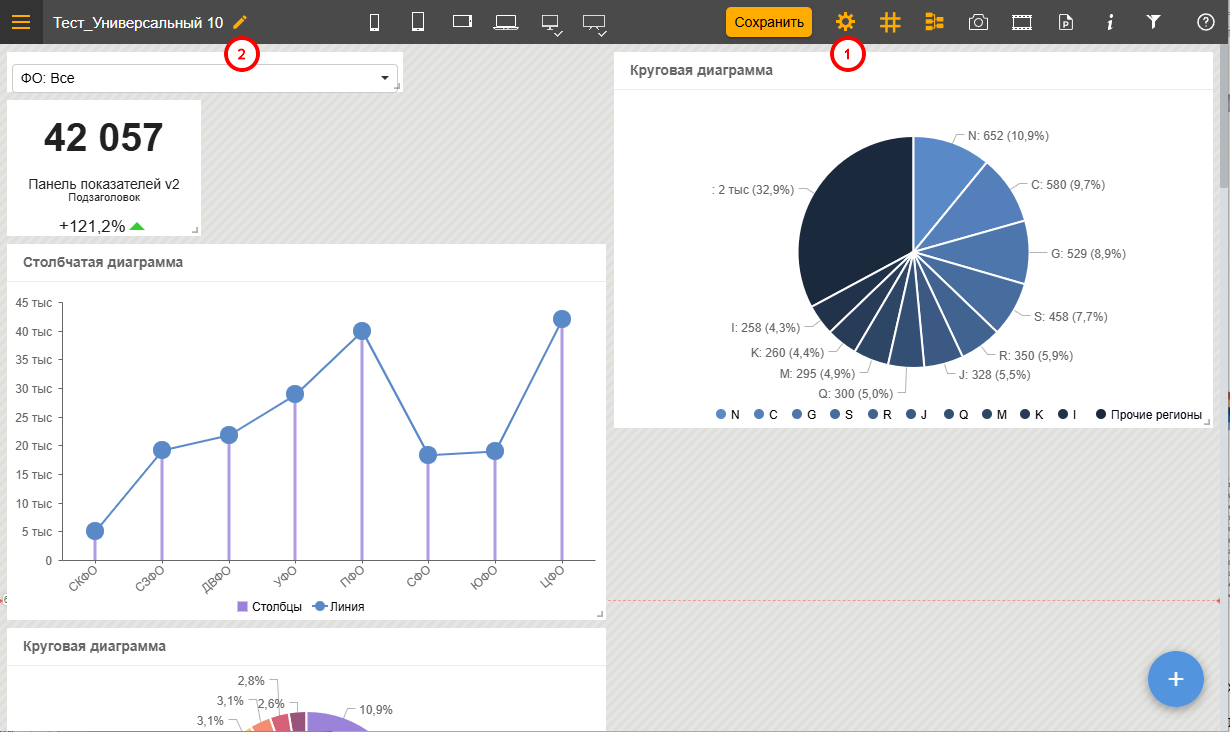
Для включения отображения компонента «Подзаголовок отчета» перейдите в режим конструктора отчета (1) и откройте форму «Редактирование отчета» (2).
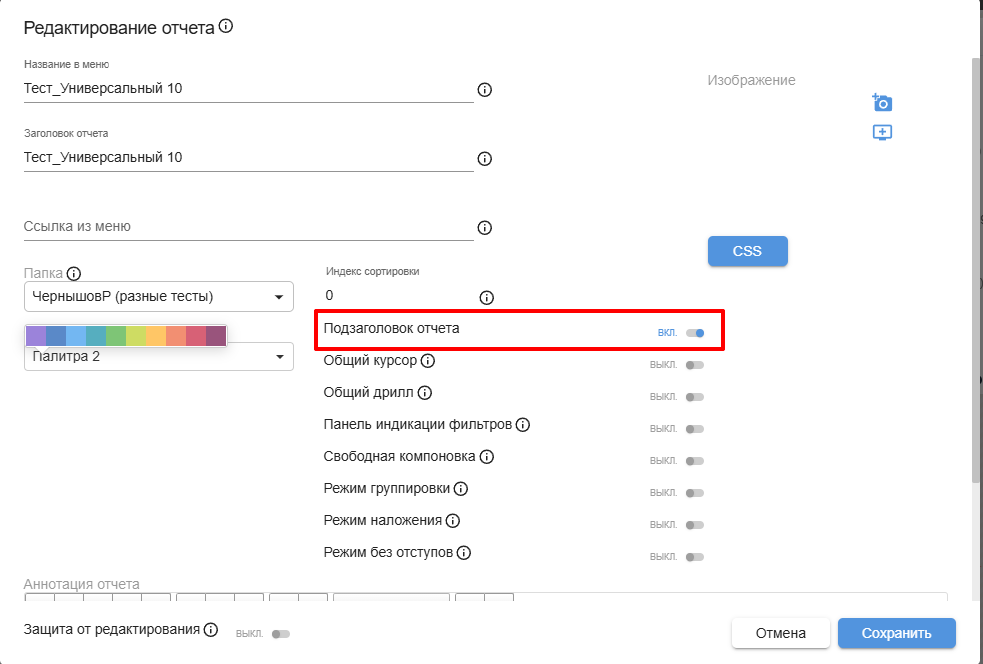
Включите переключатель «Подзаголовок отчета» и сохраните изменения.
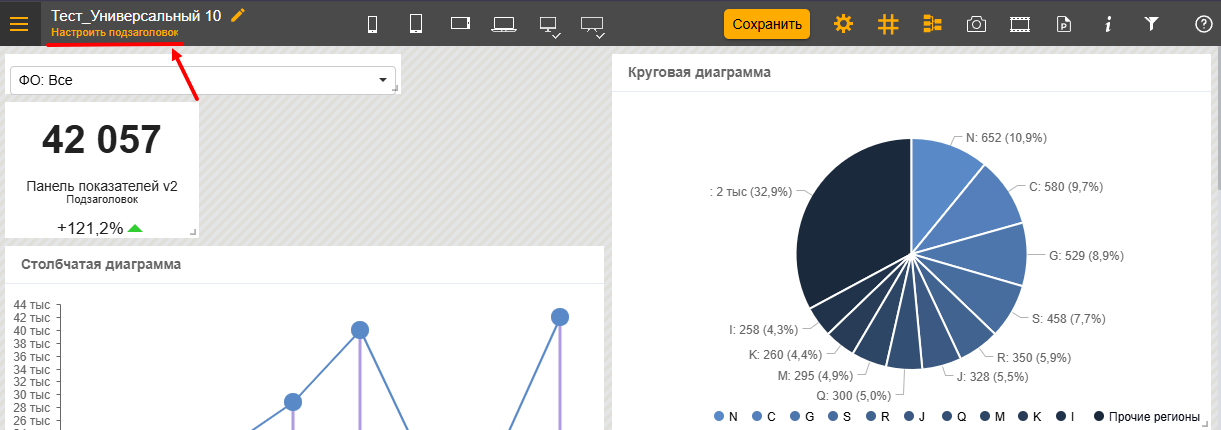
В режиме конструктора отобразится кнопка «Настроить подзаголовок», при нажатии на которую откроется настройка компонента «Подзаголовок».
Настройка компонента
В компоненте «Подзаголовок»возможно расположить поля в полках Значения и Фильтры. А также возможно включить автообновление данных компонента.
В зависимости от того, что располагается в поле Значения, будет меняться сам подзаголовок. В примере на рисунке ниже видно, что рядом с заголовком подзаголовка отображается дата, которая расположена в полке Значения.
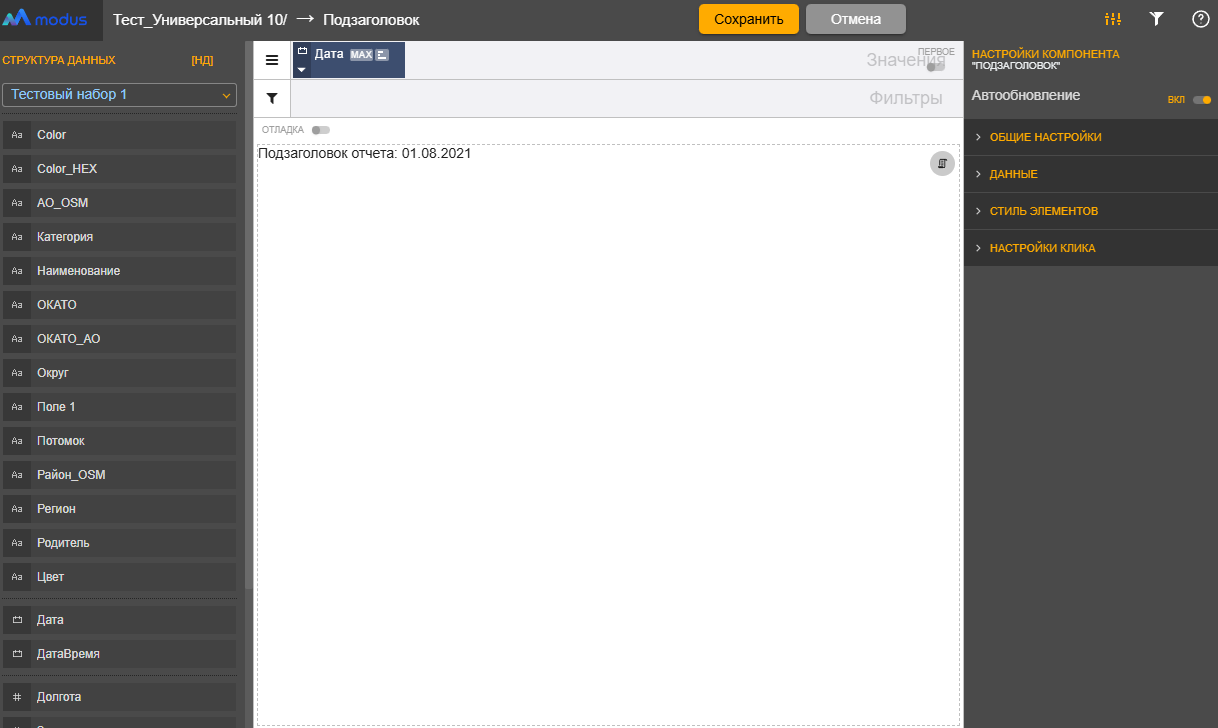
В разделе «Общие настройки» настраиваются следующие поля:
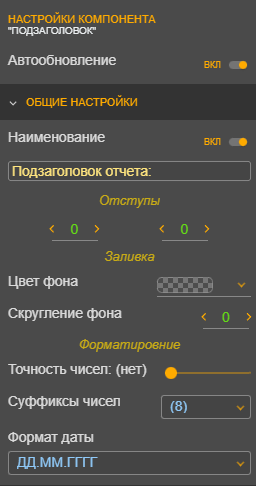
- «Наименование» — включите переключатель при необходимости отображения заголовка (наименования) подзаголовка. Ниже переключателя станет доступно поле для ввода заголовка;
- «Отступы» — введите значения отступов компонента относительно самого контейнера компонента. Возможно настроить отступы отдельно для каждой стороны контейнера: слева, справа;
- «Цвет фона» — укажите цвет фона компонента;
- «Скругление фона» — укажите значение для скругления фона компонента;
- «Точность чисел» — установите значение точности числа значения (количество знаков после запятой);
- «Суффиксы чисел» — выберите из выпадающего списка необходимые значения суффиксов к значению;
- «Формат даты» — выберите необходимый формат даты из выпадающего списка для значений.
В разделе «Данные» возможно настроить поля:
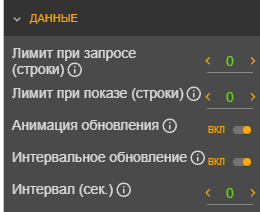
- «Лимит при запроса (строки)» — максимальное количество строк, получаемых при запросе из источника данных;
- «Лимит при показе (строки)» — максимальное количество строк, отображаемых при выводе на дашборд;
- «Анимация обновления» — при включении переключателя обновление данных в компоненте будет отображаться «крутящимся спинером», иначе обновление будет происходить без индикации.;
- «Интервальное обновление» — при включении переключателя происходит автоматическое обновление данных в определенный интервал времени;
- «Интервал (сек.)» — укажите интервал в секундах для обновления данных.
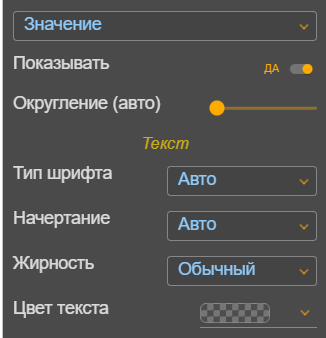
Раздел «Стиль элементов» позволяет отдельно настроить стиль наименования заголовка и показателя:
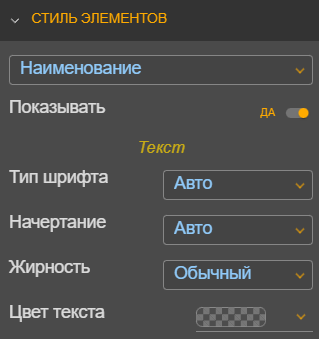
- Настройки при выборе поля «Наименование». Заполните поля раздела:
- «Показывать» — установите переключатель в позицию «Да» для отображения наименования заголовка;
- «Тип шрифта» — выберите тип шрифта из выпадающего списка;
- «Начертание» — выберите значение начертания из выпадающего списка: «Обычный», «Курсив», «Наклонный»;
- «Жирность» — установите значение «Полужирный» или «Обычный»;
- «Цвет текста» — выберите цвет текста.
Настройки при выборе поля «Значение» аналогичны настройке при выборе поля «Наименование». Дополнительно при необходимости заполните поле «Округление», определяющее до какого знака нужно округлять значение показателя.
По подзаголовку возможен переход по ссылке. Для этого заполните раздел «Настройки клика»:
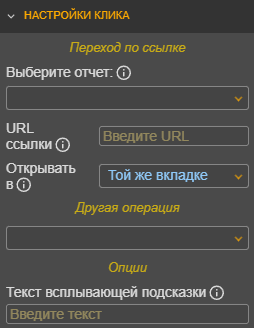
- «Выберите отчет» — при необходимости перехода по ссылке на другой отчет выберите из выпадающего списка ранее созданный отчет. Ссылка на выбранный отчет автоматически отобразится в поле «URL ссылки»;
- «URL ссылки» — при необходимости перехода по ссылке укажите его в данном поле. Если вы ранее заполнили поле «Выберите отчет», то данное поле заполняется автоматически;
- «Открыть в» — выбор вида открытия ссылки при переходе: возможно открыть ссылку в той же вкладке браузера или в новой вкладке;
- «Другая операция» — выбор возможности дополнительных функций при нажатии на подзаголовок:
- «Обновить окно» (эквивалентно нажатию на клавише <F5>);
- «Открыть главное меню» (открывается главное меню со списком отчетов);
- «Открыть меню экспорта» (открывается меню экспорта с возможностью скачать отчет или компонент).
- «Текст всплывающей подсказки» — поле для ввода текста всплывающей подсказки. Если данное поле не заполнено, то подсказка не будет отображаться.
Использование значения в виде вычисляемого выражения
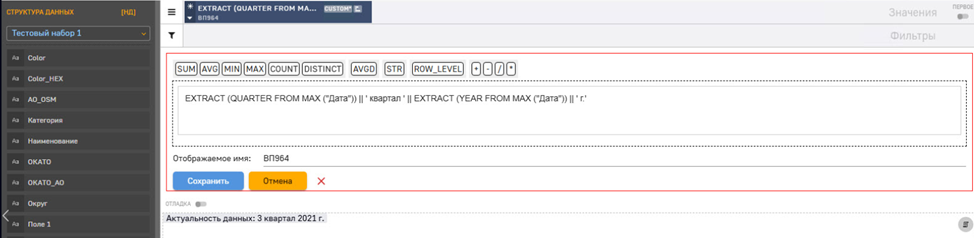
При необходимости использования значения в виде вычисляемого выражения, выберите вычисляемое поле и расположите его в полке Значения. Задайте имя поля и перейдите в настройки формулы вычисления при помощи кнопки «Редактировать». Укажите необходимое выражение для вычисляемого поля и сохраните настройку.