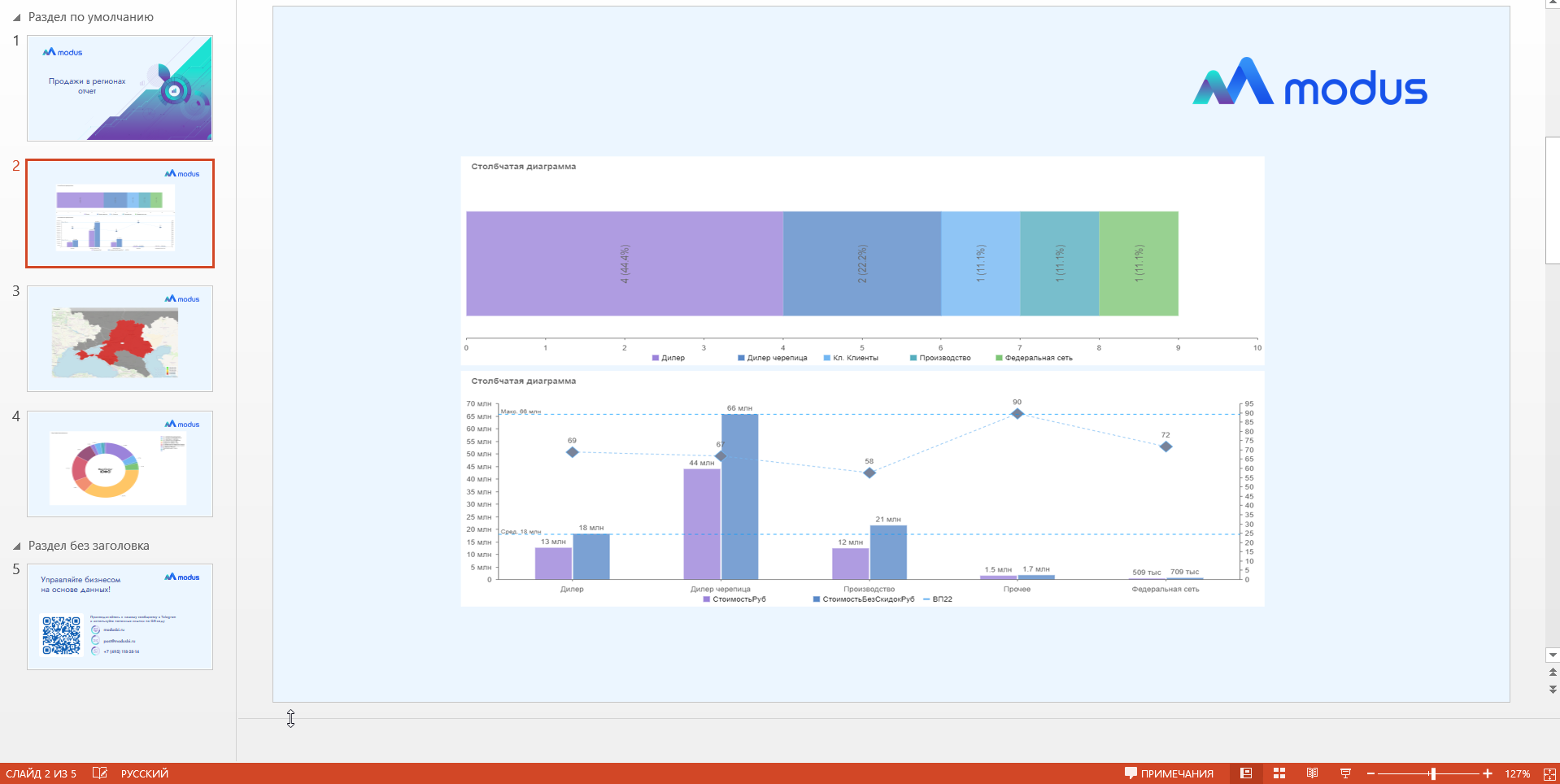





Экспорт в файл презентации pptx - Продукт Modus BI
Вы можете создать презентацию на основе дашборда, экспортируя его компоненты в шаблон презентации (файл формата PPTX).
Настройка шаблона экспорта
- Откройте отчет и перейдите в «Настройки/ Настройки экспорта».

-
Откроется страница настройки разметки слайдов (фреймов).
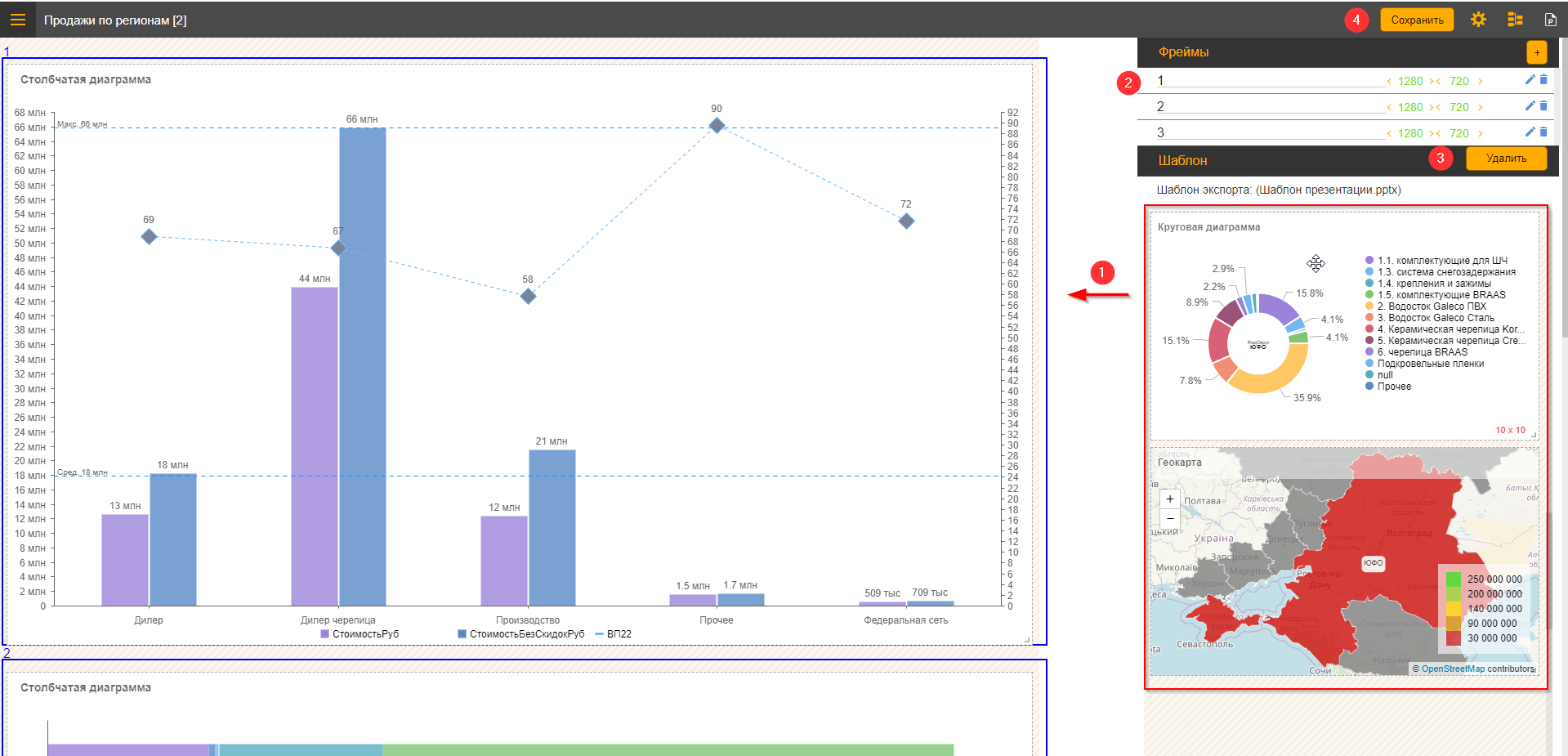
Настройте их следующим образом:-
В разделе «Фреймы» укажите необходимые разрешение и размер фреймов. Для этого нажмите на карандаш и измените значения ширины и высоты в пикселях.

-
Зажмите правой кнопкой мыши и перетащите компонент отчета из секции справа в фрейм. В одном фрейме может быть несколько компонентов. Вы можете изменять их расположение, перетаскивая, и размер, потянув за правый нижний угол компонента.
-
Настройте размер и расположение компонентов для каждого фрейма. Добавить новый фрейм можно через кнопку
-
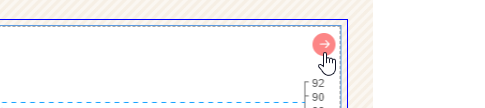
Для удаления компонента из фрейма нажмите на стрелку в верхнем правом углу.
-
- Скопируйте идентификатор каждого фрейма [dashboard_1] и вставьте его в прямоугольную область шаблона презентации (файл PPTX).

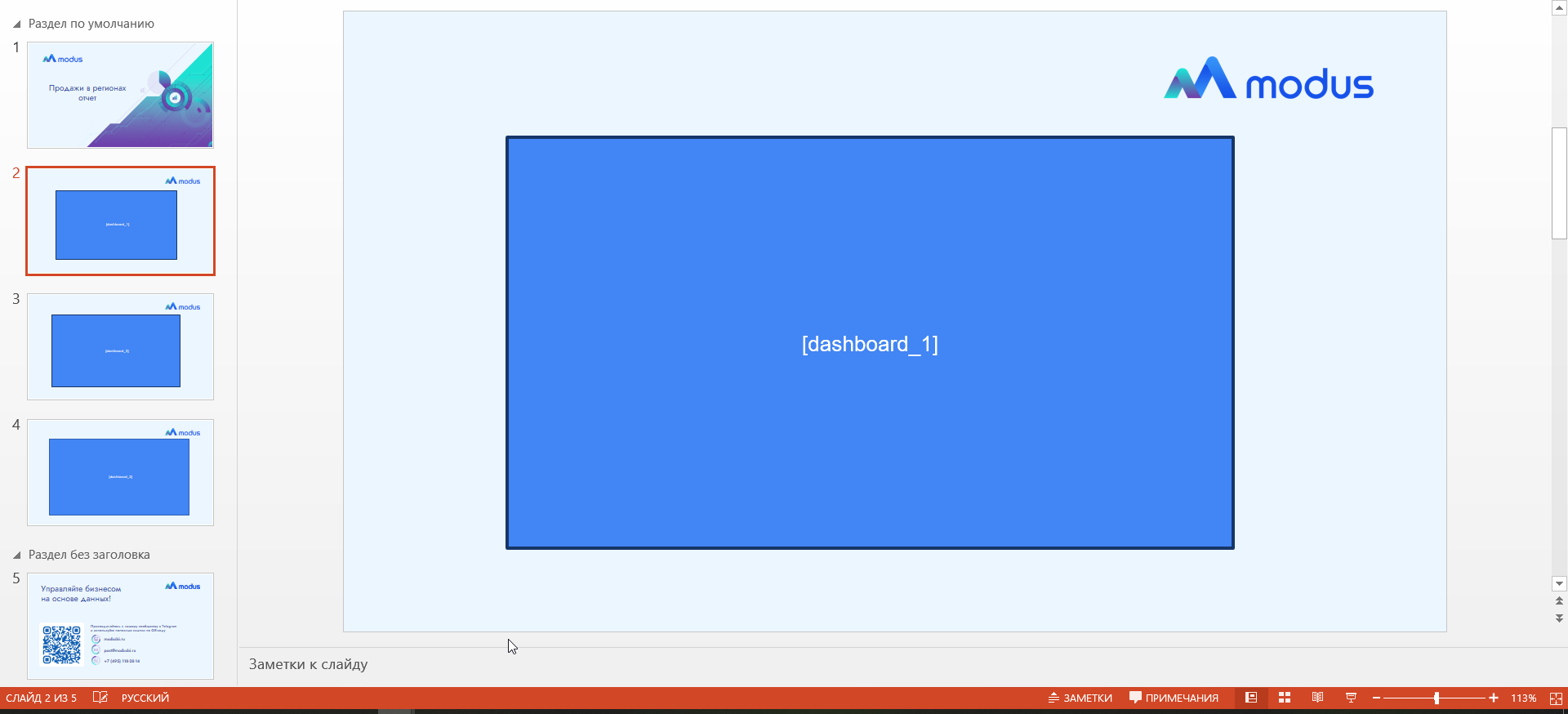
- Для настройки фрейма вы можете выбрать, например, прямоугольник:
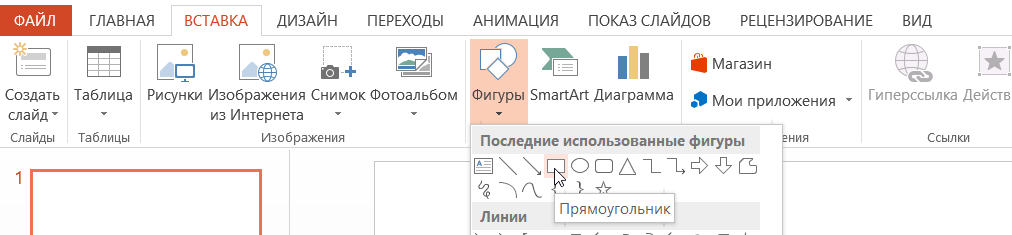
- Для настройки фрейма вы можете выбрать, например, прямоугольник:
- Добавьте шаблон презентации в разделе «Шаблон» через кнопку «Загрузить».

-
Сохраните разметку фреймов и выйдите из режима настройки.
Экспорт презентации
-
Нажмите в отчете на кнопку экспорта:
 . Выберите «Экспорт отчета/ PPTX». Откроется интерфейс с фреймами, в котором можно задать имя файла.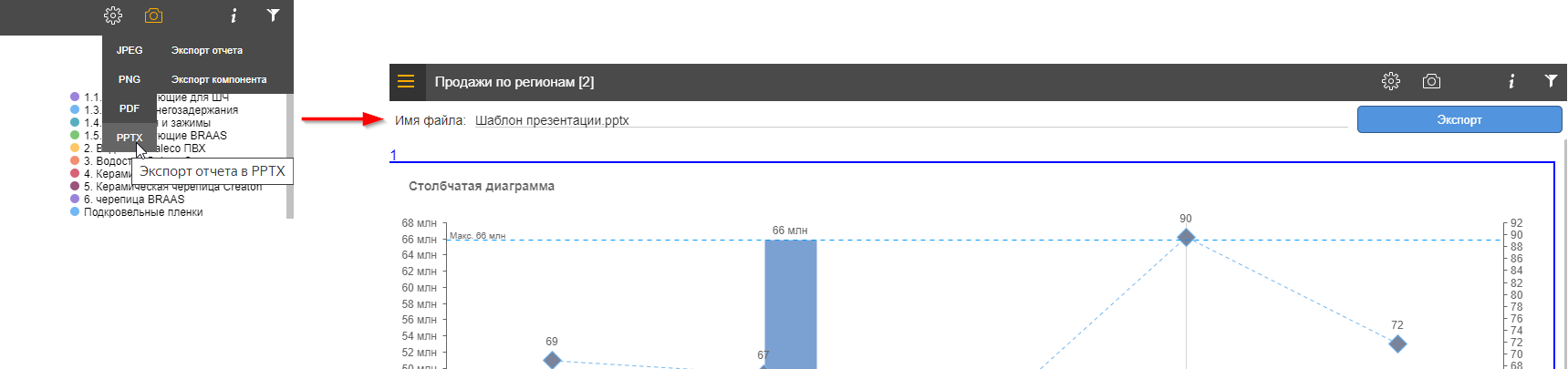
-
Чтобы скачать файл презентации pptx, нажмите на кнопку
 , скачивание файла начнется автоматически.
В результате будет загружен файл презентации с ранее настроенными визуальными компонентами.