Функции языка запросов - База знаний Modus
Процесс написания произвольных выражений в ETL можно ускорить при помощи использования функций языка запросов.
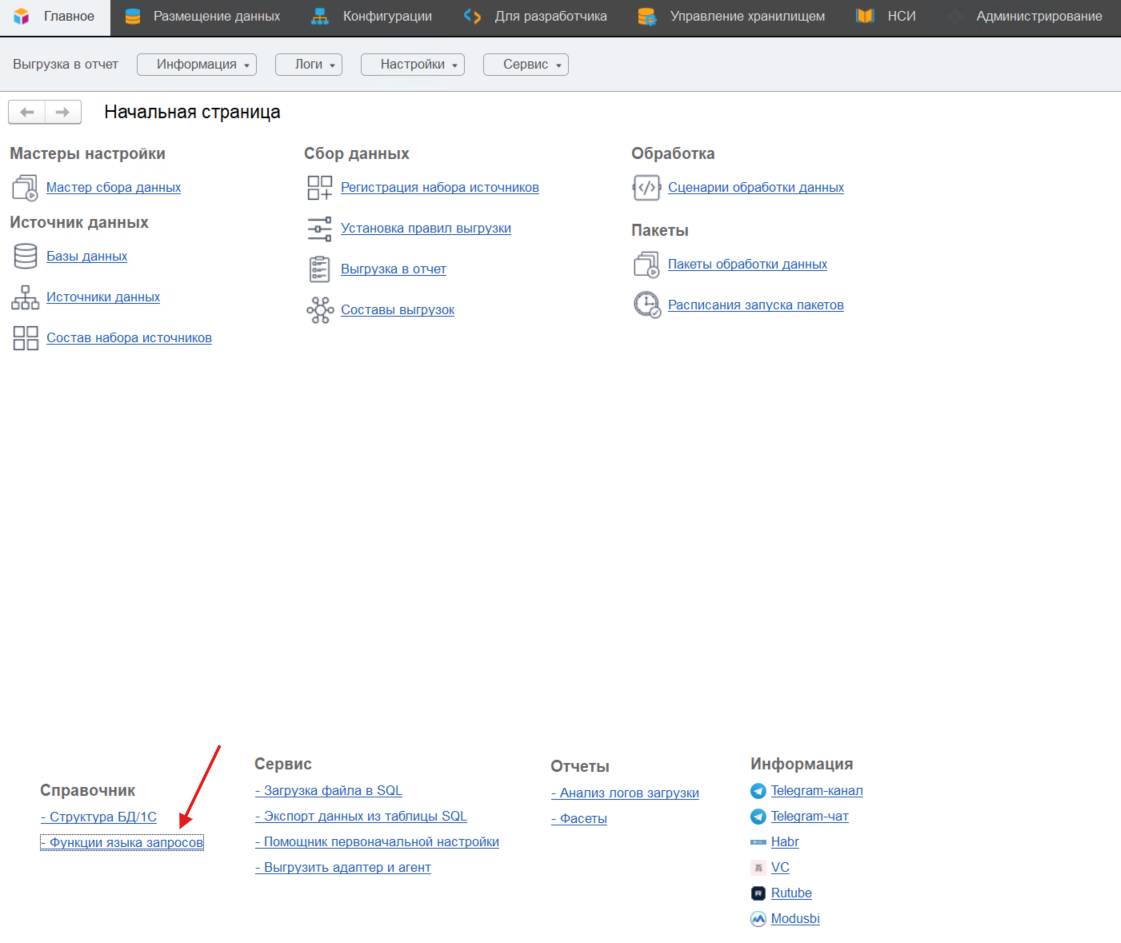
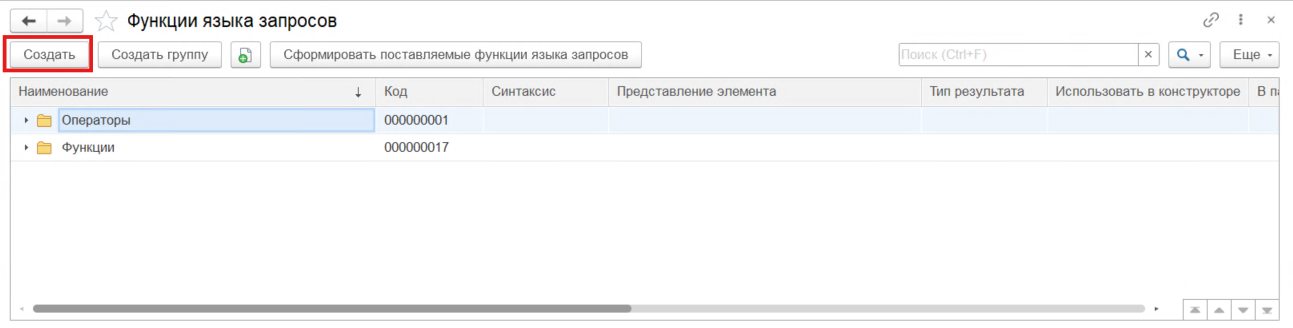
Настройки функций находятся в блоке «Справочник» на начальной странице.
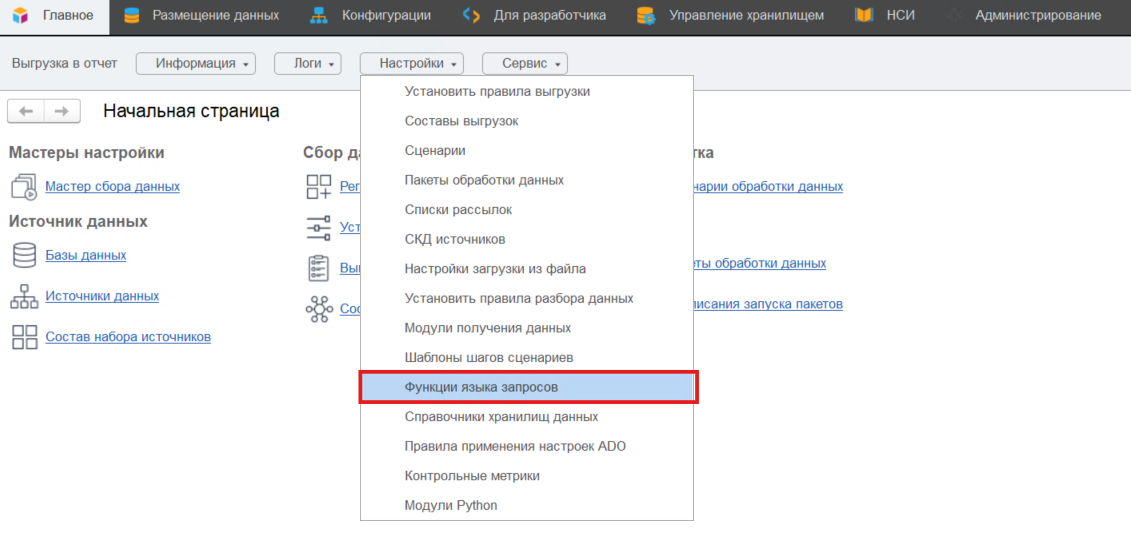
Также их можно открыть из раздела «Настройки».
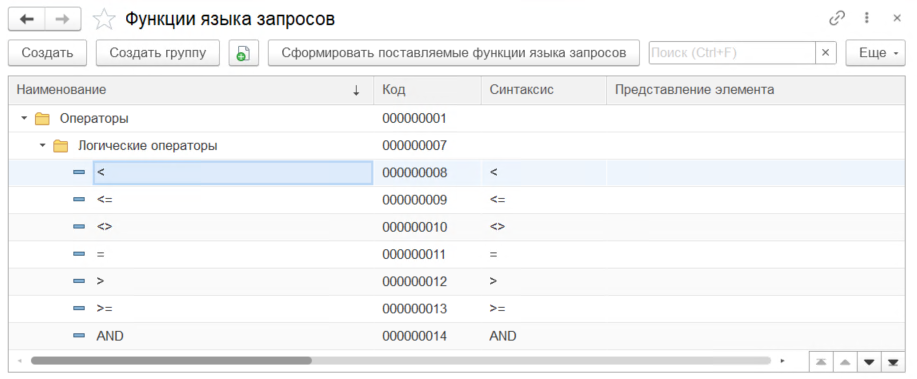
В данном разделе представлены встроенные функции, поделенные на группы «Операторы» (арифметические, логические) и «Функции» (функции агрегации, календарные, строковые, функции части даты, числовые и прочие).
Создание функции
Нажмите на кнопку «Создать» для добавления новой функции.
Отобразится форма создания функции языка запроса. Далее:
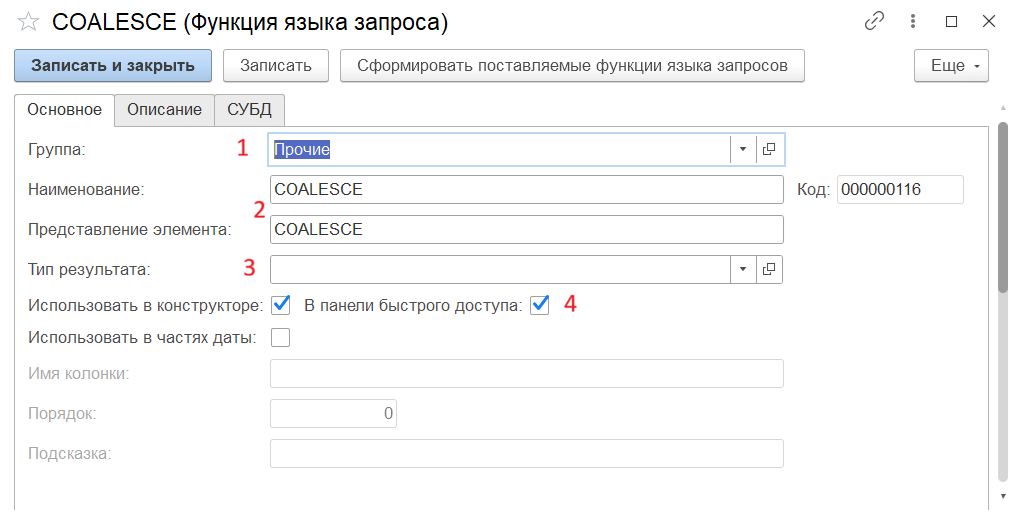
- Укажите группу, в которой должна быть функция, выбрав ее из существующих или добавив новую.
- Введите наименование и представление функции.
- При необходимости заполните тип данных результата.
- Включите флаги «Использовать в конструкторе» и «В панели быстрого доступа» для отображения функции в форме написания произвольного выражения.
Перейдите на вкладку «Описание», настройте синтаксис выражения и его параметры:
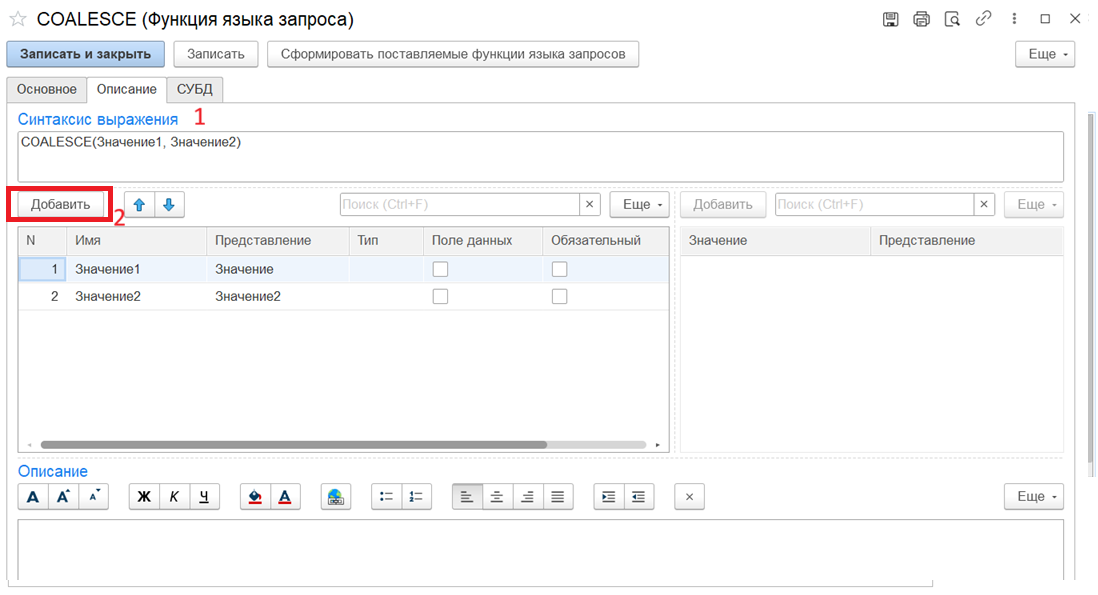
- Введите синтаксис выражения.
- Добавьте параметры, указав их имя, представление и, если необходимо, тип данных. Все созданные параметры должны быть указаны в синтаксисе, иначе система выдаст сообщение об ошибке.
Для параметров можно указать флаги «Поле данных» и «Обязательный»:
- если флаг «Поле данных» включен, в данном параметре можно будет указать поле из набора данных;
- если флаг «Обязательный» включен, данный параметр будет проверяться на заполнение.
Перейдите на вкладку «СУБД», настройте список СУБД, к которым относится создаваемая функция.
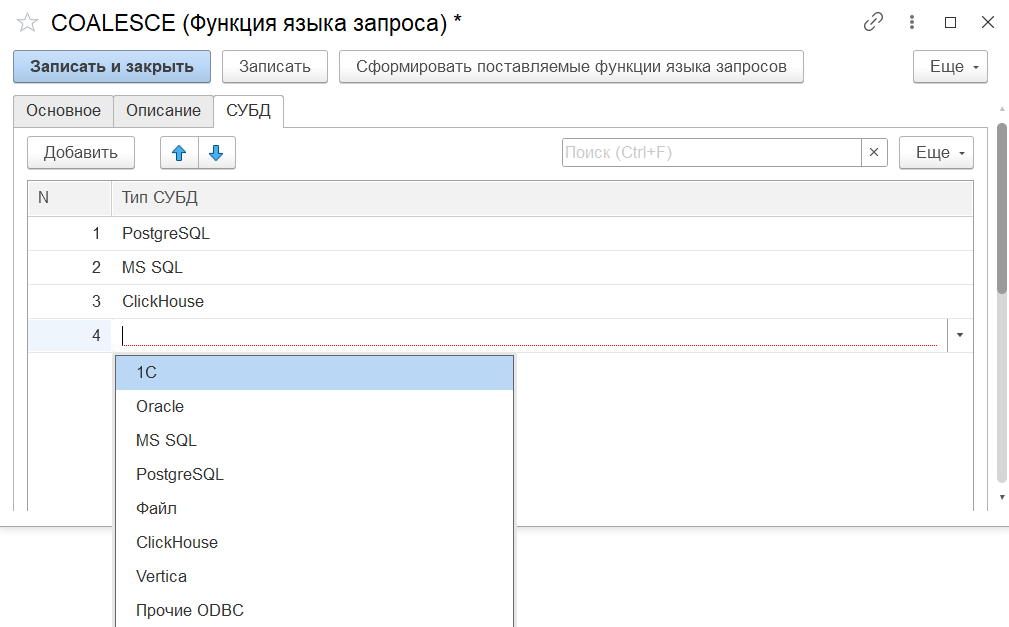
Нажмите на кнопку «Записать и закрыть». Теперь вы можете воспользоваться созданной функцией при написании произвольных выражений.
Использование
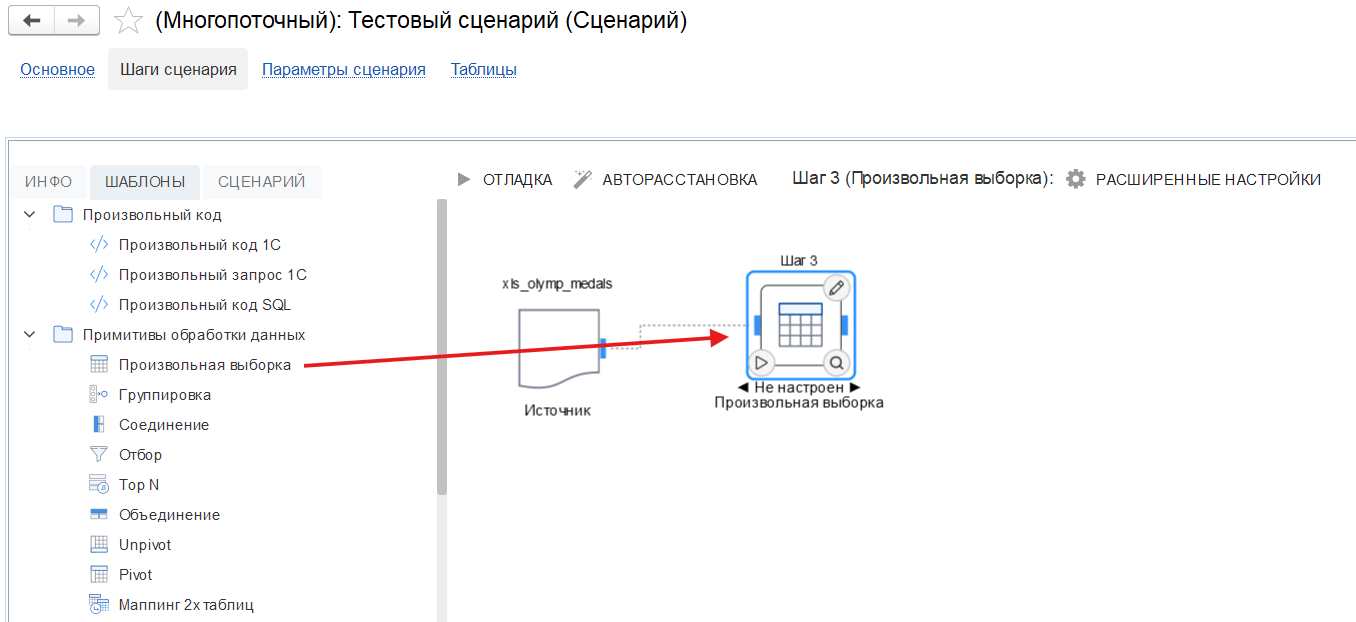
В качестве примера использования функции обратимся к механизму создания сценариев и перенесем на рабочую область шаблон «Произвольная выборка». Подробнее о работе со сценариями обработки данных смотрите в разделе «Сценарии обработки данных».
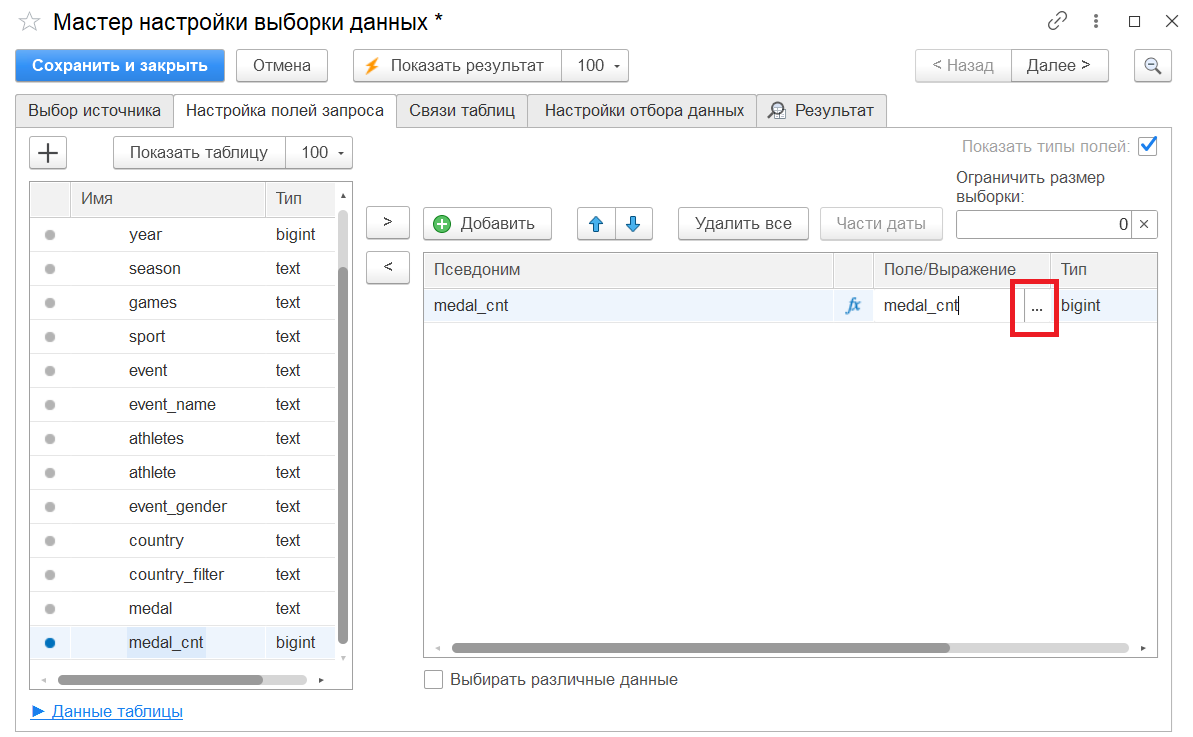
В редакторе шага добавьте поле и откройте редактор выражения.
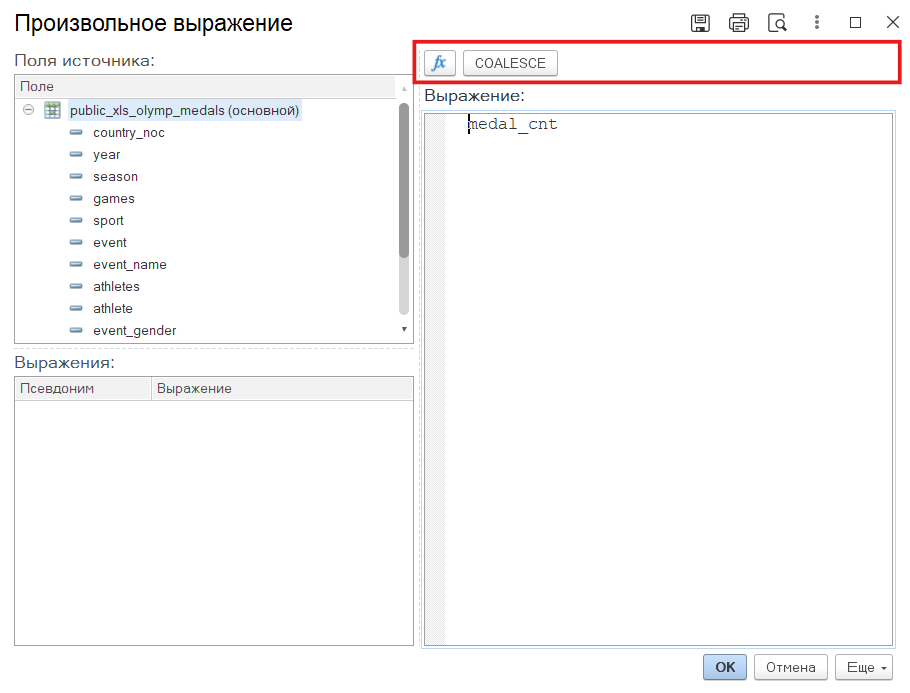
Над полем для редактирования произвольного выражения находится панель с функциями.
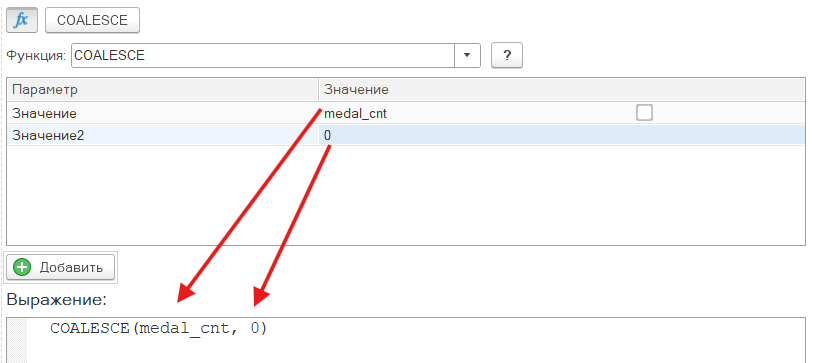
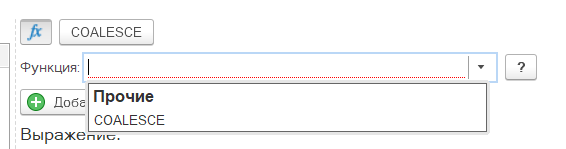
При нажатии на кнопку «Функции» (fx) появится поле с выпадающим списком, содержащим функцию. За отображение функции в этом списке отвечает флаг «Использовать в конструкторе» в настройках функции. При включенном флаге «В панели быстрого доступа» функция будет вынесена в качестве отдельной кнопки.
Выберите функцию любым удобным способом (через выпадающий список или отдельную кнопку), после чего появится окно заполнения параметров:
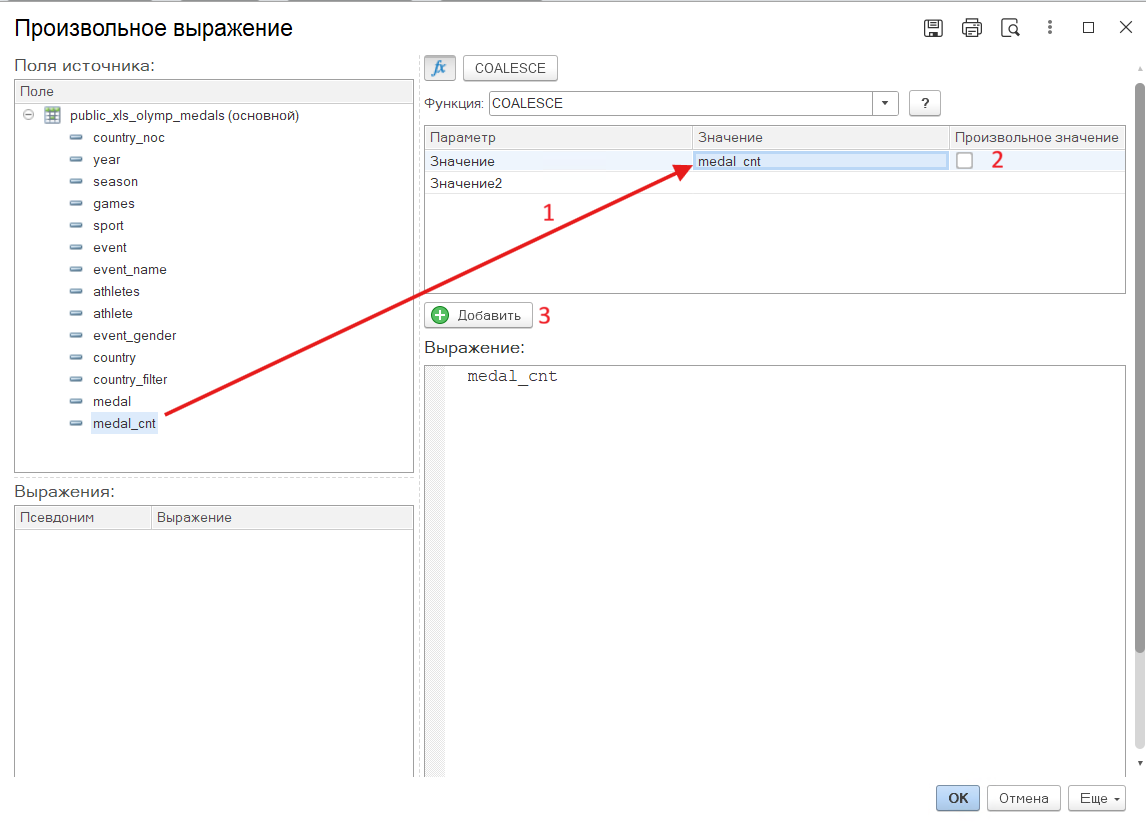
- Если раннее для параметра функции был включен флаг «Поле данных», в значение параметра можно будет внести поле из набора данных перетаскиванием, а рядом появится флаг «Произвольное значение».
- При включении флага «Произвольное значение» использование полей из набора данных будет запрещено. Если для параметра также был указан конкретный тип данных (дата/список/строка/число), то можно будет использовать значение только такого типа.
- После завершения настроек нажмите кнопку «Добавить».
В результате указанные значения параметров будут расположены в тех местах, которые были указаны для них в синтаксисе функции.