



Получение данных из зарплатных отчетов (ЗУП) - База знаний Modus
Описание задачи: определить численность и текучесть кадров по всем своим организациям. Зарплата ведется в ERP и в ЗУП. Данные необходимо собрать в единое хранилище и определить подразделение с наибольшей текучестью кадров.
Алгоритм действий:
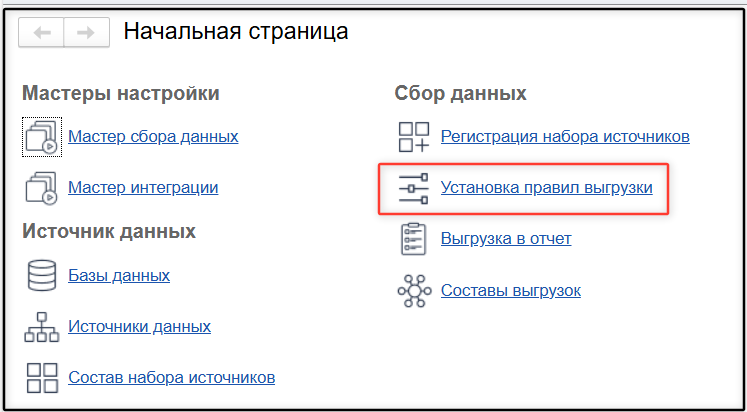
1. Перейдите в документ «Установить правила выгрузки» по пути: «Начальная страница/ Сбор данных/ Установка правил выгрузки».
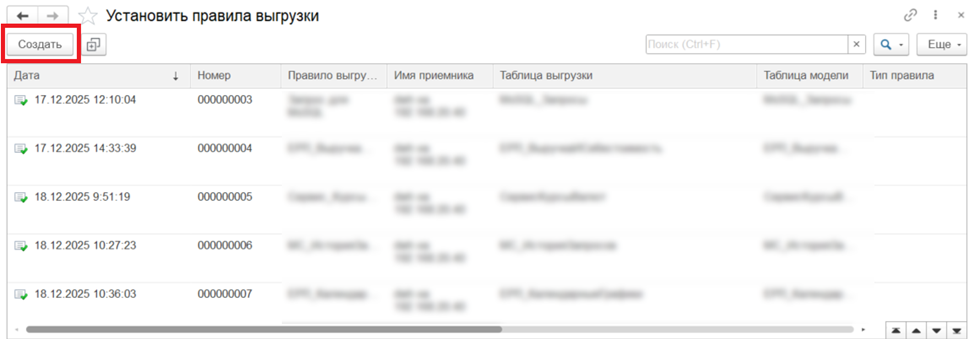
2. В диалоговом окне «Установить правила выгрузки» нажмите кнопку «Создать».
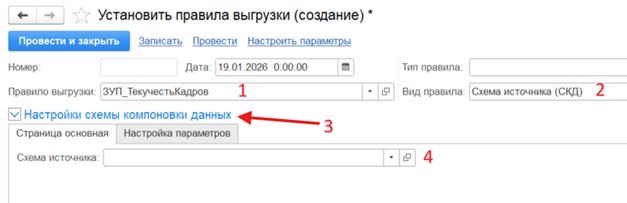
3. В диалоговом окне «Установить правила выгрузки (создание)» заполните:
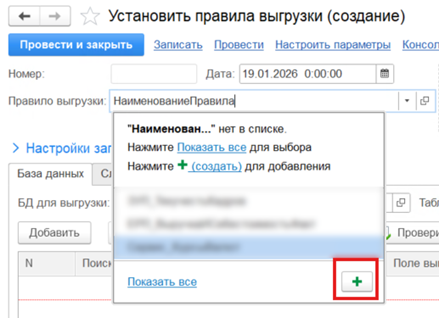
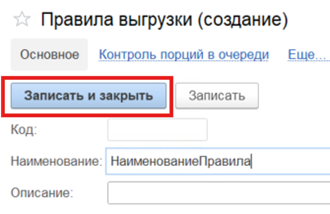
3.1. Поле «Правило выгрузки» — введите значения, нажмите на кнопку «+» для добавления записи, далее нажмите кнопку «Записать и закрыть».
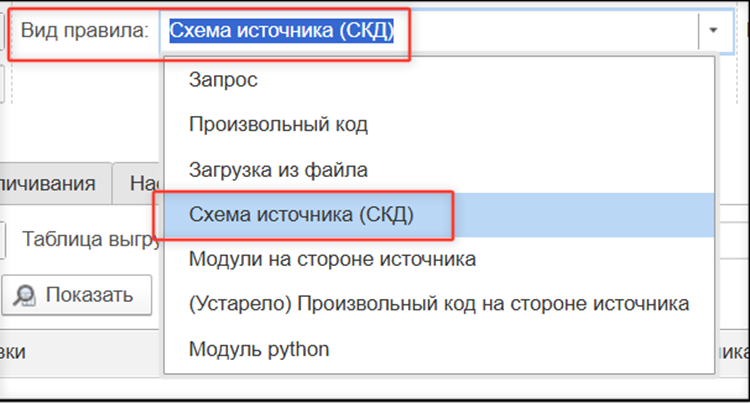
3.2. Поле «Вид правила» — из выпадающего списка выберите «Схема источника (СКД)».
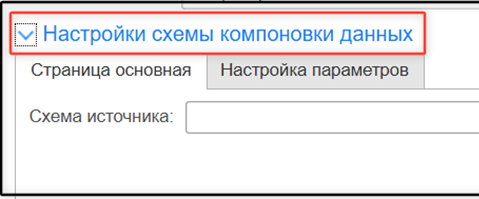
3.3. Раскройте раздел «Настройки схемы компоновки данных».
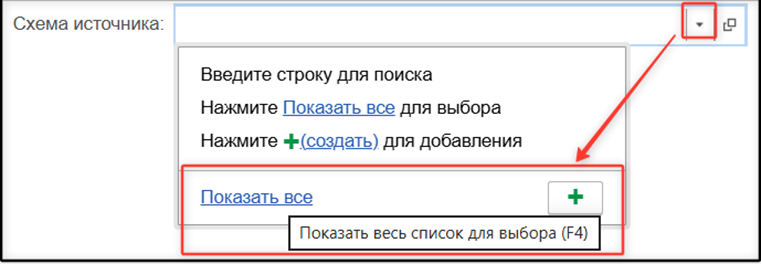
3.4. В поле «Схема источника» раскройте список и нажмите на «Показать все».
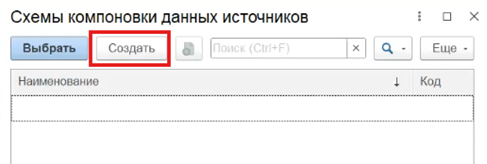
4. В диалоговом окне «Схемы компоновки данных источников» нажмите кнопку «Создать».
5. В диалоговом окне «Схемы компоновки данных источников (создание)» заполните:
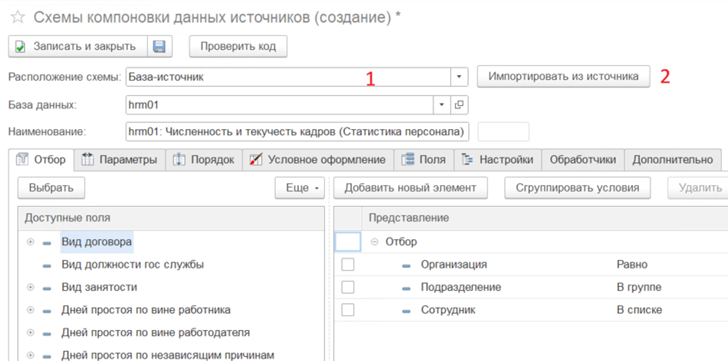
5.1. Поле «Расположение схемы» — выберите из выпадающего списка «База-источник» (при выборе «Локально в хранилище ETL» — схему потребуется загрузить из файла).
5.2. Нажмите на кнопку «Импортировать из источника» и выберите подключенную базу ЗУП, подробнее см. раздел «Настройка соединения с БД».
5.3. В диалоговом окне «Выберите тип метаданных» выберите «Отчеты» и нажмите кнопку «ОК».
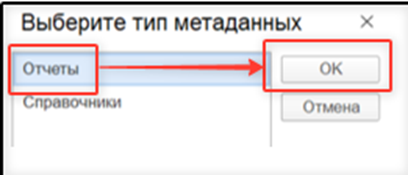
Примечание — веб-сервис вызовет службу на стороне конфигурации и проверит отчеты, которые можно получить. Процесс займет некоторое время, после чего появится окно для выбора объекта импорта.
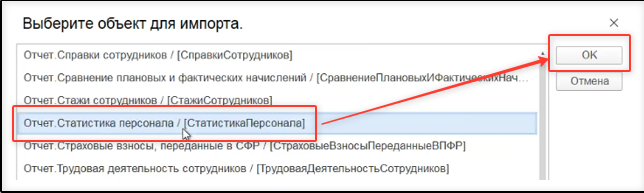
6. В диалоговом окне «Выберите объект для импорта.» выберите отчет и нажмите кнопку «ОК».
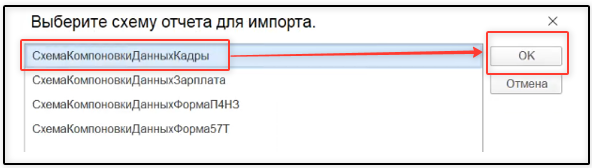
7. В диалоговом окне «Выберите схему для импорта» выберите схему и нажмите кнопку «ОК».
8. В диалоговом окне «Выберите вариант отчета» выберите вариант отчета и нажмите кнопку «ОК».
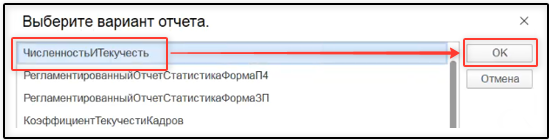
Примечание — в результате из системы автоматически загружается структура, которую возможно перенести в ETL.
Система 1С передает данные в виде сводной таблицы, для последующей обработки данных необходимо преобразовать ее в плоский формат.
9. В диалоговом окне «Схемы компоновки данных источников (создание)» перейдите на вкладку «Настройки». Удалите элементы таким образом, чтобы работать с плоской структурой (в примере удаляется все, кроме «Организация, Период формирования отчета»).
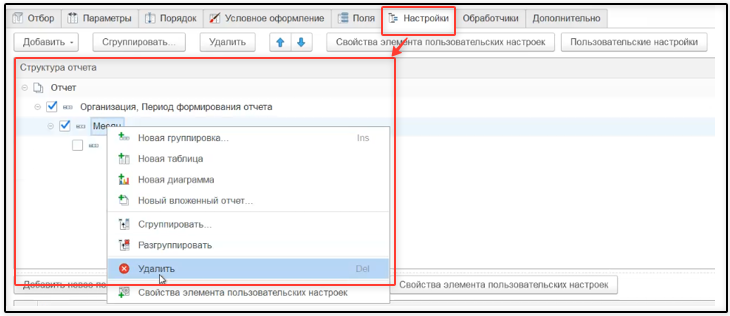
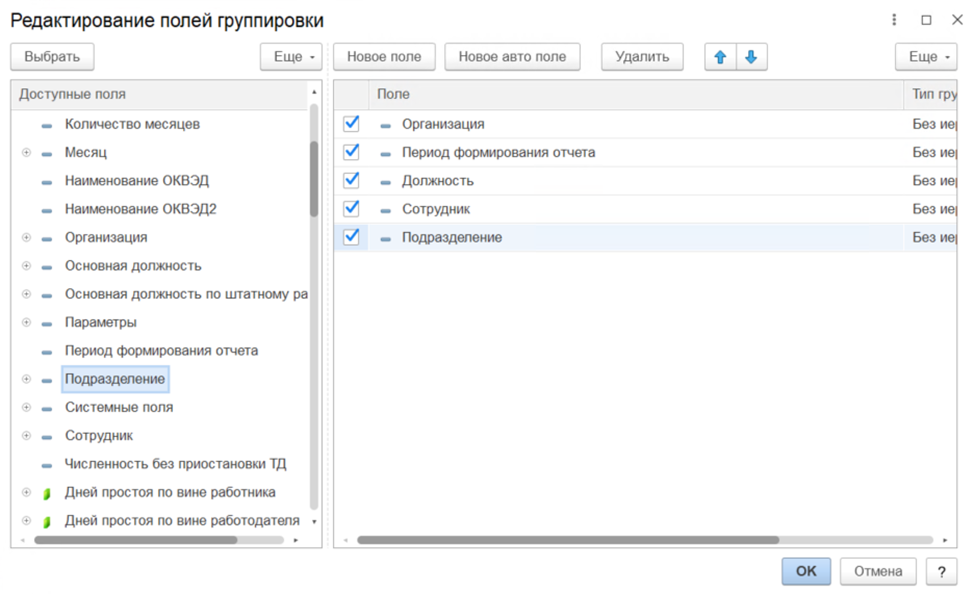
10. Дважды нажмите на поле «Организация, Период формирования отчета», в диалоговом окне «Редактирование полей группировки» заполните:
10.1. Добавьте необходимые поля (для текущего примера это «Должность», «Сотрудник», «Подразделение») и нажмите кнопку «ОК».
11. Система выполнит возврат в диалоговое окно «Схемы компоновки данных источников (создание)». В рабочей области «Структура отчета» выберите отчет, в нижней части окна отобразятся поля выбранного отчета.
12. Скорректируйте набор полей. Выделите поле и нажмите кнопку «Удалить» или удалите поле через вызов контекстного меню кликнув правой кнопкой мыши по полю.
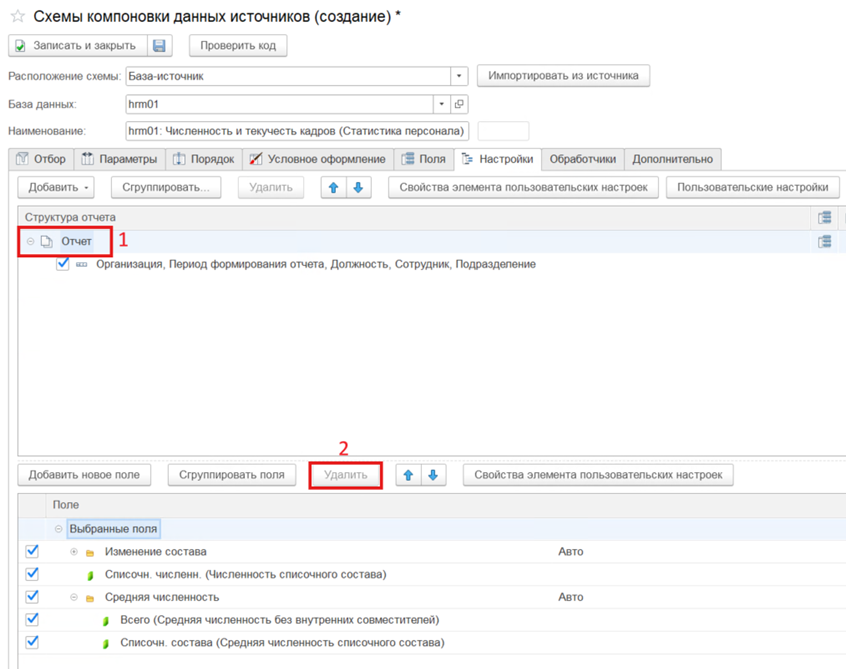
13. Нажмите кнопку «Добавить новое поле».
14. Найдите поле из списка или начните вводить название поля, для быстрого выбора.
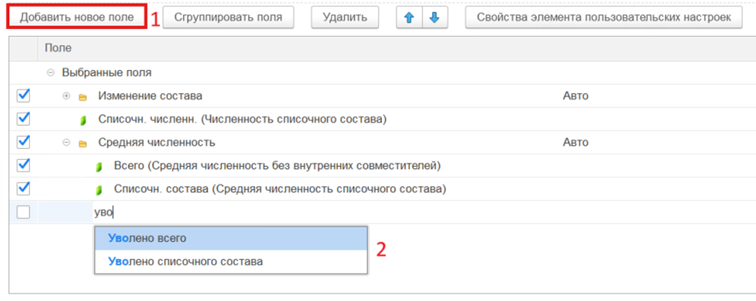
Примечание — в случае если помимо ссылки на справочник, необходимо получить представление, после названия поставьте знак «точка», в списке отобразятся реквизиты.
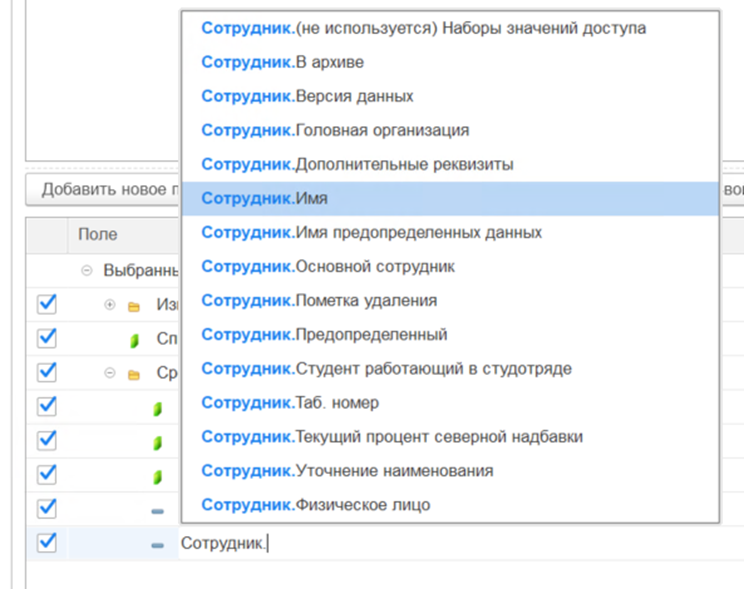
Состав полей для решения:
- Изменение состава:
- Списочн. численн. (Численность списочного состава):
- Принято (Принято всего);
- Уволено (Уволено всего);
- Коэфф. текучести (Коэффициент текучести).
- Списочн. численн. (Численность списочного состава):
- Средняя численность:
- Всего (Средняя численность без внутренних совместителей);
- Списочн. состава (Средняя численность списочного состава);
- Сотрудник;
- Сотрудник.Имя;
- Подразделение;
- Подразделение.Наименование;
- Должность;
- Должность.Наименование;
- Организация;
- Организация.Наименование.
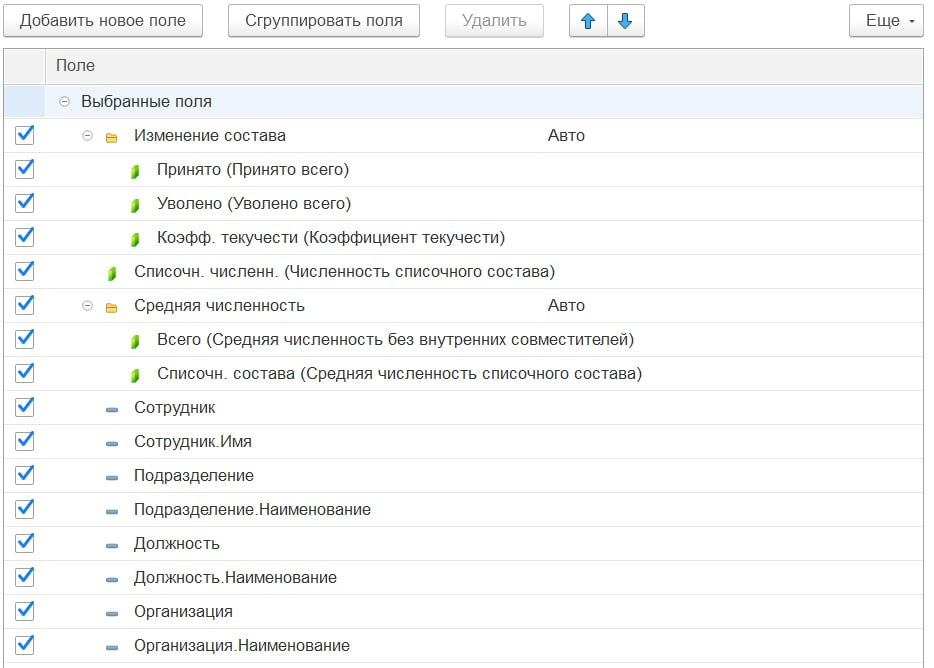
Примечание — проверьте состав полей на наличие дублей значений, удалите их при обнаружении.
При работе с зарплатными конфигурациями — в случае, если после настройки в ответ приходит пустой факт выгрузки, перейдите на вкладку «Дополнительно» и включите флаг «Отчет требует инициализации».
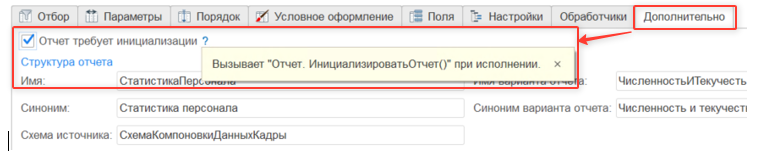
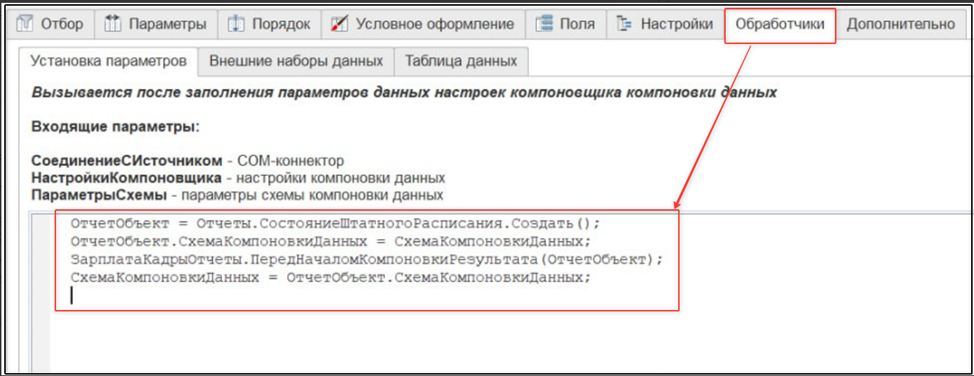
Примечание — для отчета «Состояния штатного расписания» также требуется указать код на вкладке «Обработчики» / «Установка параметров»:
ОтчетОбъект = Отчеты.СостояниеШтатногоРасписания.Создать();
ОтчетОбъект.СхемаКомпоновкиДанных = СхемаКомпоновкиДанных;
ЗарплатаКадрыОтчеты.ПередНачаломКомпоновкиРезультата(ОтчетОбъект);
СхемаКомпоновкиДанных = ОтчетОбъект.СхемаКомпоновкиДанных;
Нажмите на кнопку «Записать и закрыть». Система выполнит возврат в окно «Установить правила выгрузки».
15. Двойным кликом левой кнопки мышки выберите созданную схему в рабочей области окна.
16. В диалоговом окне «Установить правила выгрузки <имя схемы>» заполните:
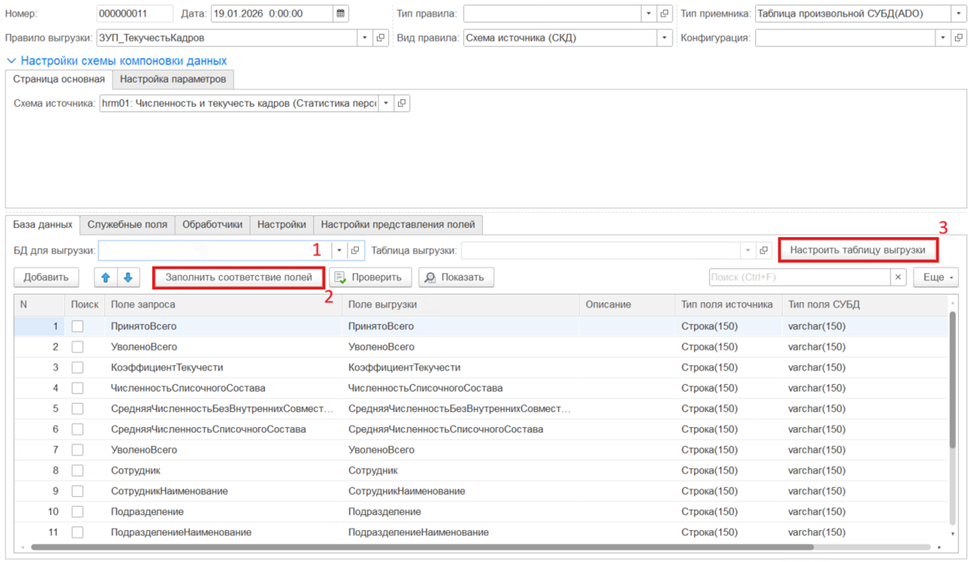
16.1. «БД для выгрузки» — выберите базу приемник.
16.2. Нажмите кнопку «Заполнить соответствие полей», во всплывающих окнах нажмите кнопку «ОК».
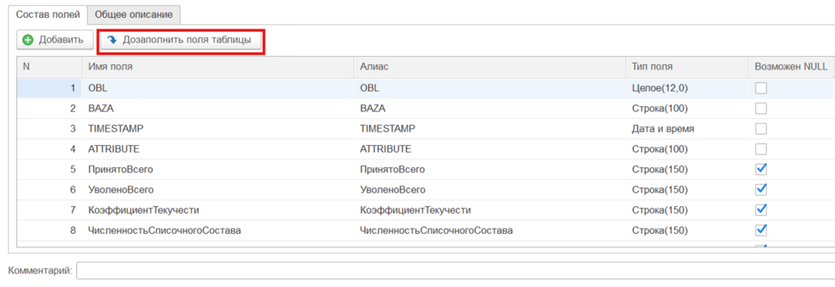
16.3. Нажмите на кнопку «Настроить таблицу выгрузки», введите наименование, затем нажмите кнопку «Завершить настройку», настройки для примера завершены.
Примечание — обратите внимание, что в колонке «Поле выгрузки» наименование может оказаться слишком длинным, что приведет к его неполному отображению (кнопка «Показать» для проверки результата). При изменении наименования поля повторите настройку таблицы выгрузки, удалив все поля и нажав на кнопку «Дозаполнить поля таблицы».
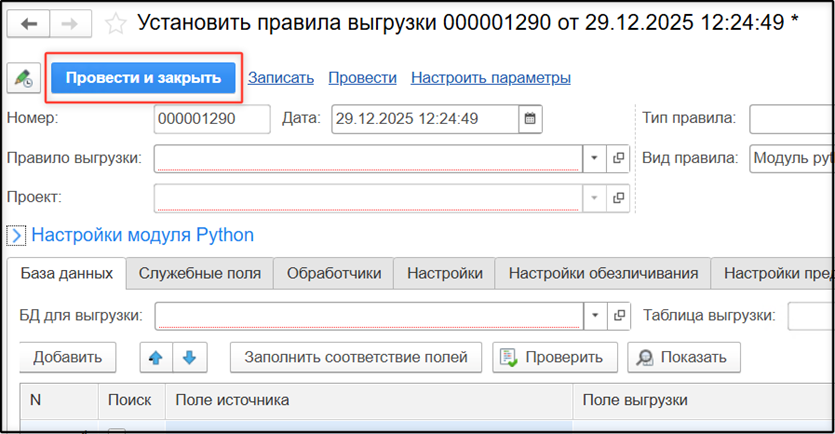
17. Настройка завершена, нажмите кнопку «Провести и закрыть».
Примечание — cледуя стандартной схеме работы в ETL, если требуется брать данные из нескольких источников, зарегистрируйте набор источников (в данном случае ERP и ЗУП), после чего настройте состав выгрузки данных, соединив в нем источники и правила.
Подробнее о работе с функциональными возможностями, см. разделы: