



Настройка всплывающей подсказки - Публичная база знаний Modus
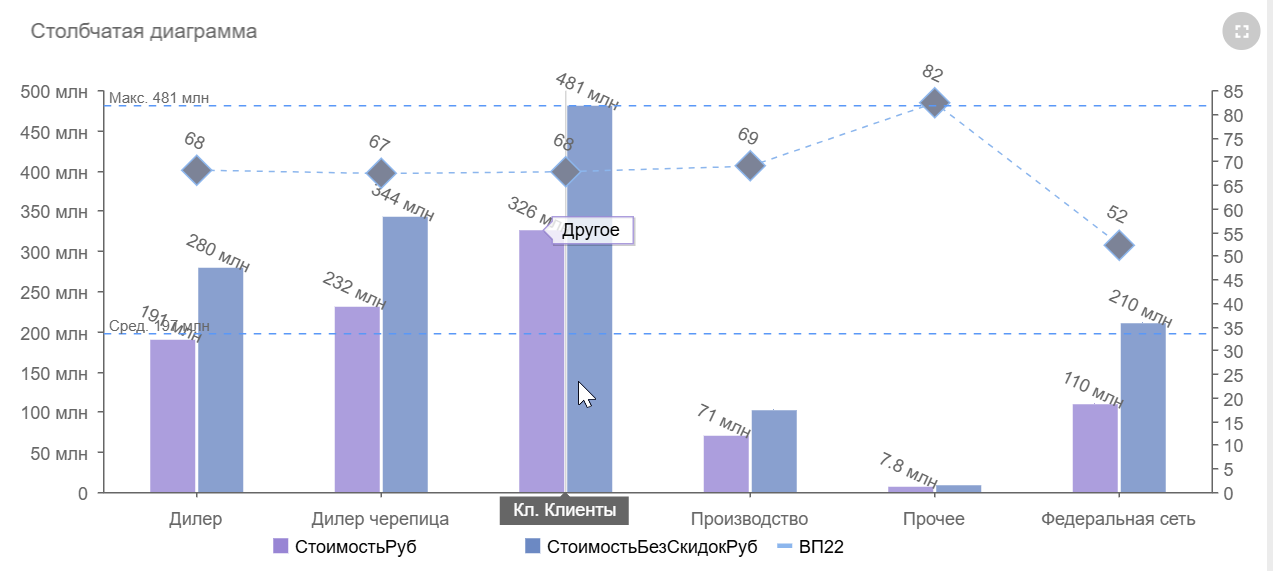
«Всплывающая подсказка» («ToolTip») появляется при наведении мыши на элементы диаграммы. Ее можно включить / выключить в соответствующем разделе настроек. Ниже описаны опции раздела «Всплывающая подсказка»:

- «Объединить» — включение опции приводит к отображению значений для нескольких серий в одну единую всплывающую подсказку
- «Шаблон» подсказки — определяет состав и порядок данных, которые будут отображаться во всплывающей подсказке. Например, при выборе шаблона «Кат.:Знач.» в подсказке появится название категории и соответствующее значение, разделённые символом «:».
- «Размер шрифта» — размер шрифта подсказки (по умолчанию 12 px).
- «Цвет шрифта» — цвет шрифта для подсказки.
- «Цвет фона» — цвет фона для подсказки.
Для того чтобы диаграмма выглядела легко читаемо, рекомендуется использовать короткие наименования в категории. Но, пользователю, который плохо знаком с сокращениями, такая диаграмма будет непонятна.
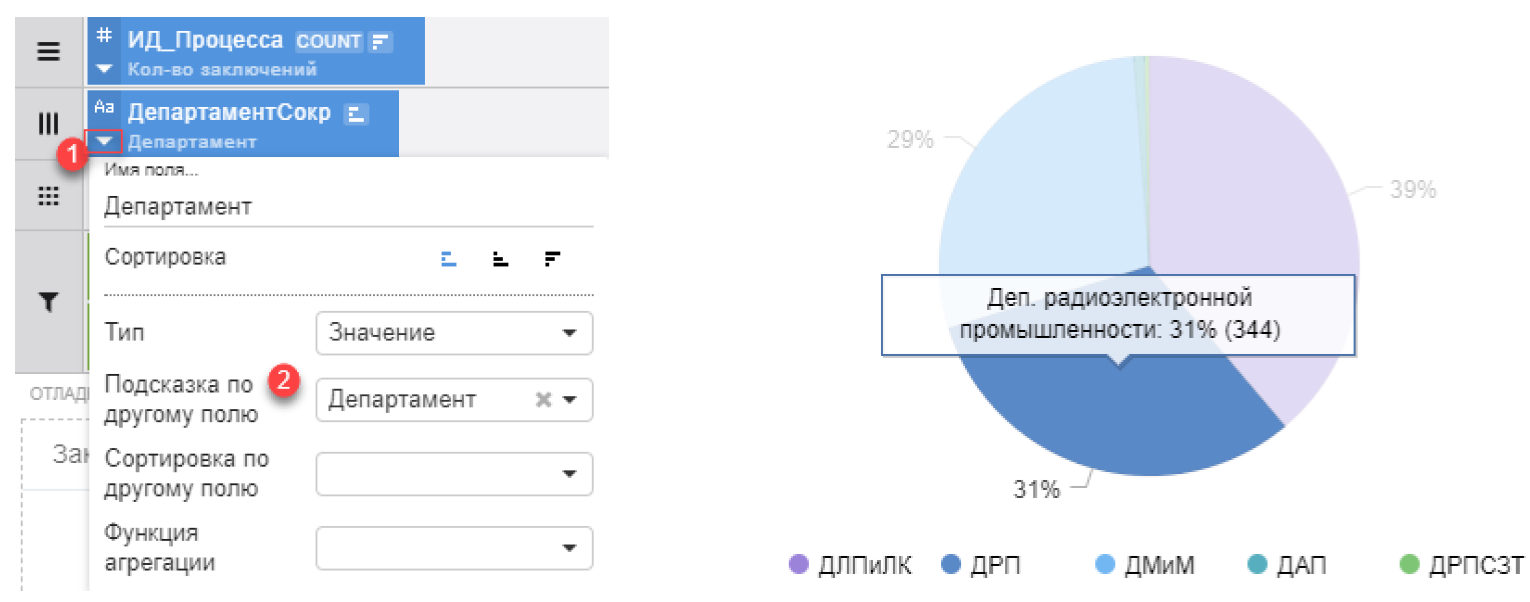
В таком случае для гистограмм и круговой диаграммы возможно настроить всплывающую подсказку по другому полю. Для этого, надо развернуть пилюлю с полки «Категория» (см. рисунок ниже, 1). И во всплывающем списке «Подсказка по другому полю» выбрать поле, по которому будет выводиться подсказка (см. рисунок ниже, 2):
Кроме использования поля категории, всплывающую подсказку можно настроить и через полку значений. Для этого:
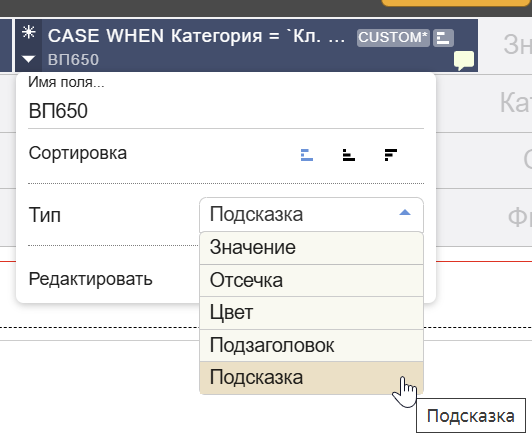
- Разместите нужное поле из набора данных или вычисляемое поле на полку «Значения».
- В настройках этого поля выберите тип «Подсказка».
Если вы используете вычисляемое поле, необходимо задать для него выражение SQL с условием, по которому будет формироваться текст подсказки.
Например: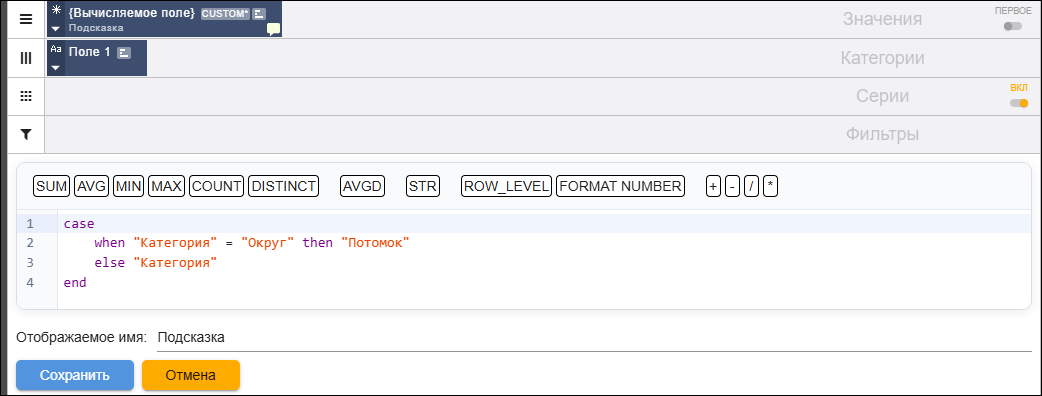
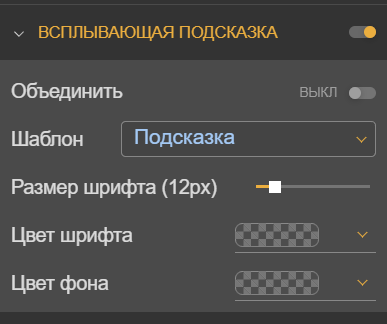
- Перейдите в настройки компонента, раздел «Всплывающая подсказка». Выключите переключатель «Объединить».
- В списке шаблонов выберите вариант «Подсказка».
Такой способ позволяет выводить в подсказке дополнительные данные, которые не отображаются на самой диаграмме, но помогают сделать визуализацию более понятной.
Форматирование чисел в подсказке
По умолчанию большие числа в подсказках выводятся сплошным текстом, например, «4205719000011», что затрудняет их чтение и анализ.
Начиная с версии 3.14.21 Modus BI для решения этой проблемы в редакторе вычисляемого поля на панели функций добавлена кнопка «FORMAT NUMBER» для быстрой вставки шаблона тега '<format-number>''</format-number>', которым можно обернуть числовое значение для его отображения в отформатированном виде — с разделением разрядов в соответствии с языковой версией системы (локализацией):
- Русскоязычная версия (RU): разделитель тысяч — «пробел», дробной части — «запятая» (например, 1 250,50);
- Англоязычная версия (EN): разделитель тысяч — «запятая», дробной части — «точка» (например, 1,250.50).
Тег '<format-number>'...'</format-number>' добавлен для всех визуальных компонентов, для вычисляемого поля на полке «Значения» и при установке типа «Подсказка».
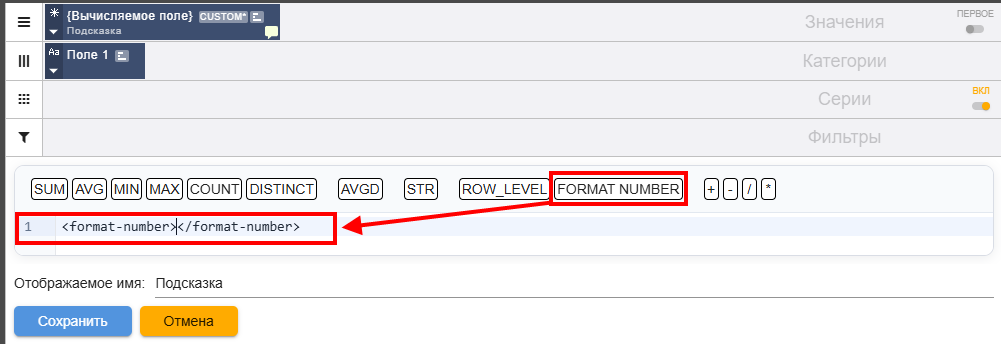
Тег работает со всеми числовыми значениями и результатами агрегатных функций (SUM, AVG и др.). По аналогии с прочей HTML-разметкой, для применения тега к агрегатным функциям необходимо использовать оператор конкатенации, корректный для вашей СУБД.
Пример использования тега внутри выражения (для PostgreSQL, Oracle, SQLite и совместимых СУБД):
<p><b>Сумма продаж:</b><br><format-number>' || SUM("summa_rub") || '</format-number> руб.</p>Тег полностью совместим с HTML-разметкой (теги
, , и др. не вызывают конфликтов).
Пример кода с округлением:
<format-number>' || ROUND(AVG("summa_rub" / "amount"), 2) || '</format-number>