Составной набор данных - Публичная база знаний Modus
Составной набор данных – это компонент Аналитического портала, который позволяет соединять данные из нескольких Простых наборов данных (подробнее в разделе «Простой набор данных») в один общий набор данных в режиме конструктора Low-Code.
Чтобы увидеть имеющиеся Составные наборы данных, следует перейти в раздел «Настройки». 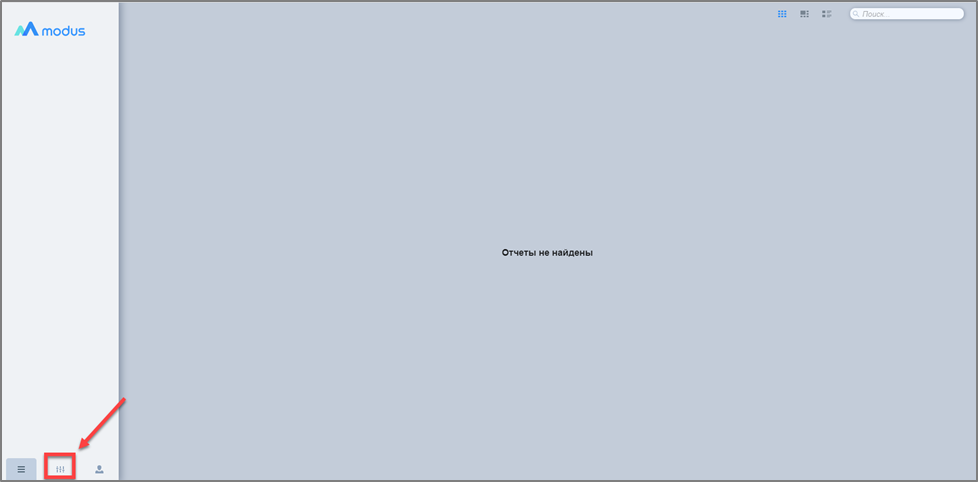
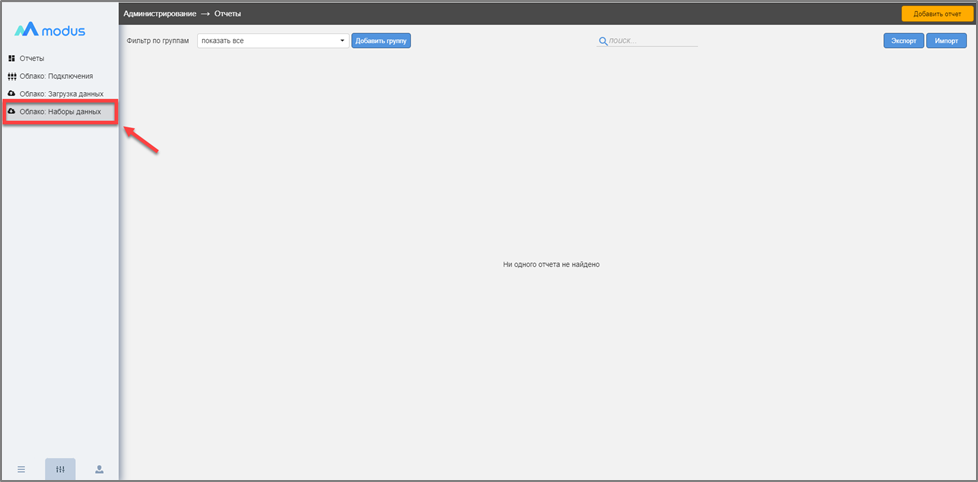
Далее в открывшемся окне в левой части экрана следует выбрать вкладку «Наборы данных».
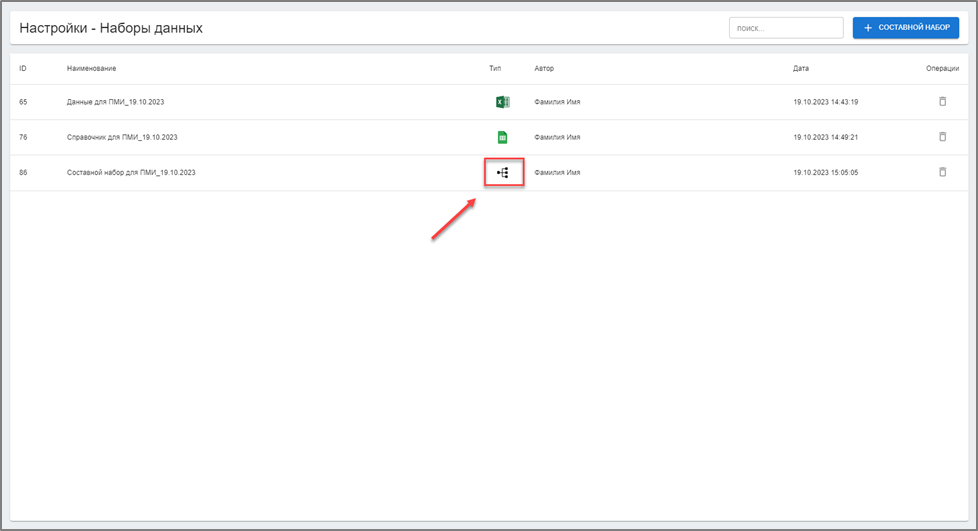
На основной рабочей области экрана отображается список имеющихся Наборов данных. В этом списке одновременно отображаются:
- Простые наборы данных;
- Составные наборы данных.
Составные наборы данных имеют соответствующую иконку, которая позволяет отличить их.
Создание Составного набора данных
Чтобы создать Составной набор данных необходимо:
- Создать Подключение к источнику данных (подробнее в разделе «Настройка подключений»).
- На основании Подключения создать Правило загрузки данных (подробнее в разделе «Настройка правил загрузки данных»).
- В созданном Правиле загрузки данных нажать на кнопку «Сохранить» (Простой набор данных создается автоматически при сохранении Правила загрузки данных).
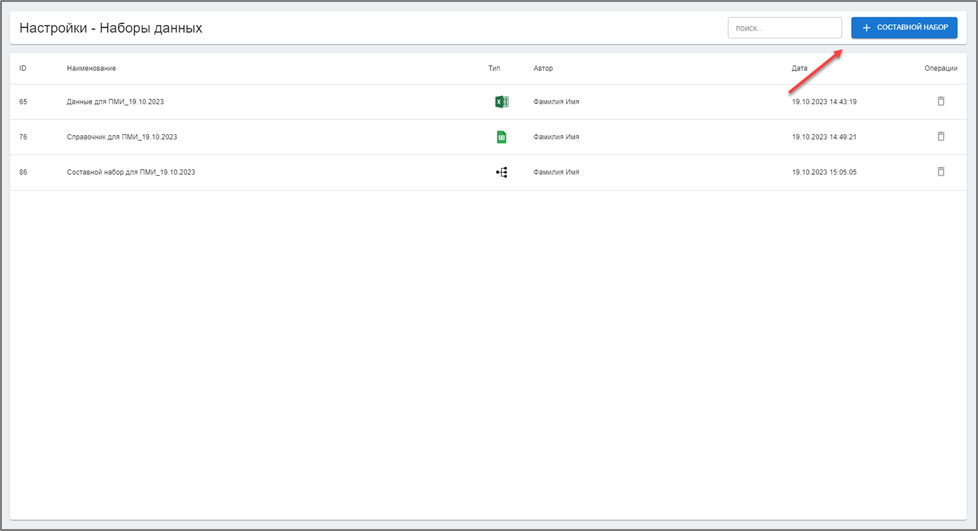
В открывшейся форме «Составной набор данных» на вкладке «Модель данных»:
1) Укажите Наименование Составного набора данных.
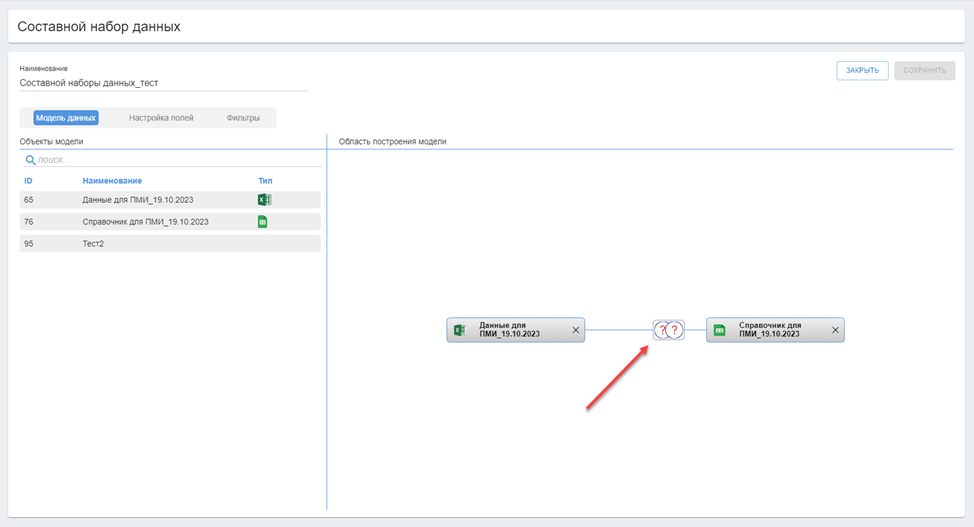
2) Из списка доступных Объектов модели (Простые наборы данных) выберите тот Объект, который будет использован в качестве основного и через Drag-And-Drop переместите выбранный Объект на Область построения модели. Все последующие Объекты будут соединяться с выбранным Основным Объектом. 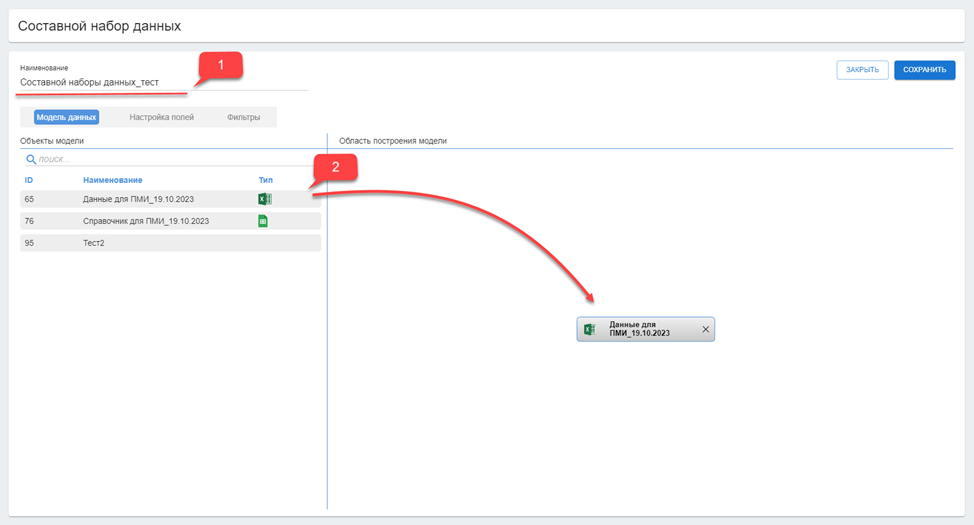
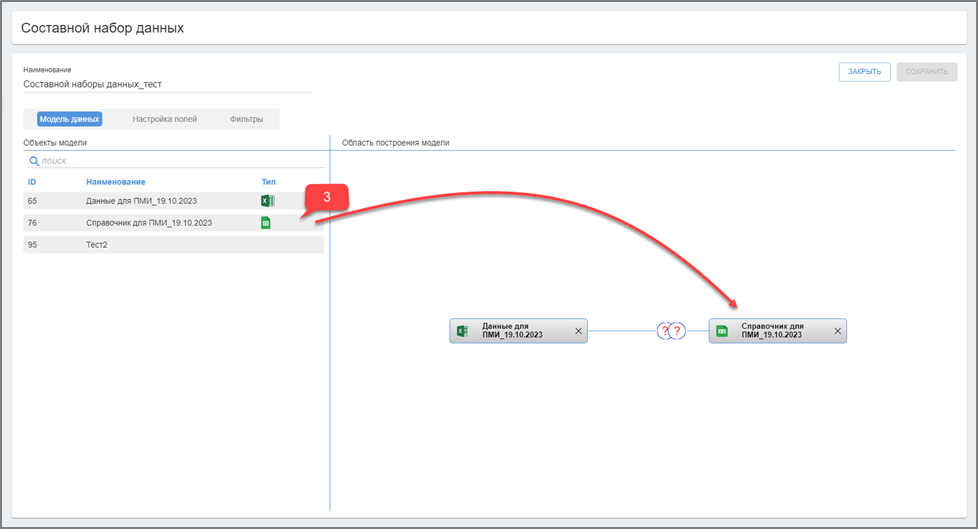
3) Из списка доступных Объектов модели (Простые наборы данных) выберите тот Объект, который необходимо соединить с основным Объектом. Через Drag-And-Drop переместите выбранный Объект на Область построения модели.
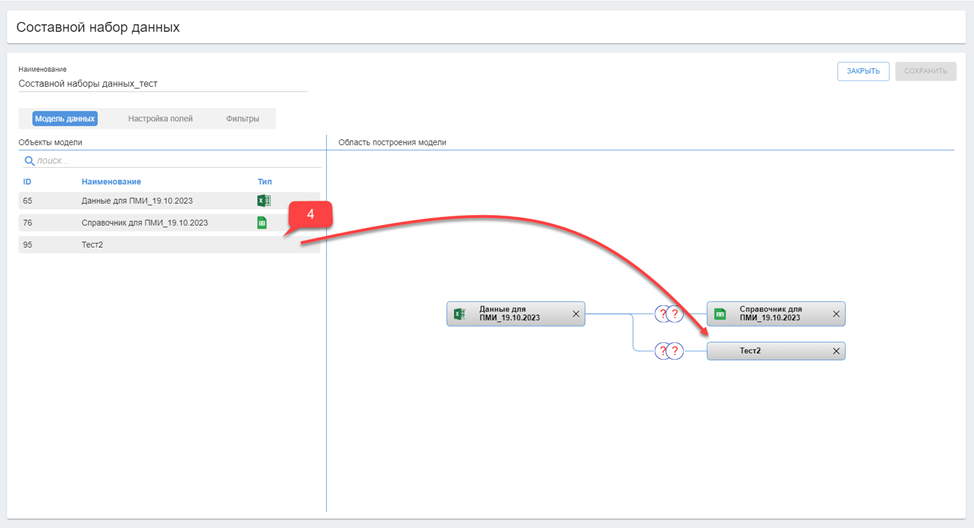
4) При необходимости из списка доступных Объектов модели (Простые наборы данных) выберите еще один или несколько Объектов, которые необходимо соединить с Основным Объектом. Через Drag-And-Drop переместите выбранный Объект на Область построения модели.
5) Нажмите на кнопку  для настройки связи объектов между таблицами. В отобразившейся форме нажмите на кнопку
  и выберите необходимый тип связи. Варианты типов связи:
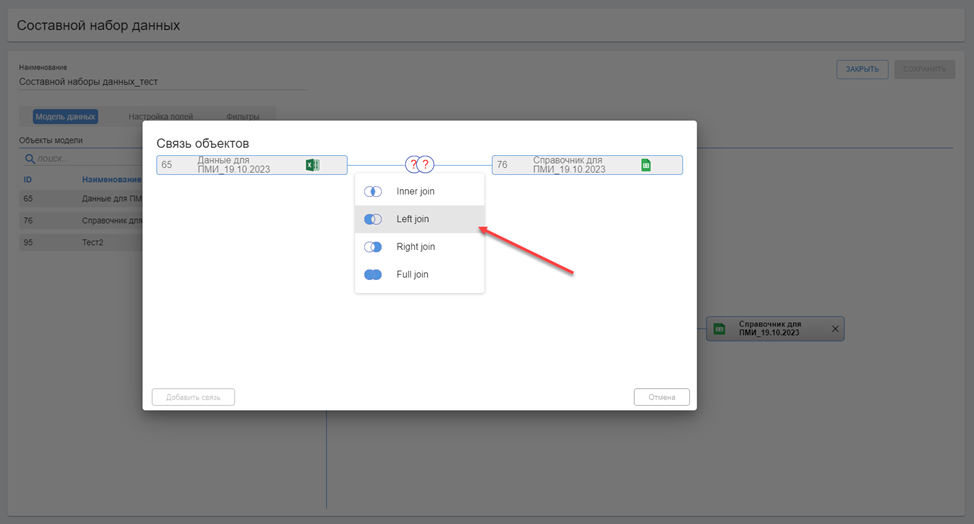
- Inner join - объединение данных, которые присутствуют в обеих таблицах;
- Left join - выбираются все данные первой (левой) таблицы, даже если они не соответствуют записям во второй (правой) таблице;
- Right join - выбираются все данные второй (правой) таблицы, даже если они не соответствуют записям в первой (левой) таблице;
- Full join - объединения двух таблиц с сохранением всех записей, включая те, для которых нет соответствующих записей в другой таблице.
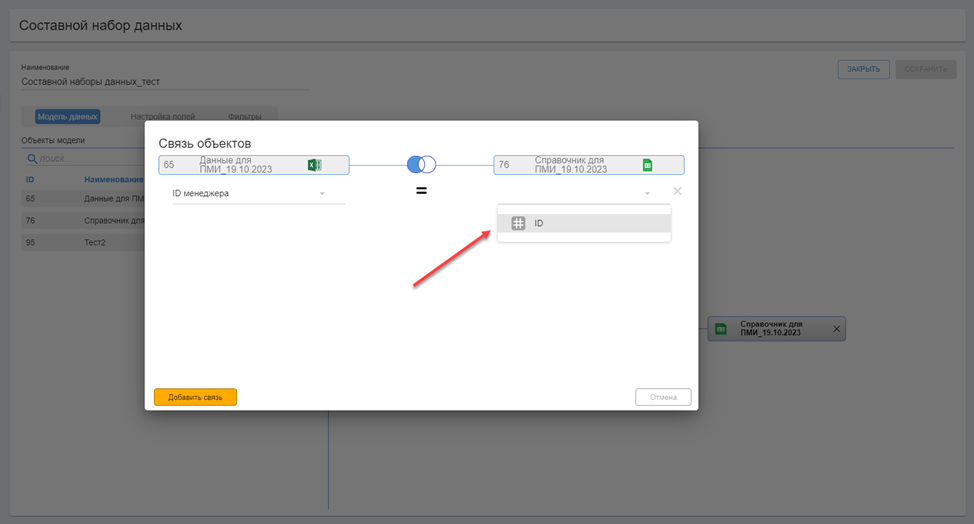
6) Далее настройте связь полей двух таблиц, по очереди выбирая нужные поля.
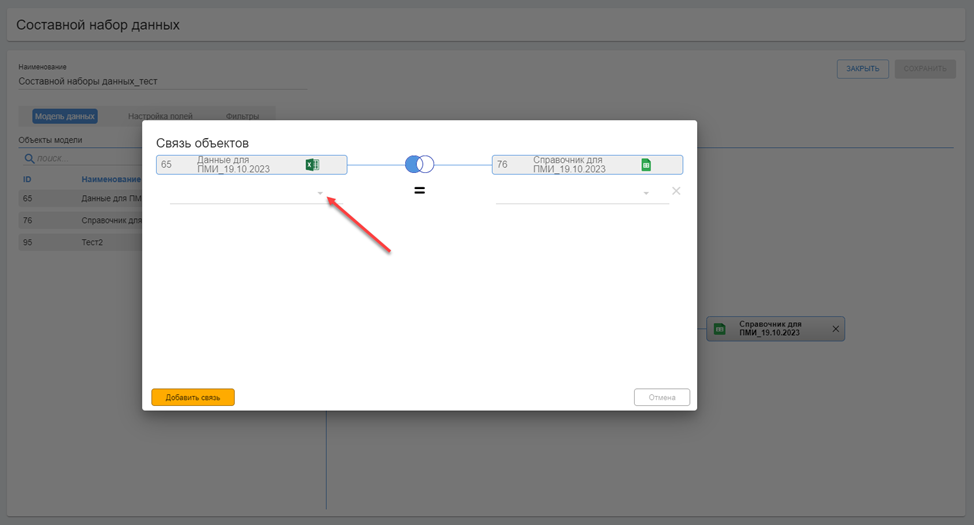
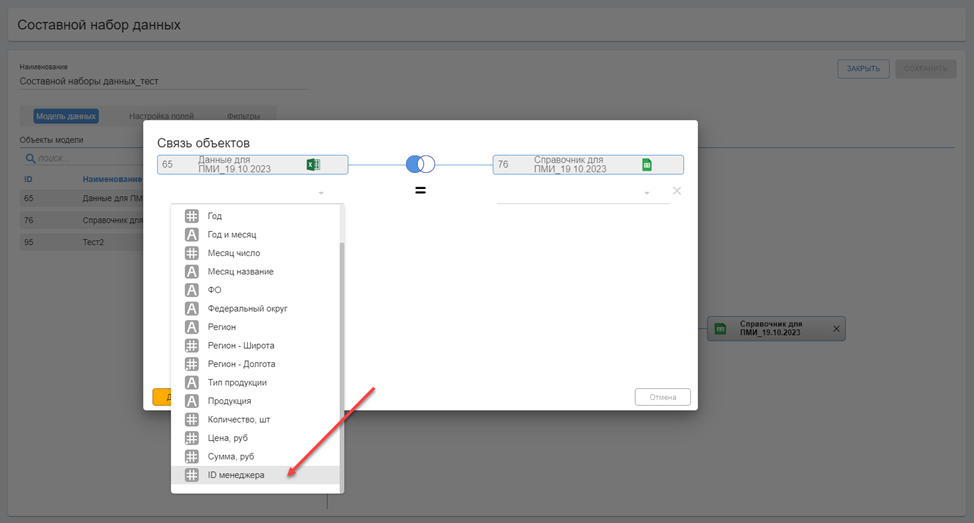
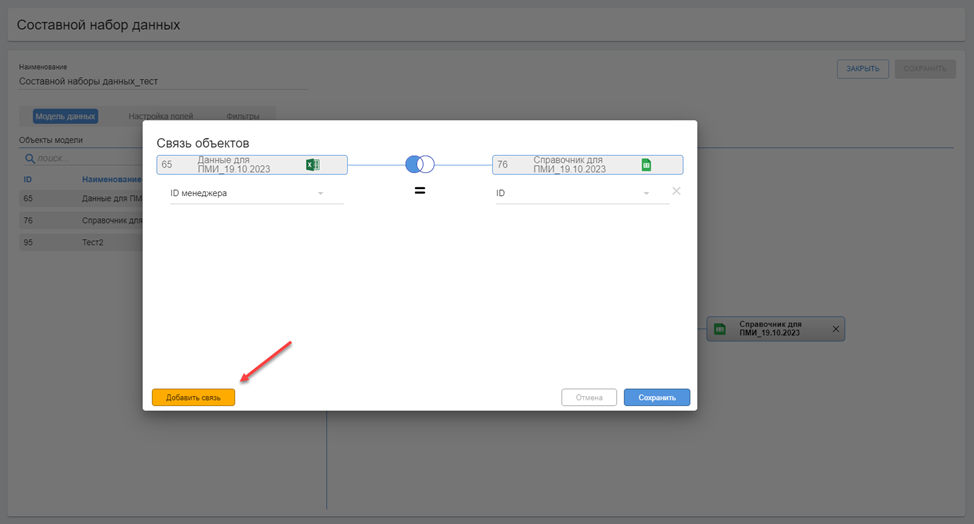
При необходимости добавления строки нажмите на кнопку «Добавить связь».
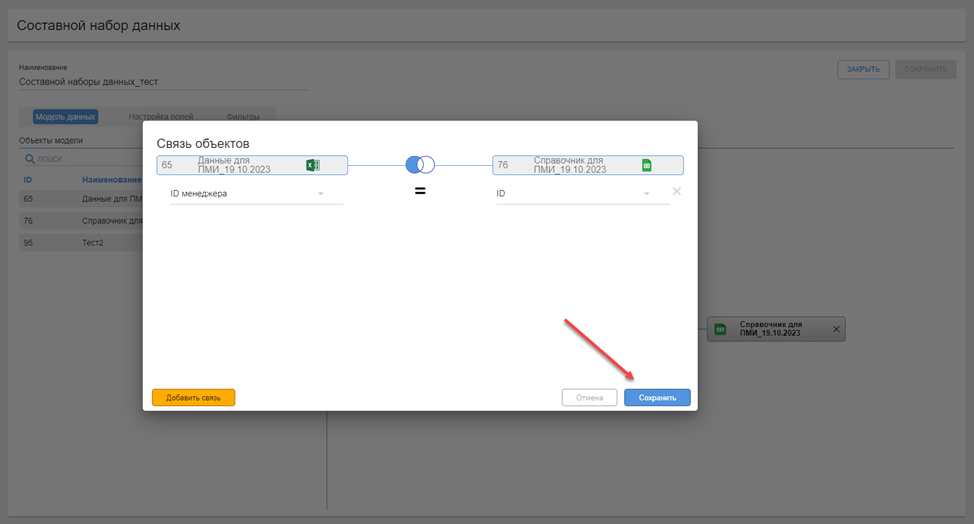
Сохраните установленную связь объектов:
Поиск существующего Простого набора данных
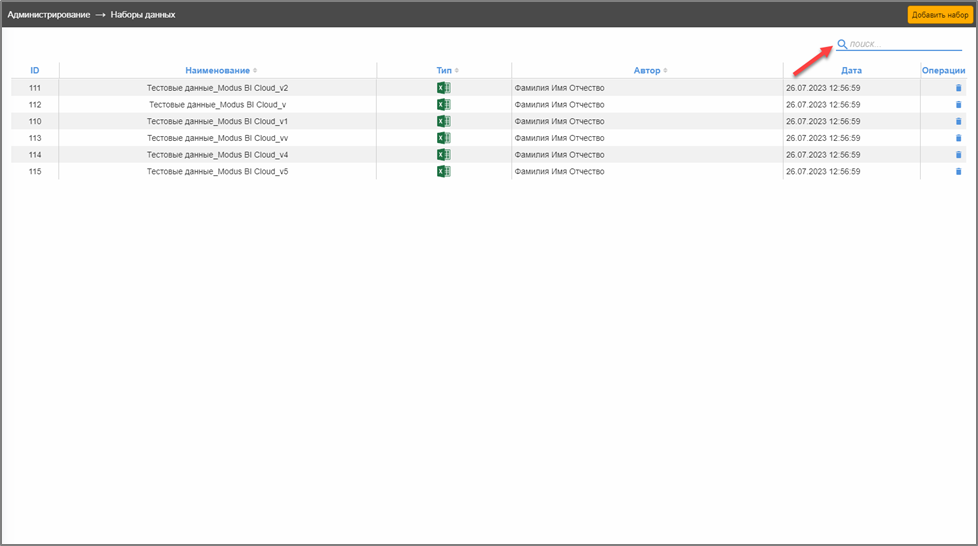
Чтобы найти созданный Простой набор данных, следует перейти на вкладку «Наборы данных». Далее на основании Наименования можно найти искомый Простой набор данных. При этом Наименование Простого набора данных совпадает с Наименованием Правила загрузки данных.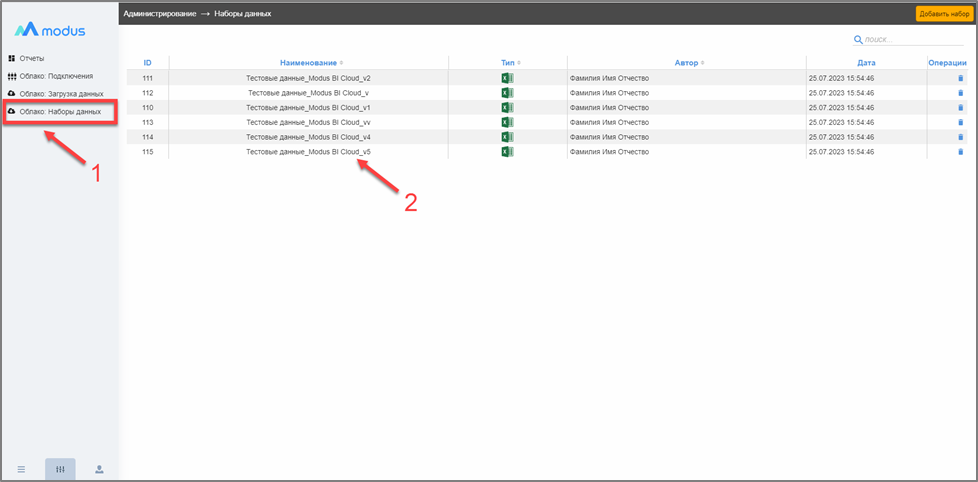
В правом верхнем углу в поле «Поиск» укажите нужную комбинацию символов (букв или цифр). В результате в списке Наборов данных останутся только релевантные записи.
Поиск осуществляется одновременно среди следующих столбцов:
- «ID»;
- «Наименование»;
- «Автор»;
- «Дата».
Поиск не чувствителен к регистру (т.е. в строке поиска можно указывать символы в верхнем или нижнем регистре – поиск будет работать в любом случае).
Также для поиска нужного Набора данных можно воспользоваться сортировкой списка Наборов данных по столбцам:
- «Наименование»;
- «Тип»;
- «Автор».
Для этого нажмите на пиктограмму двух треугольников рядом с соответствующим заголовком. Можно устанавливать сортировку одновременно по нескольким полям в выбранном порядке.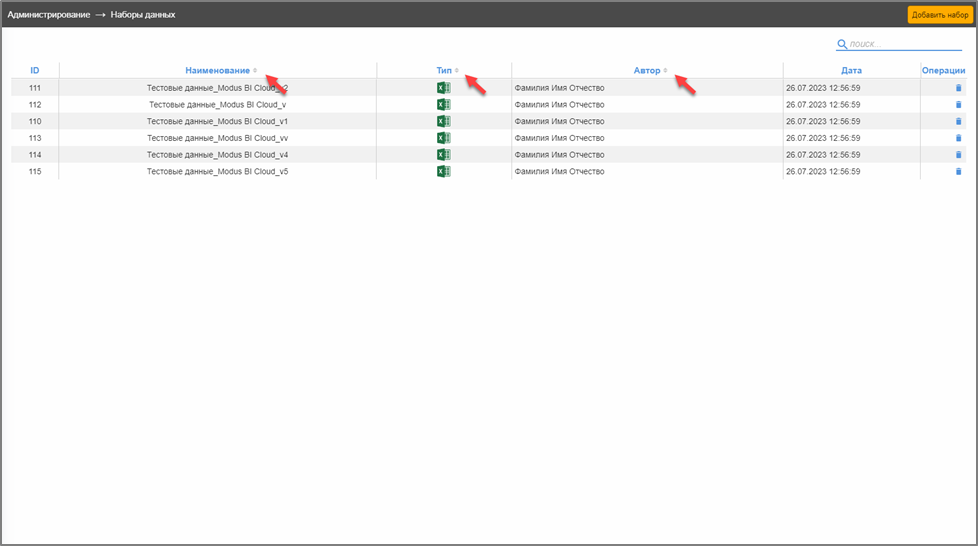
Чтобы открыть искомый Простой набор данных, нажмите на соответствующее Наименование.
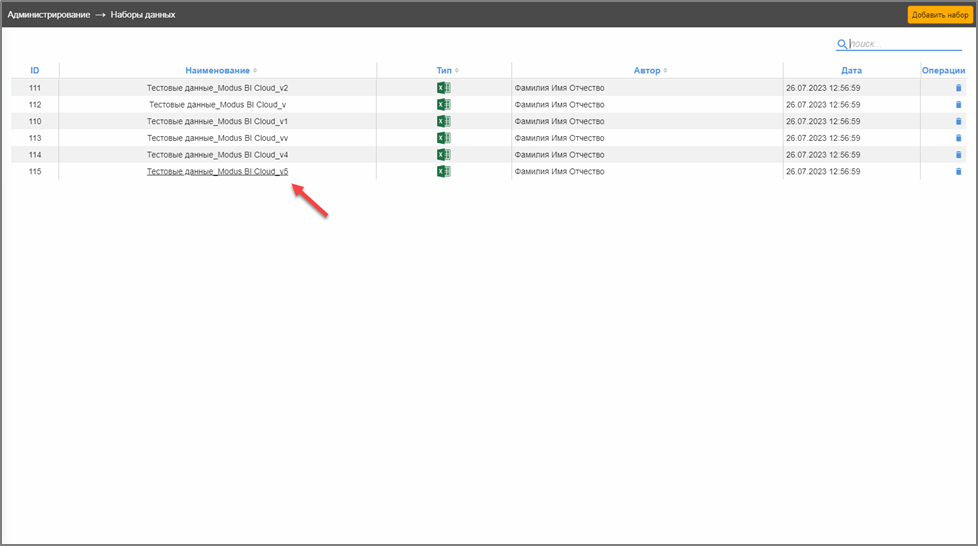
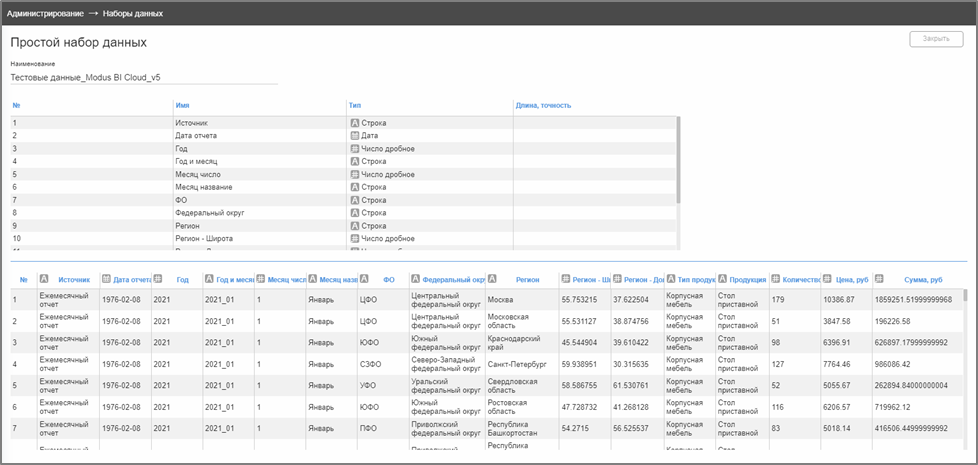
В результате на экране отобразится форма Простого набора данных.
Редактирование существующего Простого набора данных
Форма Простого набора данных предназначена только для просмотра. Все поля в ней не доступны для редактирования.
Чтобы отредактировать Простой набор данных, следует:
- Изменить Подключение к источнику данных (если требуется заменить источник данных).
- Внести необходимые изменения в соответствующем Правиле загрузки данных (если требуется изменить состав данных, загружаемых из источника).
- В Правиле загрузки данных нажать на кнопку «Обновить».
Это приведет к соответствующим изменениям в Простом наборе данных.
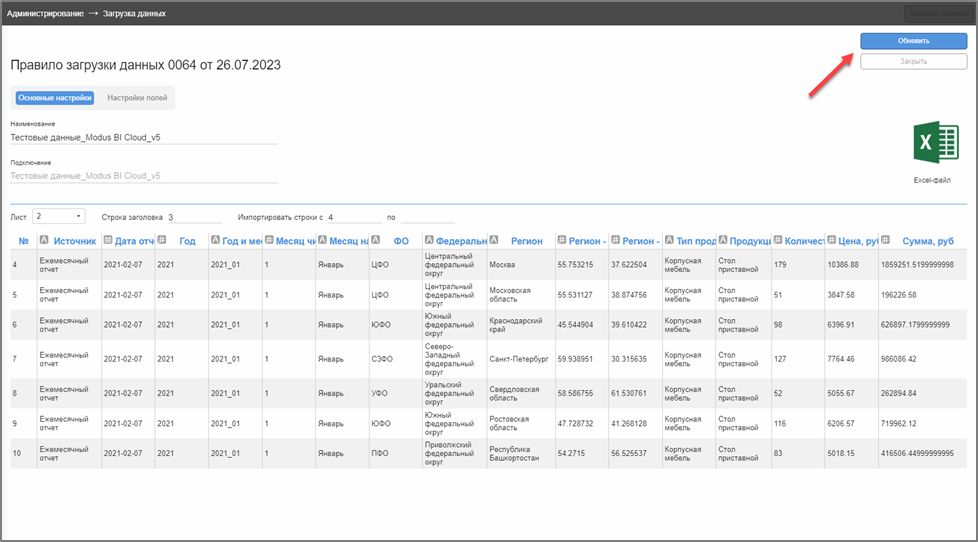
Примечание — после нажатия на кнопку «Обновить» в Правиле загрузки данных происходит обновление данных, загруженных в облачное хранилище, а также обновляется соответствующий Простой набор данных.
Удаление существующего Простого набора данных
При необходимости можно удалить ранее созданный Простой набор данных, нажав на кнопку «Удалить» (пиктограмма «Корзина») в списке Наборов данных.
Примечание — перед удалением Простого набора данных следует убедиться, что созданные на его основании другие объекты (Составные наборы данных, Отчеты) ранее уже были удалены.
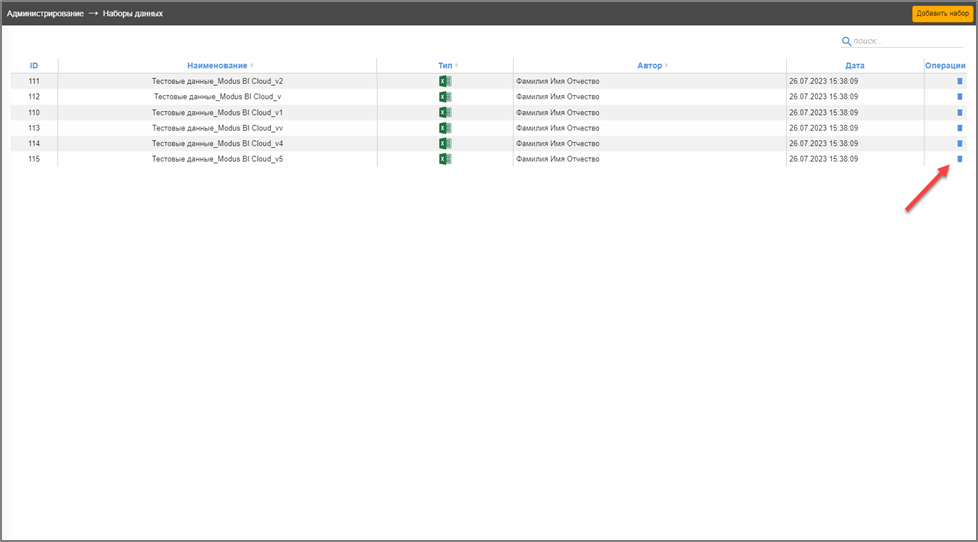
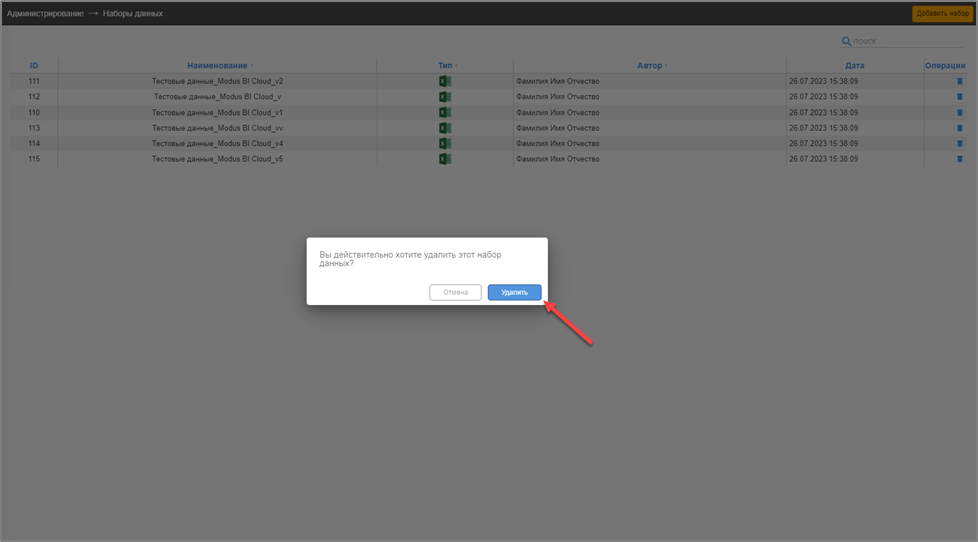
После нажатия на кнопку отобразится всплывающее окно для подтверждения выбранного действия: «Вы действительно хотите удалить этот набор данных?». Для подтверждения действия следует нажать на кнопку «Удалить», иначе нажмите на кнопку «Отмена».