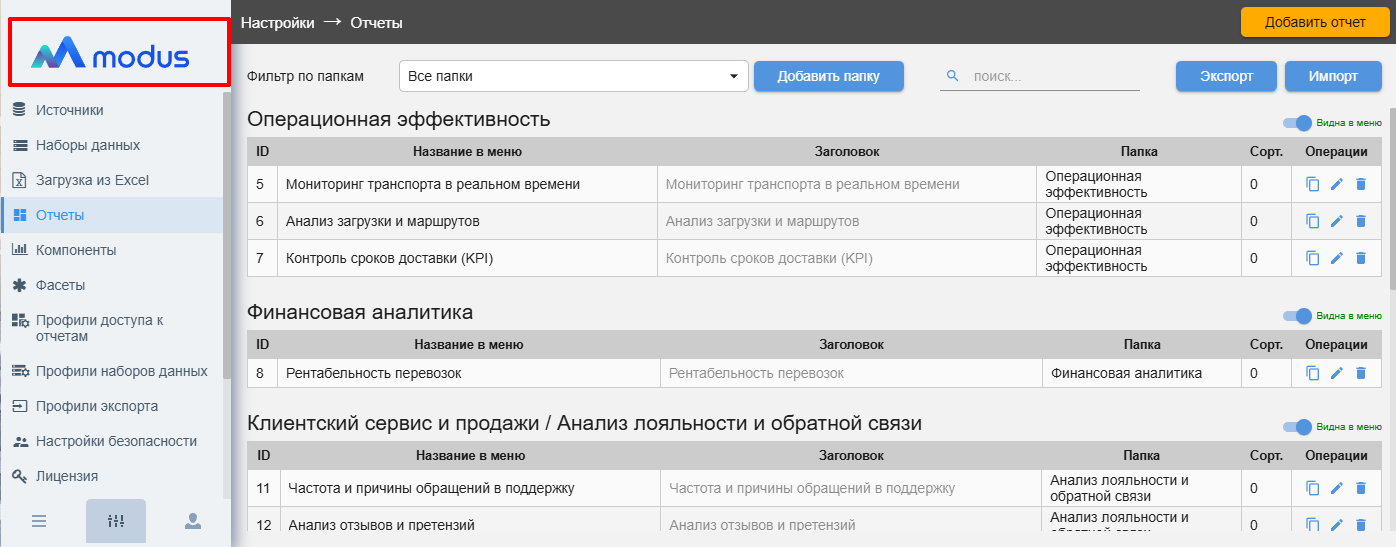
Главная страница портала - Публичная база знаний Modus
При авторизации в портале первично отображается Главная страница.
Поля настройки внешнего вида Главной страницы представлены в разделе «Пользовательская палитра, темы интерфейса».
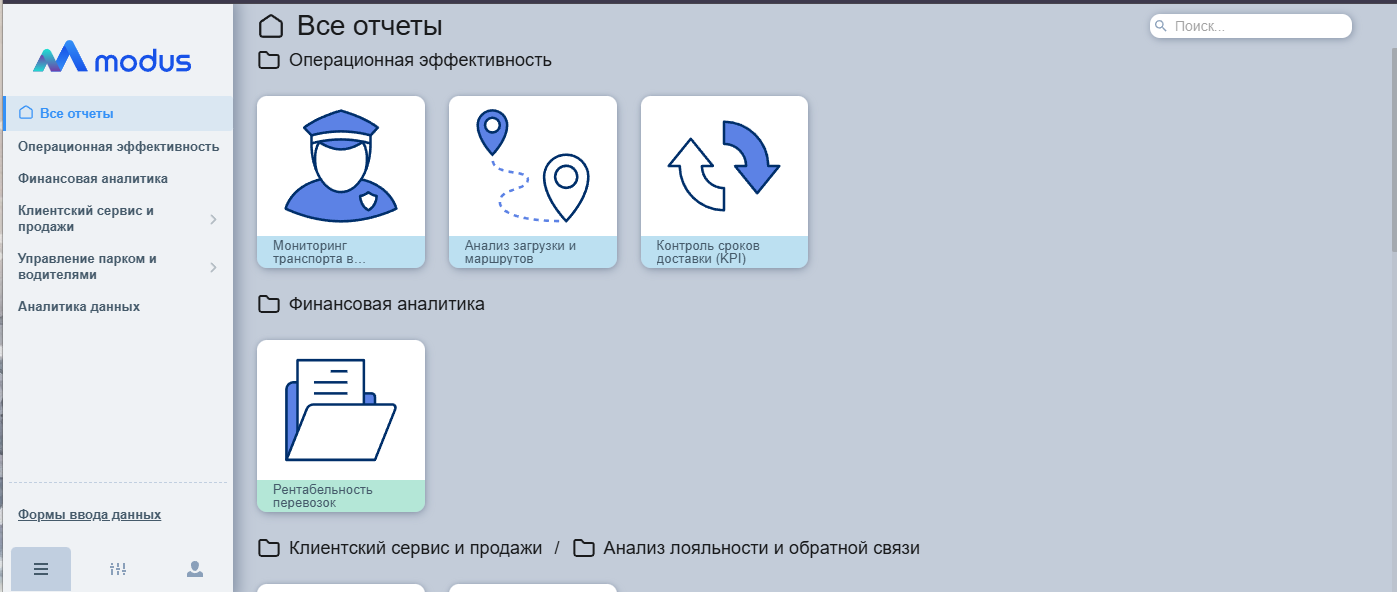
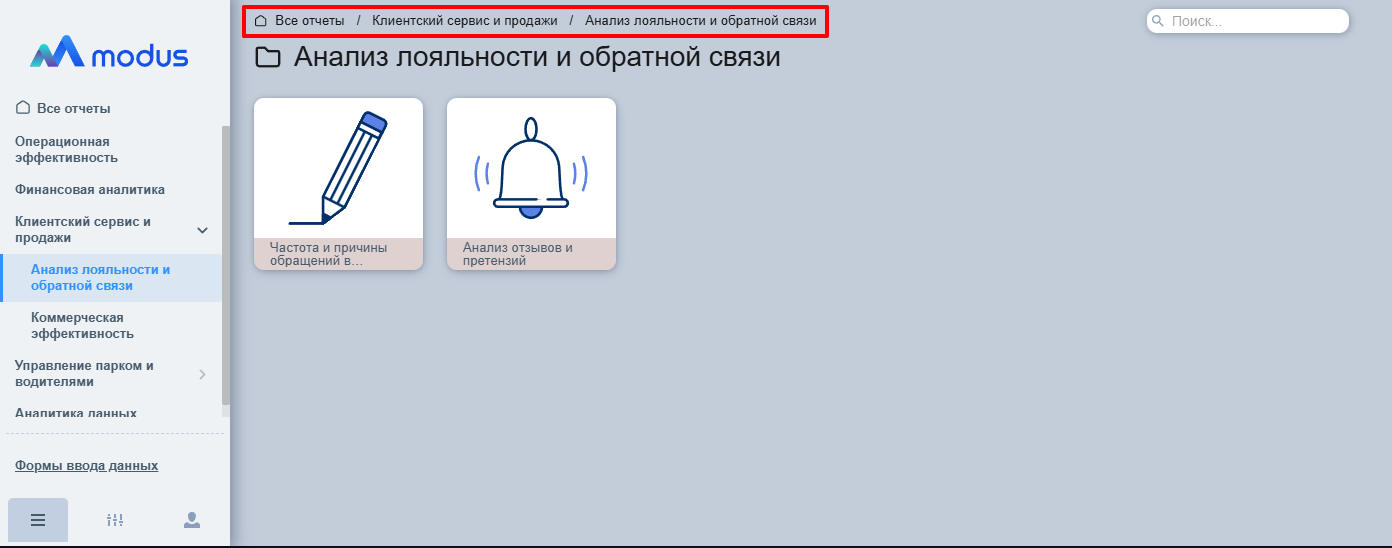
Главная страница делится на основную рабочую область (правая часть экрана) и левую навигационную панель (левая часть экрана) (также называют «меню»).
Левое навигационное меню необходимо для отображения списка папок в портале и перехода по ним. А в основной рабочей области отображается содержимое выбранной папки. Внутри папки могут содержаться либо только дочерние папки, либо только отчеты.
На левой навигационной панели отображается кнопка «Все отчеты», при нажатии на которую отобразятся все отчеты из всех имеющихся папок с указанием «пути» до данных отчетов.
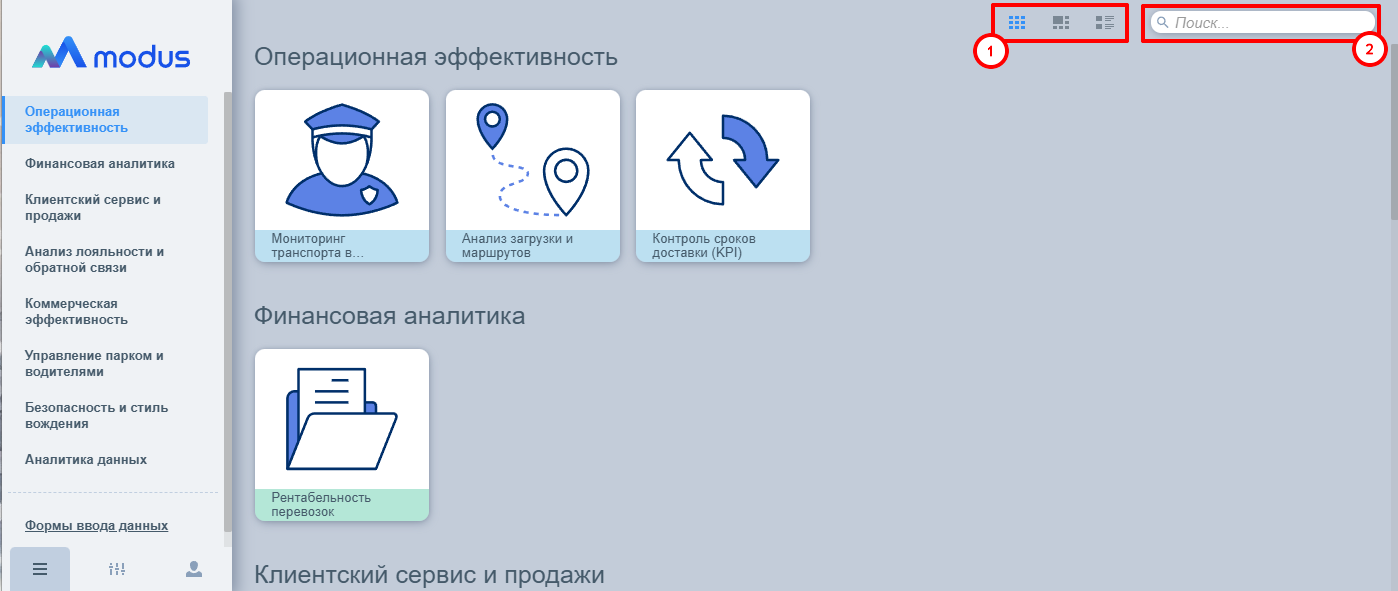
В верхней части основной рабочей области отображаются:
- Селектор вида отображения отчетов (отображение селектора на Главной странице настраивается в настройках портала при помощи переключателя «Показывать селектор 'Вид отображения списка'»). Начиная с версии 3.11 селектор не отображается.
- Поле поиска. Данное поле позволяет найти необходимый отчет или папку. При переходе в определенную папку поиск будет происходить только внутри выбранной папки. При нажатии на кнопку «Все отчеты» и использовании поля поиска будет происходить поиск по всем папкам.
На левой навигационной панели у папок, в которых содержатся дочерние папки, рядом с наименованием отображается кнопка «Развернуть» (1). При нажатии на кнопку происходит разворачивание содержимого папки и на левом навигационном меню отображаются наименования дочерних папок, а также вместо кнопки «Развернуть» отображается кнопка «Свернуть» (2). При нажатии на кнопку «Свернуть» содержимое папки на левом навигационном меню будет скрыто.
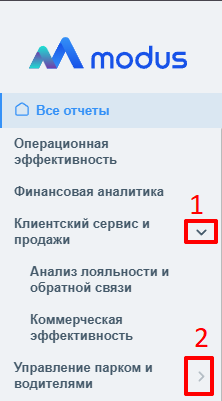
Примечание — при создании или изменении настроек папки возможно установить галочку в поле «Развернуто по умолчанию», что позволит папке быть в развернутом виде при первичном отображении Главной страницы. Подробнее про создание папки в разделе «Создание отчетов и управление папками».
При нажатии на левом навигационном меню на саму папку отобразится его содержимое в правой основной рабочей области: либо папки нижестоящего уровня, либо отчеты. При нажатии на дочернюю папку в рабочей области происходит «проваливание» в ее содержимое. Если нажать в основной рабочей области на определенный отчет, то отобразится выбранный отчет в режиме просмотра. Подробнее про режимы отчета и его настройку в разделе «Настройка отчетов при помощи конструктора».
При отображении содержимого выбранной папки отображаются «хлебные крошки» для визуального понимания положения выбранной папки в общей иерархии папок (например: Все отчеты/ Клиентский сервис и продажи/ Анализ лояльности и обратной связи). «Хлебные крошки» кликабельны и при нажатии на какую-либо часть «хлебных крошек» происходит переход в соответствующую папку.
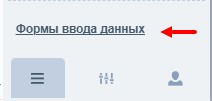
В нижней части левого навигационного меню располагается кнопка «Формы ввода данных», при нажатии на которую происходит переход на портал ФВД. Подробнее в разделе «Портал ФВД».
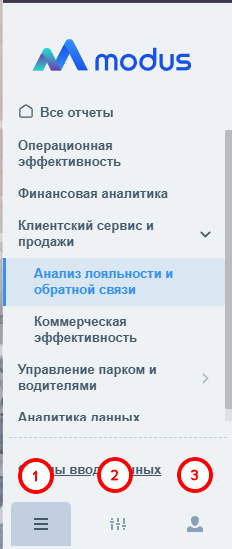
В левой нижней части экрана Главной страницы располагаются кнопки перехода в разделы портала:
- Главная — при нажатии отобразится Главная страница портала.
- Настройки (режим Администратора, меню Администратора) — при нажатии отобразится список разделов для настройки портала.
- Личный кабинет пользователя — при нажатии отобразится личный кабинет, в котором возможно изменить пароль или локализацию, а также выйти из аккаунта портала.
В любом разделе портала при нажатии на логотип портала будет происходит переход на Главную страницу портала.