



Установка СУБД PostgreSQL и DBeaver - База знаний Modus
Установка СУБД PostgreSQL
Если дистрибутив предоставлен в виде архива, его необходимо распаковать.
Для установки СУБД PostgreSQL выполняются следующие действия:
1. Запустить командную строку от имени администратора и запустить службу Secondary Logon:
net start seclogon2. Запустить установочный файл «postgresql-15.8-5.1C(x64).msi» (без -int в конце имени). Будет запущен мастер установки:
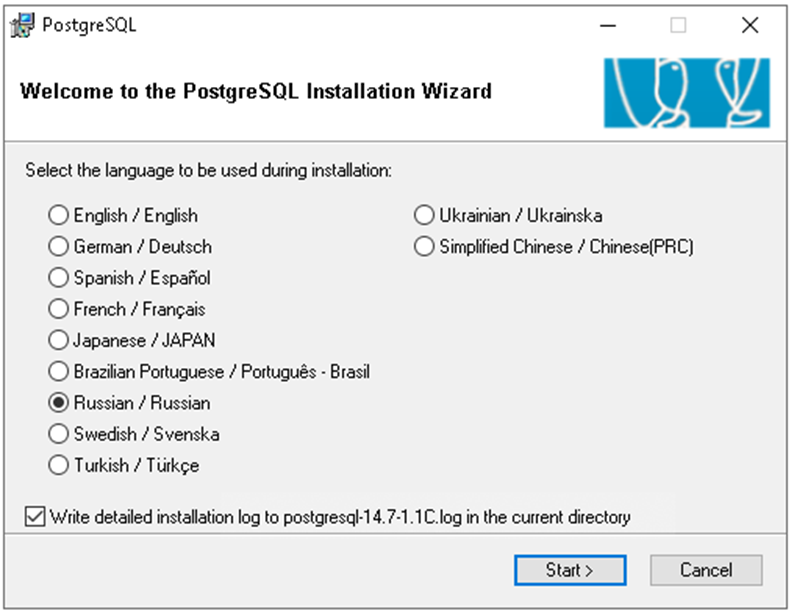
3. Выбрать язык установки Russian / Russian и нажать кнопку Start.
4. В следующем окне мастера установки (с предложением завершить все выполняющиеся программы) нажать кнопку «Далее».
5. В следующем окне мастера установки (Опции установки) нажать кнопку «Далее», не меняя опции (если не требуется).
6. В следующем окне мастера установки (Инициализировать кластер базы данных) нужно задать параметры инициализации, после чего нажать кнопку «Далее» (Порт по умолчанию – 5432, Локаль – Russian, Russian):
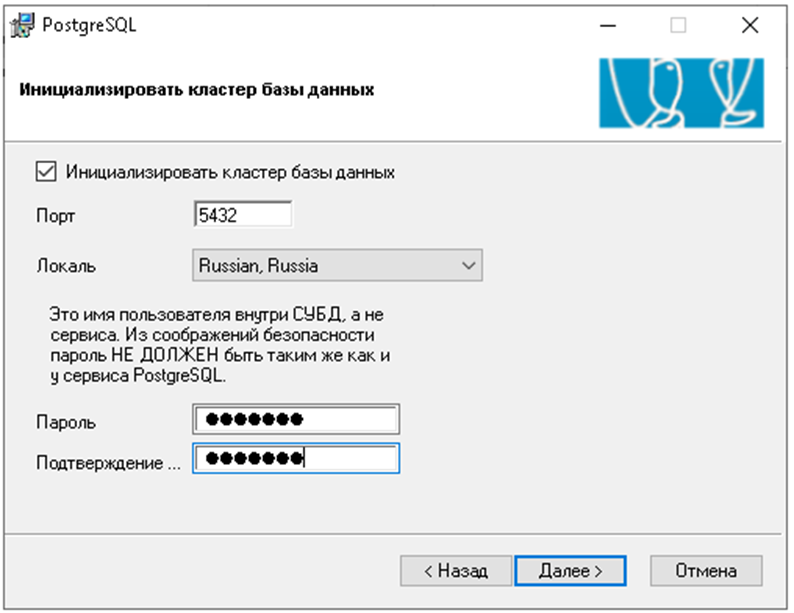
7. В следующем окне мастера установки (Готово к установке) нужно нажать кнопку «Далее».
8. Дождаться окончания процесса установки.
9. В следующем окне (Инсталляция завершена) убрать флаг «По выходу запустить Stack Builder» и нажать кнопку «Завершить»:
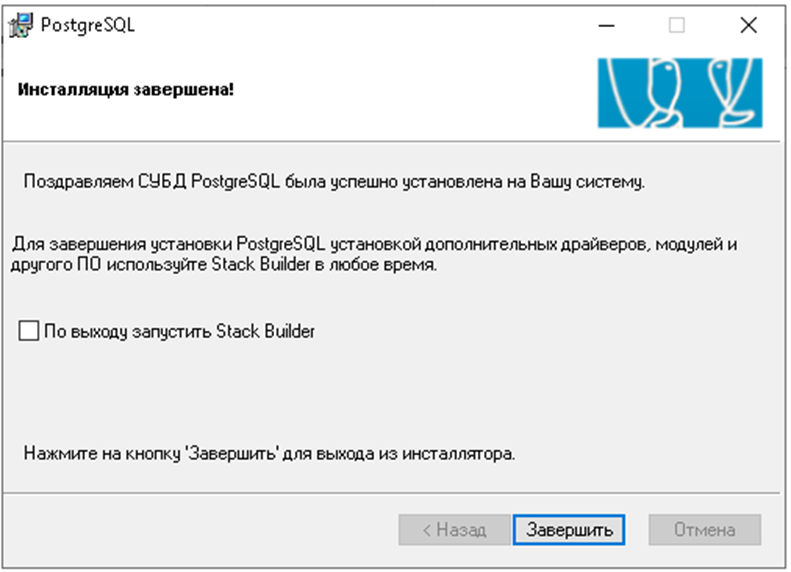
10. После завершения установки нужно запустить «psql» и вводим необходимые запросы:
• Создать отдельного суперпользователя modus для подключения к базам из модулей системы:
CREATE ROLE modus WITH LOGIN SUPERUSER PASSWORD 'пароль';• Создаем новую базу данных с именем dwh для использования в качестве хранилища данных:
CREATE DATABASE dwh;• Создаем новую базу данных с именем modusbi для хранения метаданных Модуля АП (или можно пропустить и создать во время установки АП):
CREATE DATABASE modusbi;Установка завершена.
Установка и настройка инструмента DBeaver
DBeaver — это клиентское приложение SQL и инструмент администрирования базы данных. В данном случае он может потребоваться для администрирования базы данных, построения и отладки сложных запросов и оперативного просмотра объектов базы.
Описание установки
Установка начинается с запуска файла «dbeaver-ce-24.3.3-x86_64-setup.exe»:
1. Запустить установочный файл.
2. В появившемся окне выбрать язык и нажать кнопку «OK».
3. Откроется мастер установки. Следуйте указаниям мастера установки
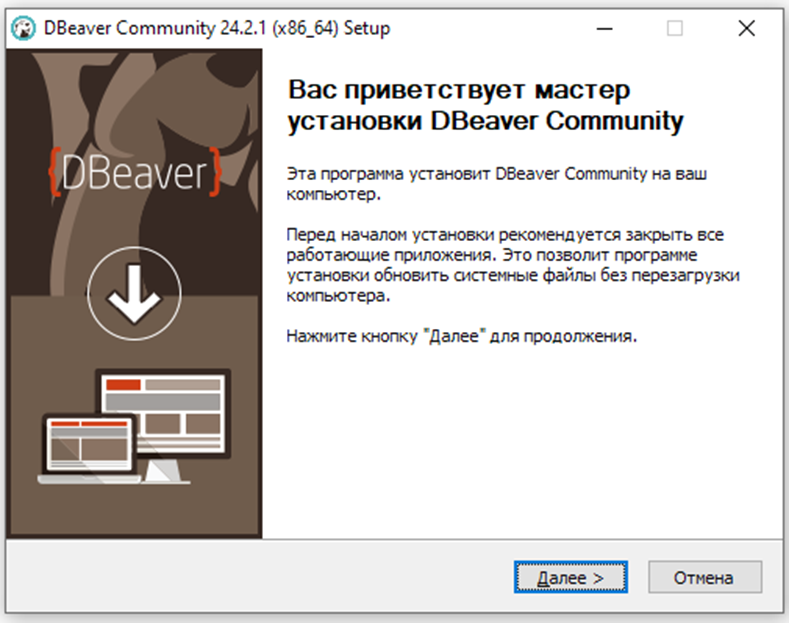
4. На этапе выбора компонентов - выбрать все компоненты программы.
5. Выбрать папку для установки программы или оставить по умолчанию.
6. После начала процесса установки – дождаться ее окончания.
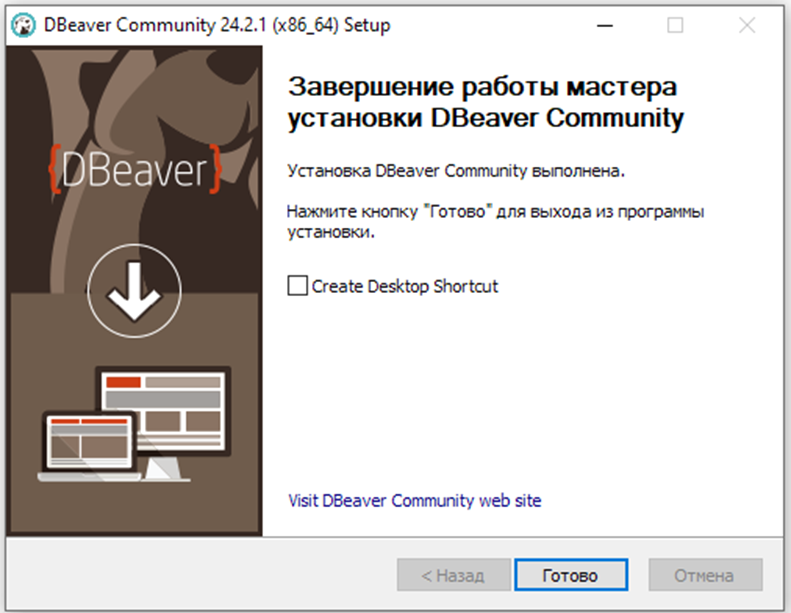
7. По завершению нажать «Готово».
Программа установлена.
Создание нового соединения с БД
Для Подключения к БД необходимо установит драйвер, в данном случае для PostgreSQL.
Если компьютер подключен к сети интернет, то файлы можно скачать автоматически при подключении базы. Если скачивание не доступно, тогда необходимо добавить драйвер вручную. Для этого нужно:
1. Подготовить файл драйвера.
2. Зайти в программу DBeaver.
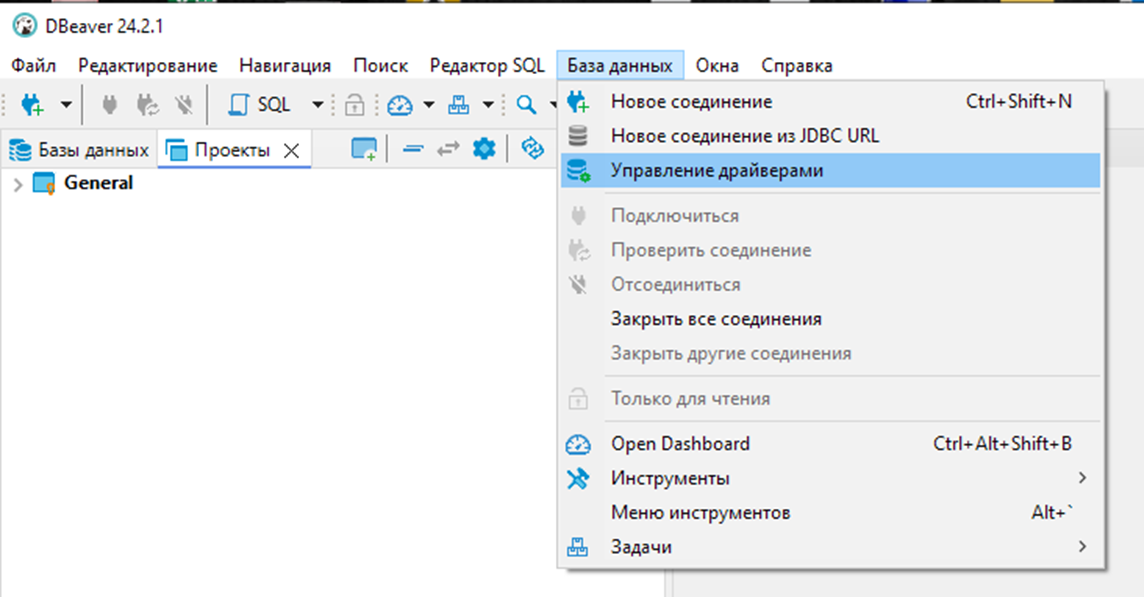
3. Перейти в меню «База данных» / «Управление драйверами»
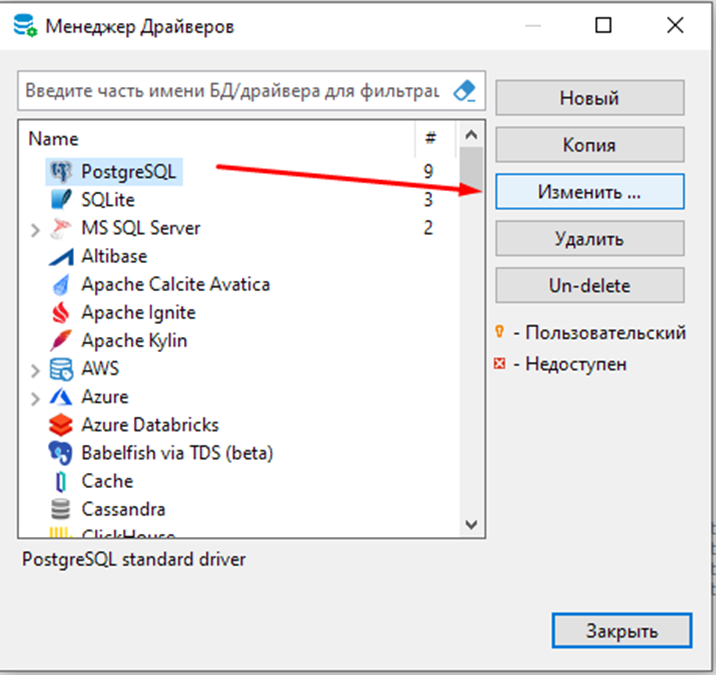
4. В открывшемся «Менеджере драйверов» выбрать PostgreSQL и нажать «Изменить»
5. В редакторе драйвера перейти на вкладку «Библиотеки»
6. Удалить все компоненты, если они присутствуют
7. Нажать «Добавить файл» и выбрать файл драйвера.
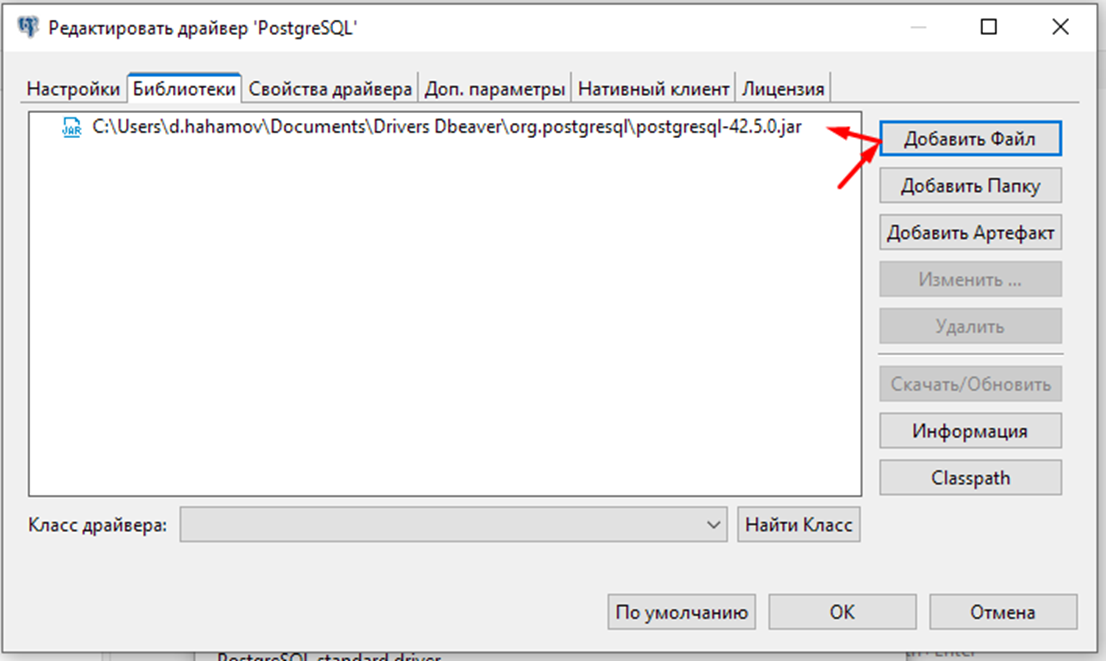
8. После этого нажать «OK» и закрыть окно «Менеджера драйверов».
Далее можно приступать к соединению с базой данных. Для этого нужно:
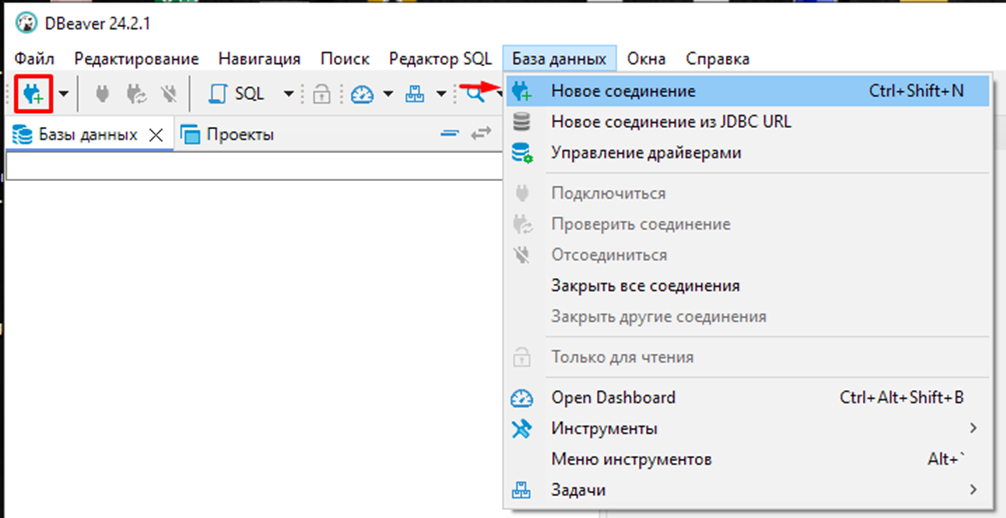
1. В программе DBeaver выбрать «Новое соединение» в меню «База данных» или нажать на соответствующий значок:
2. Выбрать тип базы данных, с которой нужно создать соединение – PostgreSQL.
3. Указать параметры соединения — хост, порт, имя пользователя и пароль.
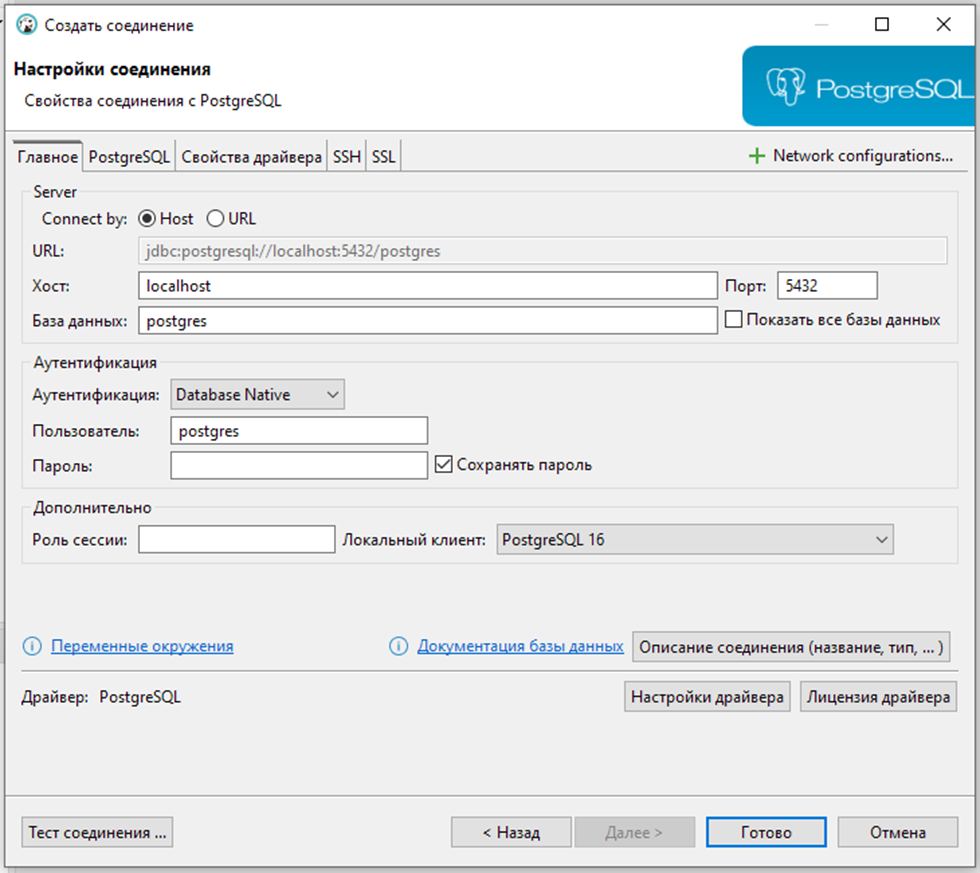
4. Можно нажать кнопку «Тест соединения» для проверки правильности ввода данных и работы соединения.
5. Если подключение установлено успешно, нажать кнопку «Сохранить» для создания соединения.
6. Созданное соединение можно открыть, дважды щёлкнув по нему в списке соединений.
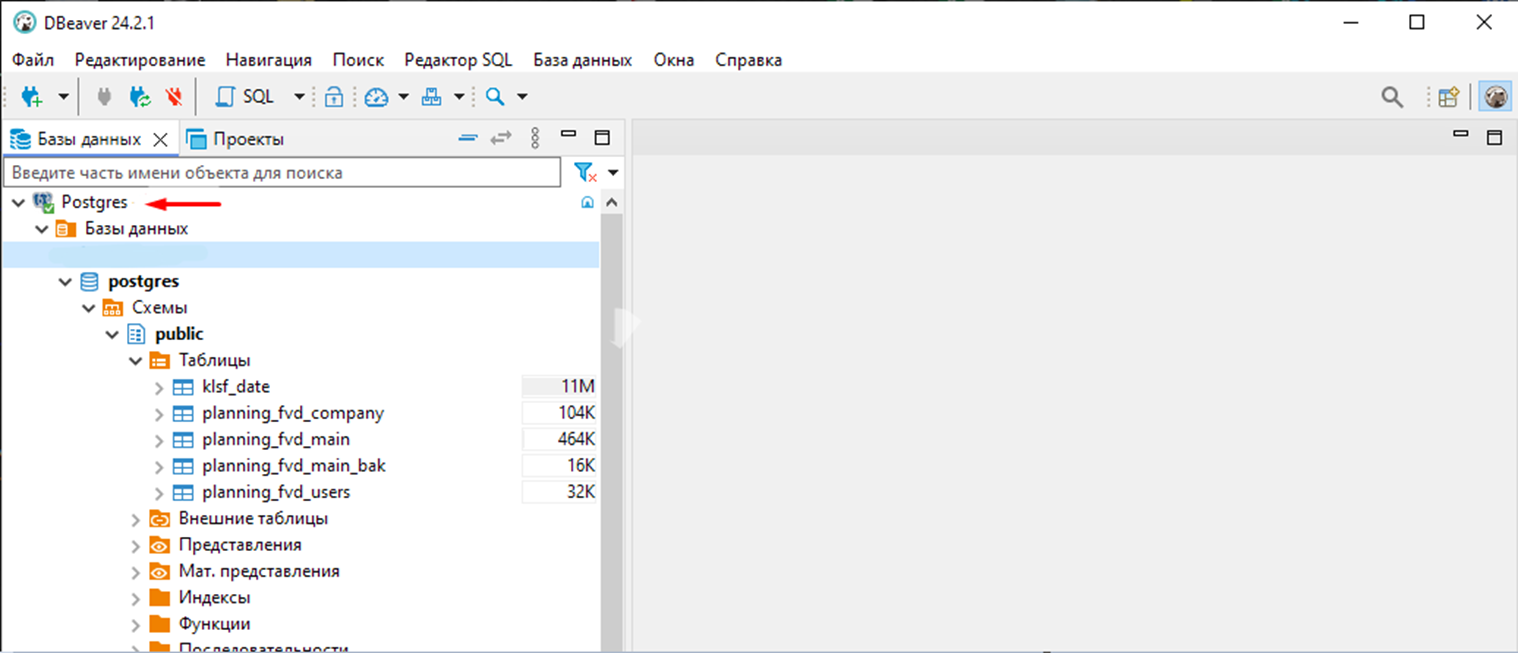
Соединение с базой данных установлено.