Общий шаблон экспорта в Excel - Публичная база знаний Modus
Общий шаблон необходимо настроить для возможности экспорта в Excel данных отчетов в определенном формате.
Настройка файла шаблона
Для начала нужно создать файл шаблона в формате *.xlsx.
Правила заполнения файла шаблона:
- в шаблоне должен быть один лист;
- в ячейке A1 указываются стили для «шапки» таблицы с данными;
- в ячейке A2 указываются стили для «строк» таблицы с данными;
- в ячейке A3 указываются стили для вывода заголовка визуализации (панели);
- в ячейке A4 указываются стили для вывода значений выбранных фильтров панели. Если указать в данной ячейке тег {Filters_by_rows}, то в таблице каждый фильтр будет выводиться с новой строки;
- в ячейке A5 указываются стили для вывода заголовка отчета.
Пример настройки шаблона:
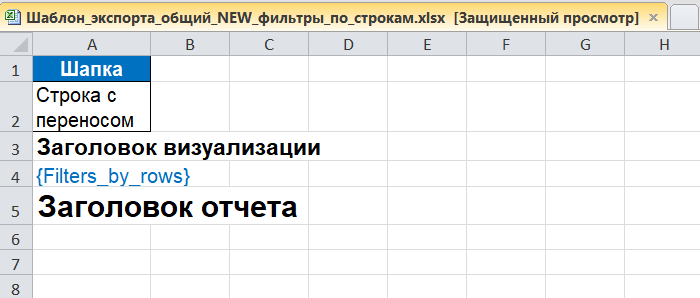
При экспорте данных заголовок отчета (стиль из ячейки A5) помещается в ячейку A1 выгружаемого файла. Заголовок визуализации (стиль из A3) размещается в ячейке A2. Фильтры (стиль из A4) выводятся начиная с ячейки A3, при этом каждый фильтр располагается с новой строки. После последнего фильтра автоматически добавляется одна пустая строка, затем с новой строки начинается таблица с данными: в строке заголовка таблицы применяется стиль из ячейки A1, в строках данных — стиль из ячейки A2.
При настройке шаблона экспорта таблицы важно указать для ячейки:
- настройки шрифта (размер, цвет и т.п.) и выравнивания;
- необходимый формат. Поэтому выберите в каждой ячейке «Формат ячеек», а также при необходимости у числовых значений установите «Число десятичных знаков».
Примечание — при экспорте таблицы настройки шаблона в части точности чисел (поле «Число десятичных знаков») приоритетнее, чем значения, указанные в настройках компонента «Таблица».
Установка файла шаблона
После создания файла нужно перейти в «Настройки/ Настройки портала/ Шаблон Excel по умолчанию» И загрузить файл шаблона, нажав на кнопку «Выбрать файл».
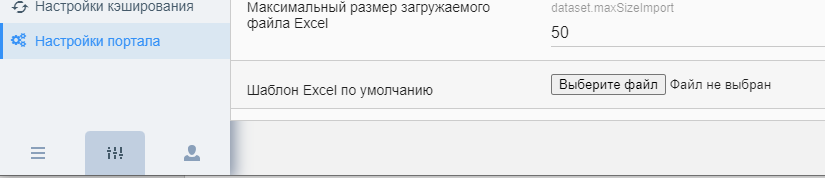
После загрузки файла, шаблон отобразится в поле, его можно удалить, нажав на кнопку «Очистить».

После установки файла шаблона необходимо нажать на кнопку «Сохранить настройки» и перезагрузить портал, нажав на кнопку «Перезагрузка» в верхнем правом углу.
Теперь при экспорте какой-либо панели в Excel, файл выгрузки будет иметь вид, согласно установленным стилям в шаблоне. Файл экспорта автоматически получает название по маске: [Заголовок отчета][Заголовок визуализации][ГГГГ-ММ-ДД_чч-мм].xlsx.
Пример экспортируемой таблицы с общим шаблоном экспорта в Excel.
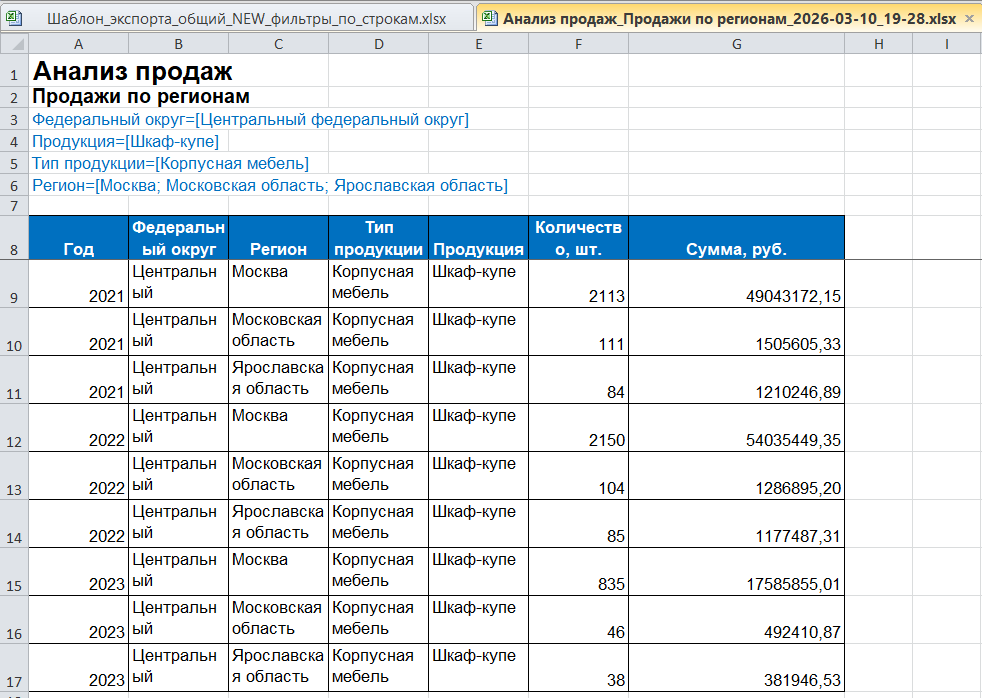
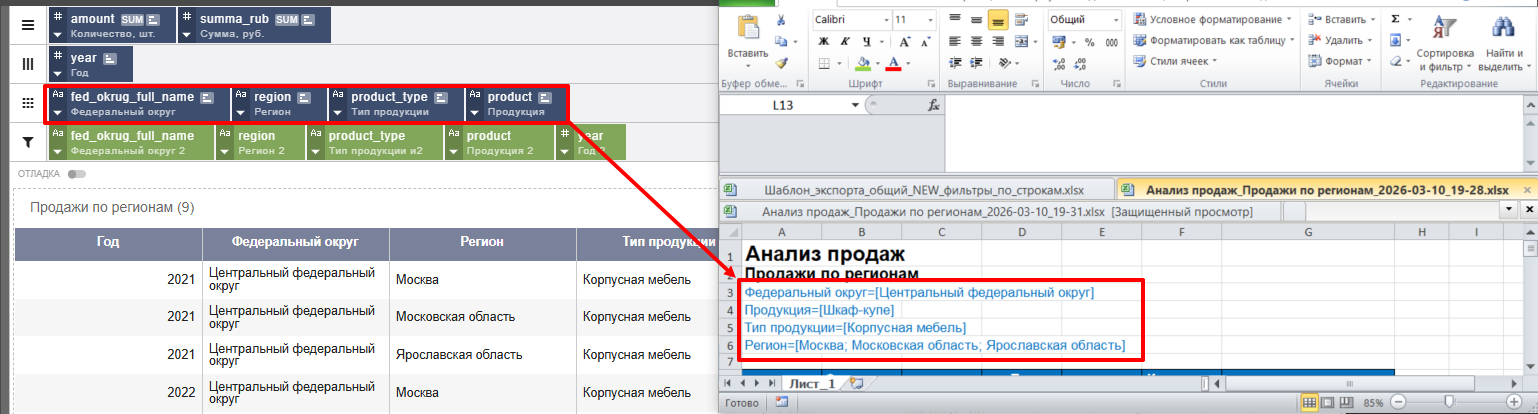
Обратите внимание, что имя поля с полки Серии подтягивается в ячейку фильтров в экспортируемом файле.