



Настройка форм ввода данных в режиме конструктора - Публичная база знаний Modus
Используя поля созданной таблицы, в визуальном конструкторе можно настроить внешний вид формы ввода данных и определить дополнительные правила заполнения полей.
Меню форм ввода данных
Интерфейс управления формами ввода данных аналогичен интерфейсу управления отчетами на Аналитическом портале: формы объединяются в группы, их так же, как и отчеты, можно копировать, удалять, изменять. Группы можно показывать в меню, либо выключить. Порядок размещения на экране регулируется стрелками и индексом сортировки.

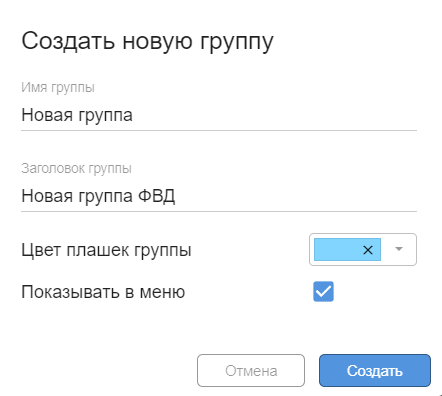
- Чтобы создать новую группу, нажмите на кнопку «Добавить группу», в открывшемся окне укажите название и цвет плашки, поставьте чекбокс «Показывать в меню», чтобы группа отображалась на главном экране портала ФВД.
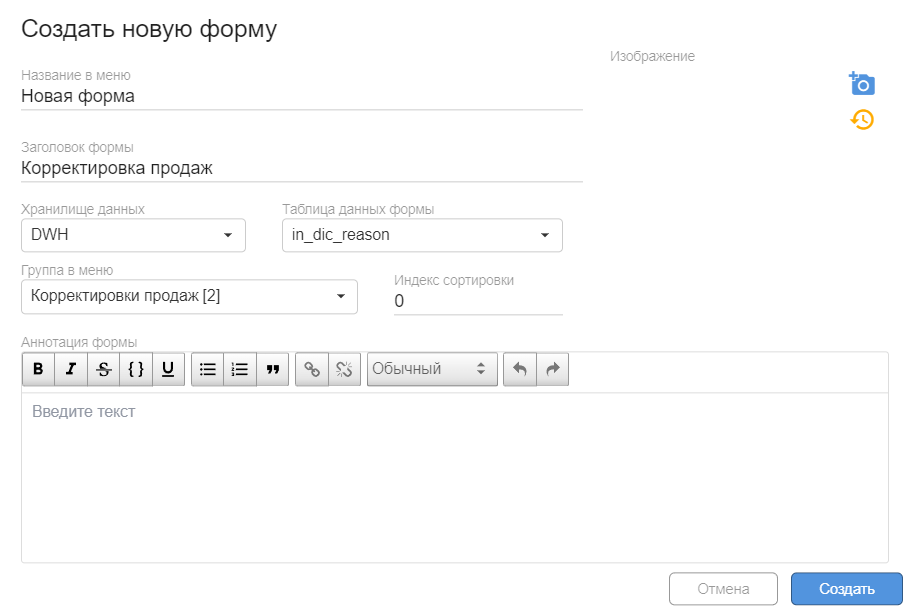
- Чтобы создать новую форму, нажмите на кнопку «Добавить форму». В открывшемся окне укажите:
- Название и заголовок формы.
- Хранилище данных, в котором создана таблица ФВД.
- Таблица данных формы ввода данных.
- Выберите Группу в меню.
- При необходимости добавьте аннотацию и изображение.
- Нажмите на кнопку «Создать».
При открытии новой формы по умолчанию открывается форма просмотра строк таблицы. Поля в форме выстраиваются в порядке их добавления при создании таблицы. Изменить порядок полей можно при настройке формы ввода данных.
- Любую, уже созданную запись формы можно скопировать, отредактировать или удалить при наличии достаточных прав.
- Сверху выводятся фильтры, помогающие в поиске по строкам. Возможна фильтрация по пользователю, который добавил запись либо можно выбрать поле и для него указать интересующее значение.
- Открыть форму ввода можно по кнопке «Добавить запись».

Настройка формы ввода данных
Для перехода между режимами конструктора и просмотра в форме ввода данных нажмите на кнопку 
 — кнопка позволяет автоматически заполнить форму, перенося все поля ввода из ранее созданной таблицы на форму ввода.
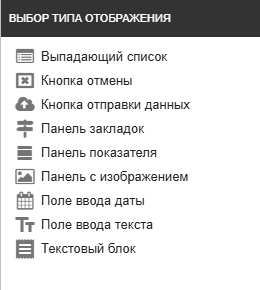
 — кнопка добавления нового компонента (типа отображения).
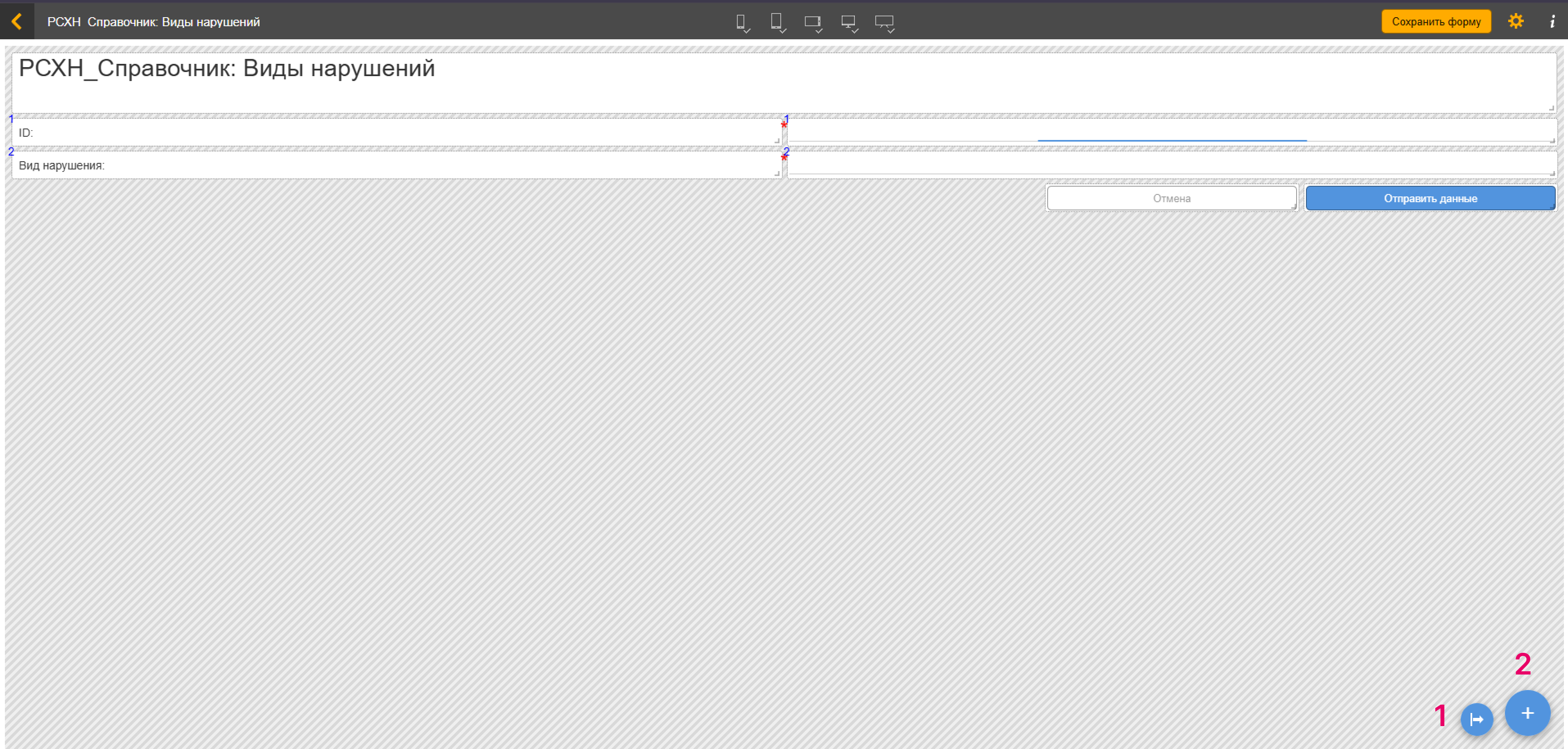
В интерфейсе настройки формы возможно размещать и редактировать:
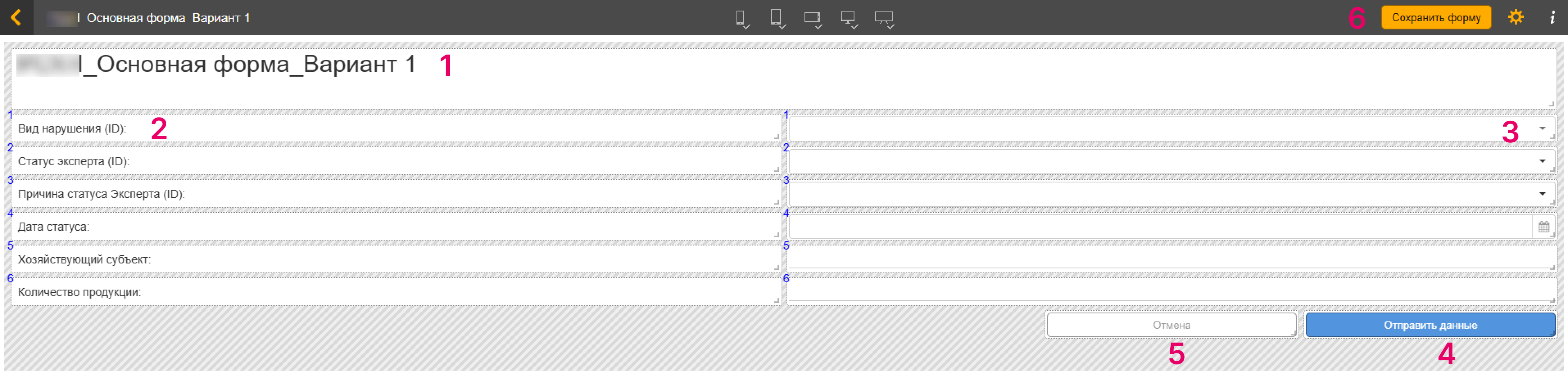
- Заголовок формы ввода (1).
- Текстовые поля с наименование полей формы ввода (2).
- Поля для ввода данных (3). Поля создаются на форме с типом и свойствами, заданными при формировании таблицы хранилища данных, при необходимости можно настроить их свойства и внешний вид.
- Кнопки для сохранения и отмены размещаются на форме при ее создании и их наименование, размеры, оформление и размещение могут редактироваться пользователем (4, 5).
Для сохранения изменений формы ввода нажмите на кнопку «Сохранить форму» (6).
Настройки компонентов форм ввода
Для настройки свойств и внешнего вида элемента нужно перейти в режим конструктора этого элемента (аналогично элементу в отчете на Аналитическом портале). В зависимости от типа отображения компонента в настройках отображаются разные разделы.
|
|
|
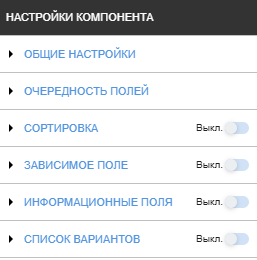
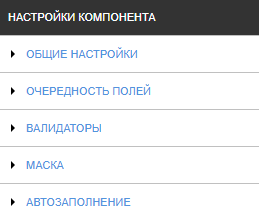
Предполагается, что все элементы формы, кроме рисунков и текстовых блоков, создаются автоматически и в режиме конструктора их можно только дополнительно настроить.
Общие настройки
В общих настройках компонента заполняются следующие поля:
|
|
|
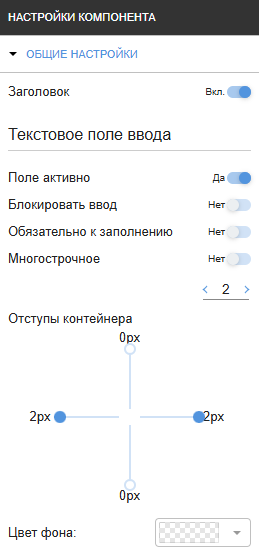
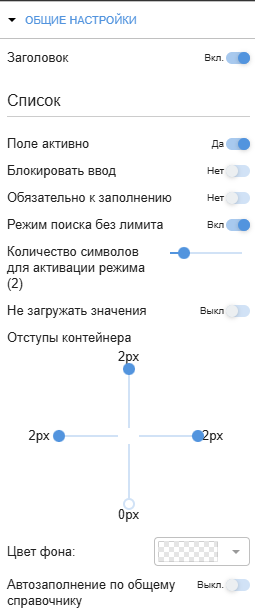
- «Заголовок» — включите переключатель при необходимости отображения заголовка. При включении переключателя отобразится поле для ввода текста заголовка;
- «Поле активно» — это свойство поля ввода, которое управляет доступностью этого элемента для редактирования. По сути это аналог HTML-атрибута disabled — полное отключение взаимодействия с визуальным указанием:
- если свойство включено — компонент работает штатно, пользователь может вводить или выбирать данные;
- если выключено — компонент становится нередактируемым, меняет цвет на бледный, а при наведении курсора появляется запрещающий знак.
- «Блокировать ввод» — при включении переключателя поле станет недоступно для ввода при добавлении новой записи. Свойство «Блокировать ввод» делает то же самое, что и «Поле активно», но без визуального эффекта «отключения» и без запрещающего знака — это аналог readonly;
- «Обязательно к заполнению» — при включении переключателя поле станет обязательно для заполнения и без заполнения поля невозможно будет добавить запись;
- «Режим поиска без лимита» — когда количество загружаемых данных превышает системное ограничение фронтенда (по умолчанию 5000 записей), можно включить переключатель «Режим поиска без лимита». Он активирует серверный поиск: при вводе текста фронтенд отправляет запрос на сервер, что позволяет искать по всему справочнику. После этого становятся доступны две дополнительные настройки:
- «Количество символов для активации режима» — числовое поле. Задаёт минимальное число введённых символов в строку поиска, после которого отправляется запрос к серверу. Пока длина поискового запроса меньше этого значения, поиск не выполняется;
- «Не загружать значения» — если включен переключатель, то при открытии формы выпадающий список остаётся пустым. Данные загружаются только после того, как пользователь введёт необходимое количество символов (согласно предыдущей настройке).
- «Многострочное» — при включении переключателя записи отображаются в несколько строк, а не в одну с горизонтальным скроллом как обычно;
- «Отступы контейнера» — установите значения отступа контейнера слева, сверху, справа и снизу;
- «Цвет фона» — выберите цвет фона области компонента;
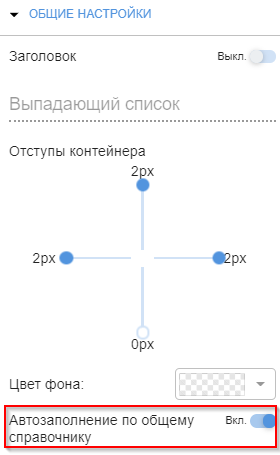
- «Автозаполнение по общему справочнику» — см. подробнее «Автозаполнение полей».
Очередность полей
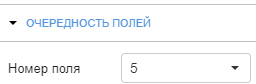
Если требуется изменить порядок размещения полей в табличном представлении, то это можно сделать, изменяя номер в очередности полей. Размещение полей и их подписей на форме ввода изменяется вручную.
Валидаторы
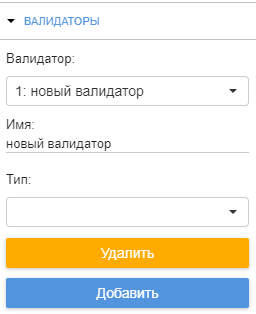
«Валидаторы» — это правила проверки данных перед записью в таблицу. Валидатор настраивается для поля, валидаторов может быть несколько.
- «Типы валидаторов»:
- «Обязательное поле» — проверяет, что поле заполнено;
- «Маска заполнена» — проверяет, что значение соответствует выбранной маске;
- «Диапазон» — работает для числовых полей, выдает два условия и поля для заполнения значений;
- «Диапазон дат» — работает для полей типа дата, выдает два условия и поля для заполнения значений.
Маска
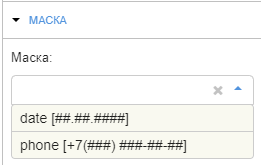
Настройка «Маска» позволяет задать шаблон ввода, где символ # обозначает обязательное место для цифры.
Сортировка
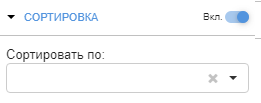
Настройка «Сортировка» определяет порядок отображения элементов в выпадающем списке. По умолчанию элементы отображаются в порядке их записи в справочнике. Если требуется иной порядок, включите настройку «Сортировка» и выберите поле из того же справочника — значения этого поля будут использоваться для сортировки элементов списка (например, по алфавиту названий, по коду, по дате создания и т.п.).
Фильтрация
Настройка «Фильтрация» позволяет отфильтровать данные для выпадающего списка. Доступны два способа фильтрации:
- по другому полю из справочника;
- выбрать галочками значения поля, которые нужно вывести.
Зависимое поле
Подробнее про работу с настройкой зависимых полей в разделе «Настройка зависимых выпадающих списков ФВД».
Информационные поля
Настройка «Информационные поля» позволяет отобразить для выпадающего списка дополнительные поля из того же справочника. Их значения выводятся под списком и разделяются символом «|». По умолчанию информационные поля показываются под элементом выпадающего списка.
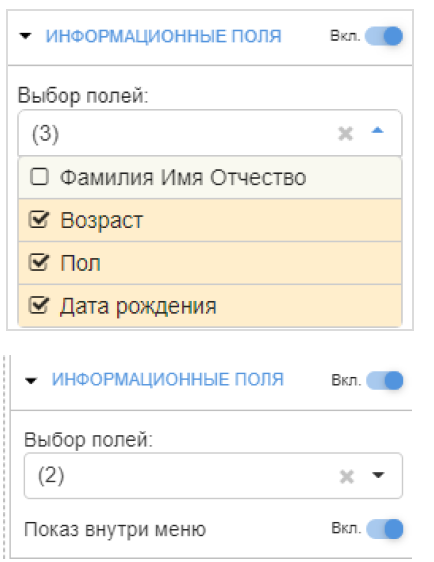
Чтобы эти поля отображались внутри самого списка выбора, необходимо включить настройку «Показ внутри меню». Когда она активна, поиск выполняется как по значению основного поля, так и по значениям выбранных информационных полей.
Список вариантов
Настройка «Список вариантов» предназначена для полей, не связанных со справочником. Она позволяет вручную задать фиксированный набор значений, который будет отображаться в выпадающем списке. При включении этой настройки следующие опции становятся недоступны: «Сортировка», «Зависимое поле», «Информационные поля» — так как список формируется не из справочника, а из заданного вручную перечня.
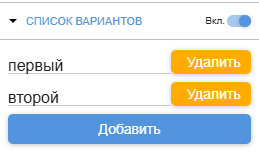
Чтобы задать свои варианты:
- включите настройку «Список вариантов»;
- при помощи кнопок «Добавить» и «Удалить» введите значения (строки или числа, в зависимости от типа поля). Порядок вывода элементов в выпадающем списке будет совпадать с порядком введённых значений.
Автозаполнение полей
Чтобы поля автоматически заполнялись из общего справочника, нужно:
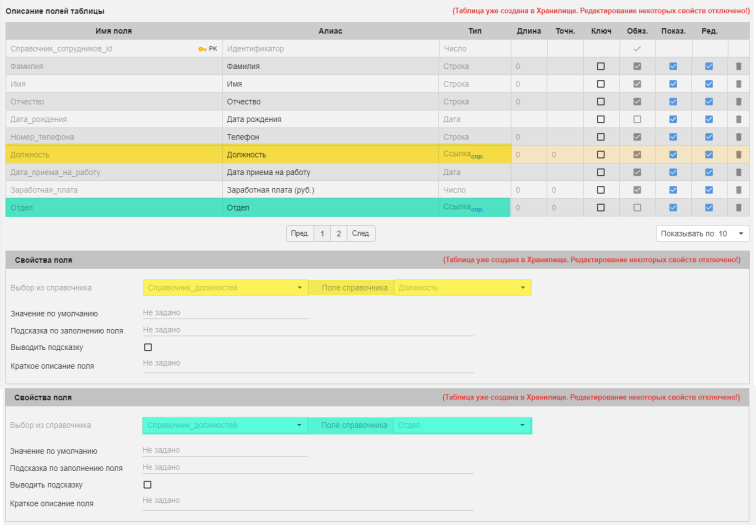
- Связать поля с этим справочником. Например, если есть справочник должностей, то поля «Отдел» и «Должность» в справочнике сотрудников должны ссылаться на него.
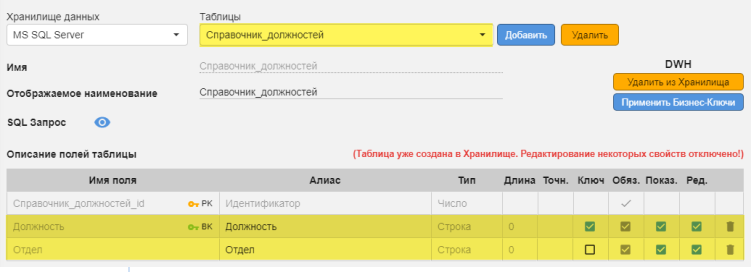
- Включить параметр «Автозаполнение по общему справочнику» (по умолчанию он включен).
Использование привязки нескольких полей к одному справочнику
Если необходимо вывести в строку таблицы несколько полей из одного справочника, создайте в таблице нужное количество полей и свяжите их с этим справочником.
По умолчанию в форме все такие поля будут автоматически заполняться одним и тем же элементом. Это означает, что при выборе элемента справочника в одном из полей его значение будет автоматически установлено во всех остальных связанных полях.
Если для какого-либо поля не требуется автоматическая привязка, отключите свойство «Автозаполнение по общему справочнику» в общих настройках поля.