Гистограмма (столбчатая и линейная диаграмма) - Публичная база знаний Modus
Столбчатые (гистограммы) и линейные диаграммы — стандартные инструменты для сравнения значений по категориям. Если отсортировать столбцы по значению, сразу становятся видны максимумы и общее распределение. Горизонтальная ориентация удобна при длинных названиях категорий.
Гистограмма с накоплением (режим стекинга): пользователь может добавить в гистограмму или линейчатую диаграмму дополнительное измерение, разместив в каждом столбце или строке несколько категорий. В таком случае диаграмма не только передает сведения об одной общей тенденции (по высоте и длине элементов), но и демонстрирует влияние отдельных категорий на эту тенденцию.
Комбинированные гистограммы и линейчатые диаграммы помогают сэкономить пространство на экране, объединяя две визуализации в одну. Помимо этого, так проще искать связи между двумя тенденциями.
При комбинировании учитывайте следующее:
- комбинированные диаграммы лучше всего работают в тех случаях, когда у двух визуализаций есть хотя бы одна общая ось;
- следите за осями. Удобно ли читать и легко ли понимать комбинированную диаграмму в каждом конкретном случае? Или на ней используются разные диапазоны и значения? Например, если шкала оси «Y» для гистограммы будет существенно мельче, чем шкала оси «Y» для графика, комбинированная диаграмма не сможет донести смысл. В этих случаях используйте логарифмическую шкалу, которая покажет тенденции для значений разных диапазонов. Если необходимо отобразить значения разных единиц измерения одного набора данных на одном графике, возможно добавить дополнительную ось отображения.
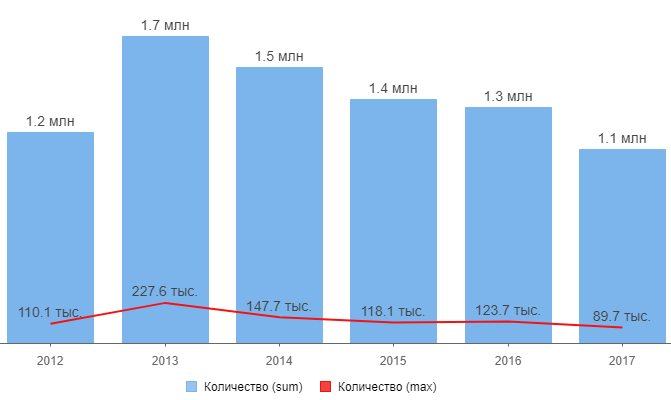
Выбрать гистограмму можно при помощи пиктограммы «Диаграмма столбчатая» . Пример комбинирования гистограммы и графика (см. рисунок ниже). Для настройки графика не требуются специфические действия отличные от описанных в разделе «Настройка компонентов отчета».
Разделы компонентов «Диаграмма линейная» и «Диаграмма столбчатая» в части полей совпадают, поэтому далее описания даны в общих пунктах.
Раздел «Общие настройки»
Раздел «Общие настройки» для линейной и столбчатой диаграммы настраивается при помощи полей:
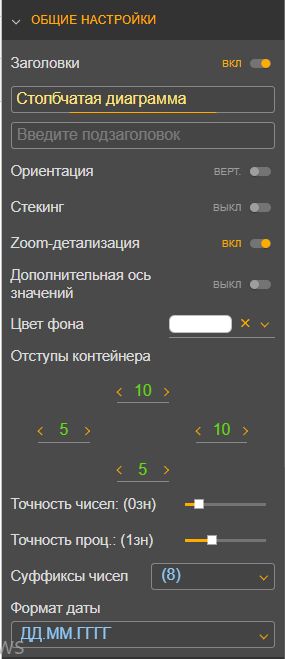
- «Заголовок» и «Подзаголовок» — введите значение в поле для отображения заголовка и подзаголовка компонента;
- «Ориентация» — при помощи переключателя установите необходимое значение:
- «Верт.» — по умолчанию вертикальное;
- «Гориз.» — установите, если необходима горизонтальная ориентация диаграммы.
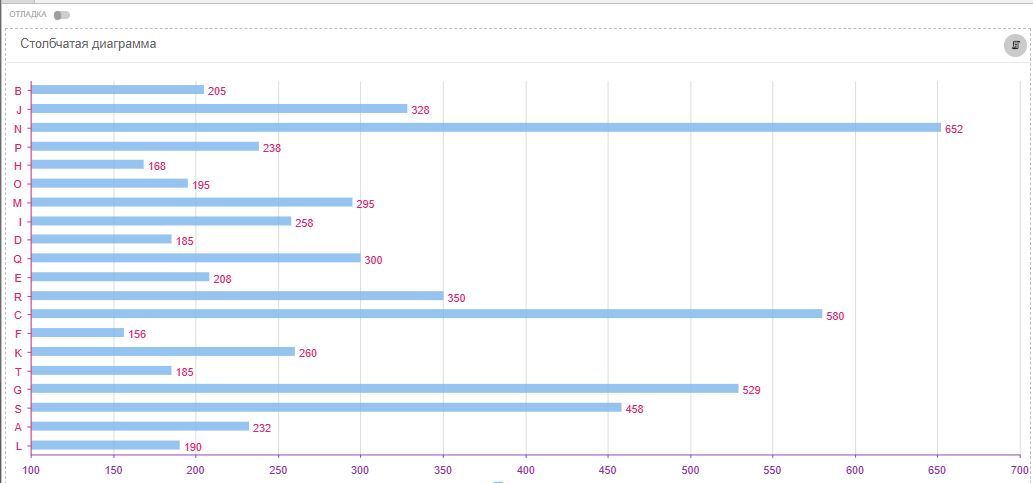
- «Стекинг» — переключатель доступен при наличии нескольких полей на полке «Значения». При включении переключателя поля отображаются не рядом, а в виде сегментов, наложенных друг на друга (стек): каждый столбец делится на части, соответствующие отдельным полям, а общая высота столбца равна их сумме. При включении переключателя «Стекинг» отображается дополнительный переключатель «Отношение к 100%»;
- «Zoom-детализация» и «Дополнительная ось значений» — включите переключатели для работы детализации и отображения дополнительной оси;
- «Цвет фона» и «Отступы контейнера» — установите необходимые значения фона и отступов;
- «Точность чисел» и «Точность проц.» — установите значение для определения точности количества знаков после точки;
- «Суффиксы чисел» и «Формат даты» — установите при необходимости суффикс к числу и поменяйте формат даты.
Разделы «Ось «Категории» и «Ось «Значения»
Данные разделы предназначены для настройки вида осей.
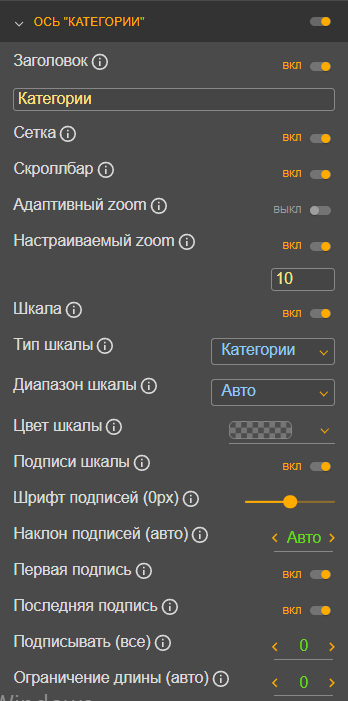
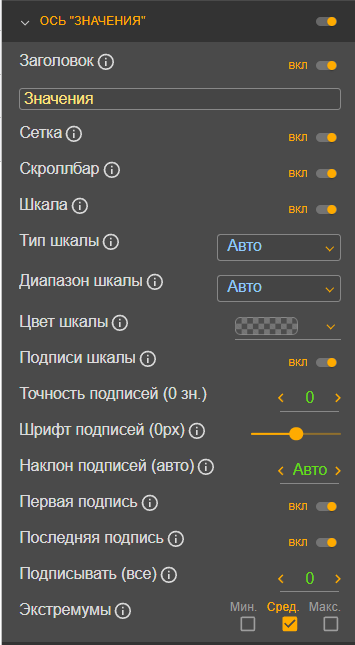
Заполните поля:
- «Заголовок» — заполните заголовок оси;
- «Сетка» — включите переключатель, если необходимо отобразить сетку в диаграмме;
- «Скроллбар» — включите переключатель, если необходим скролл по оси. В разделе «Ось «Категории» при включении данного переключателя отобразятся дополнительные поля;
- «Адаптивный zoom» — включите переключатель, если необходимо адаптивное масштабирование. При включении данного переключателя переключатель «Настраиваемый zoom» автоматически выключается, если она была включена;
- «Настраиваемый zoom» — включите переключатель, если необходимо настраиваемое масштабирование. При включении данного переключателя переключатель «Адаптивный zoom» автоматически выключается, если она была включена;
- «Адаптивный zoom» — включите переключатель для адаптивного масштабирования. При активации переключатель «Настраиваемый zoom» автоматически выключается, если он был включён;
- «Настраиваемый zoom» — включите переключатель для настраиваемого масштабирования. При активации переключатель «Адаптивный zoom» автоматически выключается, если он был включён.
- «Шкала» — включите переключатель, если необходима шкала по оси;
- «Тип шкалы» — установите тип шкалы из выпадающего списка;
- «Диапазон шкалы» — установите диапазон шкалы из выпадающего списка;
- «Цвет шкалы» — выберите цвет, в который окрасятся линия оси и подписи на ней.
- «Подписи шкалы» — включите переключатель, если необходимо отображать подписи шкалы;
- «Точность шкалы» — установите значение для определения точности количества знаков после точки в подписи. Например, при установки значения «2» подпись вместо «220» в оси будет отображаться в формате «220.00». Данное поле отображается только для раздела «Ось «Значения»;
- «Шрифт подписей» — установите размер шрифта подписей;
- «Наклон подписей» — установите значение для наклона подписи оси. Важно: данное поле отображается в разделе «Ось «Категории» только при вертикальной ориентации диаграммы (значение «Верт.» в разделе «Общие настройки»/ поле «Ориентация»). При горизонтальной ориентации («Гориз.») настройка «Наклон подписей» скрывается из раздела «Ось «Категории» и появляется в разделе «Ось «Значения». Это связано с тем, что при горизонтальной ориентации нижняя ось (значений) становится горизонтальной, и наклон подписей применяется именно к ней. Пример: при установке значения «-90» подпись (для выбранной оси) будет отображаться на «левом боку» относительно горизонтальной оси;
- «Первая подпись» — включите переключатель, если необходимо отобразить первую подпись шкалы;
- «Последняя подпись» — включите переключатель, если необходимо отобразить последнюю подпись шкалы;
- «Подписывать (все)/ через» — установите значение для правила подписывания шкалы. Если установить значение «0», то будут подписаны все. Если, например, установить значение «1», то подписи будут отображаться через одну;
- «Ограничение длины (авто)» — установите ограничение в знаках по длине подписи оси «Категории». Данное поле отображается только для раздела «Ось «Категории»;
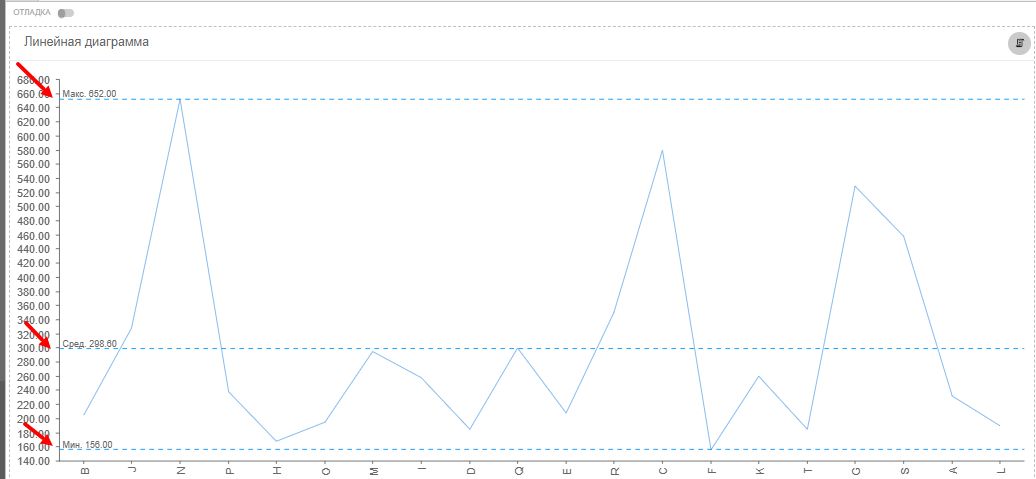
- «Экстремумы» — данное поле отображается только в разделе «Ось «Значения». На выбор в поле отображается три поля для установки галочки:
- «Мин.» — установите галочку для отображения линии минимума;
- «Сред.» — установите галочку для отображения линии среднего значения диаграммы;
- «Макс.» — установите галочку для отображения линии максимума.
Раздел «Подписи данных»
Включите данный раздел при необходимости подписывать непосредственно данные, а не ось.
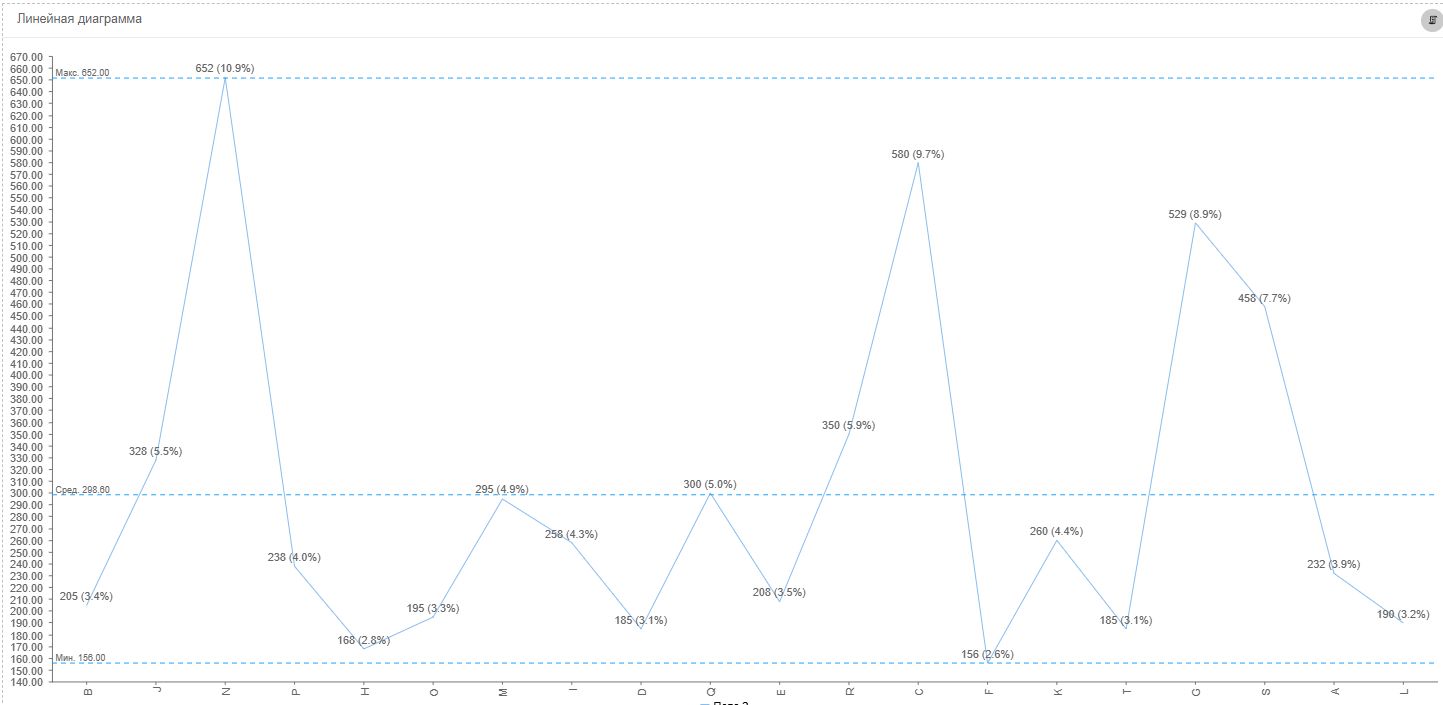
Заполните поля в зависимости от типа диаграммы:
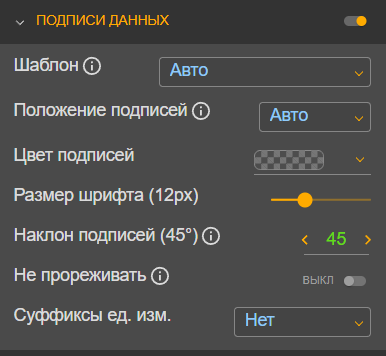
- «Шаблон» — заполните данное поле значением из выпадающего списка. Данное поле определяет в каком формате будет отображаться надпись, например, при выборе «Значение (проц.)», то отобразится значение вместе с его процентным соотношением;
- «Положение подписей» — выберите значение из выпадающего списка. Например, при выборе значения «Слева внизу» подпись относительно точки значения диаграммы будет отображаться слева снизу;
- «Цвет подписей» — выберите цвет подписей;
- «Размер шрифта» — установите значение размера шрифта подписи в px;
- «Наклон подписей» — настройка угла поворота подписей данных. Диапазон значений: от -180 до 180. Настройка поворота подписей данных не зависит от настройки наклона подписей осей (разделы «Ось Категории» и «Ось Значения»). Если очистить поле (удалить все цифры), применяется режим «Авто» — в этом случае угол поворота определяется системой автоматически в зависимости от типа диаграммы, ориентации и размера контейнера. Поведение в режиме «Авто» зависит от типа диаграммы:
-
Для столбчатой диаграммы: при малых размерах контейнера подписи автоматически разворачиваются параллельно столбцам.
- Для линейной диаграммы и диаграммы площади: при любых размерах контейнера и любой ориентации поворот подписей данных в режиме «Авто» не происходит (подписи остаются горизонтальными).
-
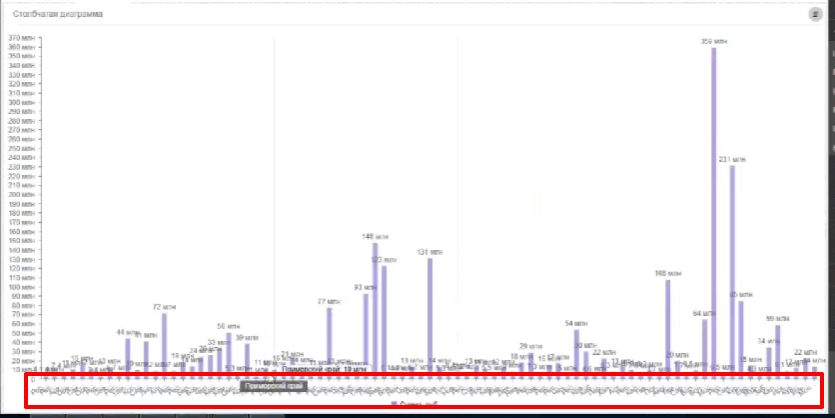
- «Не прореживать» — данное поле отображается только для столбчатой диаграммы. При включении данного переключателя будут отображаться все подписи к диаграмме. Данную опцию не всегда стоит включать, т.к подписи могут начать накладываться друг на друга, как на рисунке ниже. Выключение данной настройки позволяет не отображать часть подписей оси для улучшения читаемости.
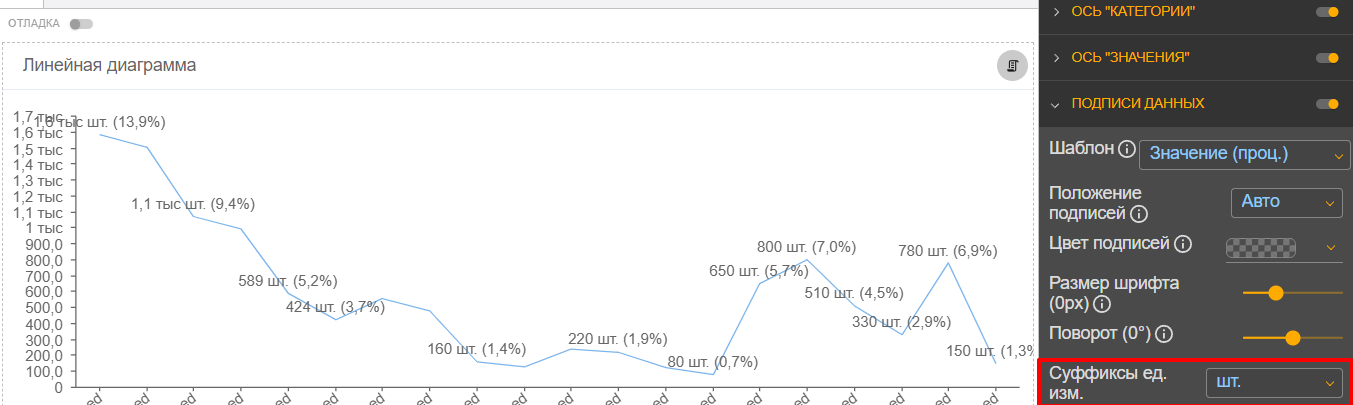
- «Суффиксы ед. изм.» — выберите из выпадающего списка суффикс единицы измерения для подписи данных:
- %;
- руб.;
- шт.;
- ед.
Раздел «Всплывающая подсказка»
Если включить данный раздел, то при наведении мыши в диаграмме будет отображаться всплывающая подсказка со значением.
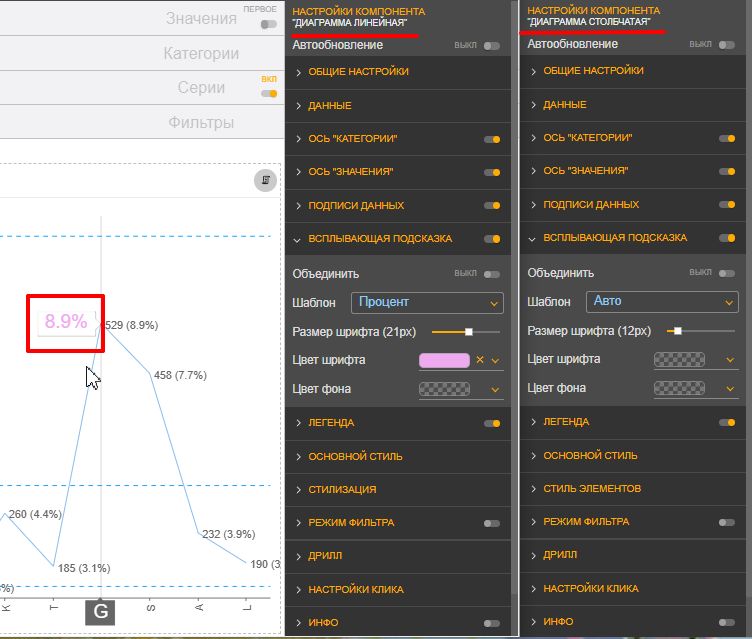
Заполните поля:
- «Объединить» — при включении переключателя будет использован специальный преднастроенный шаблон. При этом невозможно будет выбрать шаблон в поле «Шаблон»;
- «Шаблон» — выберите шаблон отображения формата значений из выпадающего списка;
- «Размер шрифта» — установите размер шрифта подсказки в px;
- «Цвет шрифта» — выберите цвет шрифта подсказки;
- «Цвет фона» — выберите цвет фона подсказки.
Раздел «Легенда»
Легенда — список условных обозначений на диаграмме с разъяснением их значения.
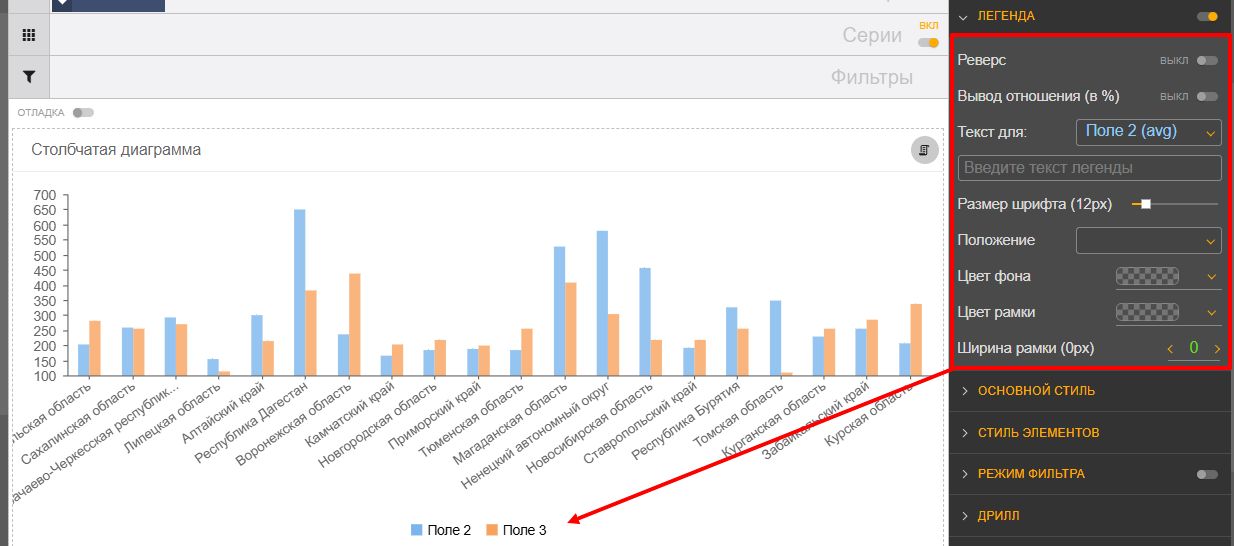
Заполните поля:
- «Реверс» — включите переключатель, если хотите поменять местами расположение легенд;
- «Вывод отношения» — включите переключатель, если необходимо отобразить процент значения рядом с легендой;
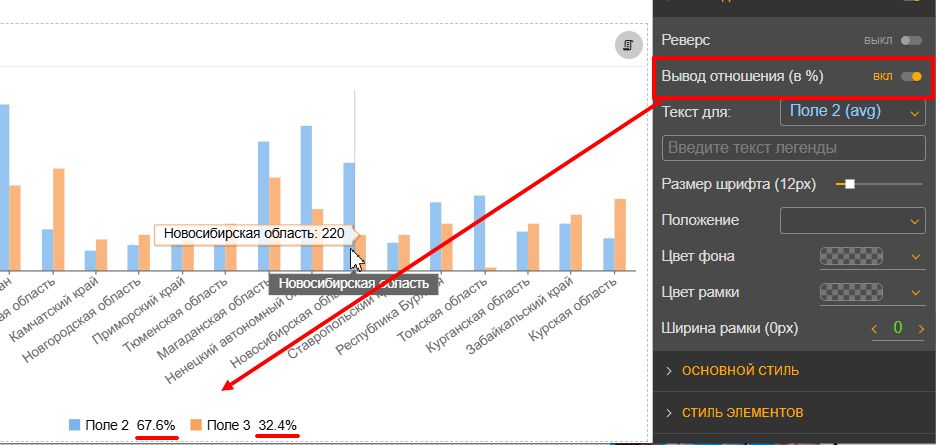
- «Текст для» — выберите из выпадающего списка поле, для которого нужен текст и введите в поле текст легенды. Например, если выбрать «Поле 2» и ввести текст «Магнитофоны», то в легенде вместо «Поле 2» будет отображаться слово «Магнитофоны» рядом с голубым квадратом;
- «Размер шрифта» — установите размер текста легенды в px;
- «Положение» — выберите из выпадающего списка местонахождение легенды относительно диаграммы;
- «Цвет фона» — выберите цвет для фона легенды;
- «Цвет рамки» — выберите цвет рамки;
- «Ширина рамки» — установите значение ширины рамки легенды.
Раздел «Основной стиль»
В данном разделе настраивается раскраска столбцов и стиль линий и маркеров.
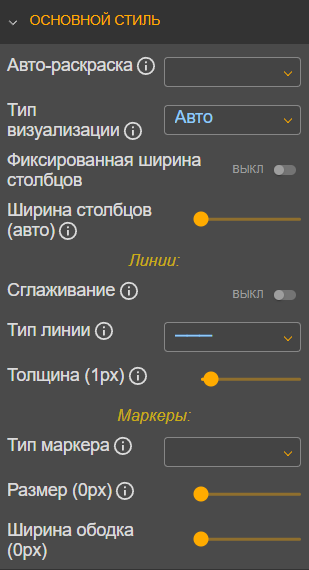
Заполните поля:
- «Авто-раскраска» — выберите значение из выпадающего списка. На выбор значения:
- Нет — сплошной цвет;
- Градиент — градиент по цвету;
- Палитра — столбцы будут раскрашены в разные цвета по выбранной палитре отчета.
- «Тип визуализации» — выберите одно из значений: «Авто», «Столбцы», «Линии», «Площади». При выборе значения «Столбцы» отобразится дополнительное поле «Ширина столбцов», которое отвечает за ширину столбцов диаграммы в процентах;
- «Фиксированная ширина столбцов» — включите переключатель, при необходимости указать ширину столбцов в px. В выключенном состоянии настройка ширины столбцов будет происходить в процентах относительно самого компонента;
- «Ширина столбцов» — в зависимости от состояния переключателя «Фиксированная ширина столбцов» в поле указывается размер ширины столбцов в px или %;
- «Сглаживание» — включите переключатель, чтобы сгладить линии диаграммы. Следует использовать для линейной диаграммы.
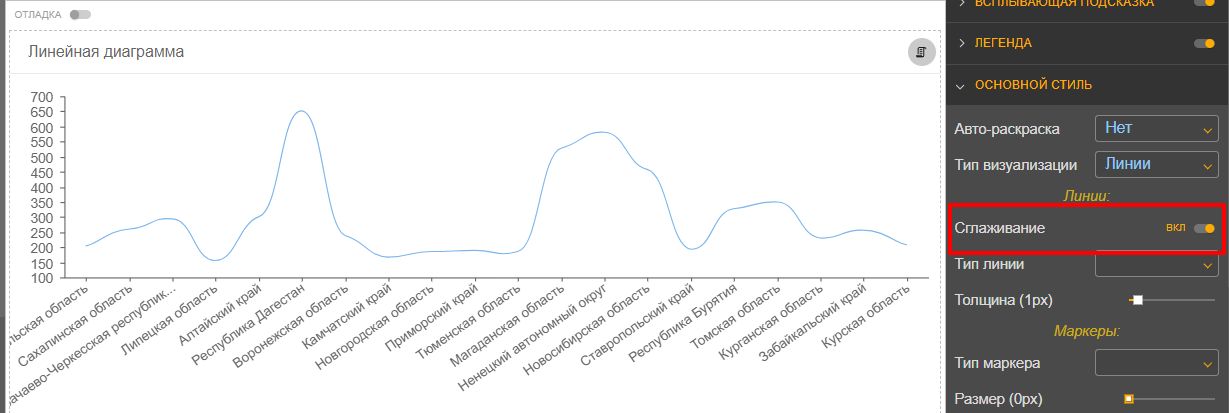
- «Тип линии» — выберите из выпадающего списка тип линии, которым будут обводиться значения диаграммы;
- «Толщина» — установите значение толщины линии в px;
- «Тип маркера» — выберите из выпадающего списка тип маркера. Маркер в диаграмме указывает на значение объекта данных;
- «Размер» — установите размер маркера в px;
- «Ширина ободка» — установите значение ширины ободка в px.
Раздел «Стиль элементов» или «Стилизация»
Часть полей данного раздела совпадает с полями из раздела «Основной стиль». У столбчатой и линейной диаграммы не совпадает часть полей в данном разделе, так же как и наименование раздела: у линейной — «Стилизация», а у столбчатой диаграммы — «Стиль элементов».
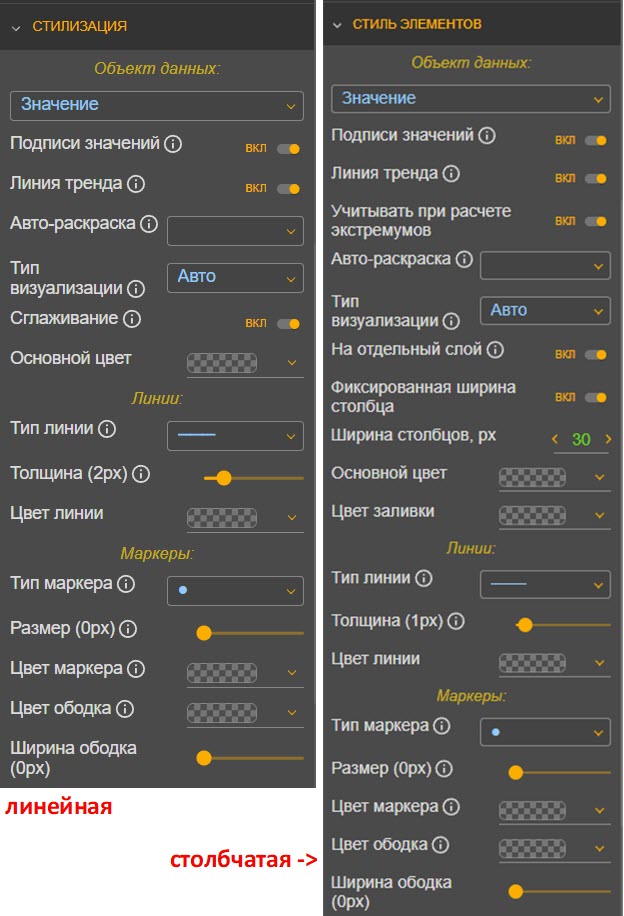
Заполните при необходимости поля:
- «Объект данных» — выберите объект данных, которое надо настроить:
- «Подписи значений» — включите переключатель, если необходимо убрать подписи для определенного объекта данных;
- «Линия тренда» — включите переключатель, если необходимо отобразить линию тренда;
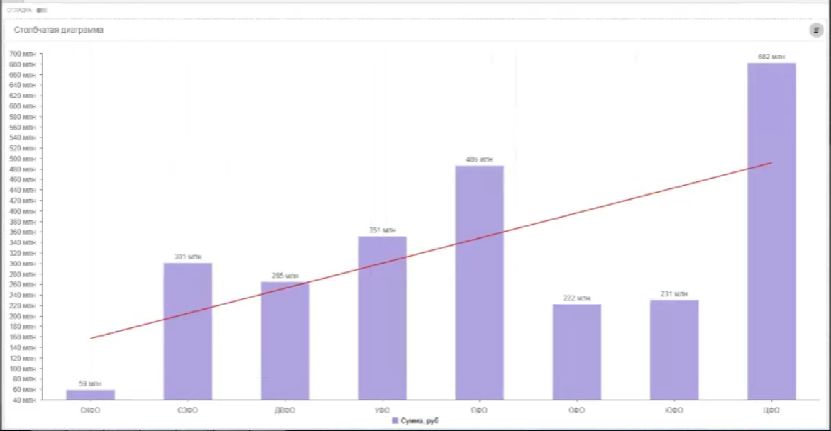
- «Учитывать при расчете экстремумов» — определяет, должен ли данный ряд данных влиять на вычисление минимального и максимального значения шкалы оси. Если опция включена, ряд участвует в автоматическом подборе границ оси. Если отключена — значения ряда игнорируются при расчете экстремумов, что позволяет настраивать масштаб диаграммы, исключая второстепенные ряды (например, чтобы линейный график не «растягивал» шкалу, построенную под столбцы). Это полезно в комбинированных диаграммах, где ряды имеют разную размерность или приоритет отображения;
- «Авто-раскраска» — выберите значение из выпадающего списка;
- «Тип визуализации» — в зависимости от выбранного значения из выпадающего списка отобразятся дополнительные поля. По умолчанию в столбчатой диаграмме отображаются «Столбцы». При выборе:
- «Линии» — отобразятся поля «Сглаживание» и «Основной цвет». Включите переключатель «Сглаживание», если необходимо сглаживание линий диаграммы. Заполните поле «Основной цвет», который определяет цвет линии;
- «Площади» — отобразятся поля «Сглаживание», «Основной цвет» и «Цвет заливки».
- «На отдельный слой» — включите переключатель, если необходимо объект данных вынести на отдельный слой, как показано на рисунке ниже. Данное поле отображается только для столбчатой диаграммы;
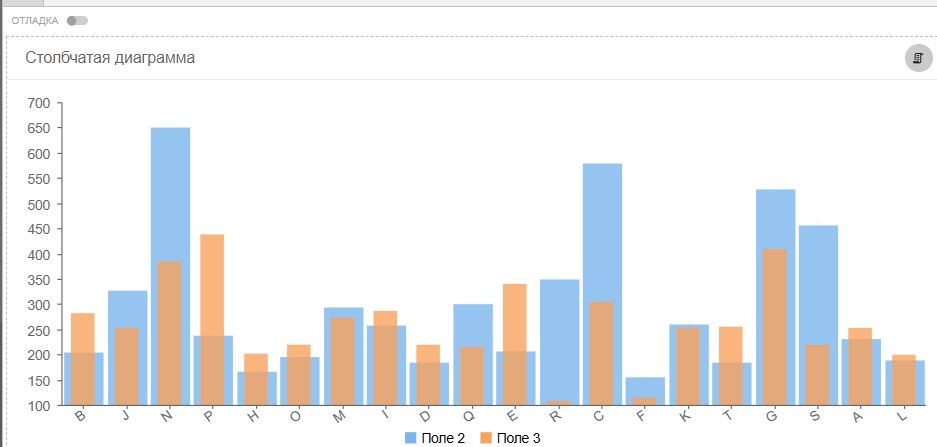
- «Фиксированная ширина столбцов» — включите переключатель, при необходимости указать ширину столбцов в px. В выключенном состоянии настройка ширины столбцов будет происходить в процентах относительно самого компонента;
- «Ширина столбцов» — в зависимости от состояния переключателя «Фиксированная ширина столбцов» в поле указывается размер ширины столбцов в px или %. Данное поле отображается только для столбчатой диаграммы;
- «Цвет заливки» — выберите цвет заливки объекта данных. Данное поле отображается только для столбчатой диаграммы.
- «Линии»:
- «Тип линии» — выберите тип линии объекта данных;
- «Толщина» — установите толщину линии объекта данных;
- «Цвет линии» — выберите необходимый цвет для линии.
- «Маркеры»:
- «Тип маркера» — выберите тип маркера;
- «Размер» — установите размер маркера;
- «Цвет маркера» — выберите цвет маркера;
- «Цвет ободка» — выберите цвет для ободка маркера;
- «Ширина ободка» — установите ширину ободка маркера.
Раздел «Режим фильтра»
Включение раздела «Режим фильтра» позволяет использовать диаграмму как интерактивный фильтр для всего отчета. При нажатии на элемент диаграммы данные в отчете будут автоматически отфильтрованы по значению, соответствующему этому элементу. Фильтрация выполняется по полю, размещенному на полке «Категории». По умолчанию «Режим фильтра» выключен. Про расширенный режим фильтрации см. «Расширенный режим фильтрации».
Примечание — чтобы режим фильтра работал корректно, на полке «Фильтры» каждого целевого компонента отчёта должно быть размещено поле, по которому будет выполняться фильтрация — с тем же алиасом, что и поле на полке «Категории» диаграммы-фильтра.

У столбчатой диаграммы и линейной есть разница в срабатывании фильтра:
- столбчатая — необходимо нажать на столбец и фильтр сработает. При этом сама диаграмма останется без изменений (все столбцы видны), но выбранный элемент визуально выделится;
- линейная — необходимо заранее для поля с полки «Категории» настроить маркеры (см. раздел «Раздел «Стиль элементов» или «Стилизация»). При нажатии на маркер диаграммы будет происходить фильтрация остальных элементов отчета. При этом сама диаграмма останется без изменений (все линии видны) и выбранный элемент визуально не выделится. Повторное нажатие на тот же маркер снимает фильтр.
Примечание — пример использования: на столбчатой диаграмме на полке «Категории» размещено поле «Продукция». При выключенном режиме фильтра нажатие на столбец «Диван» ни к чему не приведет. Если же включить «Режим фильтра», то при нажатии на этот столбец во всех других компонентах отчета (например, на линейной диаграмме) автоматически применится фильтр «Продукция» = «Диван».
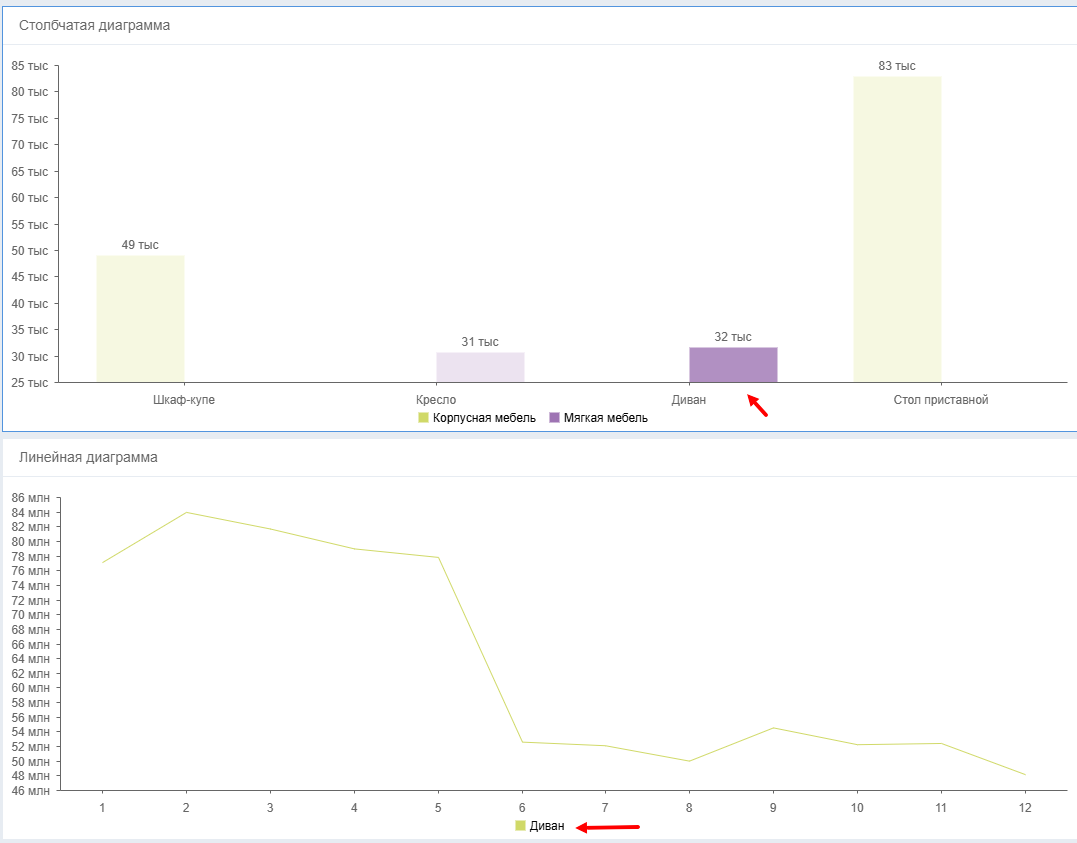
Логика работы режима фильтра:
- Зависимость от полей полки «Категории». Если на полке «Категории» нет ни одного поля, режим фильтра автоматически отключается и становится недоступным для включения. Как только поле появляется на полке, настройка «Режима фильтра» снова становится доступна и возвращается к ранее установленному состоянию.
- Несколько полей на полке«Категории». Если на полке «Категории» находится несколько полей (например, «Год» и «Федеральный округ»), фильтрация будет применяться по всем значениям иерархии, соответствующим выбранному элементу. Нажатие на столбец (маркер), соответствующий конкретному году и округу, установит фильтр по обоим этим полям.
- Несовместимость с дриллом. Если в диаграмме настроен хотя бы один уровень дрилла (детализации), раздел «Режим фильтра» становится недоступен. При отключении всех уровней дрилла режим фильтра снова становится доступен и возвращается к ранее установленному состоянию. Подробнее о работе дрилла см. раздел «Настройка перехода между уровнями детализации данных/дрилла».
Расширенный режим фильтрации
Внутри раздела «Режим фильтра» есть переключатель «Расширенный режим фильтрации» (по умолчанию выключенный). При включенном «Расширенном режиме фильтрации» фильтрация выполняется одновременно по полю «Категории» и полю «Серии».
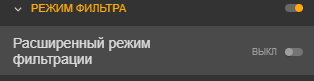
У столбчатой диаграммы и линейной есть разница в срабатывании расширенного фильтра:
- столбчатая — при нажатии на конкретный сегмент внутри столбца (часть столбца, соответствующую определённой серии) фильтр сработает одновременно по полю «Категории» и полю «Серии». При нажатии на пустую область столбца или на подпись категории — фильтр сработает только по полю «Категории». Выбранный сегмент визуально выделяется;
- линейная — при нажатии на маркер или на активную зону линии/области (даже если маркеры не отображаются) фильтр срабатывает одновременно по полю «Категории» и полю «Серии». При нажатии на подпись категории — фильтр срабатывает только по полю «Категории».
Примечание — пример использования: на столбчатой диаграмме на полке «Категории» размещено поле «Продукция», на полке «Серии» — поле «Тип продукции». Если включить «Режим фильтра» и «Расширенный режим фильтрации», то:
- при нажатии на сегмент «Кожаный» внутри столбца «Диван» применится фильтр «Продукция» = «Диван» И «Тип продукции» = «Кожаный»;
- при нажатии на подпись «Диван» на оси X сработает фильтр «Продукция» = «Диван».
Логика работы расширенного аналогична работе режима фильтра. Но есть некоторые особенности:
- Если на полке «Серии» нет полей, расширенный режим не применяется (работает стандартный режим фильтра), но переключатель сохраняет свое положение.
- При зажатой клавише
(ОС Windows) или (macOS) пользователь может выбрать несколько элементов. В расширенном режиме допускается выбор нескольких комбинаций «Категория + Серия», фильтры объединяются по логике ИЛИ. При зажатой клавише <Ctrl> (ОС Windows) или <Cmd> (macOS) повторное нажатие по уже выбранному элементу снимает фильтр только по этому элементу, остальные выбранные значения сохраняются.
Дополнительно
Сортировка диаграммы с сериями
Обычно диаграмма сортируется по полю на полке «Категории» (например, по названиям стран или годов). Но если в диаграмме используются несколько серий (на полке «Значения» находится несколько полей, например, «Золото», «Серебро», «Бронза»), стандартная сортировка может работать некорректно или сортировать по сумме всех серий, а не так, как нужно.
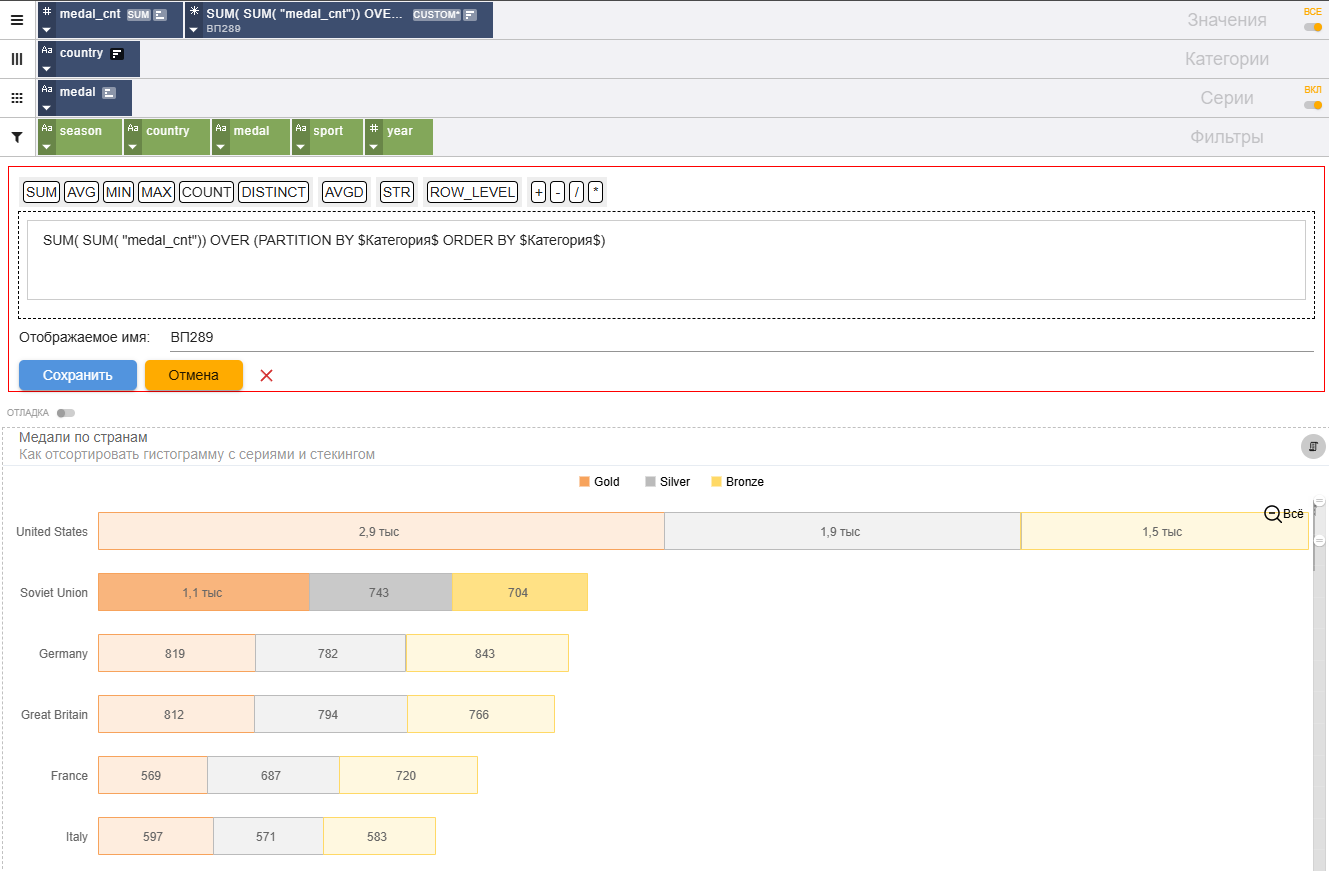
Чтобы задать собственную сортировку в такой ситуации, необходимо добавить скрытое вычисляемое поле для сортировки. Оно не будет отображаться на диаграмме, но диаграмма будет использовать его для упорядочивания категорий. Подробнее про настройку вычисляемого поля и про категории в вычисляемом поле в разделе «Настройка компонентов отчета».
Пошаговая инструкция:
- Откройте редактор отчёта и перейдите в настройки диаграммы.
- Создайте новое вычисляемое поле.
- Дайте ему имя, например «Сортировка по сумме».
- В редактор формул вставьте подходящий вариант формулы:
-
Вариант 1. Если дрилл НЕ используется (нет уровней детализации). Используйте конкретное поле с полки «Категории». Например, если на полке «Категории» лежит поле «country», формула будет такой:
SUM( SUM( "medal_cnt" )) OVER (PARTITION BY "country" ORDER BY "country"). Что она делает: считает общую сумму медалей (поле medal_cnt) для каждой страны (поле country). Это число потом может использоваться для сортировки категорий (например, чтобы страна с наибольшим количеством медалей была первой). -
Вариант 2. Если в диаграмме настроен дрилл (несколько уровней детализации). Используйте переменную $Категория$ — она автоматически подставит текущий уровень дрилла:
SUM( SUM( "medal_cnt" )) OVER (PARTITION BY $Категория$ ORDER BY $Категория$). Переменная $Категория$ сама превратится в нужное поле: на уровне года — в поле «Год», на уровне месяца — в поле «Месяц» и так далее. Формула будет считать сумму медалей для каждого значения текущей категории (года или месяца).
-
- Сохраните вычисляемое поле.