



Общие фильтры и категории - Публичная база знаний Modus
Общий фильтр — механизм синхронной фильтрации данных сразу во всех визуальных компонентах отчёта, в которых присутствует поле с совпадающим именем (алиасом). В отличие от локального фильтра, общий фильтр не привязан к конкретному компоненту — он применяется ко всем компонентам, где соответствующее поле размещено на полке «Фильтры» и не помечено флагом «Локальный».
Перед настройкой общих фильтров убедитесь, что в двух и более визуальных компонентах отчёта настроены фильтры по полям с одинаковым алиасом (именем). Именно совпадение алиасов является условием для корректной работы общего фильтра.
Настройка общих фильтров для нескольких представлений отчета
В режиме конструктора отчета откройте Боковую панель фильтров нажатием на кнопку «Открыть панель фильтров» (иконка воронки) в правой верхней части отчета.
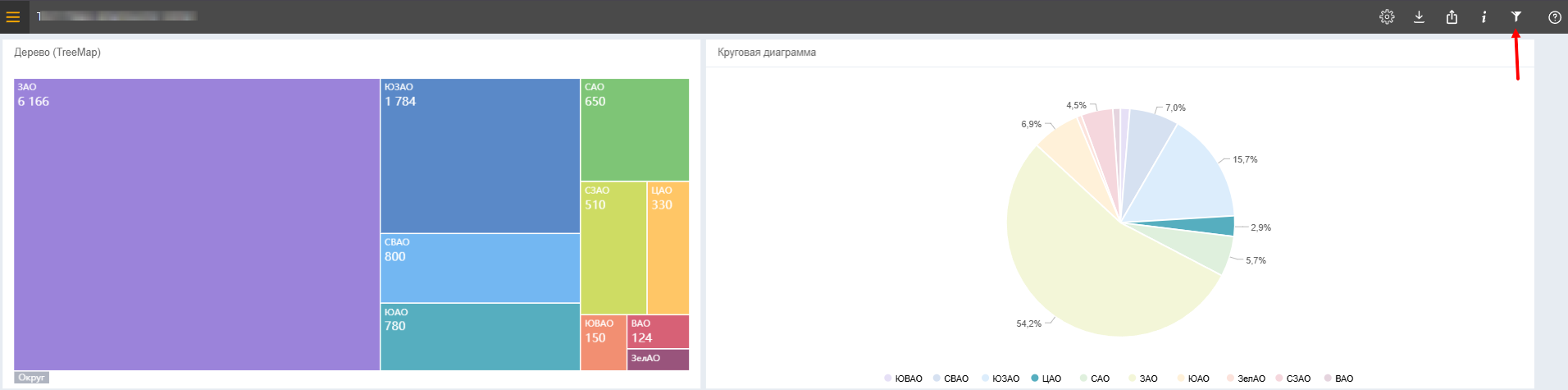
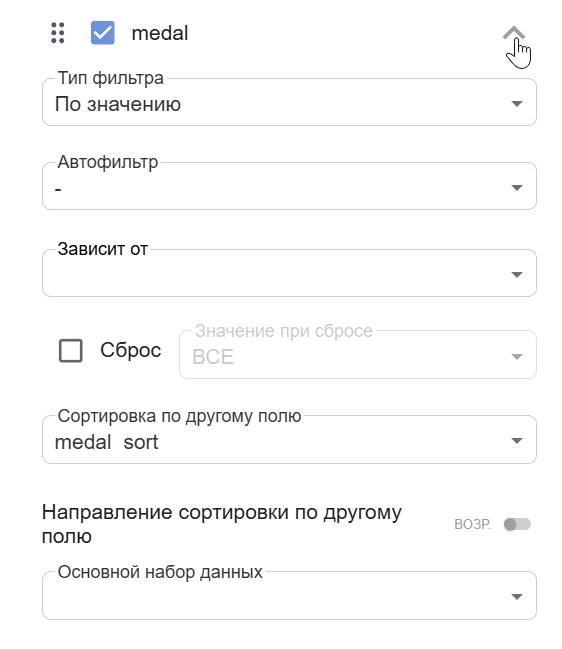
Установите нужные настройки:
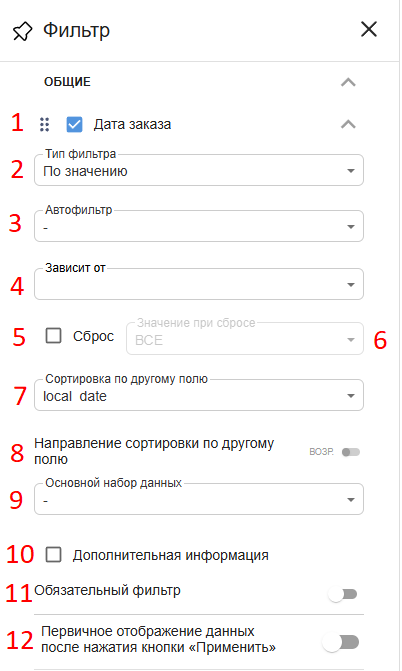
- «Общий фильтр» — фильтр, который применяется ко всем визуальным компонентам отчёта, в которых присутствует поле с таким же алиасом на полке «Фильтры». Позволяет синхронно управлять данными на всей странице.
- «Тип фильтра» — выпадающий список выбора типа:
- по значению;
- по диапазону.
- «Автофильтр» — настройка фильтра, при которой значение выбирается автоматически: минимальное или максимальное из доступных. Применяется при изменении данных в наборе.
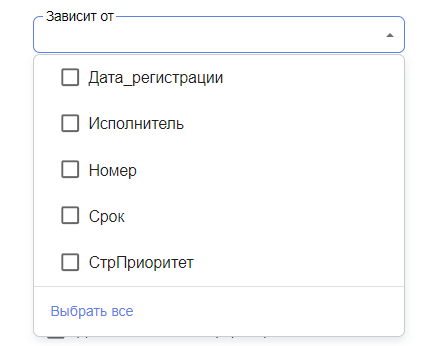
- «Зависит от» — список выводимых значений будет зависеть от значений другого общего фильтра в этом отчете (фильтра-родителя), т.е. после выбора значения в фильтре-родителе список значений подчиненного фильтра будет предварительно отфильтрован. Зависимость можно установить как от одного фильтра, так и от нескольких.
- «Сброс» — при установленной галочке будет возможность включить/отключить функцию сброса значений зависимого фильтра при изменении значений фильтра-родителя. Если опция сброса отключена, то пользователю придется контролировать то, что значения в фильтре-родителе и подчиненном фильтре не будут взаимоисключающими.
- «Значение при сбросе» — опция работает при установке галочки в поле «Сброс». При изменении настройки фильтра-родителя будут сброшены значения зависимого фильтра и либо не выбрано значение (вариант «все значения»), либо установлено минимальное (первое в списке по возрастанию) из подходящих значений (этот вариант используется, если в фильтре обязательно должно быть установлено какое-то значение).
- «Сортировка по другому полю» — вы можете добавить поле, по которому необходимо настроить сортировку значений в списке фильтра. Для этого в настройке «Сортировка по другому полю» выберите поле в котором определена последовательность значений, выберите «Направление сортировки по другому полю» — по возрастанию или по убыванию. Настроить сортировку значений в списке фильтра по полю, которое расположено в настройках фильтра (например, по самому полю-значению), нет возможности.
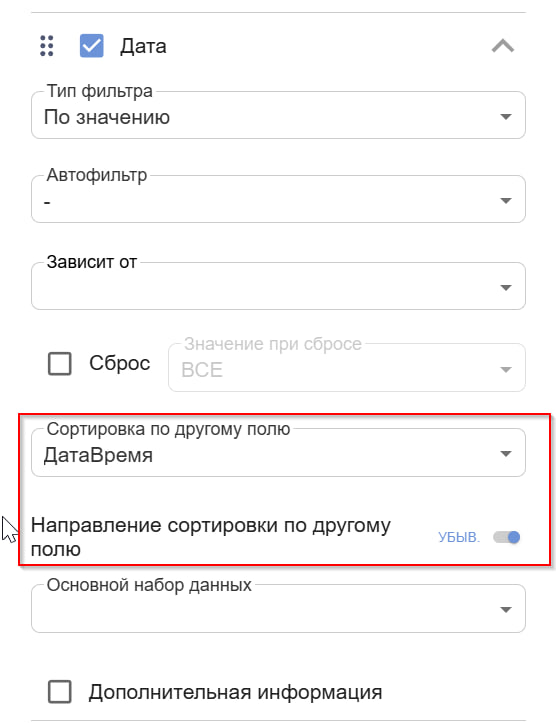
- «Направление сортировки по другому полю» — установите переключатель по возрастанию или по убыванию.
- «Основной набор данных» — если на отчет выводятся данные из нескольких наборов данных и поле, используемое в фильтрах присутствует более чем в одном наборе данных, то для однозначности фильтрации данных возможно выбрать набор данных, на основании которого фильтр будет заполняться значениями. Это важно, например, когда наборы данных не синхронизированы - для общего фильтра в таком случае рекомендуется выбрать набор данных со значениями поля фильтра, которые присутствуют во всех наборах данных, используемых в отчете.
- «Дополнительная информация» — при установленной галочке позволяет просмотреть список компонентов, в которых используется данный фильтр.
- «Обязательный фильтр» — при включении фильтр становится обязательным для заполнения — данные в отчёте не будут загружены, пока пользователь не выберет значение, подробнее см. раздел «Настройка «Обязательный фильтр»».
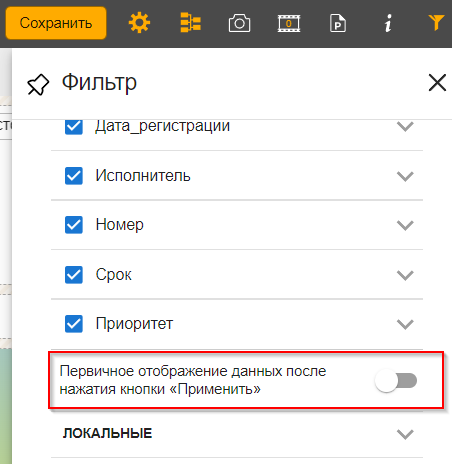
- «Первичное отображение данных после нажатия кнопки «Применить»» — настройка, включающая режим отложенной загрузки данных: при открытии отчета фильтры доступны для выбора, но визуализации не отображаются до момента нажатия кнопки «Применить», подробнее см. раздел «Загрузка данных в отчете по кнопке «Применить»».
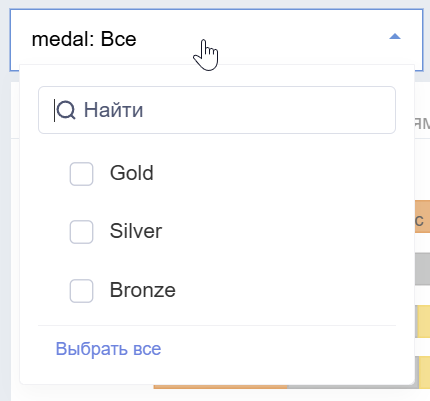
В боковой панели фильтров представлены 2 основные кнопки:
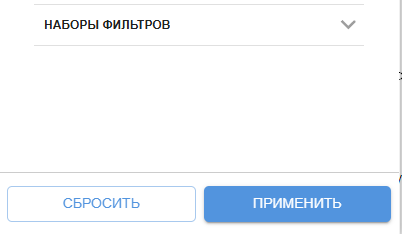
- Кнопка «Применить» — при нажатии на неё установленные фильтры применяются относительно отчета;
- Кнопка «Сбросить» — при нажатии на неё все поля фильтра сбросятся до значений по умолчанию. Данная кнопка при использовании сбрасывает также наборы фильтров.
- Кнопка «Сбросить» в режиме редактирования отчета не отображается.
Примечание. Начиная с версии 3.16.13 Modus BI:
- При вводе или вставке значения в числовой фильтр (в том числе в общих фильтрах) выполняется автоматическая нормализация: удаляются пробелы-разделители разрядов, буквы и другие нечисловые символы. Отрицательные и дробные значения сохраняются. Подробнее см. раздел «Контейнер с фильтрами».
- Боковая панель фильтров использует глобальную настройку «Значения по другому полю» и отображает значения фильтра по полю отображения.
Подробнее см. раздел «Контейнер с фильтрами».
Подсветка установленных фильтров
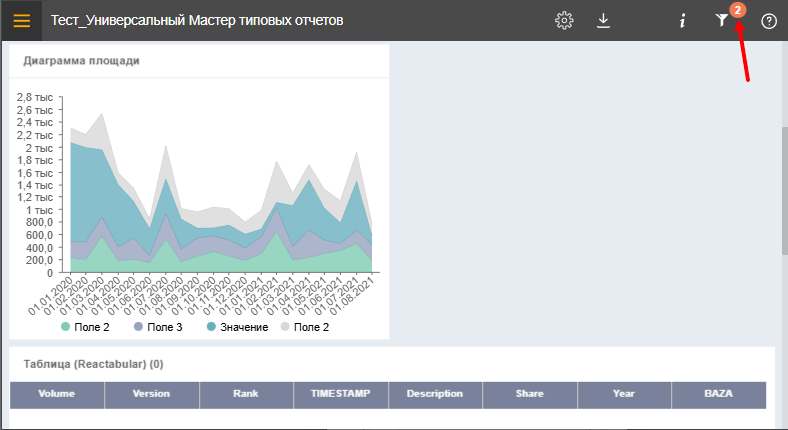
В верхней части отчета на панели инструментов рядом с кнопкой «Открыть панель фильтров» (иконка воронки) отображается индикатор количества примененных фильтров. В индикаторе количества примененных фильтров учитываются как установленные пользователем фильтры, так и фильтры, применяемые в отчете по умолчанию.
Настройка порядка отображения фильтров
В режиме редактирования отчета на боковой панели фильтров есть возможность настраивать порядок отображения фильтров. Для этого перейдите в режим редактирования отчета (1) и откройте боковую панель фильтров (2).
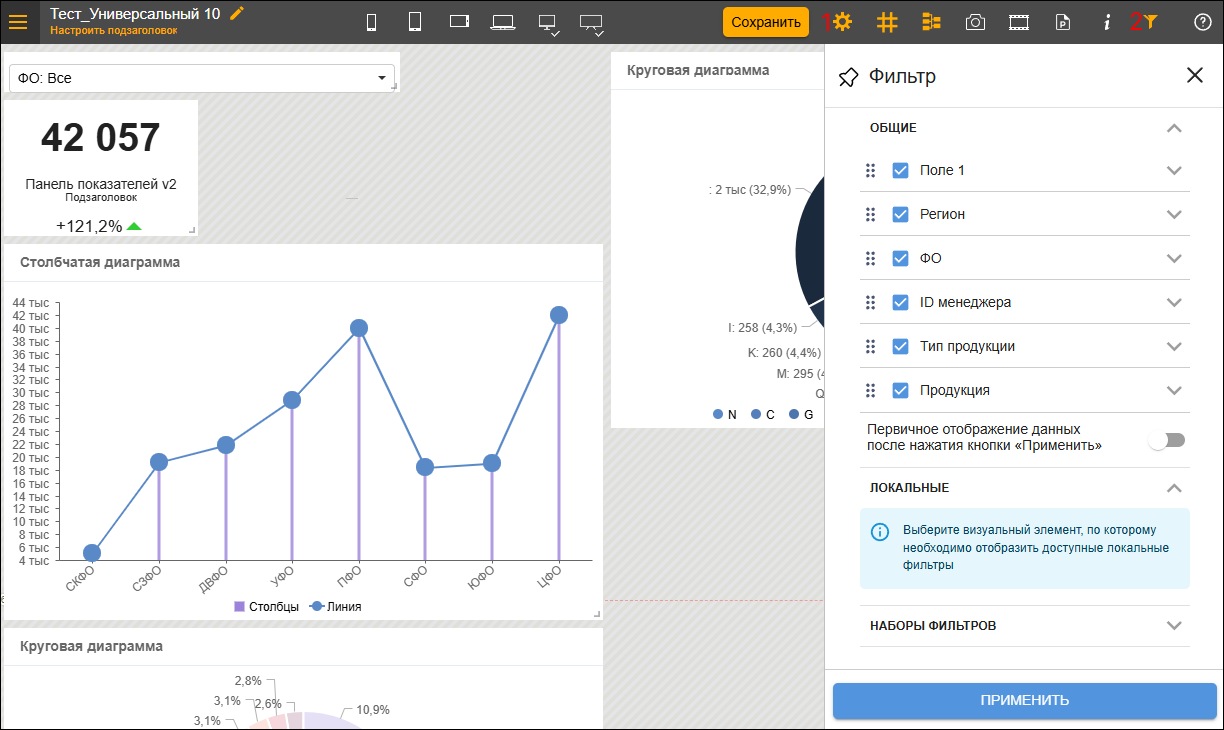
Для изменения порядка отображения фильтров перетащите нужный элемент выше или ниже относительно других фильтров, удерживая специальную кнопку рядом с названием фильтра. После изменения порядка выйдите с режима редактирования отчета, сохранив настройки.
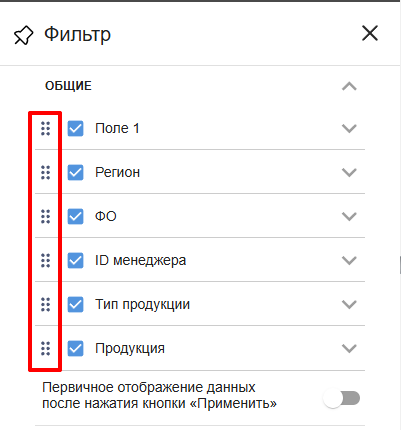
Установленный порядок фильтров сохраняется в отчете и отображается единообразно у всех пользователей отчета.
Загрузка данных в отчете по кнопке «Применить»
У пользователей есть возможность настроить отображение отчета так, чтобы данные отображались только после выбора фильтров. Это значит, что при открытии отчёта на компонентах визуального отображения сначала не будут отображаться никакие данные, а появятся они там после выбора фильтров и нажатия на кнопку «Применить» в разделе «Фильтры общие» на панели общих настроек:

Для того чтобы включить или выключить функцию загрузки данных по кнопке «Применить»:
- Перейдите в режим конструктора (путем нажатия «шестерёнки» на панели управления).
- Откройте панель общих настроек (путем нажатия «воронки» на панели управления).
- В разделе «Фильтры общие» включите флаг «Первичное отображение данных после нажатия кнопки «Применить»», изменив переключатель «Вкл» - «Выкл».
Настройка диапазонных фильтров
Если требуется установить фильтр не по дискретным значениям из списка, а с использованием интервала значений, нужно выбрать тип фильтра «По диапазону» и установить условия отбора с использованием операторов сравнения или оператора like (в интерфейсе «~»), что обозначает «Содержит».
Фильтр — условие like (в интерфейсе «~»), при этом условии отображаются строки, поля которых содержат искомую подстроку.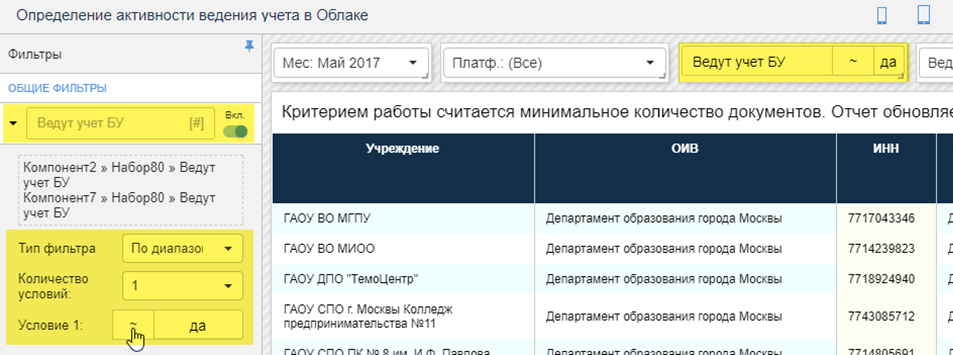
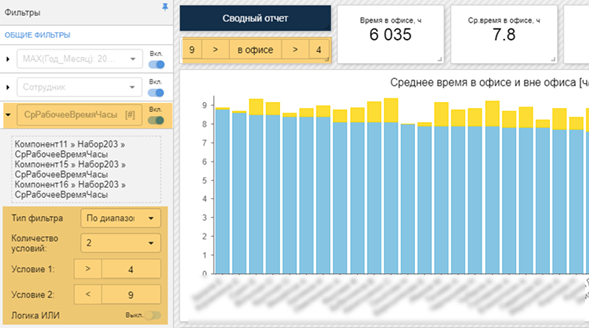
Фильтр с двумя условиями: « > X > ».
Для настройки фильтра с двумя условиями выберите указатель «Количество условий». Для каждого условия нужно выбрать оператор сравнения и установить значение (см. рисунок ниже). По умолчанию эти два условия работают с логическим оператором «И» (отбираются строки, в которых выполняются оба условия), но можно включить оператор «ИЛИ», тогда будут отбираться строки, в которых выполняется хотя бы одно из условий:
Примечание — начиная с версии 3.13.9 для полей типа «Дата», при выборе типа фильтра «По диапазону» и режимом «Произвольный диапазон» реализована возможность независимой настройки динамического вычисления дат для каждой границы диапазона (Условие 1 и Условие 2). Подробнее см. раздел «Динамические даты для диапазонного фильтра».
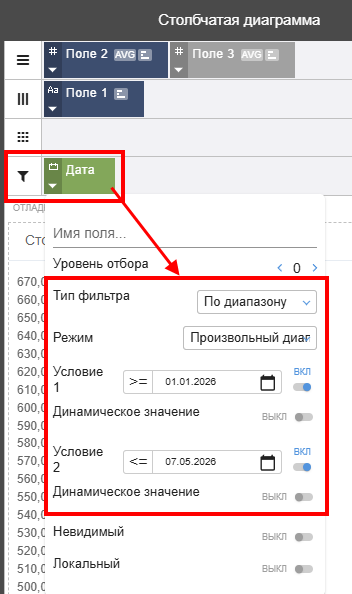
Обратите внимание! Изменения интерфейса:
- Поле «Автодата» переименовано в «Режим»;
- Значение «-» переименовано в «Произвольный диапазон».
Использование общих фильтров
Переключение общих фильтров производится в режиме просмотра отчета:
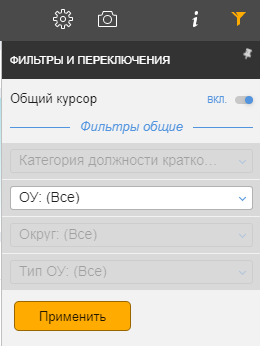
Для переключения общих фильтров:
- Откройте панель общих настроек, нажав на «воронку» на панели управления.
- В разделе «Фильтры общие» выберите необходимый фильтр и установите нужные значения.
- Нажмите «Применить».
После выполненных действий во всех визуальных компонентах отчёта, в которых присутствуют выбранные фильтры, данные будут отфильтрованы согласно установленным значениям.
Если в отчете для фильтров, определенных как общие, настроены специальные представления в виде панели фильтров, то для установки значений фильтров можно пользоваться ими, без перехода в панель общих настроек.
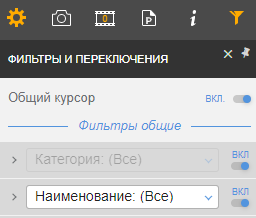
Это значит, что выбор значения для данного фильтра настроен в отдельном визуальном компоненте отчета — «Контейнер с фильтрами», подробнее см. раздел «Контейнер с фильтрами».
Настройка «Обязательный фильтр»
Начиная с версии 3.14.21 Modus BI в настройках фильтра на боковой панели добавлен флаг «Обязательный фильтр», по умолчанию «ВЫКЛ».
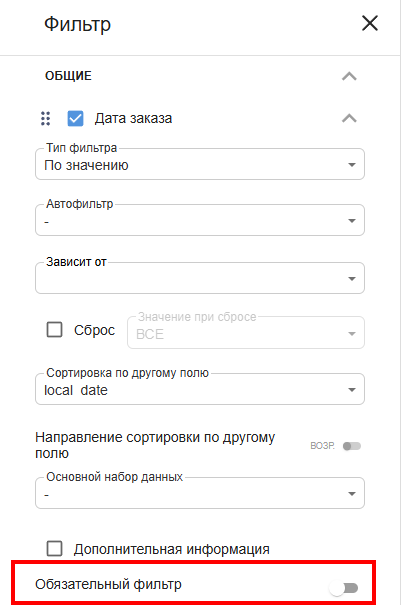
При включении флага «Обязательный фильтр», выбранный фильтр становится обязательным для заполнения — данные в отчёте не будут загружены, пока пользователь не выберет значения для всех обязательных фильтров.
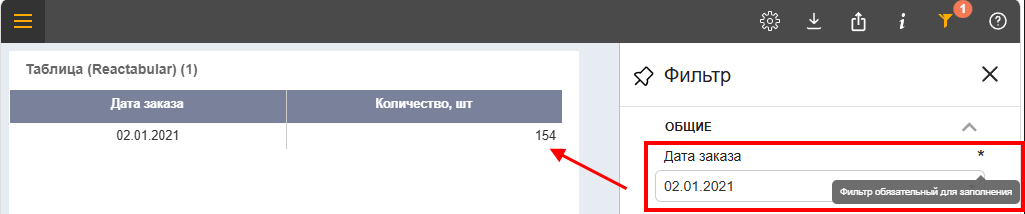
Визуально обязательный фильтр обозначается иконкой «звёздочки»:
- «*» красного цвета — фильтр не заполнен, при наведении курсора отображается подсказка;
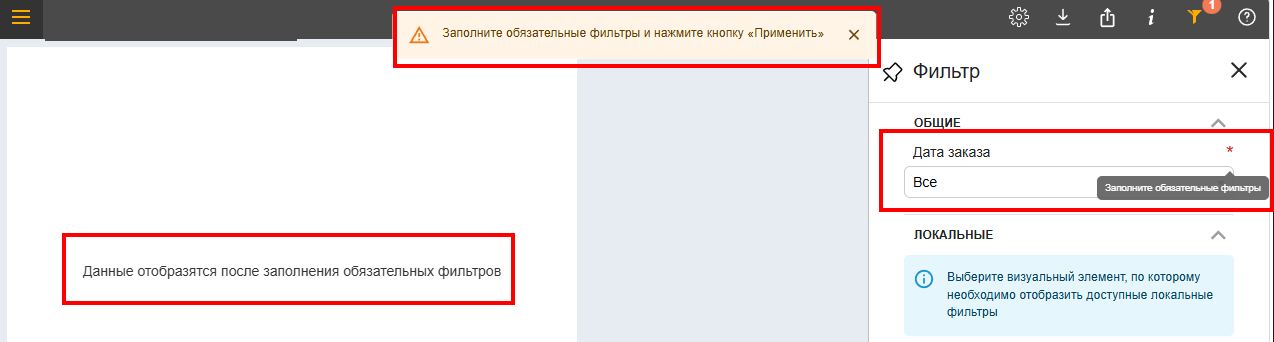
- «*» черного цвета — фильтр заполнен, при наведении курсора отображается подсказка.
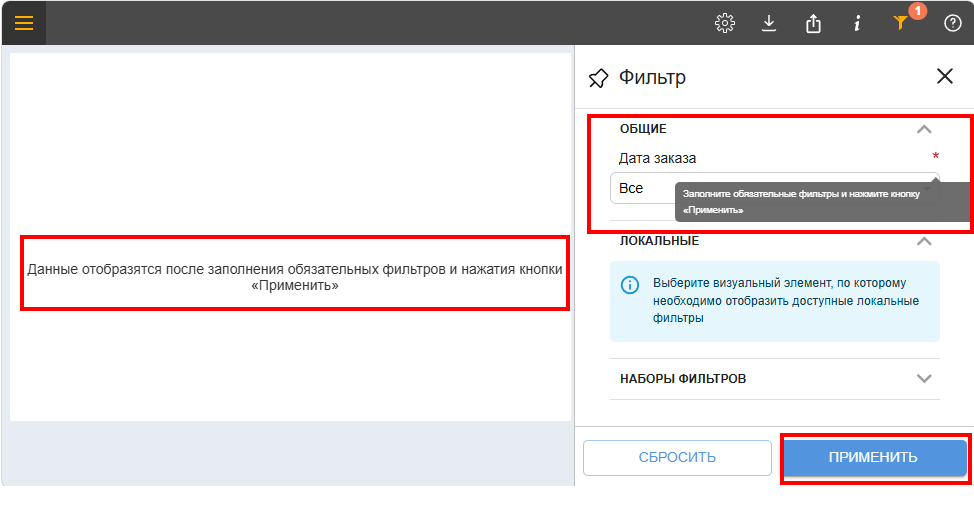
Примечание — если есть фильтры с активной настройкой «Обязательный фильтр» и включена настройка «Первичное отображение данных после нажатия кнопки «Применить»»:
- При загрузке отчёта данные не отображаются;
- Пользователю отображается информационное сообщение: «Данные отобразятся после заполнения обязательных фильтров и нажатия кнопки «Применить»»;
- Запрос к Modus BI отправляется только после заполнения всех обязательных фильтров и нажатия кнопки «Применить».
Множественный выбор
Если для фильтра одновременно включена настройка «Множественный выбор» и «Обязательный фильтр», отображается дополнительное поле «Ограничение по количеству элементов», по умолчанию значение «0» (то есть отсутствие ограничений). Аналитик может задать максимальное количество значений, которые пользователь сможет выбрать. При попытке пользователя выбрать большее количество значений, система блокирует действие и показывает уведомление: «Невозможно выбрать больше, чем N элементов».
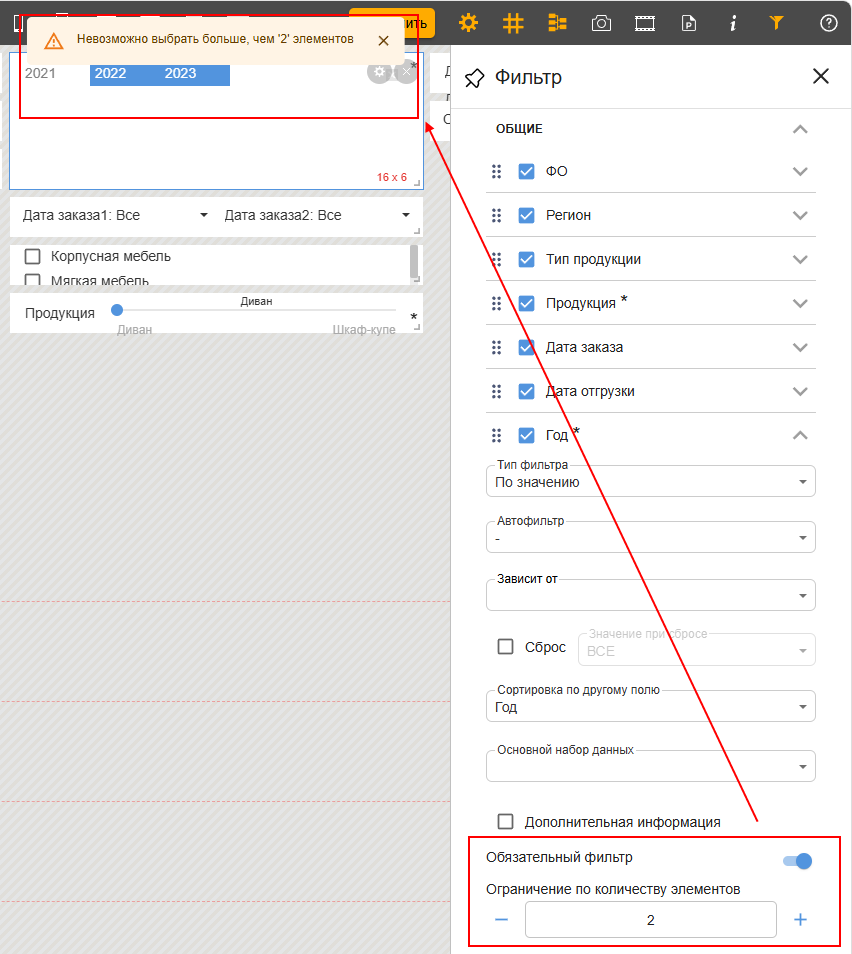
Для обязательных фильтров с множественным выбором опция «Выбрать всё» автоматически скрывается.
Сохранение набора фильтров
У пользователя Аналитического портала есть возможность запомнить выбранные фильтры, сохранив их в наборы фильтров, чтобы в последующем быстро применять необходимые фильтрации в отчетах.
- Чтобы сохранить выбранные в данный момент значения фильтров, нажмите на иконку
 «Сохранить НФ» на панели фильтров в левом верхнем углу отчета и введите имя для этого набора.
 - Чтобы выбрать сохранённый набор фильтров, нажмите на иконку
 «Открыть НФ» на панели фильтров в левом верхнем углу отчета и выберите необходимый набор из выпадающего списка. При выборе набор в URL отчета добавится параметр
 ?filterset=*. Например:https://<домен>/report/<id_отчёта>?filterset=<id_набора>
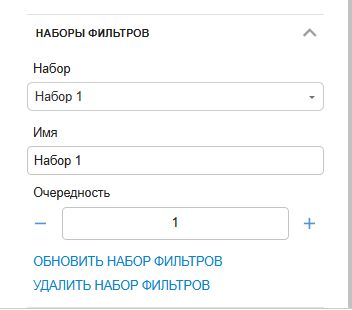
- Чтобы изменить/ удалить набор фильтров, перейдите в панель фильтров
 .
.
В разделе «Наборы фильтров» в выпадающем списке выберите необходимый для изменения набор фильтров, измените его имя и настройте очередность отображения в выпадающем списке при выборе наборов. Чтобы изменения вступили в силу нажмите на кнопку «Обновить набор фильтров». Чтобы удалить выбранный набор фильтров, нажмите на кнопку «Удалить набор фильтров».
Настройка и использование общих категорий
Создание общих категорий вызвано потребностью одновременно переключать разрезы данных во всех представлениях отчета, в которых переключаемые разрезы существуют.
Настройка общих категорий
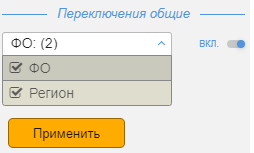
Для активации функции «Переключения общих категорий» выполните следующие действия:
- Перейдите в режим конструктора (путем нажатия «шестерёнки» на панели управления).
- Откройте панель общих настроек (путем нажатия «воронки» на панели управления).
- В разделе «переключения общие» включите функцию, установив переключатель в положение «Вкл.».
- Выберите из выпадающего списка те категории, которые должны использоваться как общие (путем проставления флагов «✓»).
- Нажмите «Применить».
После этого в режиме просмотра появится возможность переключения выбранных общих категорий.
Переключение общих категорий
Переключение общих категорий производится в режиме просмотра отчета:
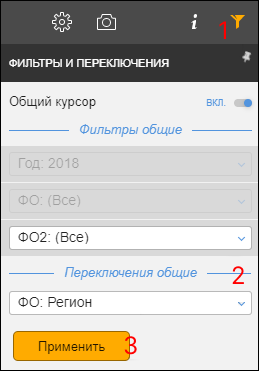
Для переключения общих категорий:
- Откройте панель общих настроек (путем нажатия «воронки» на панели управления).
- В разделе «Переключения общие» выберите необходимую категорию из выпадающего списка.
- Нажмите на кнопку «Применить».
После выполненных действий во всех представлениях отчета, в которых выбранная категория существует, она изменится.