



Создание отчетов и управление папками - Публичная база знаний Modus
В интерфейсе управления отчетами доступны следующие функции: создание папки, добавление новых отчетов, а также настройка их состава, порядка отображения и параметров.
Для настройки папок и отчетов перейдите в раздел «Настройки / Отчеты».
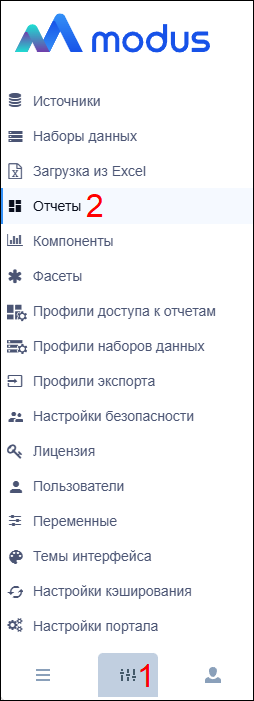
Настройка папок
Нажмите на кнопку «Добавить папку» и заполните поля:
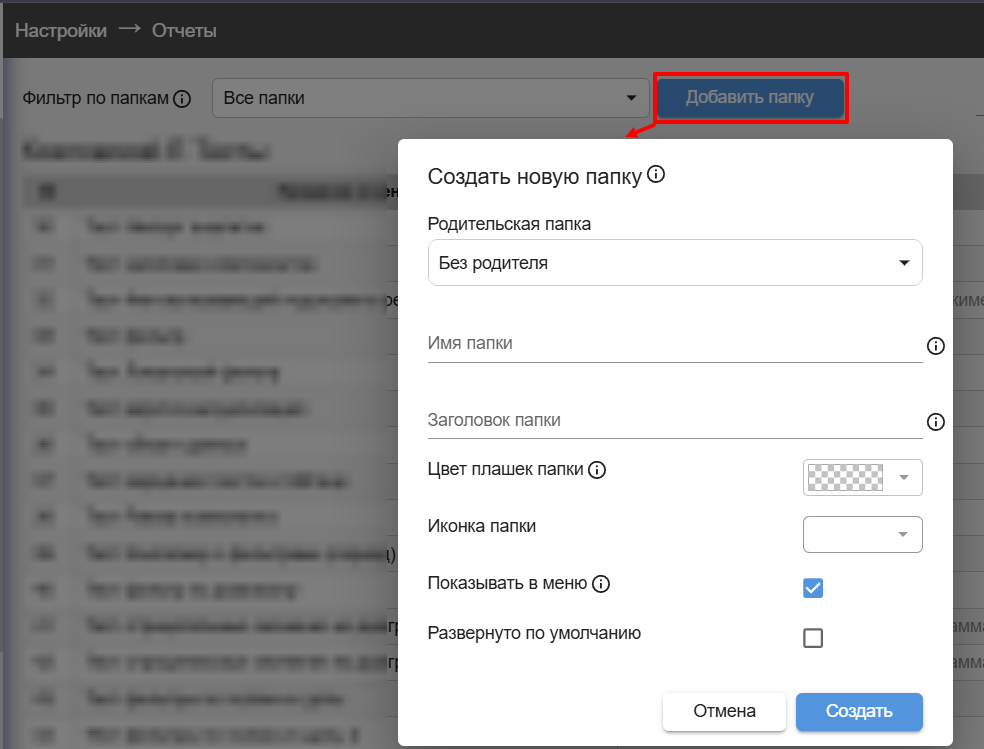
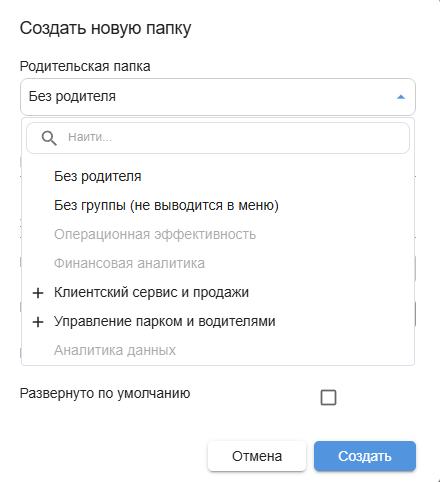
- «Родительская папка» — поле для выбора родительской папки для создаваемой папки. При раскрытии выпадающего списка доступны для выбора только те значения, которые отображаются черным шрифтом. При необходимости воспользуйтесь полем поиска для нахождения папки по наименованию. Если необходимо отобразить создаваемую папку на верхнем уровне иерархии, то выберите значение «Без родителя» (папка не будет располагаться внутри другой папки).
Примечание — папки, выделенные в списке серым цветом, недоступны для выбора: они уже содержат отчёты. Папка может включать либо вложенные папки, либо отчёты — размещение объектов обоих типов в одной папке не поддерживается.
- «Имя папки» — обязательно уникальное;
- «Заголовок папки» — имя папки, которое будет выводиться на левой навигационной панели;
- «Цвет плашек папки» — выберите цвет для отображения плашки отчета в основной рабочей области Главной страницы. Данная настройка будет применяться ко всем отчетам, у которых в настройках не выбран цвет в поле «Цвет плашки для Главной страницы»;

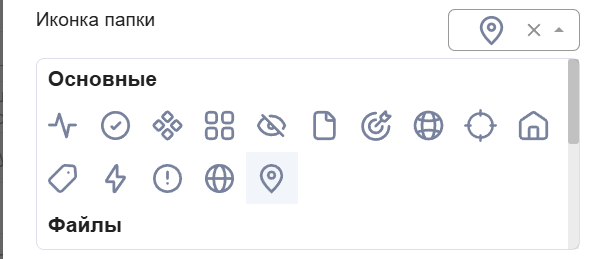
- «Иконка папки» — нажмите на область поля, отобразится список доступных иконок для папки. Выберите необходимую иконку. Если хотите удалить иконку папки, то нажмите на кнопку со значком крестика. Выбранная иконка будет отображаться рядом с наименованием папки на левом навигационном меню Главной страницы;
- «Показывать в меню» — установите галочку для отображения папки на Главной странице;
- «Развернуто по умолчанию» — при установке галочки создаваемая папка будет по умолчанию в развернутом виде на левой навигационной панели Главной страницы.
Подробнее про отображение иерархии папок на левом навигационном меню в разделе «Главная страница портала».
Сохраните настройки папки, нажав на кнопку «Создать».
Выберите созданную папку в поле «Фильтр по папкам». По умолчанию в данном поле отображается значение «Все папки».
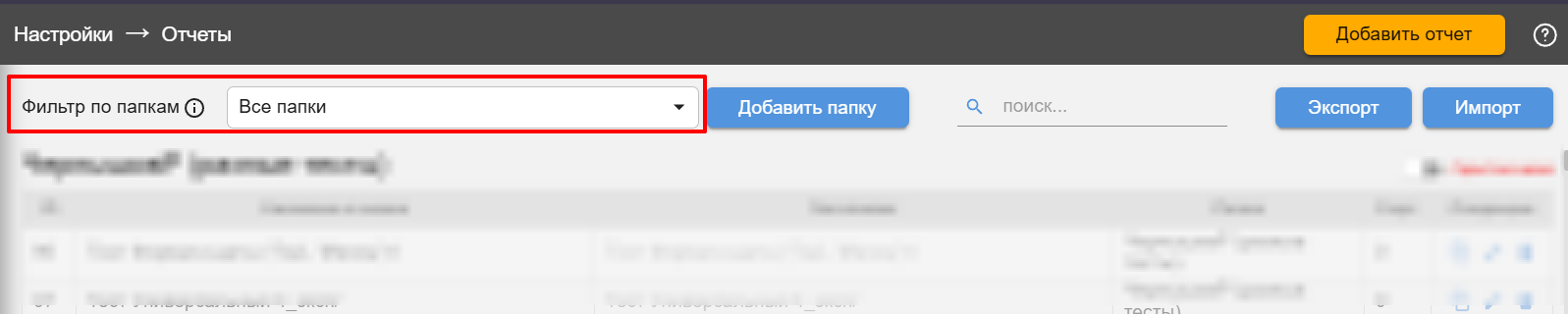
Для изменения настроек уже созданной папки выберите нужную папку в из выпадающего списка «Фильтр по папкам» и нажмите на кнопку «Изменить».
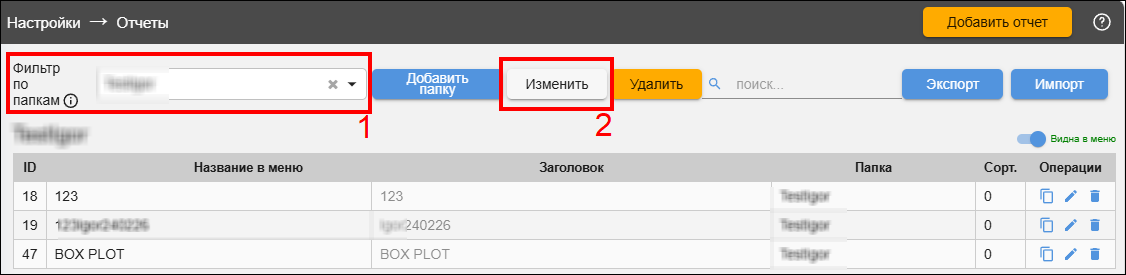
Отобразится форма «Изменить папку», поля которой аналогичны полям при создании папки. Внесите изменения и нажмите на кнопку «Сохранить».
Для удаления папки выберите нужную папку из выпадающего списка «Фильтр по папкам» и нажмите на кнопку «Удалить». Отобразится предупреждающее сообщение «Вы действительно хотите удалить эту папку? Удаление папки не приведет к удалению отчетов» и кнопки «Удалить», «Отмена».
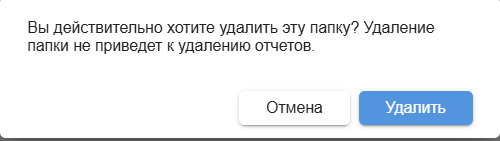
При нажатии на кнопку «Удалить» папка удалится, а при нажатии на кнопку «Отмена» — нет.

Начина с версии 3.16.13 Modus BI для изменения порядка папок в выпадающем списке «Фильтр по папкам» используйте кнопки рядом с названием папки:
- Кнопка «Переместить папку ниже»;
- Кнопка «Переместить папку выше».
При перемещении папка остаётся на месте, а список сдвигается вверх или вниз относительно неё. Если достигнут верх или низ списка, смещается сама папка вверх или вниз соответственно. Дополнительно при каждом перемещении папка подсвечивается, это позволяет не терять папку из виду при многократном перемещении,
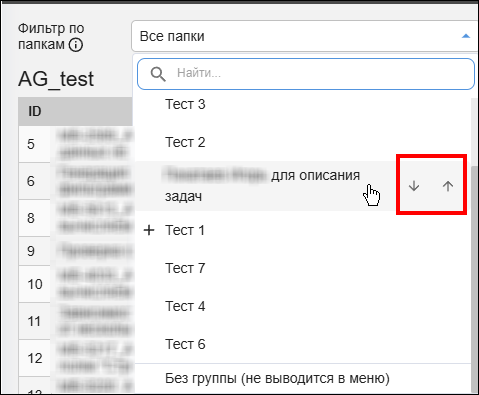
Примечание. Папка «Без группы (не выводится в меню)».
В выпадающем списке «Фильтр по папкам» присутствует служебная папка «Без группы (не выводится в меню)». В неё попадают все отчёты, которые не были помещены ни в одну из созданных папок. Эта папка:
- Всегда располагается внизу списка;
- Отделена от остальных папок линией отсечки;
- Не имеет кнопок для изменения порядка (перемещение для неё недоступно).
При этом папка прокручивается вместе с основным списком и остаётся видимой при скроллинге.
Создание отчета, размещение в папке и настройка параметров
В разделе «Настройки/ Отчеты» нажмите на кнопку «Добавить отчет».
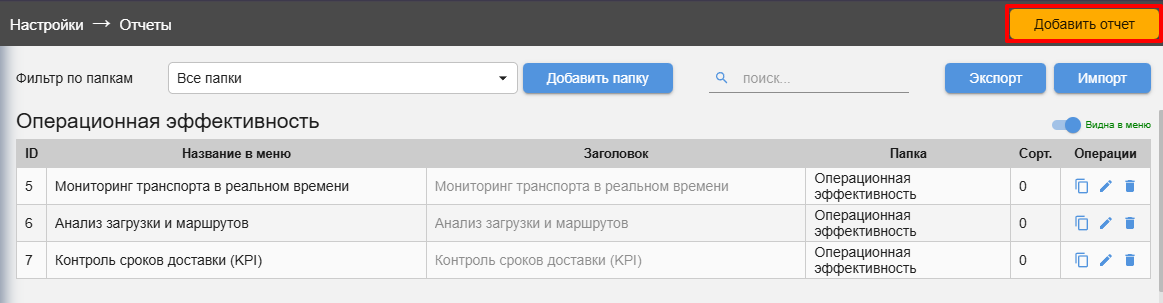
Заполните в форме «Создать новый отчет» сведения о новом отчете.
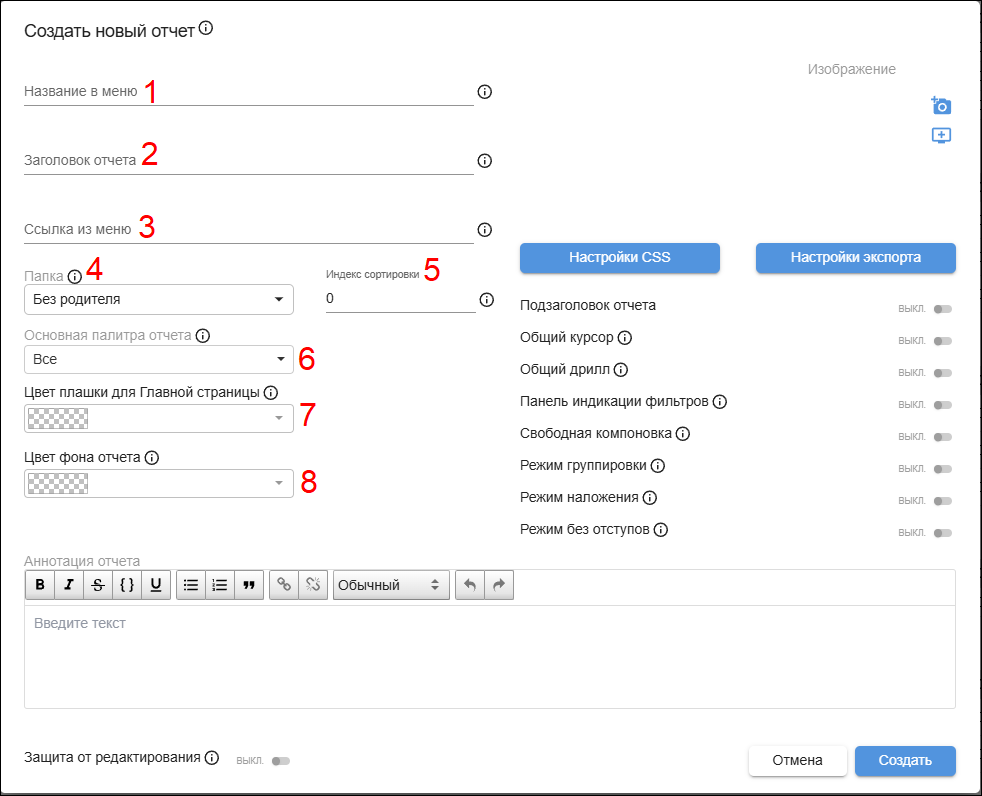
- «Наименование в меню» — заполните наименования для меню отчетов.
- «Заголовок» отчета — заполните заголовок, который будет отображаться в шапке отчета.
- «Ссылка из меню» — если ссылка указана, то из меню будет происходить не открытие отчета, а переход по указанной ссылке.
- «Папка» — добавление отчета в папку для отображения на Главной странице. Если выбрать «Без родителя», отчет не будет отображаться на Главное странице. Также в выпадающем списке папок не все папки доступны для выбора, т.к. в них уже находятся другие папки.
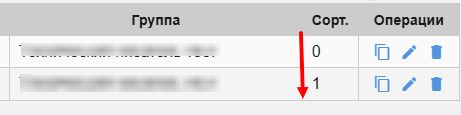
- «Индекс сортировки» — заполните числовой параметр, влияющий на порядок сортировки внутри папки. Устанавливая число в сортировке больше или меньше, можно регулировать положение отчета в списке.
- «Основная палитра отчета» — выберите необходимое наименование палитры. По умолчанию категории/ серии компонентов будут раскрашены в соответствии с выбранной палитрой. Возможно также настроить пользовательскую палитру или изменить палитру после создания отчета.
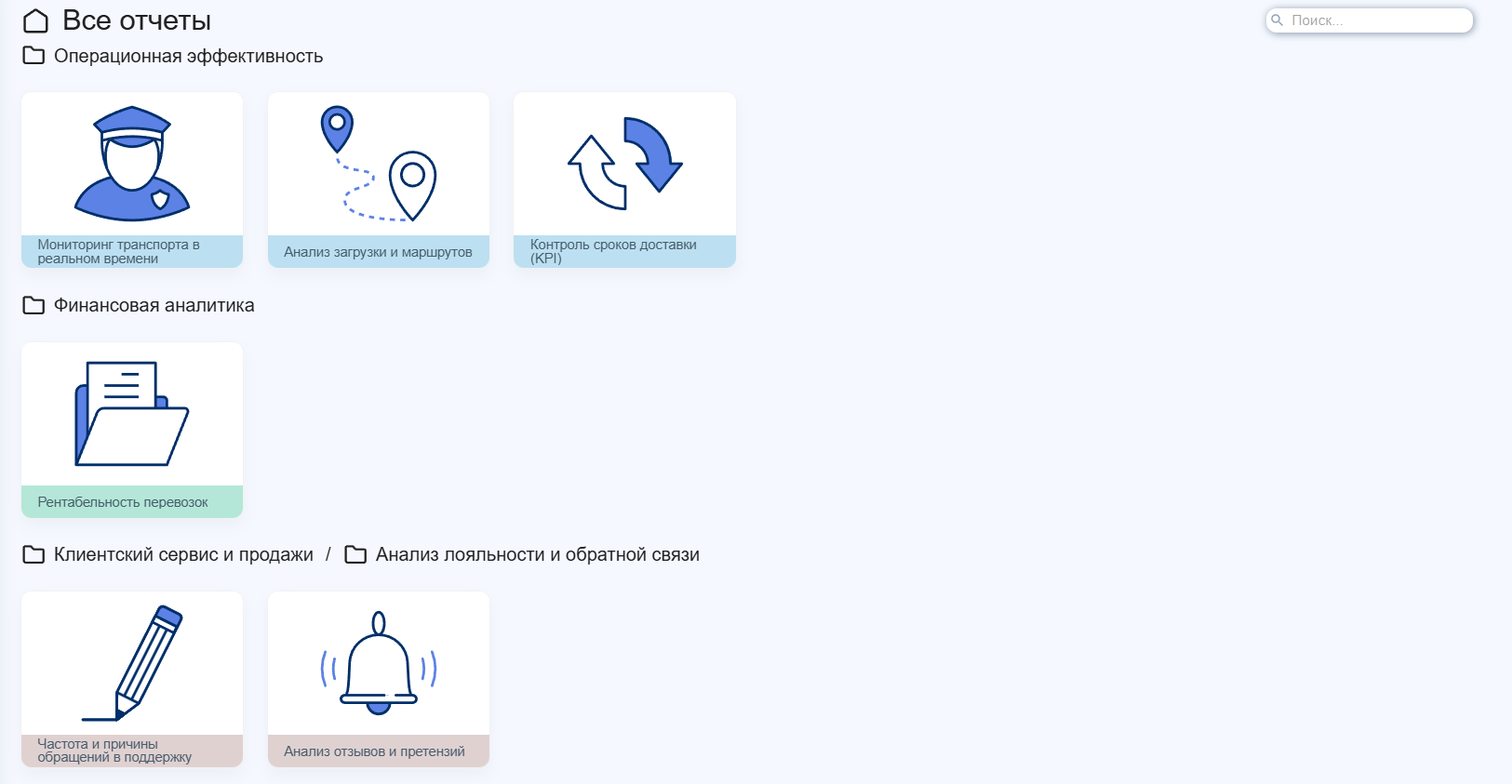
- «Цвет плашки для Главной страницы» — выберите необходимый цвет плашки для отчета, который будет отображаться на Главной странице. Данное поле стоит выше в приоритете, чем настройка цвета плашки для папки (опция «Цвет плашек папки»). Пример настройки разных отчетов в разные цвета представлен ниже:
- «Цвет фона отчета» — выберите цвет для фона отчета в экспортируемом PDF-файле (подробнее про экспорт в разделе «Экспорт отчета и шаблоны для экспорта»). По умолчанию значение не задано. Если цвет не выбран, то при экспорте в PDF используется цвет фона дашборда из раздела «Темы интерфейса» (настройка «Цвет фона дашборда»).
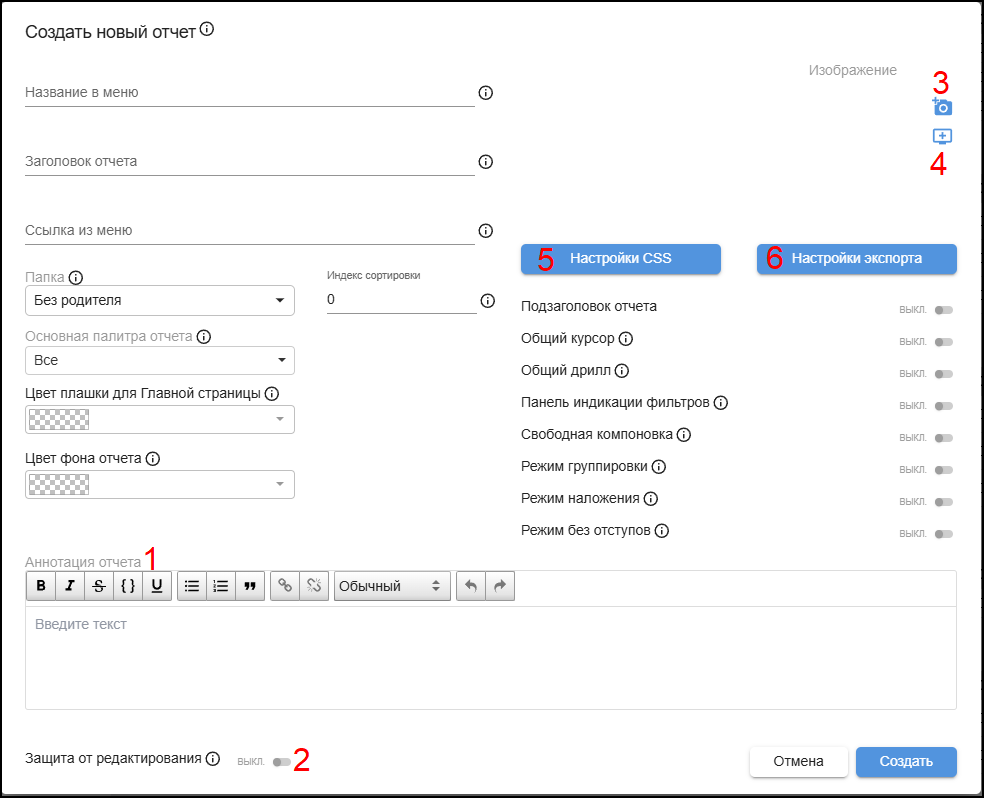
- «Аннотация отчета» — заполните текстовое многострочное поле для описания отчета.
- «Защита от редактирования» — при включенном переключателе отчет смогут редактировать только администраторы.
- «Изображение»
 — загрузите изображение для отображения в Главной странице. Для добавления изображения отчета нажмите на кнопку и выберите его из локального компьютера. Требования к файлу: формат
 jpgилиpng, желательный размер — 640x480 пикселей., - «Изображение»
 — для выбора изображения для отображения на Главной страницы из заранее загруженной библиотеки пиктограмм нажмите на . Выберите необходимую пиктограмму и нажмите на кнопку «Выбрать».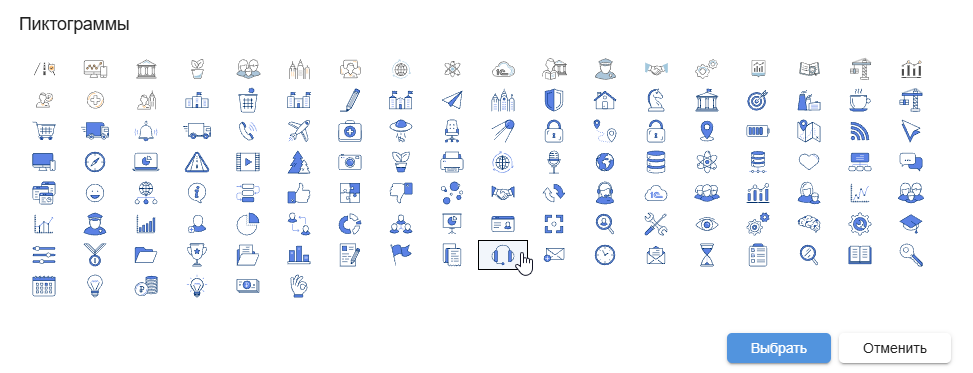
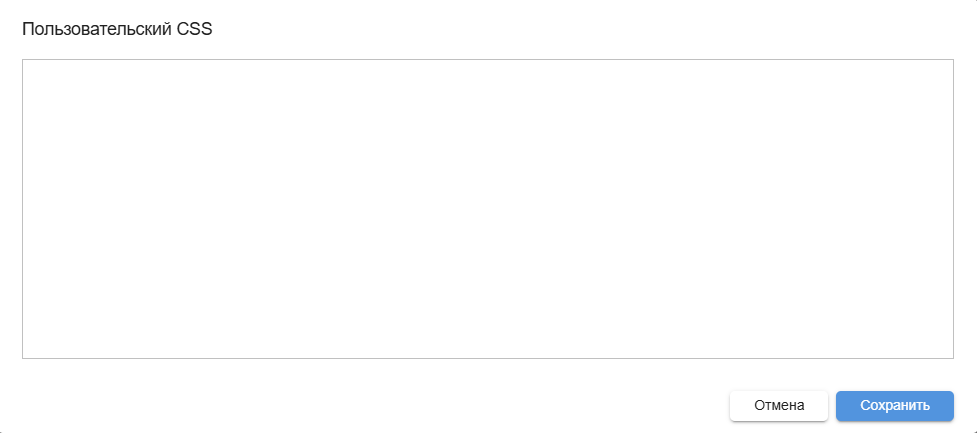
- Кнопка «Настройки CSS» — при нажатии на кнопку отобразится редактор для ввода пользовательского CSS. Подробнее про CSS в разделе «Оформление отчетов при помощи CSS».
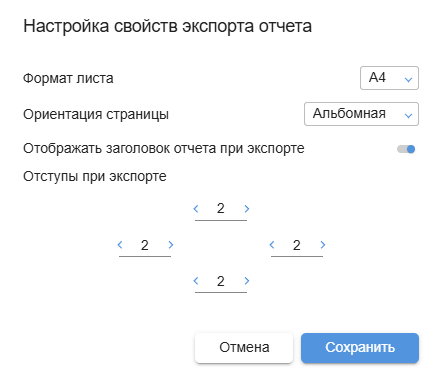
- Кнопка «Настройки экспорта» — открывает дополнительный раздел с параметрами формирования PDF-файла:
-
«Формат листа» — выпадающий список для выбора размера страницы итогового PDF-файла. Варианты: А3, А4. По умолчанию — А4.
-
«Ориентация страницы» — выбор положения листа: «Альбомная» или «Книжная». По умолчанию — «Альбомная».
-
«Отображать заголовок отчета при экспорте» — переключатель (по умолчанию включен). Если выключен, верхняя служебная шапка (название дашборда) не попадает в экспортируемый PDF-файл.
-
«Отступы при экспорте» — четыре числовых поля (слева, справа, сверху, снизу) для установки пустых областей от края листа до контента дашборда. Значения указываются в миллиметрах, только положительные целые числа. По умолчанию — 2 мм для всех полей.
-
Примечание — качество выгрузки (DPI) подбирается автоматически: при выборе А4 — стандартное разрешение, при А3 — повышенное (в 1.5–2 раза выше), чтобы избежать размытости при печати на большом формате. Все заданные настройки применяются как при ручном экспорте, так и при автоматическом экспорте по расписанию.
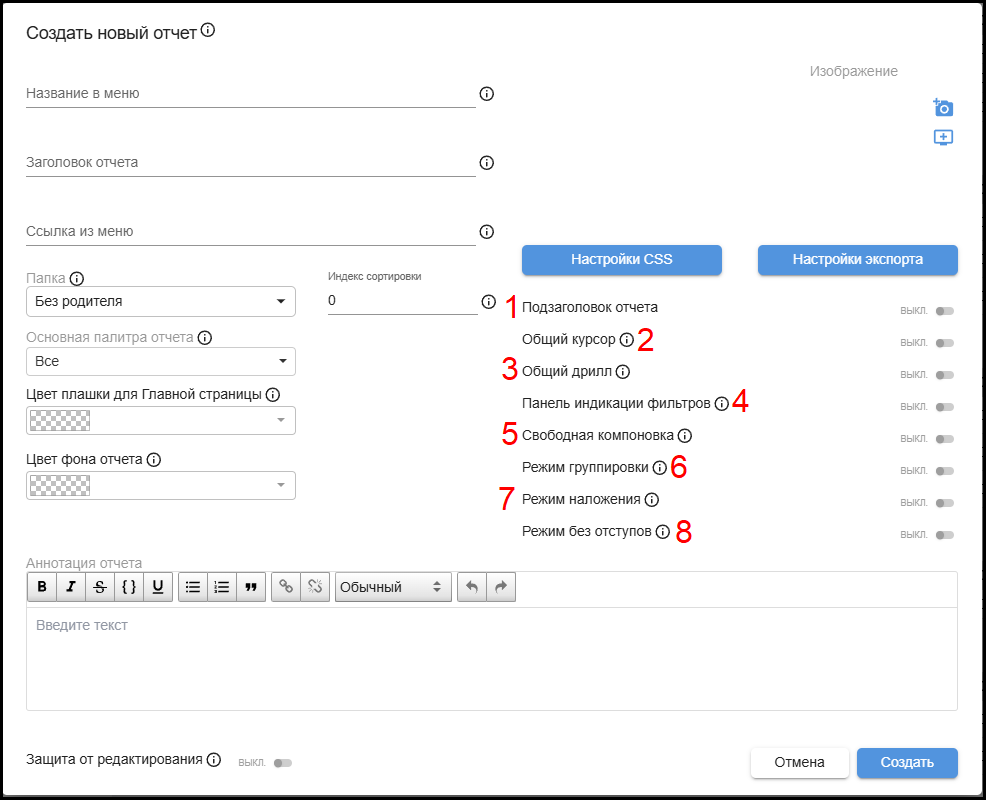
- «Подзаголовок отчета» — при включении переключателя в отчете будет отображаться компонент подзаголовка.
- «Общий курсор» — настройка для
синхронного выделения значений на диаграммах при совпадении категорий. Для общих курсоров проверяется совпадение по приоритету полей категорий (исходное имя, имя поля, заданное в конструкторе).
Если опция выключена, то Пользователю доступен только обычный курсор.
После включения опции Пользователь дашборда может сам включать/выключать эту опцию в разделе «Фильтры и переключения».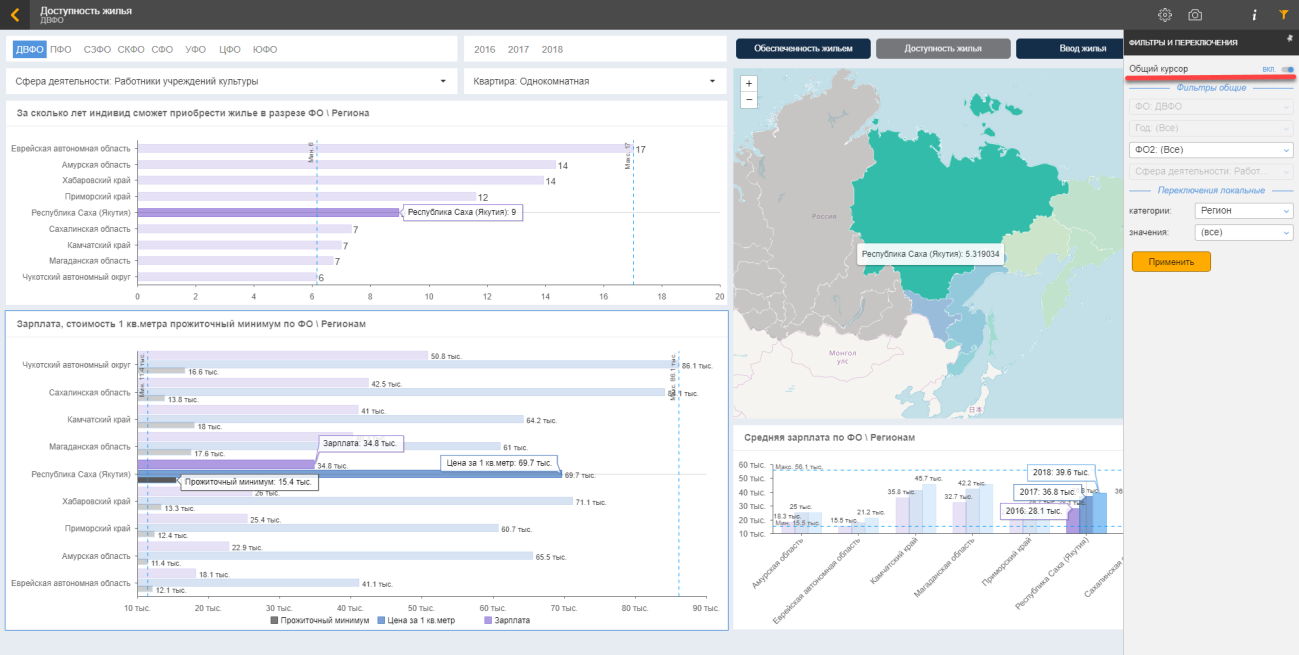
- «Общий дрилл» — при включении детализация «дрилл» выполняется одновременно для всех компонентов с совпадающими категориями. Путь дрилла отображается в подзаголовке отчёта. Параметр доступен только в режиме создания или редактирования отчёта — пользователь не может изменить его в режиме просмотра.
- «Панель индикации фильтров» — при включенном переключателе отображается панель с выбранными пользователем фильтрами. Подробнее в разделе «Панель индикации фильтров и набор фильтров».
- «Свободная компоновка» — при включенном переключателе отключается «прилипание» компонентов дашборда к верхнему или боковому компоненту, если они есть.
- «Режим группировки» — при включенном переключателе отображается инструмент объединения нескольких компонентов в один визуальный блок. Подробнее в разделе «Группировка компонентов».
- «Режим наложения» — при включенном переключателе возможно расположить компоненты в отчете друг на друге и управлять уровнями слоев. Подробнее в разделе «Режим наложения».
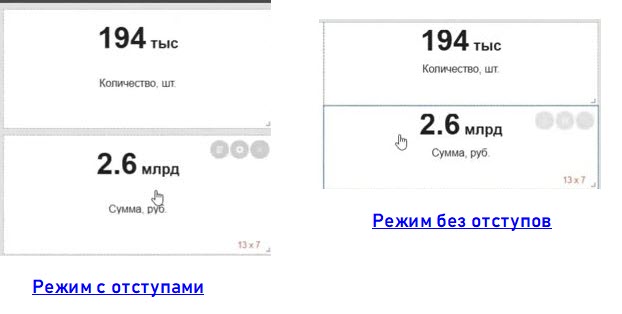
- «Режим без отступов» — при включенном переключателе возможно использование бесшовной верстки визуальных компонентов. При активации режима в отчете элементы будут прилегать друг к другу плотнее, как показано на рисунке ниже.
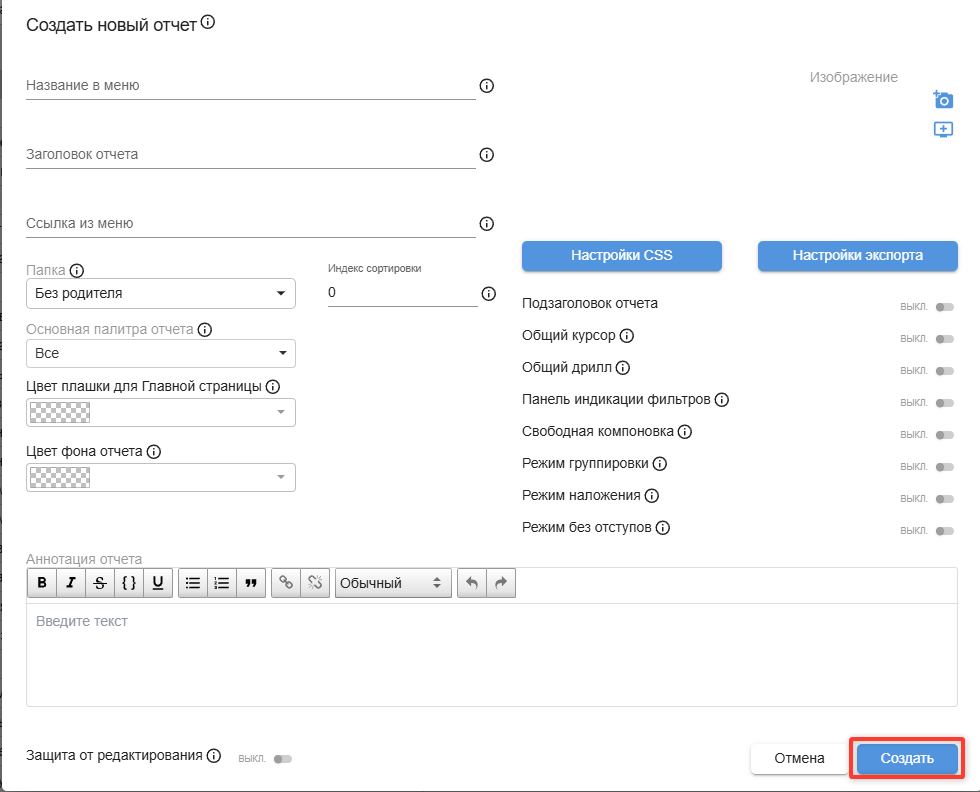
После заполнения всех нужных полей нажмите на кнопку «Создать».
В строке отчета в разделе «Отчеты» отображаются кнопки операции:
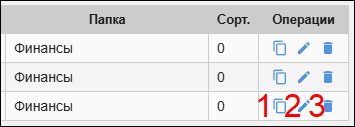
- «Создать копию» — при нажатии на кнопку копируется уже созданный отчет.
- «Изменить описание отчета» — при нажатии на кнопку отобразится форма «Редактирование отчета» с возможностью изменения полей и переключателей.
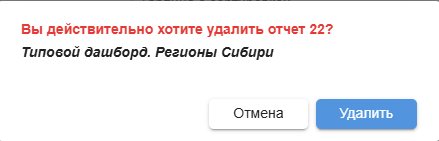
- «Удалить отчет» — при нажатии на кнопку отобразится предупреждающее сообщение «Вы действительно хотите удалить отчет №<номер отчета>? <наименование отчета>» с кнопками «Отмена» и «Удалить». При нажатии на кнопку «Удалить» отчет удалится, а при нажатии на кнопку «Отмена» — произойдёт отмена запроса на удаление отчета.
Копирование отчета
Отчет можно создать копированием существующего отчета, для этого нужно нажать на кнопку  в строке выбранного для копирования отчета в разделе «Настройки/ Отчеты». В открывшемся окне заполните или измените атрибуты и опции для нового отчета и нажмите на кнопку «Копировать».
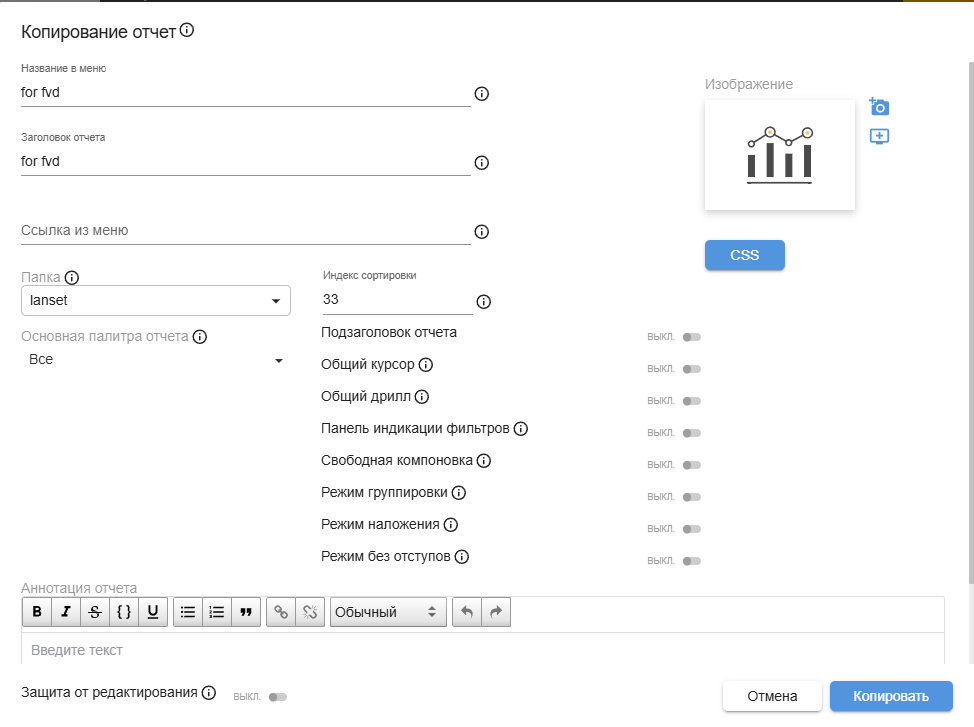
Более подробно про копирование описано в разделе «Копирование компонента».
Вы можете скопировать отчеты для передачи на другой портал или загрузить отчеты с другого портала, подробнее описано в разделе «Перенос отчетов и наборов данных между порталами».