Плагин для диаграммы «Воронка» (funnel chart) - Публичная база знаний Modus
Показать оглавление
Общая информация
При чтении настоящего документа необходимо иметь в виду, что некоторая функциональность может быть изменена или дополнена.
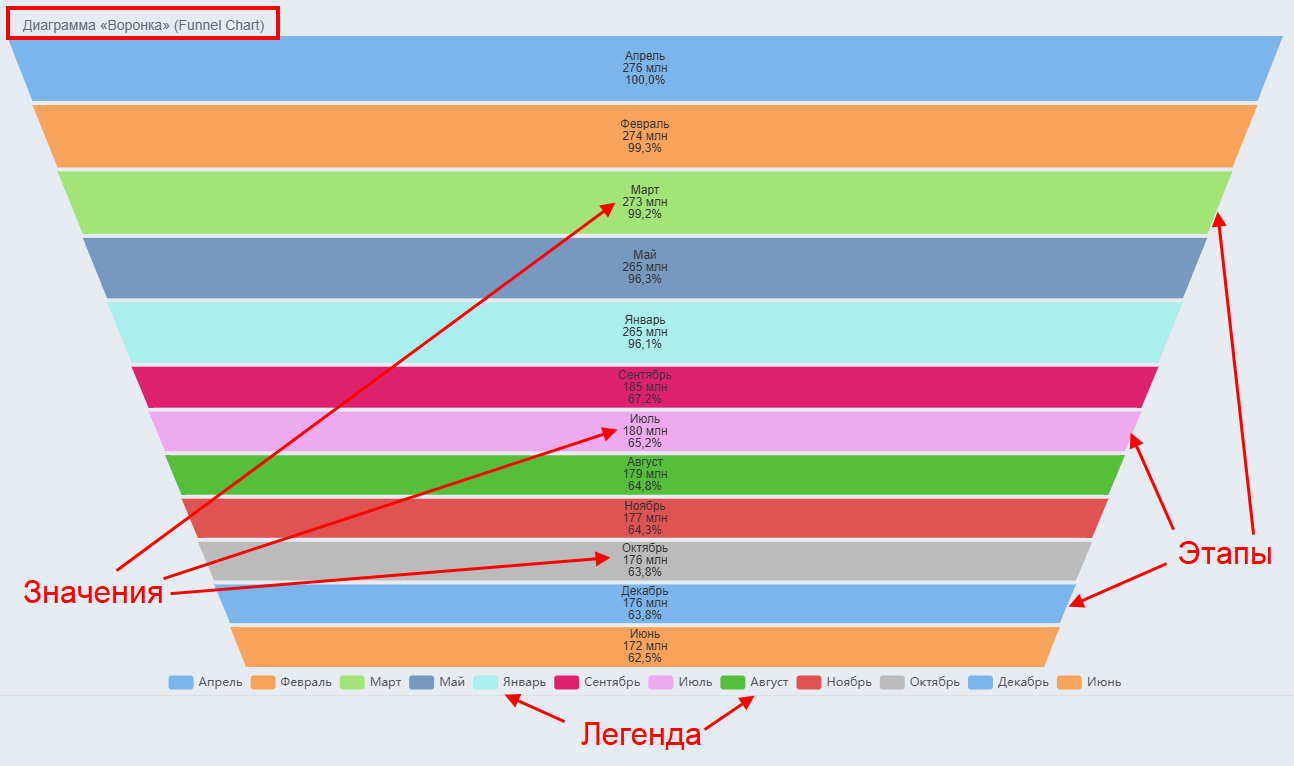
Диаграмма «Воронка» (Funnel Chart) — это визуальный инструмент, используемый для отображения последовательных этапов процесса и изменения числового показателя между ними. Верхняя часть диаграммы представляет собой начальный этап, равный 100%, а каждый следующий этап показывает уменьшение этого значения. Диаграмма воронки часто применяется для анализа таких процессов, как продажи или маркетинг, чтобы выявить потери на разных стадиях и обнаружить узкие места.
Особенности реализации:
- Работа плагина «Диаграмма «Воронка» (Funnel Chart)» поддерживается в версиях Modus BI 3.15 и выше, при обновлении Modus BI рекомендуется проверять работу плагина отдельно.
- Поддерживаемые типы представления:
- Вертикальное и горизонтальное расположение этапов;
- Отображение в виде:
- отдельных ступеней;
- сглаженной воронки;
- классическая.
Установка плагина
Рабочий процесс:
- Cкачайте файл плагина «Диаграмма Воронка (funnel chart)».
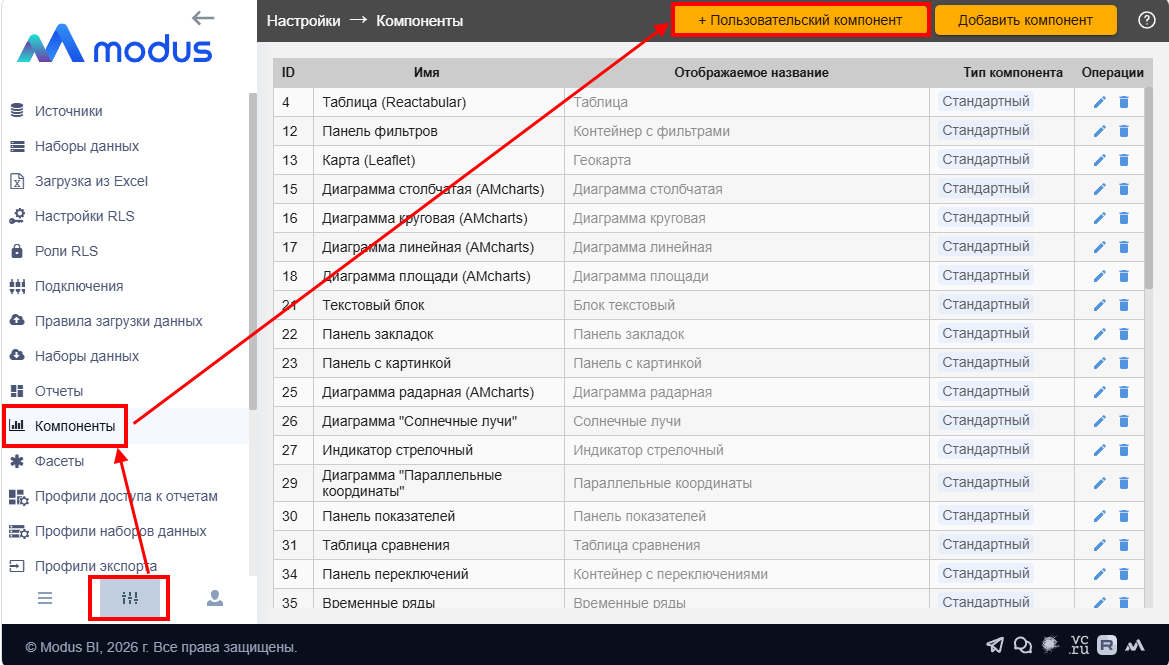
- Перейдите в «Настройки/Компоненты», нажмите кнопку «+ Пользовательский компонент».
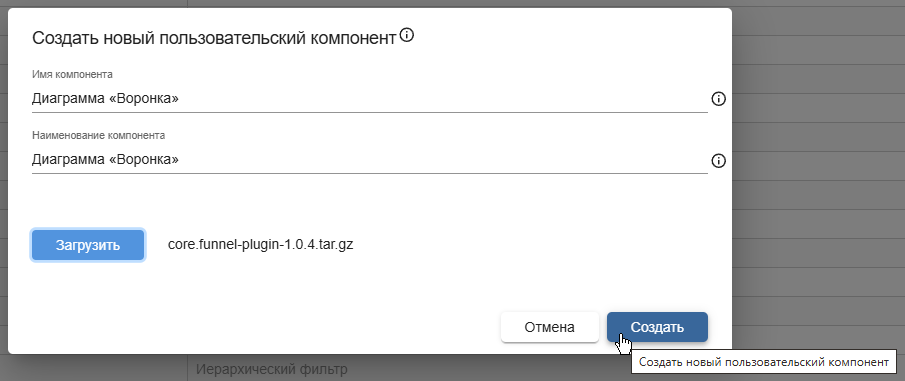
В диалоговом окне «Создать новый пользовательский компонент» заполните:
- «Имя компонента» — введите название компонента, например «Диаграмма «Воронка»».
- «Наименование компонента» — наименование компонента, которое будет отображаться в настройках отчета (дашборда) при выборе типа отображения.
- Нажмите кнопку «Загрузить» и выберите файл плагина.
- Нажмите на кнопку «Создать».
После успешной загрузки плагин появится в списке компонентов, подробнее см. раздел «Компоненты Аналитического портала».
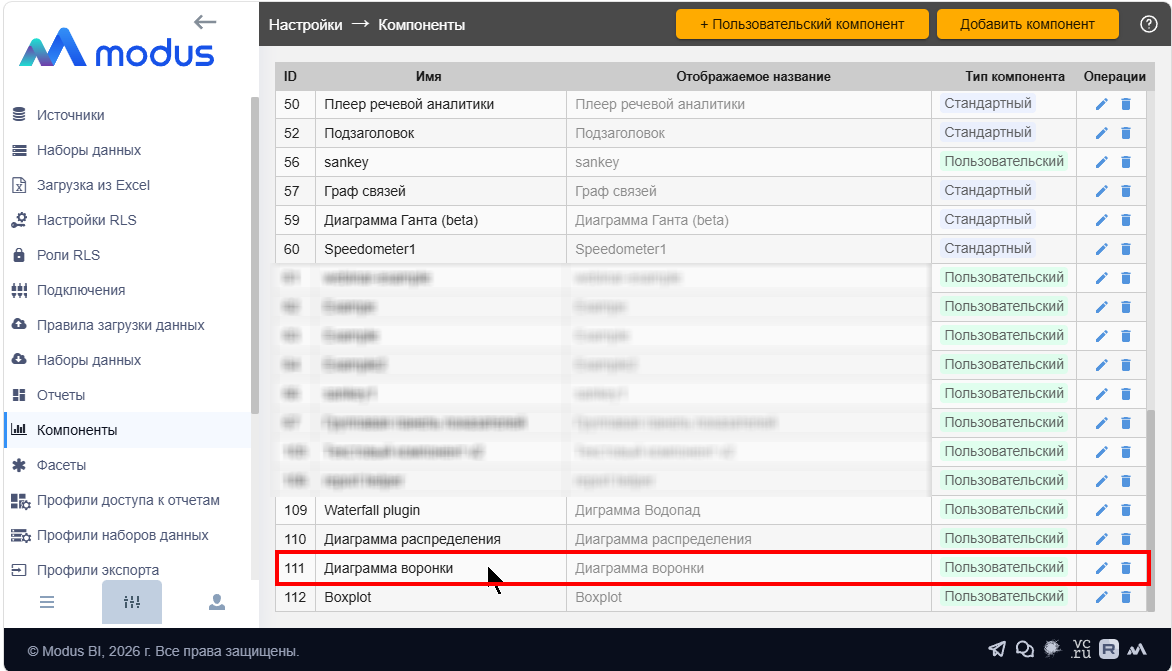
Создание компонента
Рабочий процесс:
- Перейдите (или создайте) в отчет АП.
- Перейдите в режим конструктора (редактирования) — нажмите на значок шестерёнки в правом верхнем углу.
- Добавьте новую панель или выберите текущую.
- Нажмите кнопку «Настроить элемент отображения».
- Перетащите пользовательский компонент «Диаграмма «Воронка»» из правой панели в центральную область.
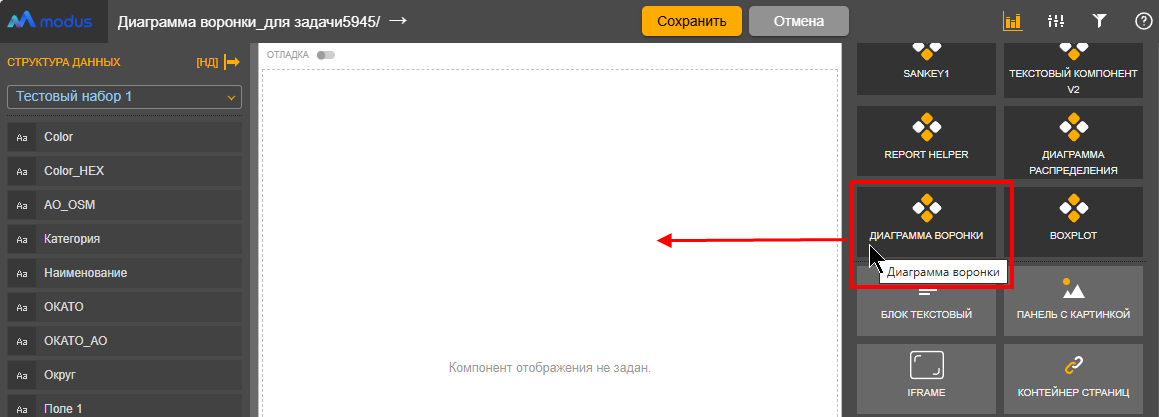
Назначение полок
|
Полка |
Назначение |
Особенности |
|
Значения |
Одна основная пилюля определяет размер сегмента. |
|
|
Категории |
Определяет этапы процесса. Каждое уникальное значение формирует одну позицию воронки. |
Одна пилюля |
|
Фильтры |
Ограничивает исходную выборку до агрегации и построения воронки |
Полка «Фильтры» используется для размещения полей, которые будут использованы в качестве фильтров для настраиваемого компонента, подробнее см. раздел «Настройка фильтров внутри компонента визуального отображения». |
Настройки пилюль для полки «Значения»
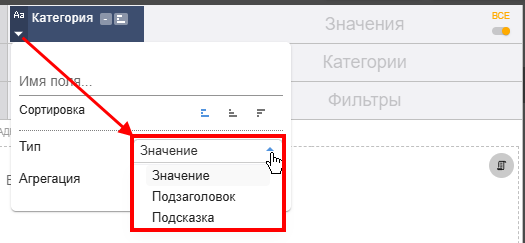
Доступные свойства для любой пилюли на полке «Значения»:
|
Тип |
Назначение |
Особенности |
Сортировка | Агрегация |
|
Значение |
Основная пилюля. Основное числовое значение этапа |
Одна пилюля |
Сортировка:
|
|
|
Подзаголовок |
Вспомогательная пилюля.Значение для стандартного динамического подзаголовка визуализации |
Агрегированное значение рассчитывается по всей отфильтрованной выборке без группировки по категории. Одна пилюля |
||
| Подсказка | Вспомогательная пилюля. Дополнительное значение для стандартного шаблона всплывающей подсказки | — |
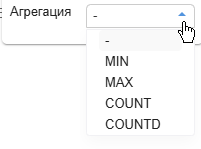
Примечание. Вспомогательные пилюли не изменяют размер, состав и порядок этапов, если поле не выбрано для сортировки.
Порядок отображения этапов
Логика отображения:
- По умолчанию этапы сортируются по агрегированному значению основной пилюли полки «Значения» — по убыванию.
- При сортировке по умолчанию этапы со значением null располагаются после этапов с числовым значением.
- Пользователь может переопределить порядок отображения через стандартные настройки: «Сортировка» или «Сортировка по другому полю» в настройках пилюли полки «Категории». Подробнее см. раздел «Общие фильтры и категории».
- Первый этап итоговой последовательности является базой для показателей «от первого этапа». Для показателей «от предыдущего этапа» каждый этап, начиная со второго, сравнивается с предшествующим этапом.
Типы представления и ориентация
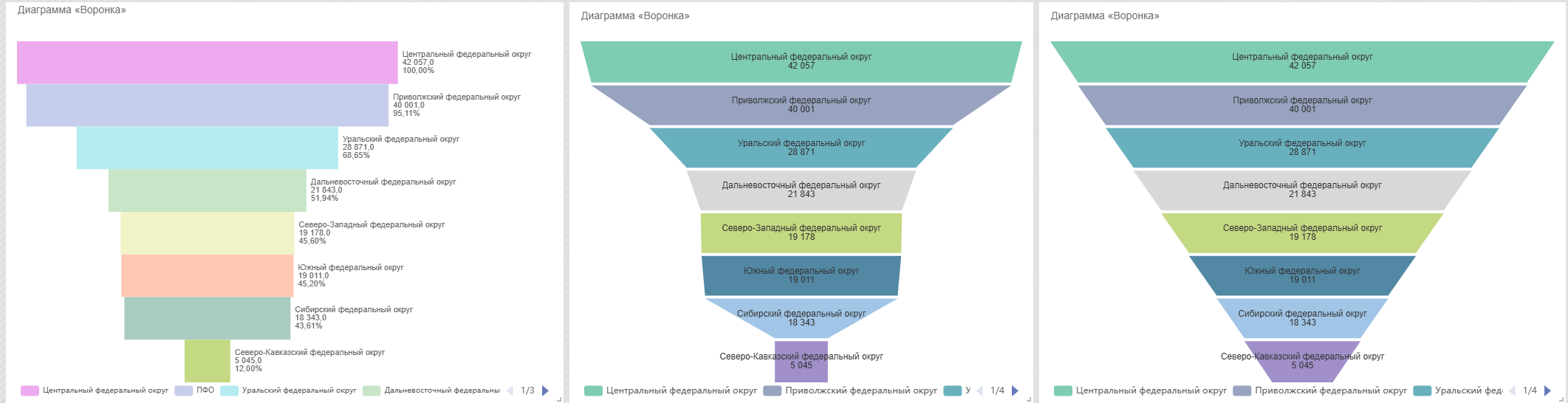
По умолчанию используются вертикальная ориентация и вид «Ступени». Переключение ориентации или вида изменяет только геометрию. Порядок этапов, агрегированные значения, расчётные показатели, цвета, фильтры и контекст действий не изменяются.
Типы представлений:
- «Ступени» — каждый этап отображается отдельным центрированным сегментом с постоянным поперечным размером.
- «Сглаженная» — сегменты образуют непрерывный контур: поперечный размер в центральном сечении каждого этапа соответствует его относительному размеру, а внешние границы линейно соединяют центральные сечения соседних этапов.
- «Классическая» — сегменты образуют непрерывный контур, воронка отображается как единая фигура с плавным сужением от первого этапа к последнему.
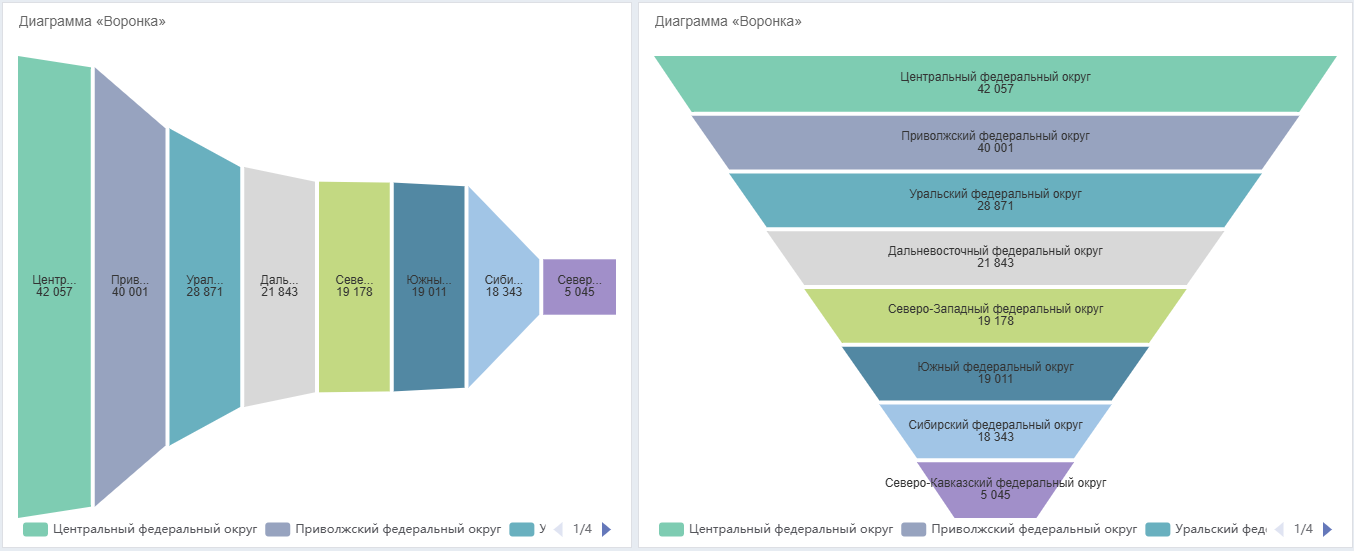
Типы ориентаций:
- «Горизонтальная» — этапы располагаются слева направо, первый этап слева, поперечный размер сегмента изменяется по вертикали.
- «Вертикальная» — этапы располагаются сверху вниз, первый этап сверху, поперечный размер сегмента изменяется по горизонтали.
Как читать диаграмму
Логика визуального отображения:
- Размер сегмента пропорционален агрегированному значению показателя относительно максимального значения среди отображаемых этапов.
- Максимальный сегмент занимает доступный поперечный размер области построения, остальные масштабируются относительно него.
- Максимальное значение не обязано принадлежать первому этапу. Если значение последующего этапа больше предыдущего, воронка расширяется на этом этапе без изменения заданного порядка.
- Координатные оси, шкалы, деления и сетка не отображаются.
- Этап и его значение идентифицируются:
- по подписи;
- всплывающей подсказке;
- легенде, если она включена.
Раздел настроек
Переключатель «Автообновление» — при включении переключателя производится автообновление диаграммы, по умолчанию «ВКЛ».

Раздел «Общие настройки»
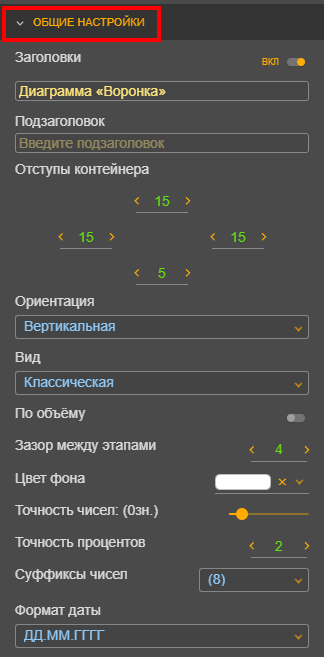
В разделе доступны параметры:
- «Заголовки» — при включении переключателя отображаются заголовок и подзаголовок диаграммы с возможностью редактирования, по умолчанию «ВКЛ»;
- «Подзаголовок» — поле ввода, по умолчанию не заполнено;
- «Отступы контейнера» — значения отступа контейнера, по умолчанию:
- слева — «15 px»;
- сверху — «15 px»;
- справа — «15 px»;
- снизу — «5 px».
- «Ориентация» — из выпадающего списка выберите положение как будет отображаться диаграмма:
- «Вертикальная» — установлено по умолчанию;
- «Горизонтальная».
- «Вид» — из выпадающего списка выберите вид как будет отображаться диаграмма:
- «Ступени» — установлено по умолчанию;
- «Сглаженная»;
- «Классическая».
- «По объему» — определяет зависимость ширины сегмента от значения, по умолчанию «ВЫКЛ»;
- «Зазор между этапами» — значения отступа между этапами, по умолчанию «4 px»;
- «Цвет фона» — выберите цвет фона, по умолчанию «белый»;
- «Точность чисел» — установите значение для определения точности количества знаков после точки у числовых значений. Например, при установке значения «2» в табличной части вместо «220» будет отображаться значение в формате «220.00», по умолчанию «0»;
- «Точность процентов» — влияет на отображение процентов в подписях и подсказках;
- «Суффиксы чисел» — набор доступных сокращений для чисел, по умолчанию выбраны все;
- «Формат даты» — выберите из выпадающего списка формат отображения значения даты.
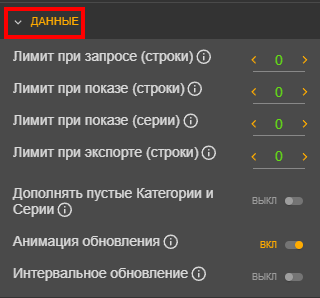
Раздел «Данные»
Настройка в данном разделе работает аналогично визуальному компоненту «Таблица» и дополнительно см. раздел «Функционал по настройке внешнего вида диаграммы».
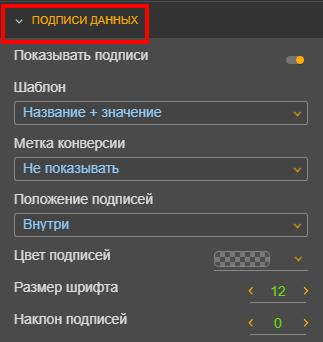
Раздел «Подписи данных»
В разделе доступны параметры:
- «Показывать подписи» — при включении переключателя отображаются подписи, по умолчанию «ВКЛ»;
- «Шаблон» — из выпадающего списка выберите, что будет отображать подпись:
- «Название этапа»;
- «Значение»;
- «Название + значение» — установлено по умолчанию;
- «Подсказка».
- «Метка конверсии» — из выпадающего списка выберите показатель конверсии (%, изменение) для отображения на этапах:
- «Не показывать» — установлено по умолчанию;
- «% от предыдущего этапа»;
- «% от первого этапа»;
- «Изменение от предыдущего этапа»;
- «Изменение от первого этапа».
- «Положение подписей» — из выпадающего списка выберите, где будет отображаться подпись:
- «Внутри» — установлено по умолчанию;
- «Снаружи».
- «Цвет подписей» — выберите цвет подписей, по умолчанию «черный»;
- «Размер шрифта» — выберите размер шрифта подписи, по умолчанию «12 px»;
- «Наклон подписей» — выберите угол наклона подписей данных на диаграмме. По умолчанию — 0 (горизонтально).
Примечание.
- Выбранная метка конверсии добавляется к основному содержимому подписи отдельной строкой.
- Отключение подписей не отключает всплывающую подсказку и легенду.
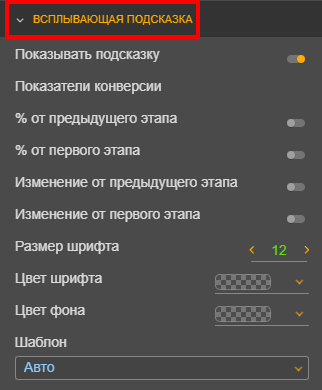
Раздел «Всплывающая подсказка»
В разделе доступны параметры:
- «Показывать подсказку» — при включении переключателя отображаются подсказки, по умолчанию «ВКЛ»;
- Блок настроек «Показатели конверсии» — выберите показатель конверсии (%, изменение) для отображения в подсказках:
- «% от предыдущего этапа»;
- «% от первого этапа»;
- «Изменение от предыдущего этапа»;
- «Изменение от первого этапа».
- «Размер шрифта» — выберите размер шрифта подсказки, по умолчанию «12 px»;
- «Цвет шрифта» — выберите цвет шрифта подсказки, по умолчанию «черный»;
- «Цвет фона» — выберите цвет фона подсказки, по умолчанию «прозрачный»;
- «Шаблон» — из выпадающего списка выберите вид отображения подсказки:
- «Авто» — установлено по умолчанию;
- «Категория: значение»;
- «Категория: значение и процент»;
- «Подсказка».
Примечание. Пилюли с типом «Подсказка» переопределяют шаблон подсказки. Подробнее см. подраздел «Настройка пилюль для полки «Значения»».
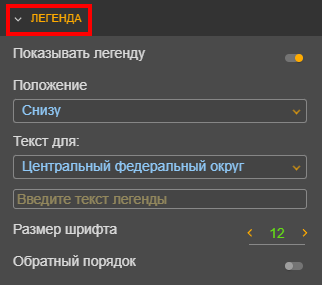
Раздел «Легенда»
В разделе доступны параметры:
- «Показывать легенду» — при включении переключателя отображается легенда, по умолчанию «ВЫКЛ»;
- «Положение» — из выпадающего списка выберите, где будет отображаться легенда:
- «Сверху»;
- «Снизу» — установлено по умолчанию;
- «Слева»;
- «Справа».
- «Текст для» — выберите этап, для которого задаётся своё название в легенде. После выбора этапа введите нужный текст в поле ниже;
- «Размер шрифта» — выберите размер шрифта легенды, по умолчанию «12 px»;
- «Обратный порядок» — устанавливает обратный порядок отображение легенды, по умолчанию «ВЫКЛ».
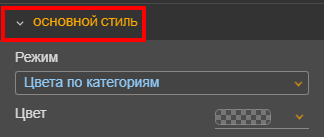
Раздел «Основной стиль»
В разделе доступны параметры:
- «Режим» — из выпадающего списка выберите, способ раскраски сегментов:
- «Цвета по категориям» — каждый этап получает свой цвет из активной палитры портала;
- «Общий цвет» — все этапы окрашиваются в один выбранный цвет (монохромный режим).
- «Цвет» — выберите цвет, по умолчанию не выбрано (т.е. используется палитра отчета). Применяется ко всем категориям, если выбрано «Общий цвет».
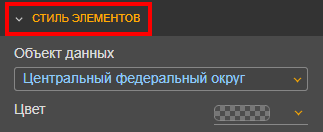
Раздел «Стиль элементов»
В разделе доступны параметры:
- «Объект данных» — в текущей реализации плагина это значение с полки «Категории», для которого задаётся индивидуальный цвет;
- «Цвет» — выберите цвет, по умолчанию не выбрано (т.е. используется палитра отчета). Индивидуальный цвет для выбранного этапа, имеет приоритет над настройками раздела «Основной стиль».
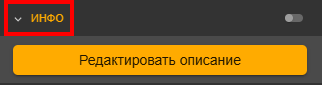
Раздел «Инфо»
Настройка включающая/отключающая отображение информационного блока. При включении отображается кнопка «Редактировать описание», при нажатии на которую открывается диалоговое окно с возможностью ввода произвольного текста.
Работает аналогично другим визуальным компонентам Modus Bi «Таблица», по умолчанию «ВЫКЛ».
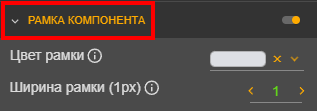
Раздел «Рамка компонента»
В разделе доступны параметры:
- «Цвет рамки» — выбор цвета рамки компонента из палитры. При выборе одинакового цвета рамки для соседних компонентов, они будут выглядеть как единый блок;
- «Ширина рамки (1px)» — выбор ширины рамки компонента. По умолчанию установлено «1 px». При увеличении ширины рамки возможно создание эффекта перекрытия соседних визуальных компонентов.
Настройки рамки работают аналогично другим визуальным компонентам Modus Bi «Таблица», по умолчанию «ВЫКЛ».
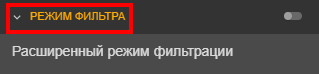
Раздел «Режим фильтра»
При включённой настройке включается расширенный режим фильтрации:
- Клик по сегменту фильтрует данные по значению категории.
- Множественный выбор — через «Ctrl+Клик».
- Выбранные сегменты подсвечиваются по стандартным правилам Modus BI.
Примечание. При выключенной настройке клик по сегменту не фильтрует данные, работает стандартное действие Modsu BI — например модальное окно, если настроено.
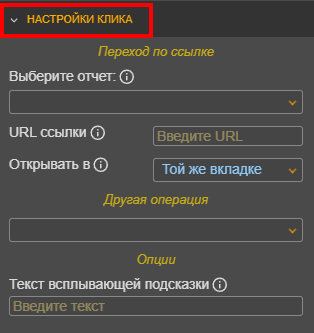
Раздел «Настройки клика»
Настройки в данном разделе работают аналогично визуальному компоненту «Подзаголовок отчета».