Конструктор REST запроса - Публичная база знаний Modus
Общая информация
Совместно с Modus ETL поставляется модуль получения данных из различных WEB-сервисов, данная статья описывает работу мастера — конструктора REST запроса. Подробнее о подключении модуля, настройке правила выгрузки и повторном использовании настроенного правила см. раздел «Получение данных из WEB-сервисов».
Для настройки запроса к внешнему API используется мастер настройки простого запроса, который позволяет гибко сконфигурировать параметры HTTP-запроса:
- Метод;
- URL;
- Заголовки;
- Параметры;
- Тело запроса;
- Авторизацию;
- Проверить результат и сохранить настройки для дальнейшего использования.
Описание настроек мастера
После того как модуль «WEB-сервис» создан и выбран в правиле выгрузки, перейдите на вкладку «Данные модуля», нажмите кнопку «Настройки модуля» для настройки модуля:

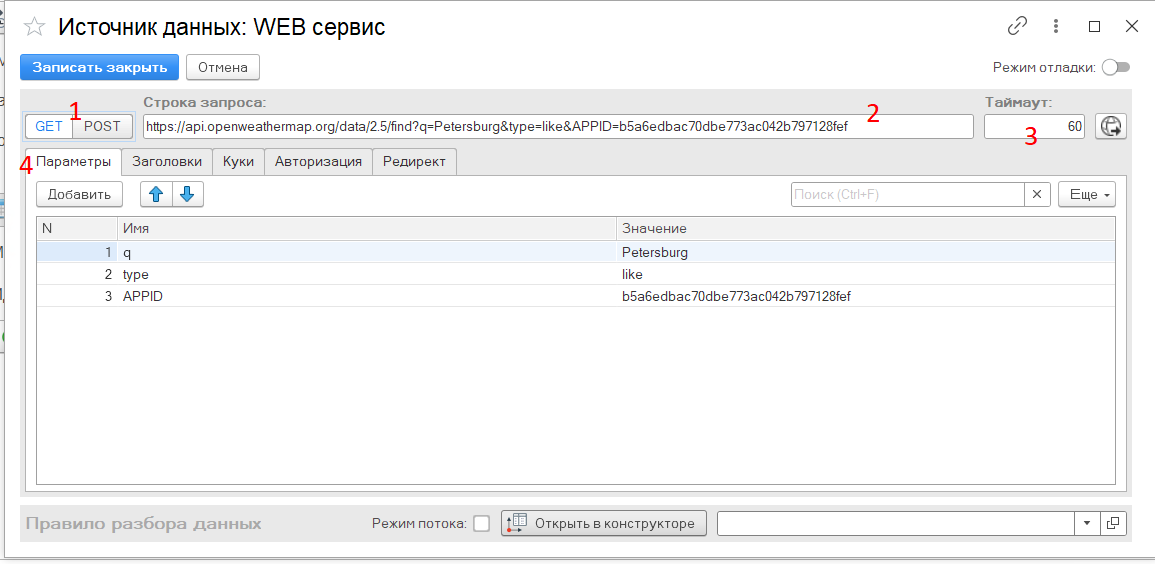
В диалоговом окне «Источник данных: WEB сервис» заполните поля и настройте вкладки:
- «Тип запроса» — укажите тип запроса, выбрав «POST» или «GET».
- «Строка запроса» — введите URL ресурса в поле строки запроса; для GET-запроса добавьте параметры прямо в URL, если требуется.
- «Таймаут» — настройте таймаут запроса в секундах, чтобы при превышении указанного времени соединение автоматически завершалось с ошибкой.
- Вкладка «Параметры» — настройте параметры запроса в формате таблицы «ключ-значение». Для GET-запроса синхронизируйте таблицу с URL сервиса: изменения в таблице автоматически обновят URL, а правки параметров в URL отразятся в таблице. Для POST-запроса используйте эту вкладку только при отсутствии тела запроса — в этом случае содержимое таблицы преобразуется в JSON-объект и разместится в теле запроса.
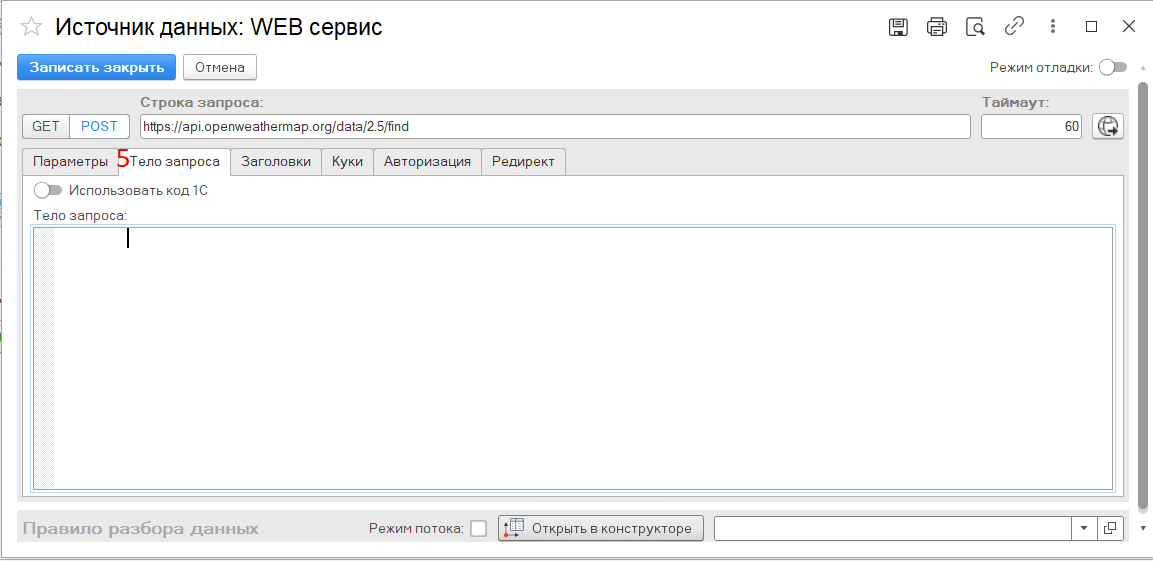
- Вкладка «Тело запроса» — укажите тело «POST-запроса.
- «Использовать код 1С» — по умолчанию «ВЫКЛ», позволяет использовать язык 1С при составлении запросов.
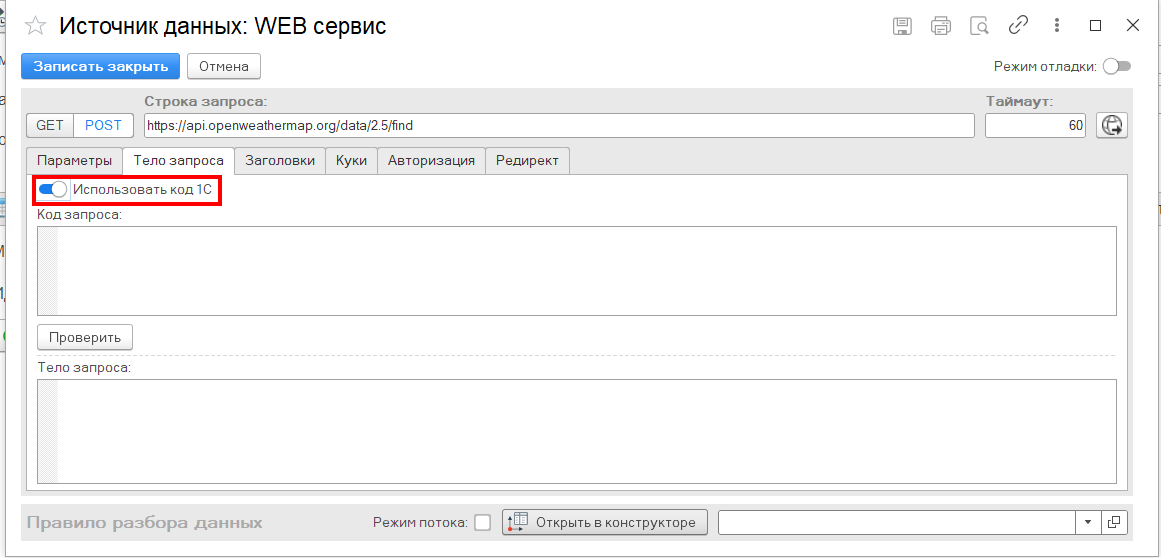
- «Использовать код 1С» — по умолчанию «ВЫКЛ», позволяет использовать язык 1С при составлении запросов.
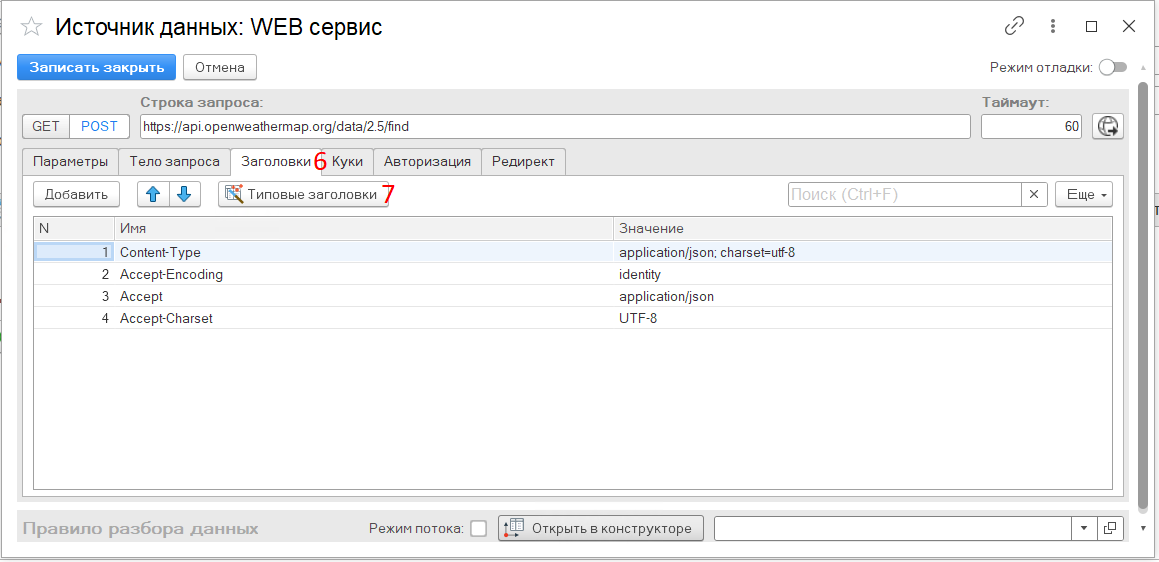
- Вкладка «Заголовки» — таблица вида ключ-значение, содержит заголовки запроса.
- Кнопка «Типовые заголовки» — добавляет в таблице заголовков типовые заголовки.
- Вкладка «Куки» — таблица вида «ключ-значение», позволяет сопровождать запрос куками. Конвертирует содержимое таблицы в строку вида
key1=val1;key2=val2;key3=val3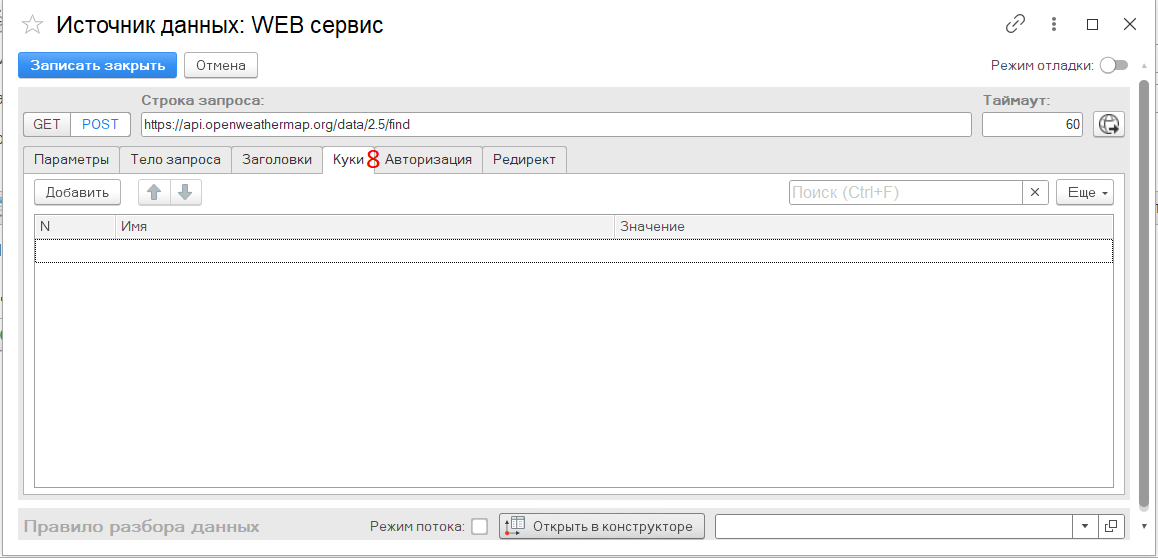
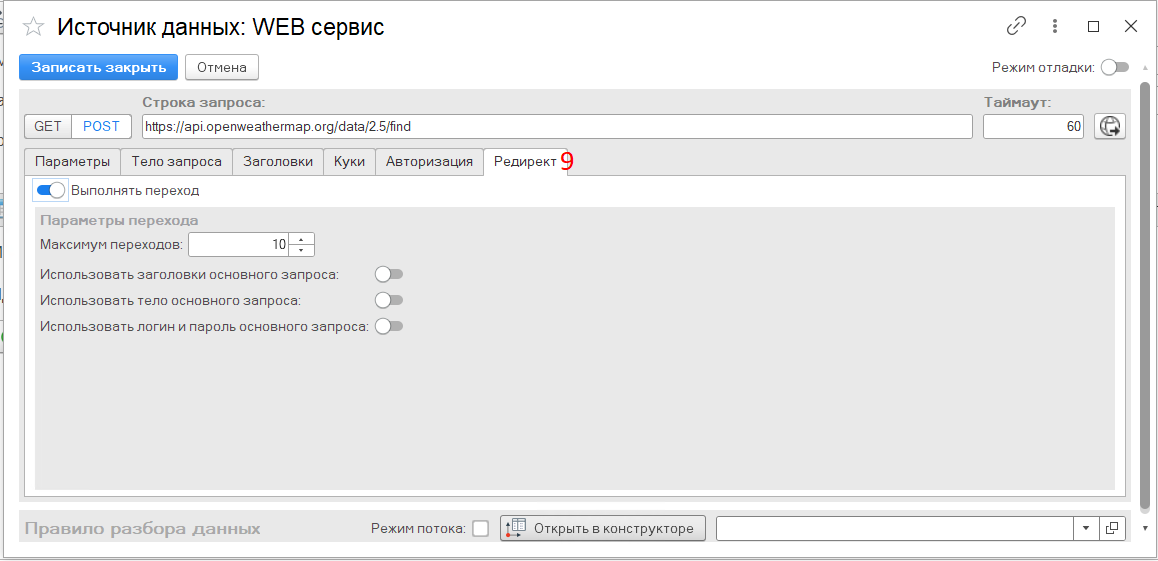
- Вкладка «Редирект» — позволяет настроить параметры редиректа:
- Переключатель «Выполнять переход» — включает/ отключает функцию редиректа, по умолчанию «ВЫКЛ»;
- Параметр «Максимум переходов» — ограничивает количество переходов при редиректе;
- Переключатель «Использовать заголовки основного запроса» — позволяет использовать в запросах перехода заголовки от основного запроса;
- Переключатель «Использовать логин и пароль основного запроса» — позволяет использовать в запросах перехода параметры аутентификации основного запроса.
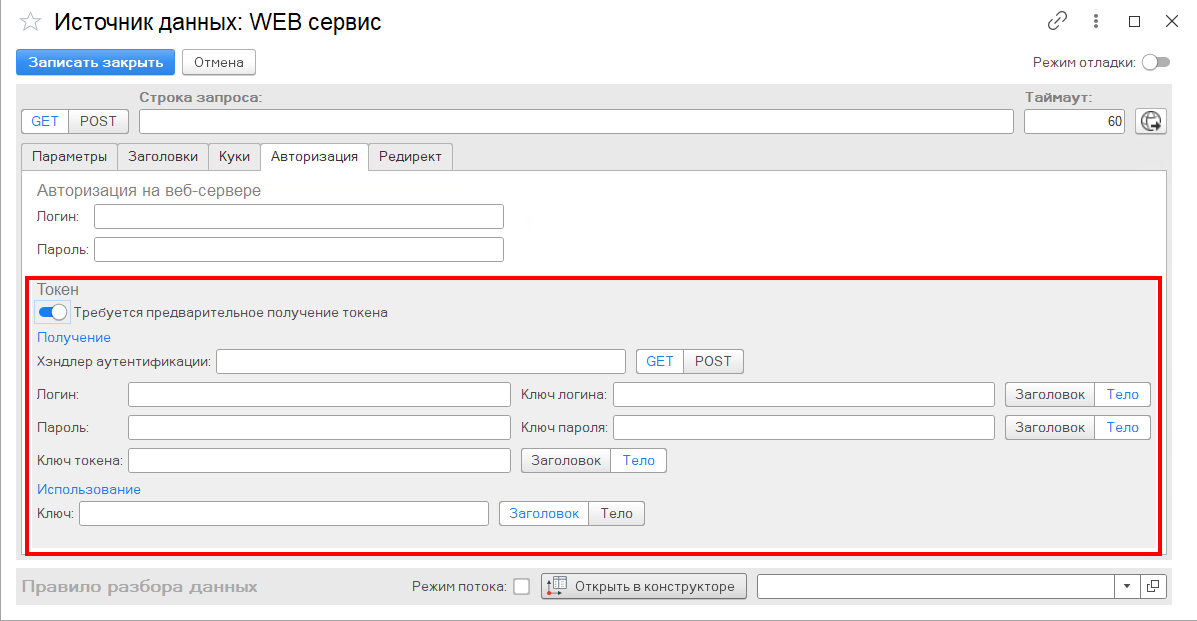
- Вкладка «Авторизация» — позволяет настроить параметры авторизации для запроса. Поддерживаемые варианты:
- «Авторизация на веб-сервере» — укажите «Логин» и «Пароль».
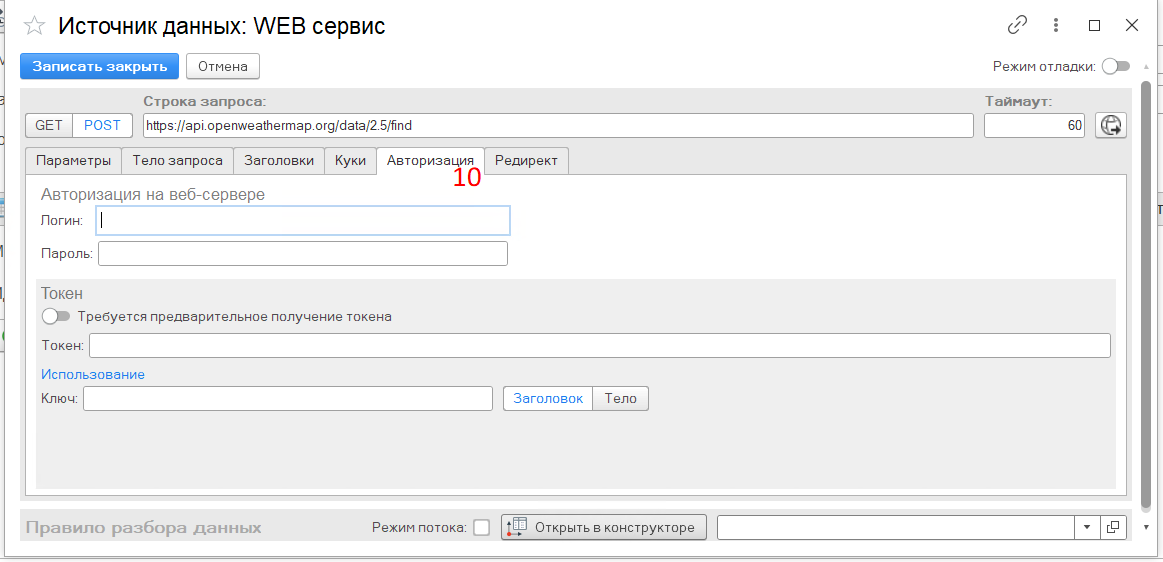
- Переключатель «Требуется предварительное получение токена» — при условии требований системы безопасности источника используйте заранее полученный токен для настройки запроса, по умолчанию «ВЫКЛ». Укажите имя ключа токена и определите место его размещения, выбрав между телом запроса или заголовками. Токен получаемый предварительным запросом, для этого заполните:
- в секции «Получение»:
- выберите тип запроса авторизации, указав «GET» или «POST»;
- укажите URL запроса;
- при необходимости задайте значение логина, укажите имя ключа логина и определите место его расположения;
- аналогично настройте значение пароля, указав имя ключа пароля и место его размещения;
- определите имя ключа для параметра, в котором будет содержаться токен, и укажите, где он должен располагаться.
- в секции «Использование» задайте имя ключа для полученного токена и укажите его местоположение при выполнении запроса.
- в секции «Получение»:
Правило разбора данных
Нижняя часть окна мастера отведена под функции работы с правилом разбора данных, подробнее см. разделы «Конструктор правил разбора JSON» и «Загрузка JSON файлов».
- По кнопке «Открыть в конструкторе» мастер выполнит запрос по ранее настроенным параметрам и откроет полученные данные в конструкторе в режиме просмотра.
- Если необходимо выполнить тестовый запрос нужно нажать кнопку:

- Если запрос выполнится без ошибок, то мастер предложит сохранить полученные данные в файл.
- Если во время выполнения запроса произошла ошибка — будет выведен лог исполнения вместе с подробным описанием ошибки.
- Переключатель
 в верхней части окна, позволяет выполнять тестовые запросы в режиме отладки, при котором подробно фиксируются все параметры запроса, и по окончании выполнения показывается окно с полным списком имеющихся параметров. При включенном переключателе кнопка
  сменится кнопкой
  — выполнить отладочный запрос.
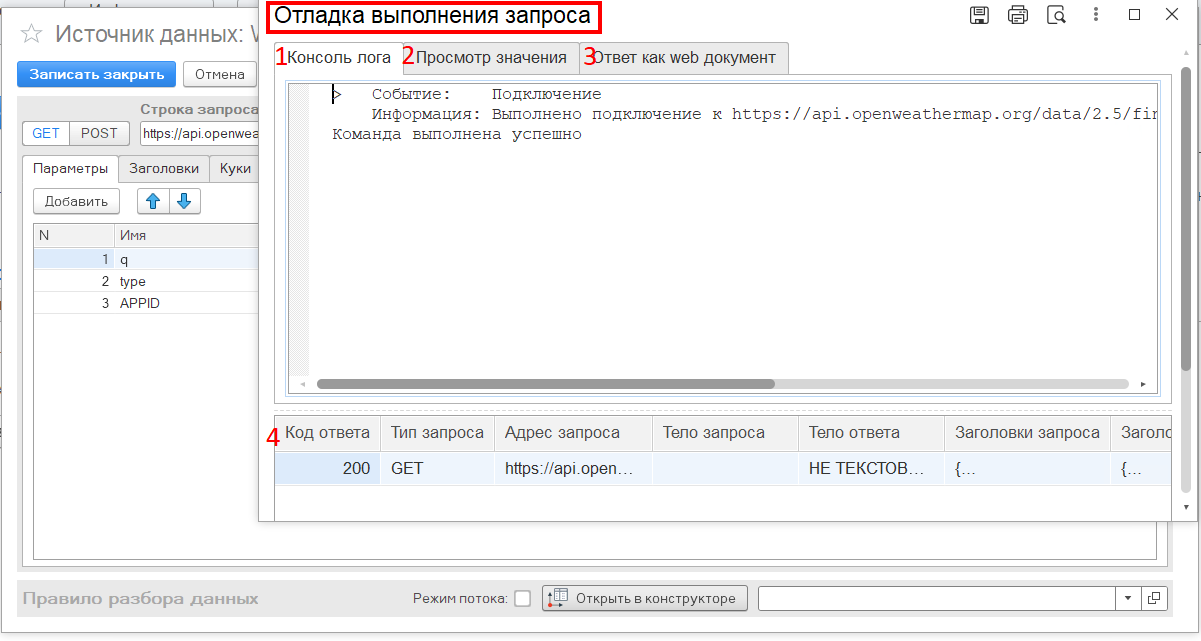
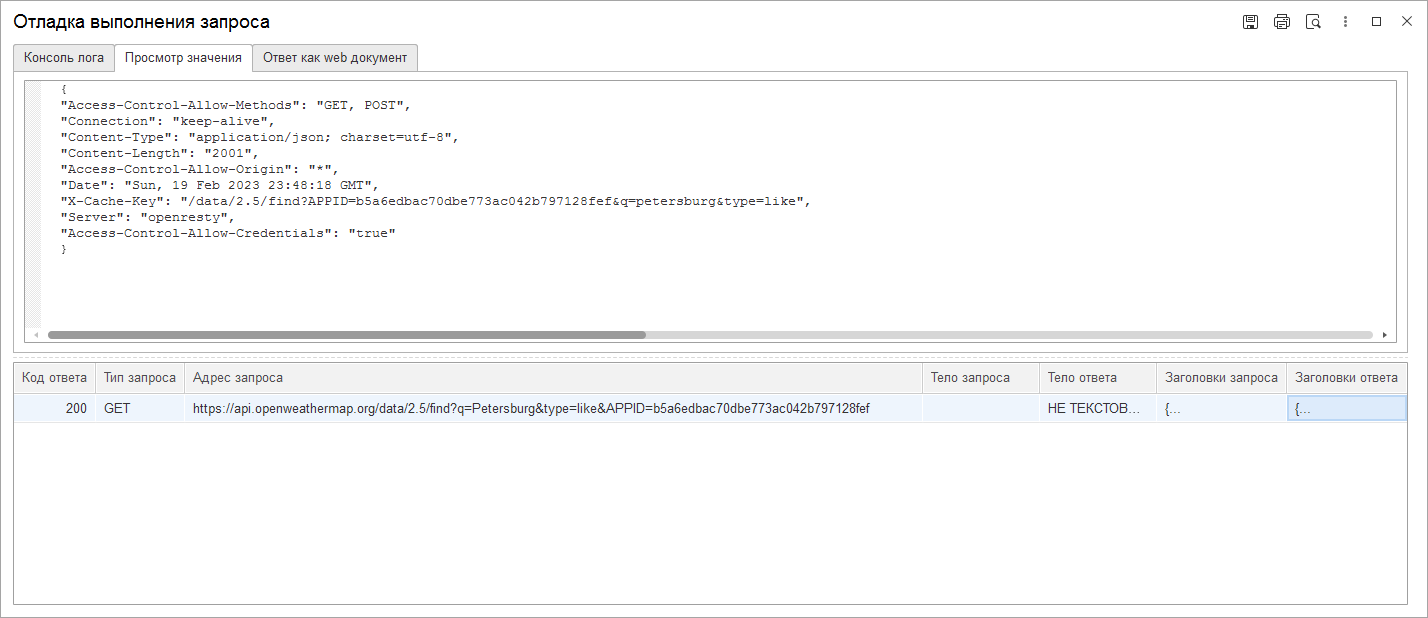
 - Диалоговое окно «Отладка выполнения запроса»:
Лог отладки
Лог отладки — инструмент для детального анализа процесса выполнения web запроса. Имеет в своём составе следующие компоненты:
- «Консоль лога» — список событий с описаниями.
- «Просмотр значения» — окно просмотра значения отдельных элементов запроса (тело запроса, тело ответа, заголовки запроса, заголовки ответа). Для отображения в окне просмотра значения, его нужно выбрать в списке запросов.
- «Ответ как web документ» — диалог для просмотра тела ответа в окне встроенного браузера.
- Таблица (список запросов) в которой строки — отдельные запросы, а колонки — значения элементов запроса доступные для просмотра (тело запроса, тело ответа, заголовки запроса, заголовки ответа). Для запроса без редиректа содержит одну строку. Если был осуществлён переход по адресам редиректа, то для каждого перехода (запроса) будет отдельная строка.