Диаграмма Ганта (BETA) - Публичная база знаний Modus
Показать оглавление
Общая информация
Начиная с версии 3.13.9 в Modus Bi добавлен новый стандартный визуальный компонент — «Диаграмма Ганта». Компонент предназначен для визуализации календарных планов. Поддерживается иерархическая группировка строк, синхронная прокрутка табличной части и сетевого графика, настройка цветов, прогресс-баров и всплывающих подсказок.
Внешний вид
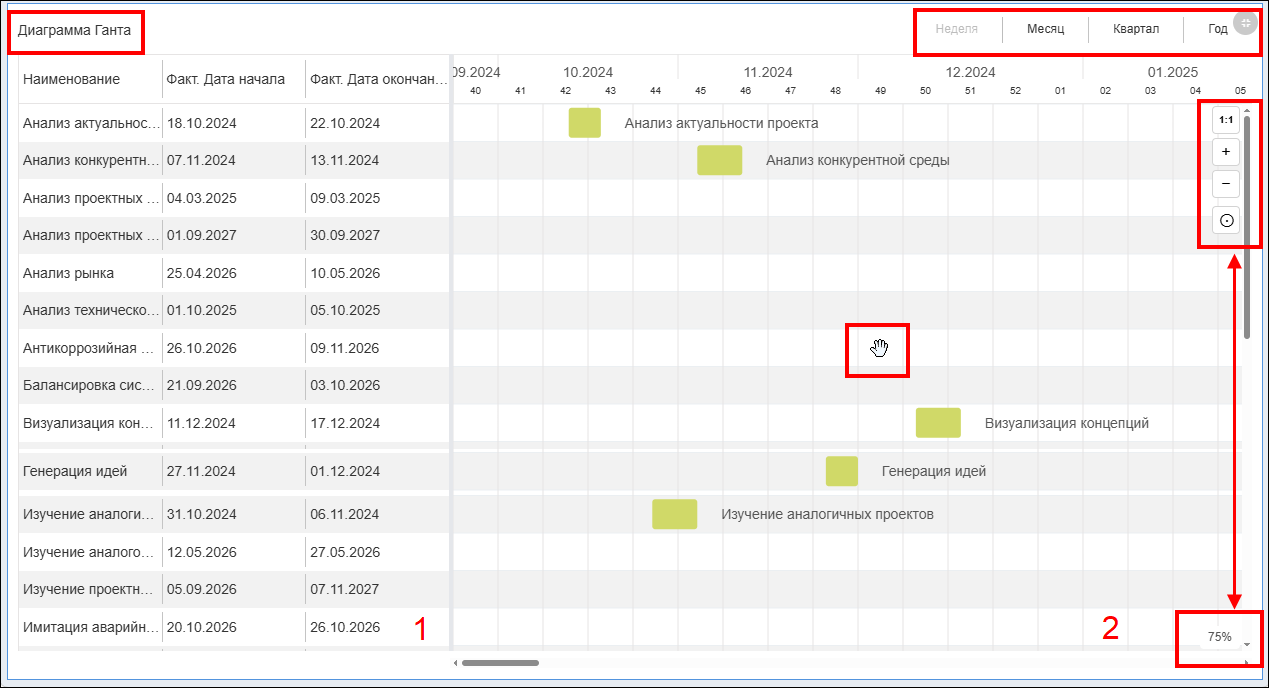
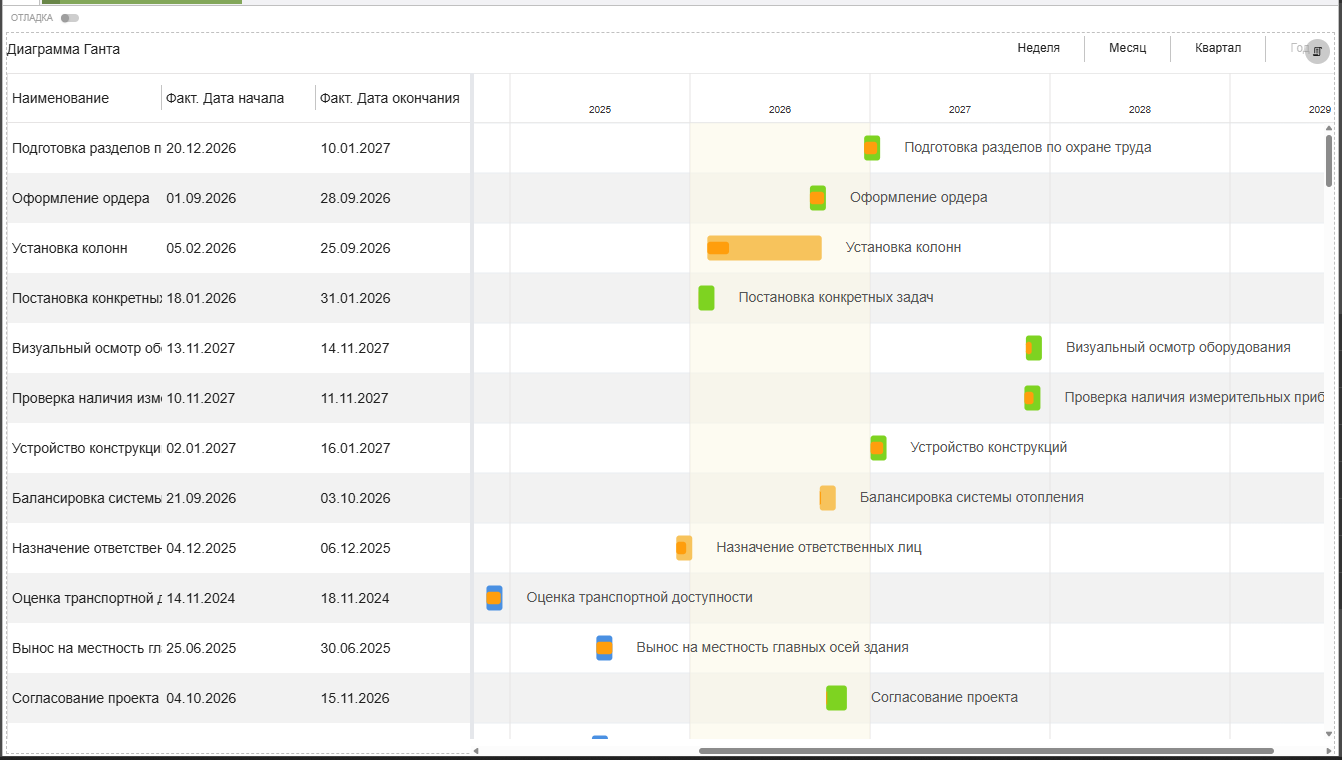
Рабочее поле «Диаграмма Ганта» состоит из двух частей:
- Левая часть — табличная (реализована возможность скрыть табличную часть диаграммы в разделе «Режимы»).
- Правая часть — сетевой график, с возможностью масштабирования временной шкалы. Управление масштабом:
- Кнопками «Неделя/ Месяц/ Квартал/ Год»;
- Колесиком мыши — при удержании клавиши «Ctrl» (Windows/Linux) или клавиши «Command» (macOS) и прокрутке колеса изменяется масштаб графической части. Масштаб страницы браузера при этом не меняется;
- Кнопками «+» и «−»;
- Кнопка «1:1» — сбросить масштаб к 100%;
- Кнопка
 — при нажатии смещает фокус диаграммы на текущую дату;
 - Перемещение «рукой»
 — при зажатой левой кнопки мыши и перетаскивании графическая область смещается по горизонтали и вертикали.
Примечание — при выборе масштаба «День» или «Неделя» дата окончания задачи закрашивается полностью для всех уровней иерархии.
Режим конструктора
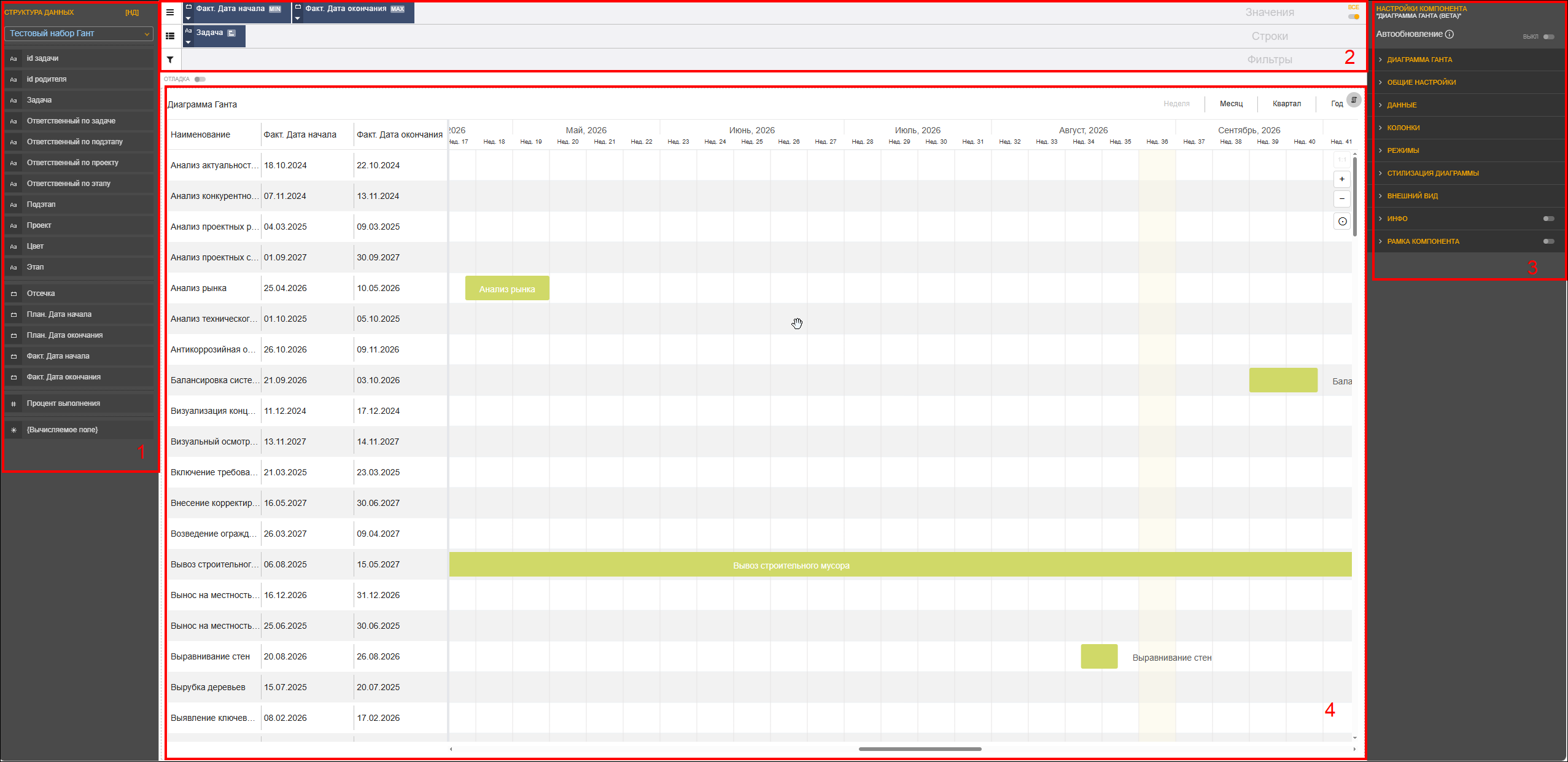
В режиме конструктора для «Диаграммы Ганта» доступно:
- Структура данных.
- Полки:
- Раздел настроек.
- Предпросмотр диаграммы.
Полка «Значения»
Полка «Значения» работает аналогично, как в визуальном компоненте «Таблица», можно располагать нужное количество полей и настраивать их. В таблице ниже представлена иерархическая структура полей для полки «Значения».
|
Количество полей на полке |
Иерархия полей при визуальном отображении |
|
1 |
Задача |
|
2 |
|
|
3 |
|
|
4 |
|
Доступные свойства для любой пилюли на полке «Значения»:
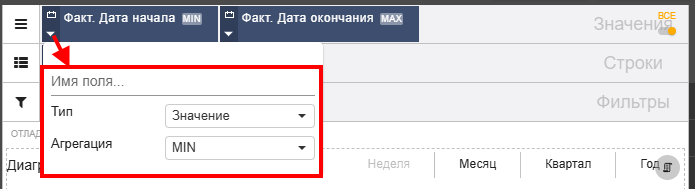
- «Имя поля»;
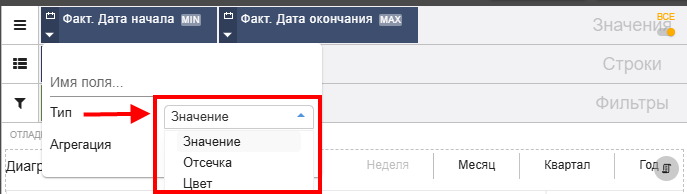
- «Тип» — настройка представлена выпадающим списком:
- «Значение»;
- «Отсечка» — основное назначение отображать выбранную дату из данных, допускается использовать несколько полей с типом «Отсечка» на полке «Значения», при выборе этого типа на поле появляется соответствующая иконка, подробнее см. раздел «Отсечки»;
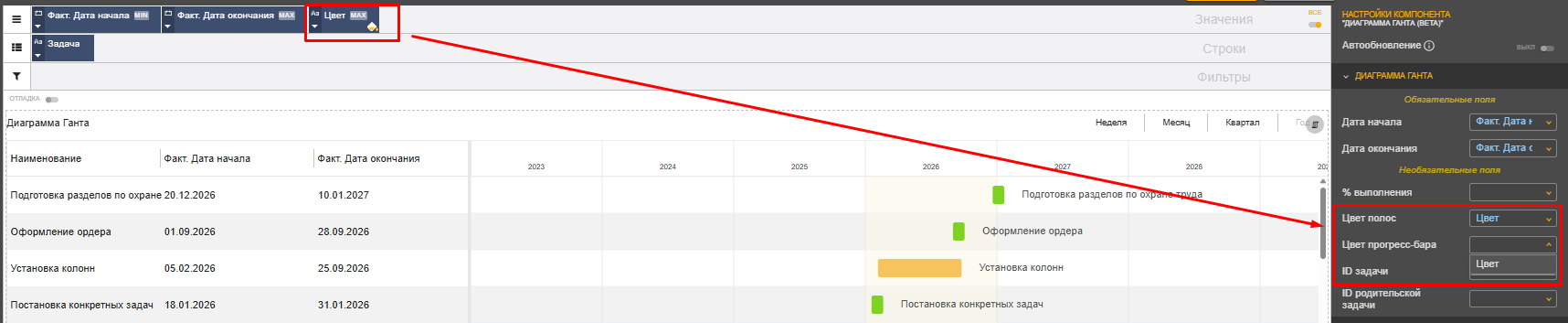
- «Цвет» — это цвет из данных, который позволяет раскрасить горизонтальные полосы графика, при выборе этого типа на поле появляется иконка, подробнее о работе поля см. примечание.
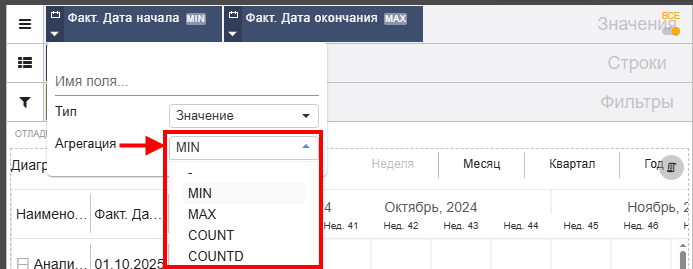
- «Агрегация» — настройка представлена выпадающим списком:
- «-» — агрегация не применяется;
- «MIN» — минимальное значение;
- «MAX» — максимальное значение;
- «COUNT» — количество строк;
- «COUNTD» — количество уникальных значений.

Полка «Строки»
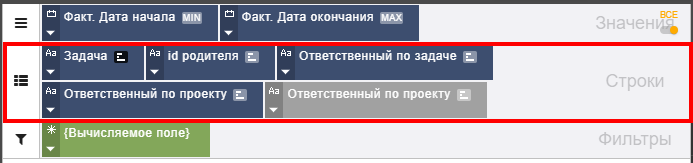
Для построения графика на полке «Строки» должно лежать хотя бы одно поле (обычно «Задача»), чтобы данные можно было распределить по строкам.
По полям с полки «Строки» выполняется группировка данных в SQL-запросе.
Если на полке «Строки» разместить несколько полей, появляется иерархия данных по строкам. Все значения полей размещаются в одной колонке табличной части, аналогично как в визуальном компоненте «Таблица сводная».
Доступные свойства для любой пилюли на полке «Строки»:
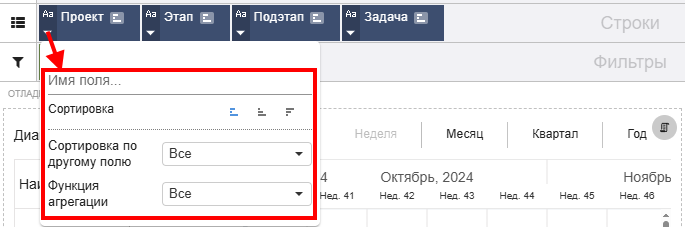
- «Имя поля»;
- «Сортировка» — возможность выбора сортировки по значению из вариантов:
- «Без сортировки» (по умолчанию);
- «По возрастанию»;
- «По убыванию».
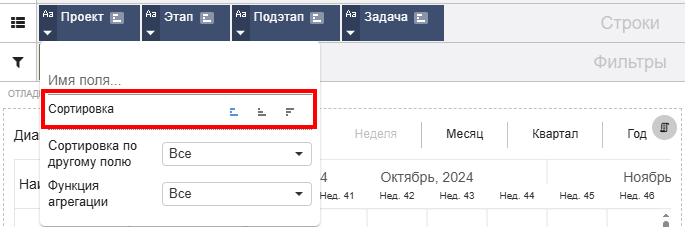
Примечание — каждый уровень иерархии сортируется независимо. Например, можно отсортировать проекты по возрастанию, этапы — по убыванию, а задачи оставить без сортировки.
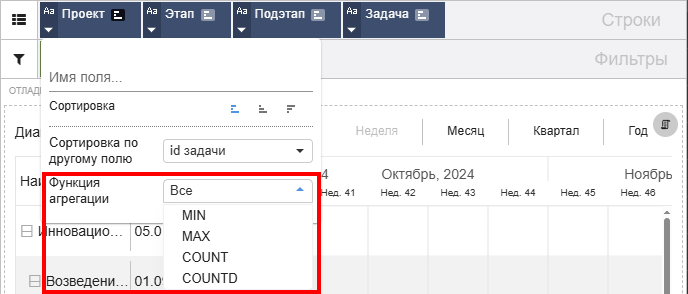
- «Сортировка по другому полю» — представлена выпадающим списком, позволяет выбрать любое поле из набора данных для сортировки (без агрегации). По умолчанию отображается «Все». Настройка в данном разделе работает аналогично визуальному компоненту «Таблица»;
- «Функция агрегации» — влияет только на «Сортировку по другому полю». Если поле для сортировки не выбрано, в выпадающем списке отображается «Ничего не найдено». По умолчанию — «Все». Представлено выпадающим списком:
- «MIN» — минимальное значение;
- «MAX» — максимальное значение;
- «COUNT» — количество строк;
- «COUNTD» — количество уникальных значений.
Внимание — на полке «Строки» используется до 4 уровней строк, последующие поля не используются.
Полка «Фильтры»
Настройка в данном разделе работает аналогично визуальному компоненту «Таблица».
Полка «Фильтры» используется для размещения полей, которые будут использованы в качестве фильтров для настраиваемого компонента, подробнее см. раздел «Настройка фильтров внутри компонента визуального отображения».
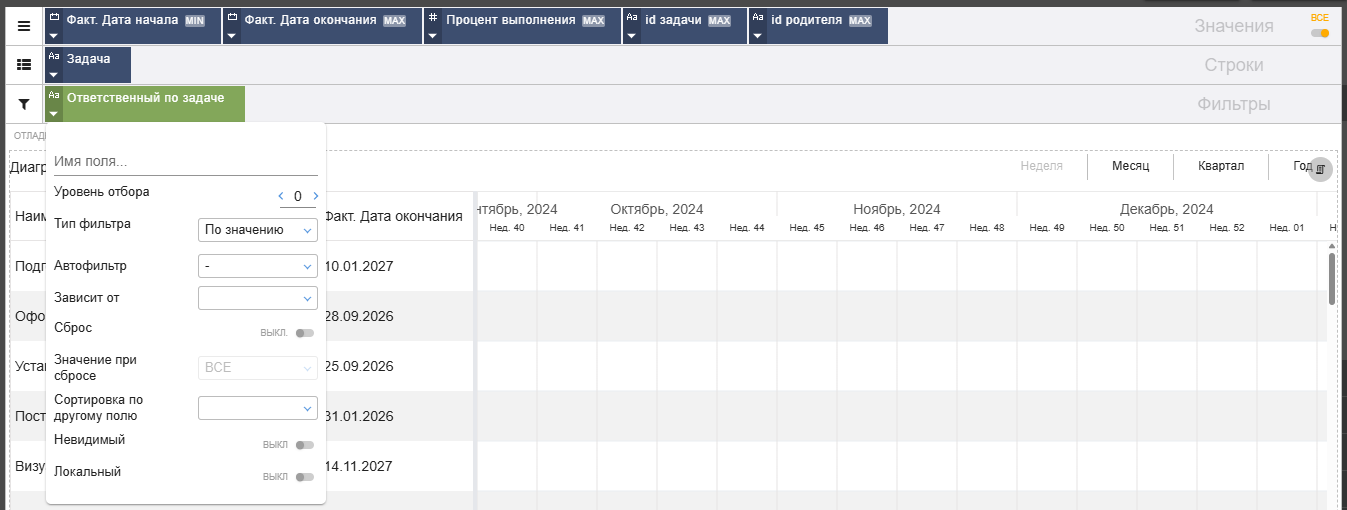
Доступные свойства для любой пилюли на полке «Фильтры»:
- «Имя поля»;
- «Уровень отбора»;
- «Тип фильтра»;
- «Автофильтр»;
- «Зависит от»;
- «Сброс»;
- «Значение при сбросе»;
- «Сортировка по другому полю»;
- «Невидимый»;
- «Локальный».
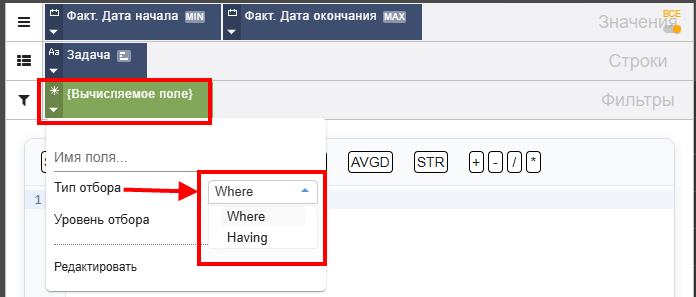
Примечание — при добавлении на полку «Фильтры» пилюли «Вычисляемое поле» реализована возможность выбрать фильтрацию в поле «Тип отбора»:
- «Where» — до агрегации;
- «Having» — после агрегации.
Раздел настроек
Переключатель «Автообновление» — при включении переключателя производится автообновление диаграммы, по умолчанию «ВЫКЛ».

Раздел «Диаграмма Ганта»
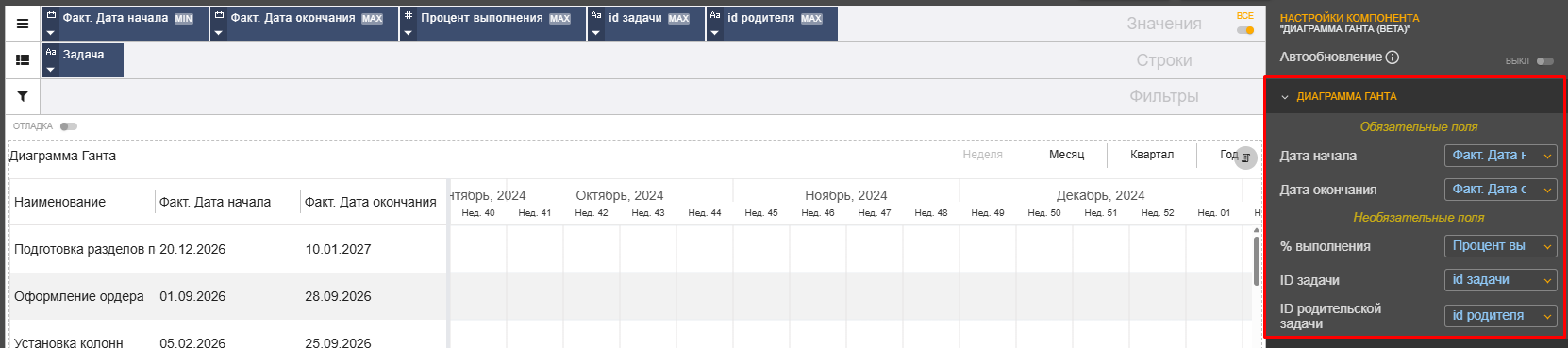
Блок «Обязательные поля»:
- «Дата начала» — выпадающий список с указанием полей с полки «Значения». Можно выбрать вычисляемое поле. Агрегация по умолчанию «MIN»;
- «Дата окончания» — выпадающий список с указанием полей с полки «Значения». Можно выбрать вычисляемое поле. Агрегация по умолчанию «MAX».
Блок «Необязательные поля»:
- «% выполнения» — выпадающий список с указанием полей с полки «Значения». Можно выбрать вычисляемое поле. Агрегация по умолчанию «MAX»;
- «ID задачи» — выпадающий список с указанием полей с полки «Значения». Можно выбрать вычисляемое поле;
- «ID родительской задачи» — выпадающий список с указанием полей с полки «Значения». Можно выбрать вычисляемое поле.
Примечание — при выборе типа поля «Цвет» для взаимодействия становятся доступны настройки «Цвет полос» и «Цвет прогресс-бара» с выпадающим списком полей с полки «Значения», с типом поля «Цвет».
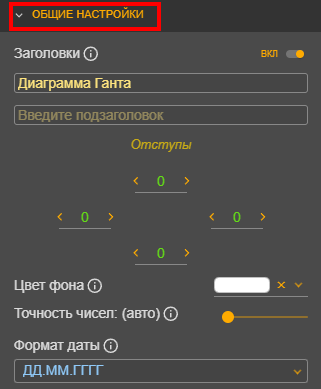
Раздел «Общие настройки»
Настройки в данном разделе работают аналогично визуальному компоненту «Таблица»:
- «Заголовки» — при включении переключателя будут отображаться заголовок и подзаголовок диаграммы с возможностью редактирования, по умолчанию «ВКЛ»;
- «Подзаголовок» — поле ввода, по умолчанию не заполнено;
- «Отступы» — по умолчанию 0;
- «Цвет фона» — по умолчанию Авто (белый);
- «Точность чисел» — установите значение для определения точности количества знаков после точки у числовых значений. Например, при установке значения «2» в табличной части вместо «220» будет отображаться значение в формате «220.00», по умолчанию «Авто»;
- «Формат даты» — выберите из выпадающего списка формат отображения значения даты.
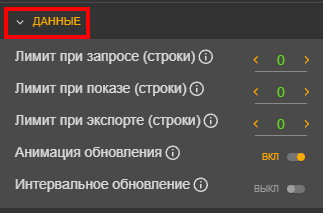
Раздел «Данные»
Настройки в данном разделе работают аналогично визуальному компоненту «Таблица»:
- «Лимит при запросе (строки)» — максимальное количество строк, которое будет получено из источника данных при формировании диаграммы. Ограничение помогает снизить нагрузку на сервер и ускорить загрузку, по умолчанию «0»;
- «Лимит при показе (строки)» — максимальное количество строк, которое будет отображено пользователю, даже если в источнике данных их больше, по умолчанию «0»;
- «Лимит при экспорте (строки)» — максимальное количество строк, которое будет выгружено при экспорте, по умолчанию «0» — без ограничений;
- «Анимация обновления» — переключатель, включающий или отключающий визуальные эффекты при обновлении данных, по умолчанию «ВКЛ»;
- «Интервальное обновление» — переключатель автоматического обновления данных. При включении необходимо указать интервал обновления в секундах, по умолчанию «ВЫКЛ».
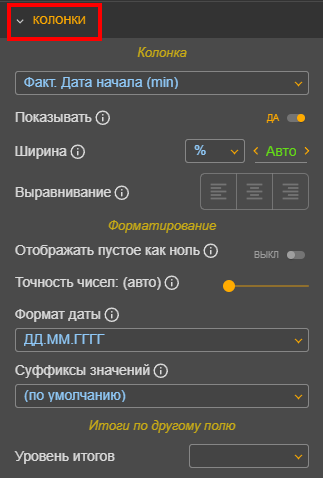
Раздел «Колонки» (табличная часть)
Настройки в данном разделе работают аналогично визуальному компоненту «Таблица».
Блок «Колонка»:
- «Поле» — выпадающий список полей с полки «Значения» (с типом поля «Значение») и активных полей с полки «Строки»;
- «Показывать» — выключенный переключатель позволяет скрыть колонку для режима просмотра. Используется в случае, если в табличной части нужна служебная колонка, например, для сортировки данных, которую при этом не нужно отображать для пользователя отчета, по умолчанию «ДА»;
- «Ширина» — фиксированная ширина, если не установить, то будет подбираться автоматически, по умолчанию «Авто»;
-
«Выравнивание»:
- «Горизонтальное» — по левому краю / по центру / по правому краю (по умолчанию — по левому краю).
Блок «Форматирование»:
- «Отображать пустое как ноль» — при включении переключателя опция позволяет выводить вместо пустых ячеек таблицы нули для колонок с числовыми полями, по умолчанию «ВЫКЛ»;
- «Точность чисел» — установите значение для определения точности количества знаков после точки у числовых значений. Например, при установке значения «2» вместо «220» будет отображаться значение в формате «220.00», по умолчанию «Авто»;
- «Формат даты» — выберите из выпадающего списка формат отображения значения даты в табличной части;
- «Суффиксы значений» — поле позволяет добавлять знак % к числовым значениям, при этом не влияя на расчет итоговых результатов. Полезно для визуализации данных, когда необходимо показать относительные значения без изменения исходных расчетов.
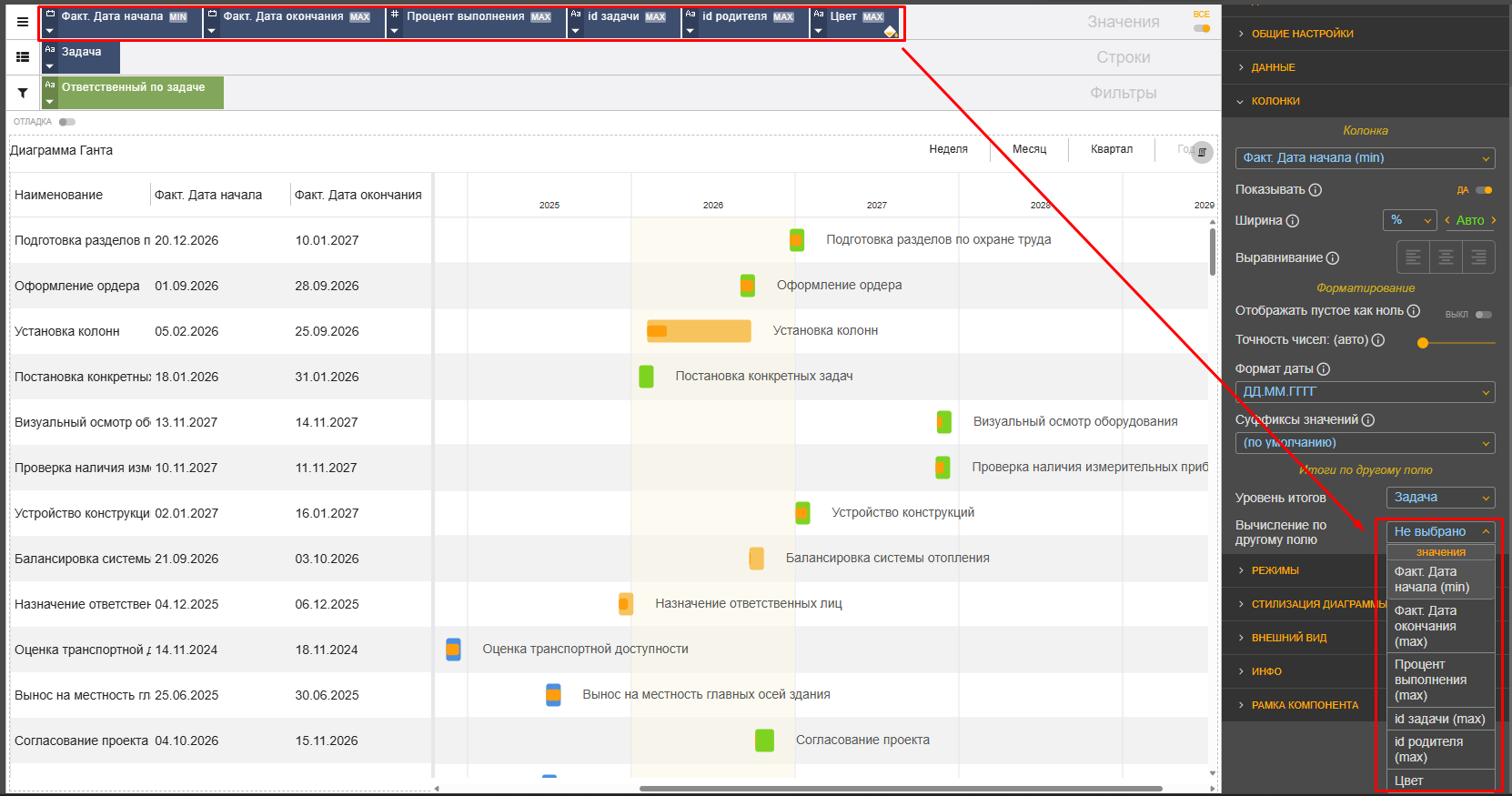
Блок «Итоги по другому полю»:
- «Уровень итогов» — выпадающий список полей с полки «Строки», по умолчанию «Не выбрано».
Примечание — при выборе значения настройки «Уровень итогов», для взаимодействия становится доступна настройка «Вычисления по другому полю» с выпадающим списком полей с полки «Значения».
Раздел «Режимы»
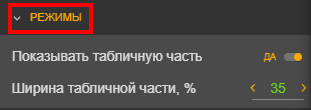
- «Показывать табличную часть» — отображение табличной части диаграммы, по умолчанию «ДА»;
- «Ширина табличной части, %» — поле ввода значений от «1 до 100%». По умолчанию «35%», шаг «5%».
Раздел «Стилизация диаграммы»
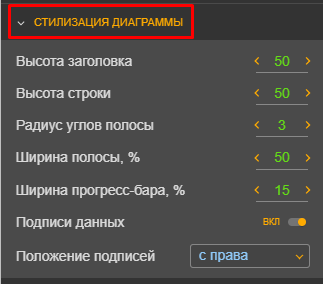
Базовой настройкой является стилизация полос диаграммы:
- «Высота заголовка» — числовое поле, регулирует высоту заголовка в табличной части (левая часть) и соответствующей ей полосы в сетевом графике (правая часть), по умолчанию «50 px»;
- «Высота строки» — числовое поле, регулирует высоту строки в табличной части (левая часть) и соответствующей ей полосы в сетевом графике (правая часть), по умолчанию «50 px»;
- «Радиус углов полосы» — числовое поле, определяет радиус скругления углов у прямоугольников (полос) на сетевом графике, по умолчанию «3 px»;
- «Ширина полосы, %» — числовое поле, регулирует толщину (высоту) горизонтальной полосы внутри строки сетевого графика. Значение указывается в процентах от высоты строки, по умолчанию «50%», шаг «5%»;
- «Ширина прогресс-бара, %» — числовое поле, регулирует толщину (высоту) прогресс-бара относительно ширины полосы. По умолчанию «15%», шаг «5%»;
- «Подписи данных» — отображение текстовых значений («Проект», «Этап», «Подэтап», «Задача» — подробнее об иерархической структуре полей полки «Значения» см. таблицу) непосредственно на полосе диаграммы или рядом с ней. По умолчанию «ВКЛ»;
- «Положение подписей» — выпадающий список с возможностью выбора положения подписей:
- «Слева»;
- «По центру»;
- «Справа».
Примечание — если расположить поле с типом «Отсечка», тогда становится доступна для настройки поле «Стилизация отсечек». В выпадающем списке настройки «Стилизация отсечек» отображаются поля с полки «Значения» с типом поля «Отсечка».
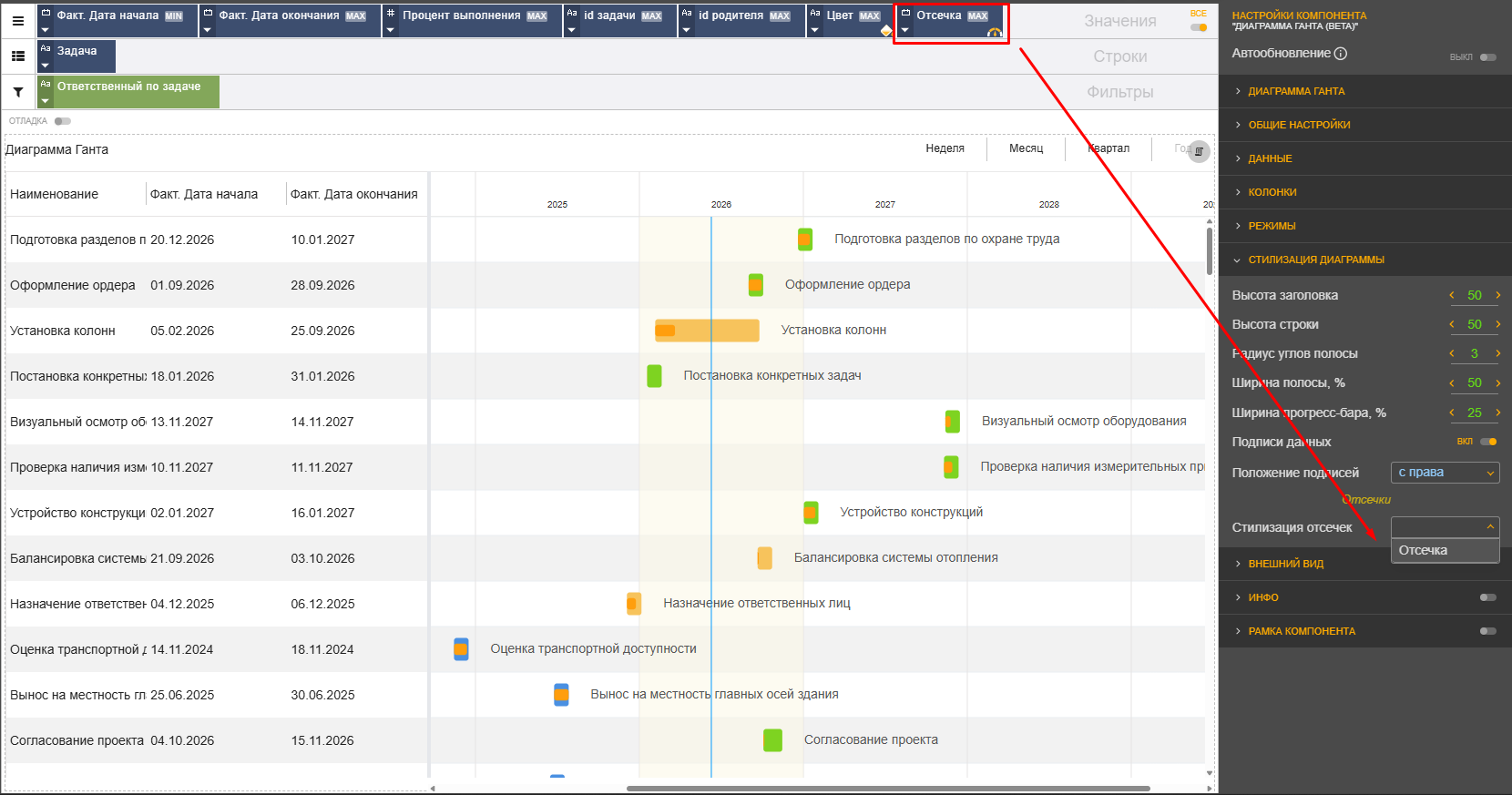
При выборе поля в настройке «Стилизация отсечек», становится доступными разделы настроек:
- «Отсечки»;
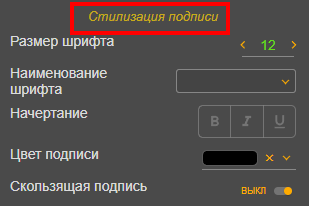
- «Стилизация подписи»;
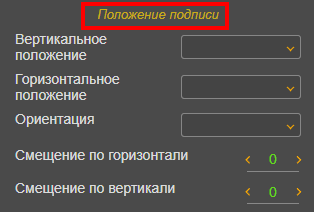
- «Положение подписи».
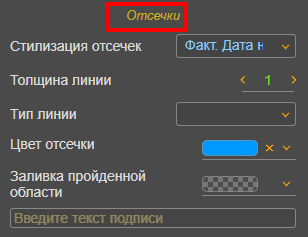
- «Стилизация отсечек» — выпадающий список полей с полки «Значения», с типом поля «Отсечка»;
- «Толщина линии» — числовое поле, определяет толщину линии отсечки на сетевом графике, по умолчанию «1 px»;
- «Тип линии» — тип отображения линии отсечки:
- «Прямая»;
- «Пунктирная».
- «Цвет отсечки» — цвет линии отсечки, по умолчанию «Голубой»;
- «Заливка пройденной области» — цвет заливки пройденной области, по умолчанию «прозрачный»;
- «Подписи» — поле ввода, по умолчанию не заполнено («Введите текст подписи»).
- «Размер шрифта» — числовое поле, регулирует размер шрифта подписи, по умолчанию «12 px»;
- «Наименование шрифта» — выпадающий список с возможностью выбора шрифта:
- «Arial»;
- «Tahoma»;
- «Verdana»;
- «Беззасечный»;
- «Times New Roman»;
- «Georgia»;
- «Засечный».
- «Начертание» — стили шрифта:
- «Полужирный»;
- «Курсив»;
- «Подчеркнутый».
- «Цвет подписи» — цвет подписи, по умолчанию «Черный»;
- «Скользящая подпись» — при положении «ВКЛ» при прокрутке содержимого диаграммы, подпись перемещается по линии отсечки, по умолчанию «ВЫКЛ».
- «Вертикальное положение» — выпадающий список с возможностью выбора положения подписи:
- «Сверху»;
- «По середине»;
- «Снизу».
- «Горизонтальное положение» — выпадающий список с возможностью выбора положения подписи:
- «Справа»;
- «По центру»;
- «Слева».
- «Ориентация» — выпадающий список с возможностью выбора положения подписи:
- «Горизонтально»;
- «Вертикально».
- «Смещение по горизонтали» — числовое поле, регулирует смещение подписи по горизонтали относительно линии отсечки, по умолчанию «0»;
- «Смещение по вертикали» — числовое поле, регулирует смещение подписи по вертикали относительно линии отсечки, по умолчанию «0».
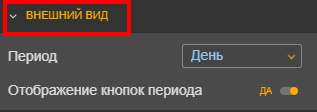
Раздел «Внешний вид»
- «Период» — выпадающий список с возможностью выбора: «День», «Неделя», «Месяц», «Квартал», «Год».
- «Отображение кнопок периода» — управляет видимостью кнопок быстрого переключения уровня детализации временной шкалы: «День», «Неделя», «Месяц», «Квартал», «Год», по умолчанию «ВКЛ».
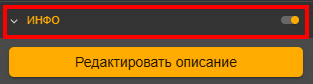
Раздел «Инфо»
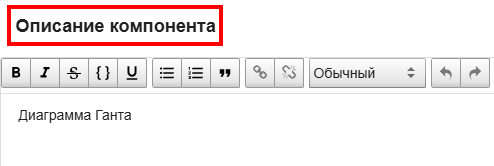
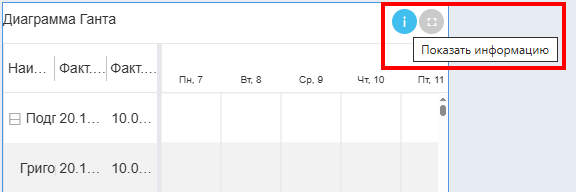
Группа настроек включающий/отключающий отображение информационного блока. При включении отображается кнопка «Редактировать описание», при нажатии на которую открывается диалоговое окно с возможностью ввода произвольного текста.
Работает аналогично другим визуальным компонентам Modus Bi «Таблица», «Гистограмма (столбчатая и линейная диаграмма)» и т.д., по умолчанию «ВКЛ».
Раздел «Рамка компонента»
- «Цвет рамки» — выбор цвета рамки компонента из палитры. При выборе одинакового цвета рамки для соседних компонентов, они будут выглядеть как единый блок;
- «Ширина рамки (4px)» — выбор ширины рамки компонента. По умолчанию установлено 4px. При увеличении ширины рамки возможно создание эффекта перекрытия соседних визуальных компонентов.
Настройки рамки работают аналогично другим визуальным компонентам Modus Bi «Таблица», «Гистограмма (столбчатая и линейная диаграмма)» и т.д., по умолчанию «ВЫКЛ».