



Консоль запросов - Публичная база знаний Modus
Общая информация
Консоль запросов — предназначена для выполнения SQL-запросов к подключённым базам данных, проверки правильности синтаксиса, получения предварительных результатов, отладки запросов, отработки правил выгрузки и анализа структуры данных.
Функциональные возможности консоли запросов:
- Выполнение SQL-запросов к базе данных.
- Отображение результатов выполнения в табличной форме.
- Использование параметров запросов с помощью специального блока «Настройка параметров выполнения».
- Просмотр и редактирование текста запроса с подсветкой синтаксиса.
- Добавление комментариев к запросу, удаление и временное закомментирование отдельных частей кода.
- Просмотр метаданных, подгруженных в ETL.
Доступность консоли запросов
На начальной странице ETL перейдите в раздел «Размещение данных/ Базы и Источники/ Базы данных».

В диалоговом окне «Базы данных» отобразится список баз данных, подключенных к системе Modus ETL.

Выберите базу данных, нажмите кнопку «Дополнительные элементы».

В выпадающем списке выберите «Открыть консоль запросов».

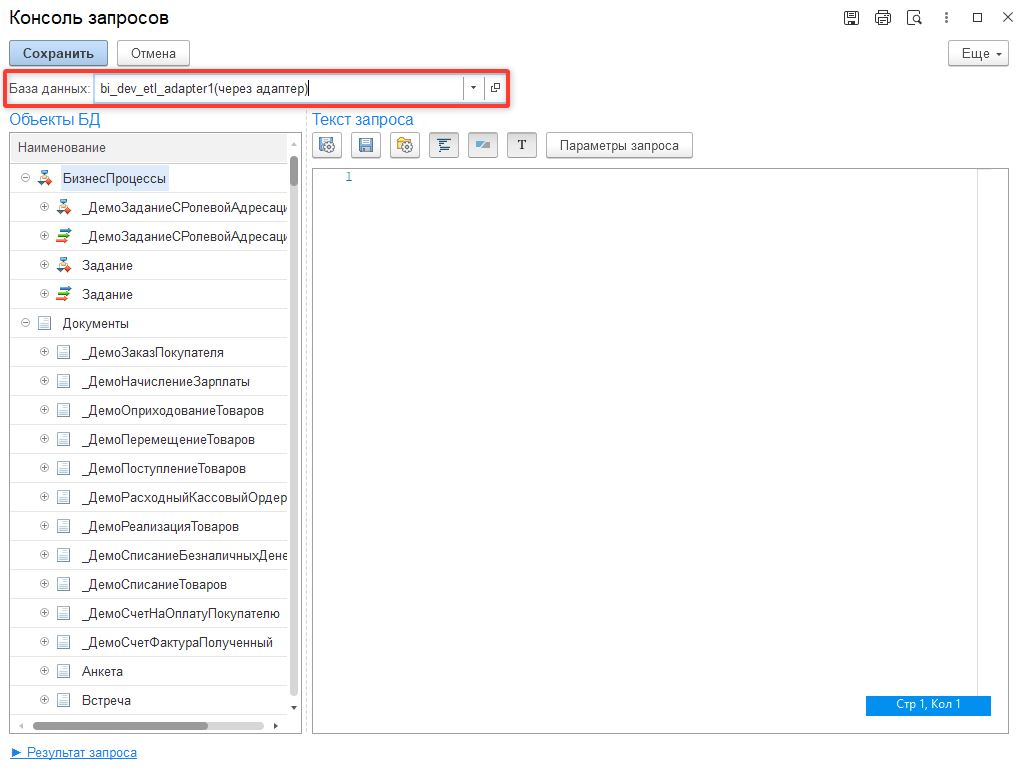
Диалоговое окно «Консоль запросов» представлено:
- Поле «База данных» — указана база данных, в которой будет выполняться запрос.
- Область «Объекты БД» — перечень доступных метаданных (таблицы, справочники, документы и др.) из выбранной базы, загруженные в Modus ETL.
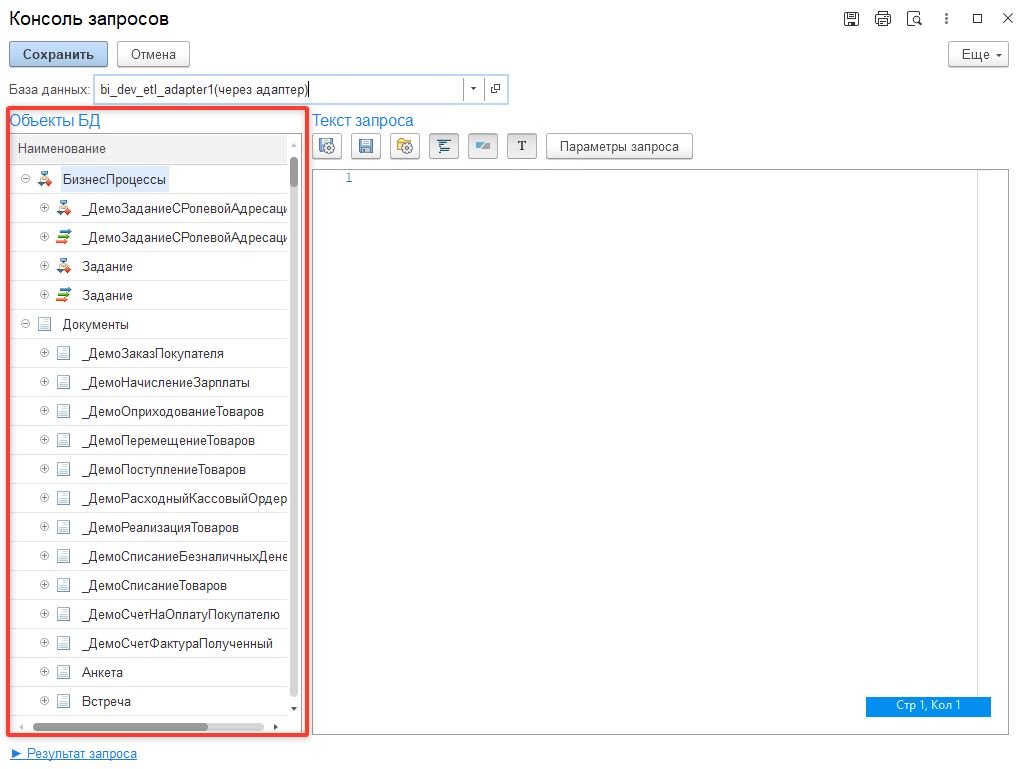
Примечание. В диалоговом окне «Консоль запросов», в области «Объекты БД» отображаются таблицы, которые уже загружены в Modus ETL. Остальные объекты выбранной базы данных будут отображены после обновления метаданных. При этом в тексте запроса можно обращаться к любым таблицам базы данных — даже если они ещё не загружены в ETL и не отображаются в области «Объекты БД».
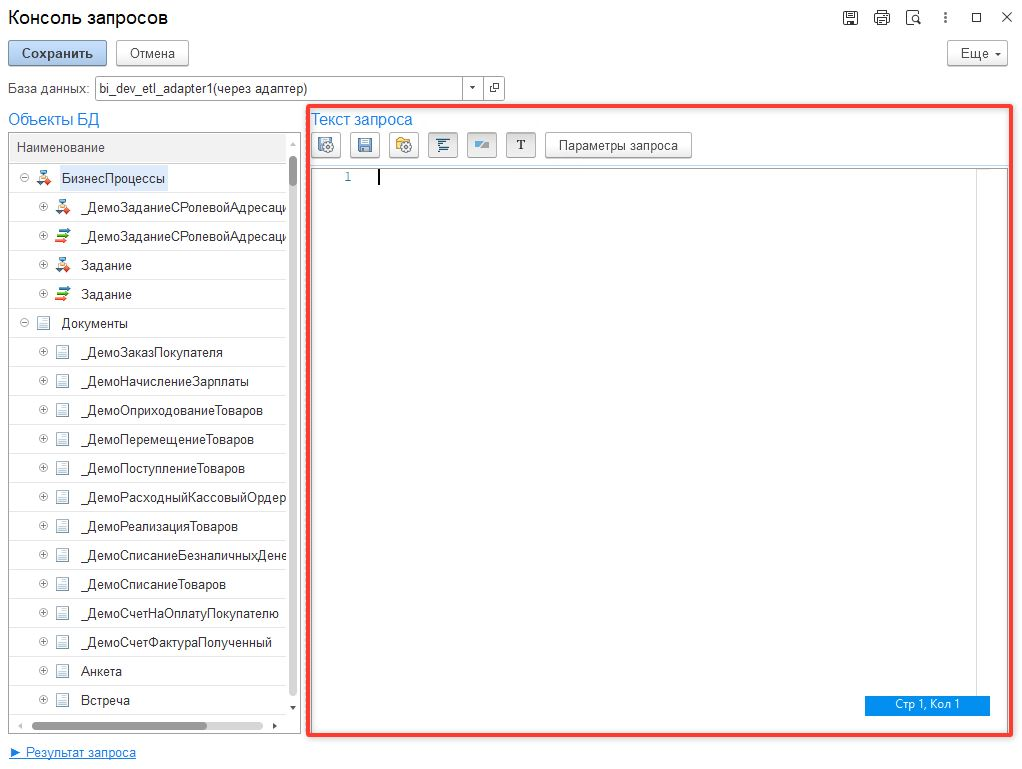
- Область «Текст запроса» — поле для ввода произвольного запроса на языке SQL и 1С. Представлена:
- Поле для написания запроса.
- Кнопками:
 — Нажмите кнопку «Сохранить как...», чтобы сохранить текст запроса в файл или нажмите сочетание клавиш <Ctrl+Shift+S>;
 — Нажмите кнопку «Сохранить код в файл», чтобы сохранить текст запроса в файл или нажмите сочетание клавиш <Ctrl+S>;
 — Нажмите кнопку «Загрузить код из файла», чтобы загрузить текст запроса из файла;
 — Нажмите кнопку «Включить/выключить отображение карты кода», для улучшения восприятия текста запроса;
 — Нажмите кнопку «Включить/выключить отображение строки», для улучшения восприятия текста запроса;
 — Нажмите кнопку «Включить/выключить отображение пробелов и табуляций», для улучшения восприятия текста запроса;
 — Нажмите кнопку «Параметры запроса», для работы с параметрами, подробнее см. раздел «Работа с параметрами запросов».
Работа в консоли запросов
Принципы работы функциональной возможности консоль запросов рассмотрены в примере ниже.
Алгоритм действий пользователя:
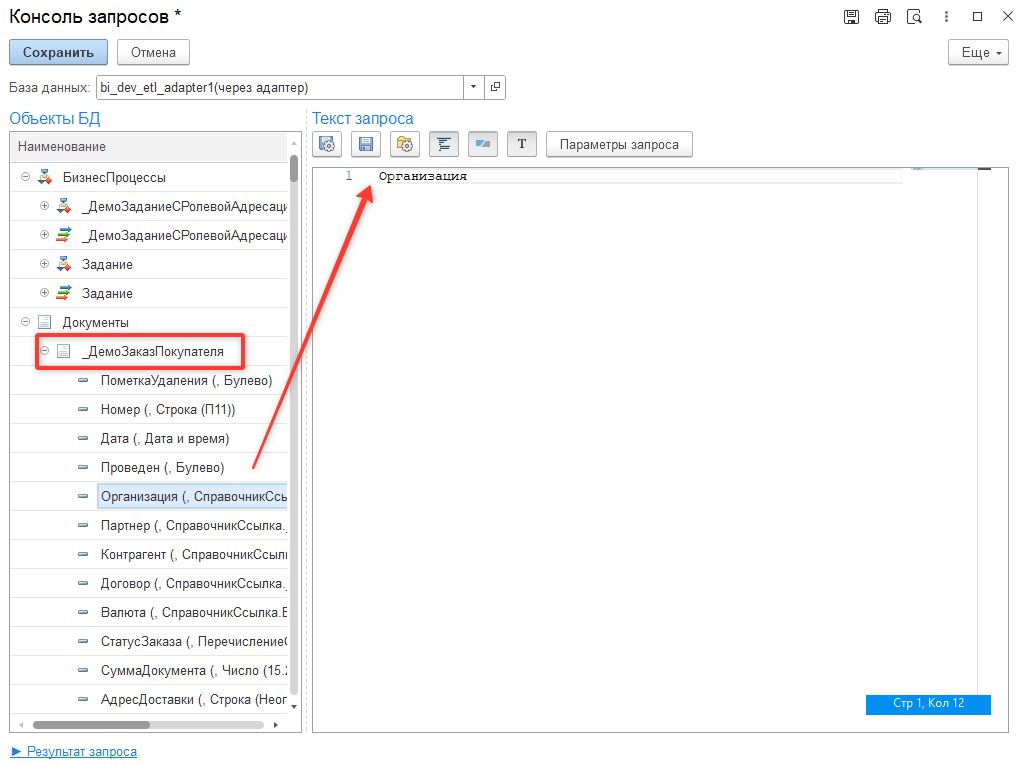
- Выберите объект из поля «Объекты БД», по средствам drag-and-drop переместите его в поле «Текст запроса».
- Напишите текст запроса. Для проверки результата нажмите на кнопку «Результат запроса». В нижней части диалогового окна отобразится таблица, для получения результат нажмите кнопку «Показать результат».

- После выполнения запроса в таблице отобразится результат.

Примечание. Если в запросе содержится ошибка, при его выполнении пользователь увидит сообщение с описанием проблемы.

Работа с параметрами запросов
Реализована возможность добавить значения параметра в формируемый запрос.
Примечание. При настройке параметров запроса учитывать:
- В тексте запроса Modus ETL используется формат «
&ИмяПараметра». - Формат и тип параметров могут различаться в зависимости от СУБД.
- При необходимости можно определять параметры вручную или использовать выражения на языке 1С для вычисления значений параметров.
Принципы настройки параметров выполнения запроса рассмотрены в примере ниже.
Алгоритм действий пользователя:
- Добавьте значение параметра в запрос и нажмите кнопку «Параметры запроса».

- В диалоговом окне «Настройка параметров выполнения».
- Нажмите кнопку «Заполнить из запроса» — система добавит записанный вами параметр.

- Нажмите кнопку «Добавить» — добавьте параметр вручную.

- Нажмите кнопку «Заполнить из запроса» — система добавит записанный вами параметр.
- Для выбора типа данных параметра в столбце «Значение параметра», дважды кликните левой кнопкой мышки в пустой строке и нажмите на кнопку «Выбрать (F4)» или кнопку <...>. В диалоговом окне «Выбор типа данных» установите нужное значение параметра, нажмите на кнопку «ОК».

- Укажите параметр в поле «Значение параметра», нажмите кнопку «ПеренестиПараметры».

- Нажмите кнопку «Показать результат».

- После того, как запрос будет готов, нажмите кнопку «Сохранить».
Примечание. Для вычисляемых параметров система автоматически рассчитывает заданное выражение в момент выполнения запроса. Полученный результат передаётся пользователю в качестве значения параметра.

Результат ↓ аналогичен шагу 5.
