Настройка функционала модели данных - База знаний Modus
Модель данных нужна для более простого соединения таблиц друг с другом и выстраивания связей между объектами без программирования..
Работает с Clickhouse. Сервис позволяет загружать данные из Excel, Google Sheets, 1C (через адаптер), SQL. После загрузки данных в хранилище создается таблица, в которую помещают данные.
На Аналитическом портале Modus BI имеется функционал, позволяющий создавать Модели данных (начиная с версии 3.6.36).
По умолчанию при установке Аналитического портала этот функционал не доступен пользователям. Чтобы появилась возможность использовать Модели данных, пользователю с ролью «Администратор» необходимо настроить соответствующий функционал.
- Развернуть СУБД ClickHouse;
- Развернуть Modus Агент ETL;
- На Аналитическом портале добавить Источник данных (СУБД ClickHouse);
- Настроить Аналитический портал для работы с функционалом Моделей данных;
- Перезагрузить Аналитический портал.
Скрипт настройки функционала модели данных
Для настройки функционала модели данных Аналитического портала необходимо выполнить специальный скрипт применительно к базе метаданных Аналитического портала. Скрипт представлен ниже:
Данный скрипт обновляет таблицу метаданных Аналитического портала, чтобы включить и настроить аналитическую модель данных.
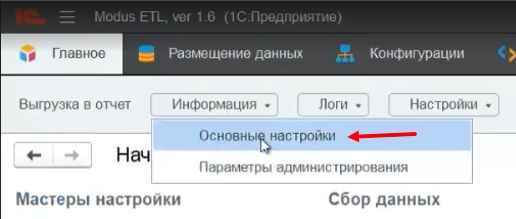
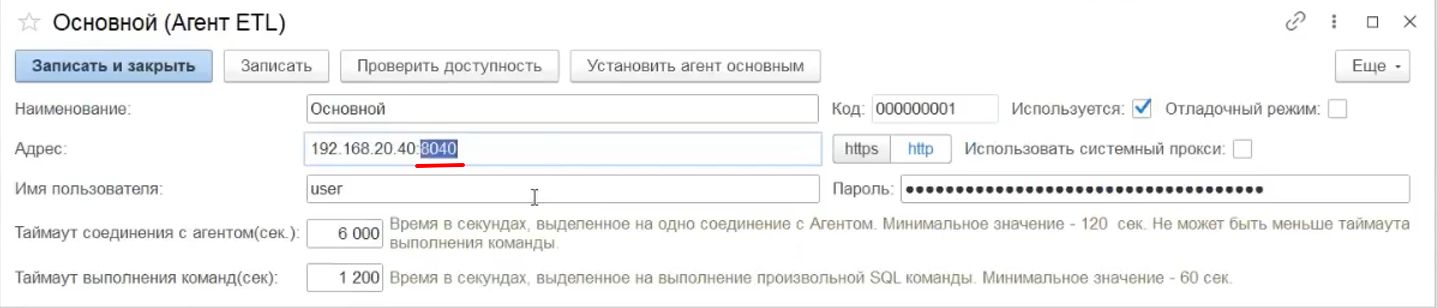
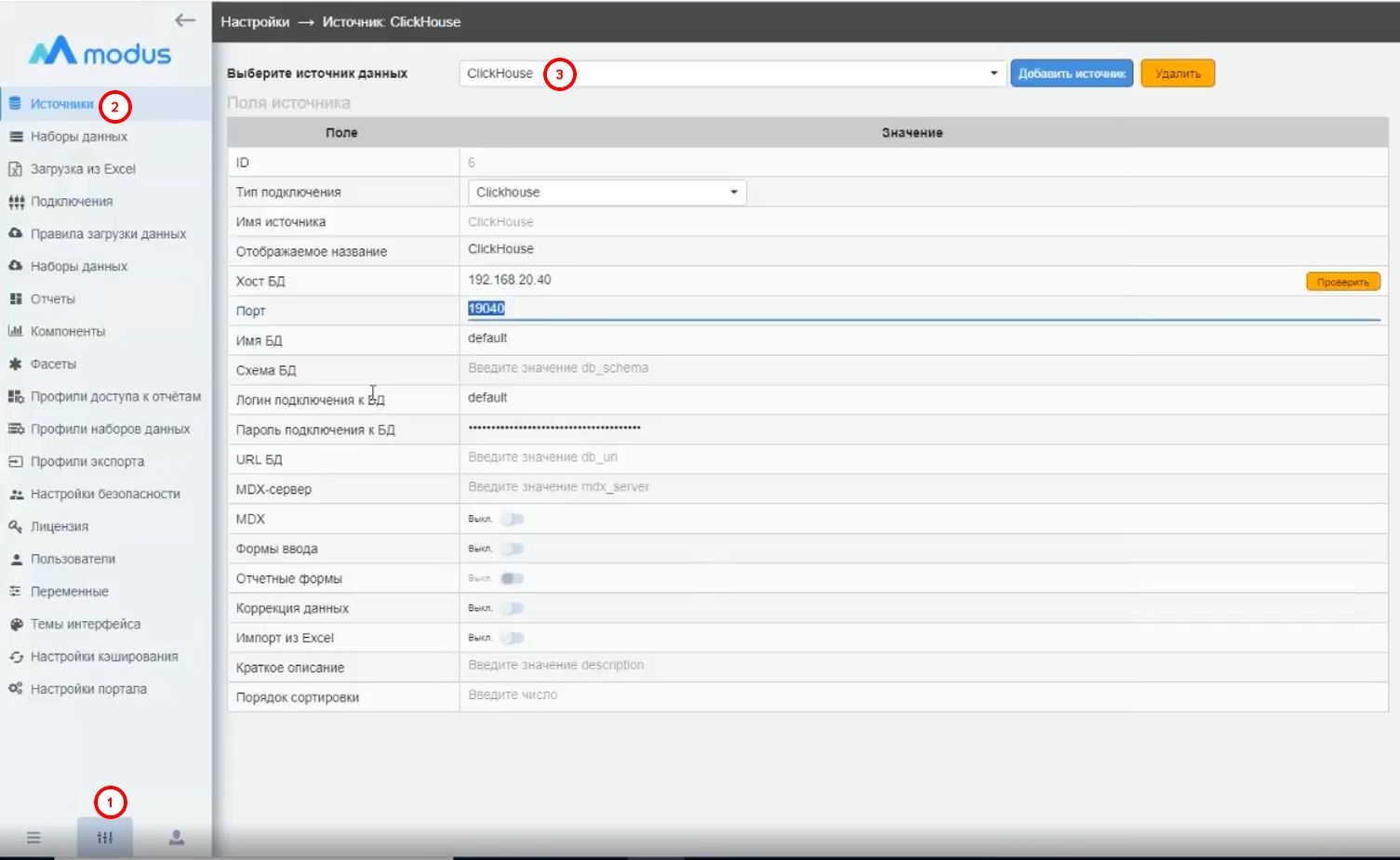
В данном скрипте необходимо изменить следующие параметры:
| Параметр | Описание |
|---|---|
| пароль: |
|
| порты: | |
|
|
|
|
| id источника Clickhouse. Это id источника, в котором будут создаваться новые таблицы и который будет работать как источник-считывания |
|


Подробное описание шагов
Развернуть СУБД ClickHouse:
- Для чего: создание Моделей данных выполняется на основе СУБД ClickHouse. Данные из различных источников, таких как Excel-файлы, Google Sheets, 1С, СУБД (PostgreSQL, MS SQL, Vertica, ClickHouse) будут автоматически консолидироваться в рамках развернутой СУБД ClickHouse.
- Как это сделать: подробное описание доступно по ссылке.
Развернуть Агент ETL:
- Для чего: Агент ETL обеспечивает выгрузку данных из различных источников,таких как Excel-файлы, Google Sheets, 1С, СУБД (PostgreSQL, MS SQL, Vertica, ClickHouse) и загружает эти данные в развернутую ранее СУБД ClickHouse.
- Как это сделать: подробное описание доступно в разделе «Агент ETL».
Примечание — при настройке Агента ETL параметры «ETLLogURL» и «ETLSuccessURL» не заполняем.
На Аналитическом портале добавить Источник данных (СУБД ClickHouse):
- Для чего:Чтобы ранее развернутую СУБД ClickHouse можно было использовать в качестве источника данных для создания Наборов данных и построения визуализаций на Аналитическом портале.
- Как это сделать: подробное описание доступно в разделе «Источники данных».
Настроить Аналитический портал для работы с Моделями данных:
Примечание — перед внесением изменений, описанных в этом пункте инструкции, настоятельно рекомендуем сохранить копию Базы данных с метаданными Аналитического портала (PostgreSQL).
- Вариант 1: чтобы настроить Аналитический портал для работы с Моделями данных можно воспользоваться специально подготовленным SQL-запросом, заполнив в нем недостающие значения параметров (такие как адрес развернутой базы данных ClickHouse, адрес развернутого Агента ETL и т.п.).
- Вариант 2: выполнить аналогичные настройки в ручном режиме в соответствии с описанными ниже пунктами.
Настройка взаимодействия Аналитического портала с Агентом ETL
- Для чего: чтобы Аналитический портал мог использовать Агента ETL для получения данных из различных источников.
- Как это сделать: в базе данных, в которой содержатся метаданные Аналитического портала (PostgreSQL) необходимо в таблице 'public.setting' найти записи, указанные в шаблоне и заполнить в них значения в столбце "value".
Шаблон:
|
setting_id |
name |
value |
visible |
|
860 |
agent.host |
Указать адрес развернутого Агента ETL |
1 |
|
861 |
agent.port |
Указать порт развернутого Агента ETL |
1 |
|
862 |
agent.user |
Указать имя учетной записиАгента ETL |
1 |
|
863 |
agent.password |
Указать пароль учетной записиАгента ETL |
1 |
|
864 |
agent.ssl |
disabled |
1 |
Пример заполнения:
|
setting_id |
name |
value |
visible |
|
860 |
agent.host |
123.456.7.89 |
1 |
|
861 |
agent.port |
1234 |
1 |
|
862 |
agent.user |
admin |
1 |
|
863 |
agent.password |
password123 |
1 |
|
864 |
agent.ssl |
disabled |
1 |
Настройка использования СУБД ClickHouse в качестве хранилища данных для функциональности Моделей данных
- Для чего: чтобы Аналитический портал мог использовать ранее развернутую СУБД ClickHouse в качестве хранилища данных для построения Моделей
- Как это сделать: в базе данных, в которой содержатся метаданные Аналитического портала (PostgreSQL) необходимо в таблице 'public.etl_dwh' создать одну запись, указав в ней значения в соответствии с шаблоном (см. ниже).
Шаблон:
|
id |
driver |
name |
host |
port |
base |
login |
password |
datasourse_id |
|
1 |
50 |
Clickhouse |
|
|
|
|
|
|
- "id"– укажите числовое значение 1;
- "driver"– укажите числовое значение 50;
- "name"– укажите строковое значение Clickhouse;
- "host"– укажите адрес для подключения к ранее развернутой базе данных ClickHouse;
- "port"– укажите порт для подключения к ранее развернутой базе данных ClickHouse;
- "base"– укажите имя ранее развернутой базы данных ClickHouse;
- "login"– укажите имя учетной записи с правом создания/удаления таблиц в ранее развернутой базе данных ClickHouse;
- "password"– укажите пароль от учетной записи с правом создания/удаления таблиц в ранее развернутой базе данных ClickHouse;
- "datasource_id"– укажите числовое значение идентификатора ранее созданного Источника данных на Аналитическом портале.
Пример заполнения:
|
id |
driver |
name |
host |
port |
base |
login |
password |
datasourse_id |
|
1 |
50 |
Clickhouse |
123.456.7.89 |
9000 |
datasets |
admin |
password |
3 |
Настройка файлового хранилища для Аналитического портала
- Для чего: чтобы Аналитический портал смог сохранять файлы(Excel, Google Sheets)в директории, выбранной в качестве файлового хранилища, а затем использовать данные из этих файлов для переноса в базу данных ClickHouse.
- Как это сделать: в базе данных, в которой содержатся метаданные Аналитического портала (PostgreSQL) необходимо в таблице 'public.etl_lake_storages' создать одну запись, указав в ней значения в соответствии с таблицей ниже.
Шаблон:
|
id |
name |
type_name |
settings |
create_user |
create_date |
deletion_mark |
|
1 |
Основное хранилище файлов |
LocalFileSystem |
|
1 |
|
|
- "id"– укажите числовое значение 1;
- "name"– укажите строковое значение «Основное хранилище файлов»;
- "type_name"– укажите строковое значение «LocalFileSystem»;
-
"settings"– это поле имеет тип данных – jsonb. Здесь укажите путь к каталогу в рамках локальной файловой системы, в который будут записываться загружаемые файлы). Шаблон значения:
{"Path": "_____________"} :- Пример для Windows:
{"Path": "F:\\User\\Хранилище_файлов_портала"}(примечание: для Windowsсимвол "\" нужно экранировать "\\"); - Пример для Linux:
{"Path": "/opt/modusbi/imports"}
- Пример для Windows:
- "create_user"– укажите числовое значение 1;
- "create_date"– укажите текущую дату и время;
- "deletion_mark"– укажите булево значение false.
Пример заполнения:
|
id |
name |
type_name |
settings |
create_user |
create_date |
deletion_mark |
|
1 |
Основное хранилище файлов |
LocalFileSystem |
{"Path": "F:\\Хранилище_файлов_портала"} |
1 |
2024-10-01 14:57:34.000 |
false |
Включение функциональности Моделей данных для Аналитического портала
- Для чего: чтобы на Аналитическом портале отобразился инструментарий, позволяющий работать с Моделями данных
- Как это сделать: в базе данных, в которой содержатся метаданные Аналитического портала (PostgreSQL) необходимо в таблице 'public.setting' найти записи, указанные в таблице ниже и заполнить в них значения в столбце "value".
Шаблон:
|
setting_id |
name |
value |
visible |
|
1000 |
features.etl_tools |
enabled |
1 |
|
1001 |
features.cloud_mode |
disabled |
1 |
Настройка функционала модели данных через Modus ETL
Это альтернативный путь настройке через СУБД Clickhouse.
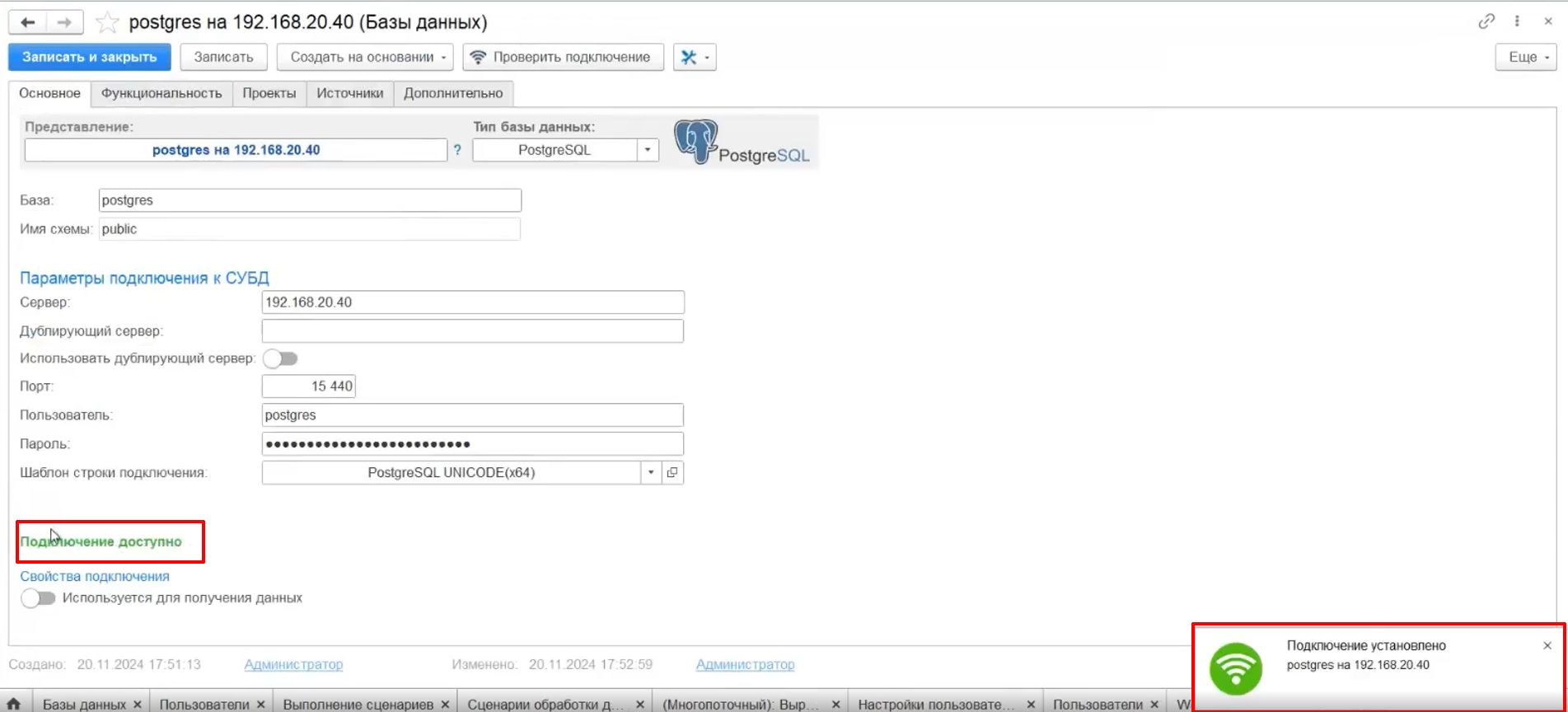
Перейдите в Modus ETL, откройте раздел «Базы данных». Нажмите на кнопку «Создать» для создания базы данных.

Заполните необходимые поля, например:
- Тип базы данных - PostgreSQL;
- База - postgres;
- Имя схемы - public;
- Сервер - 192.168.20.40;
- Порт - возьмите с поля "Порт" из подключения "dwh", который был настроен до этого;
- Пользователь - postgres;
- Пароль - установите ваш единый пароль.
Нажмите на кнопку «Записать и закрыть». Перейдите обратно в созданную базу и нажмите на кнопку «Проверить подключение». Ваше подключение должно быть доступно как на рисунке ниже.
Сценарий обработки данных
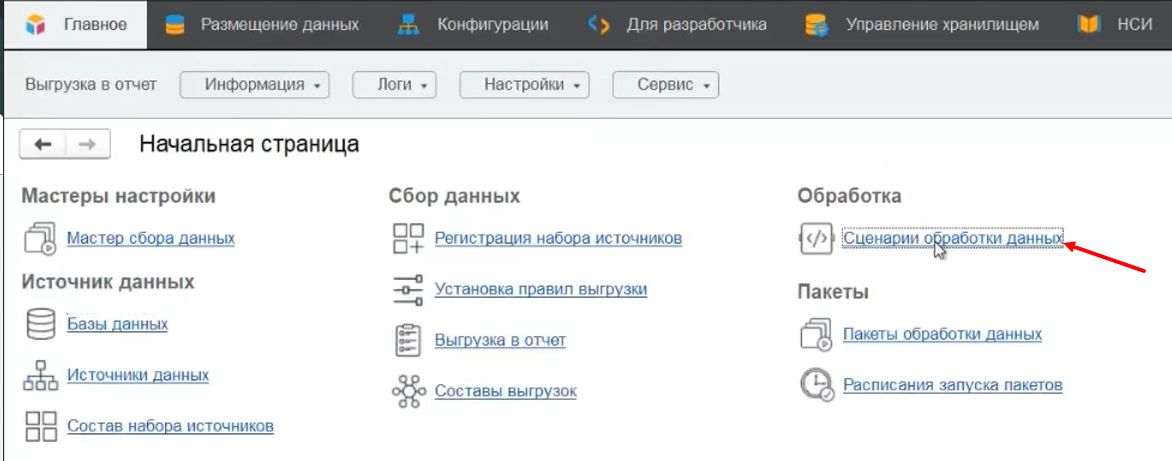
В Modus ETL перейдите в раздел «Главное/ Сценарии обработки данных».
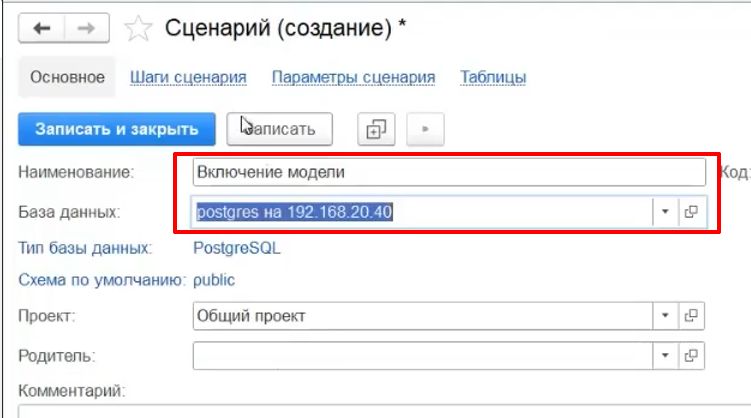
Нажмите на кнопку «Создать», в отобразившейся вкладке заполните поля:
- Наименование — введите наименование, например, «Включение модели»;
- База данных — выберите ранее созданную базу Postgres.
Нажмите на кнопку «Записать».
Перейдите на вкладку «Шаги сценария». В шаблонах создайте произвольный код SQL.
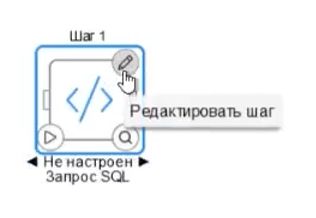
Нажмите «Редактировать шаг». Тип можете оставить "EXEC". Скопируйте текст SQL сценария, который был описан ранее, и вставьте его.
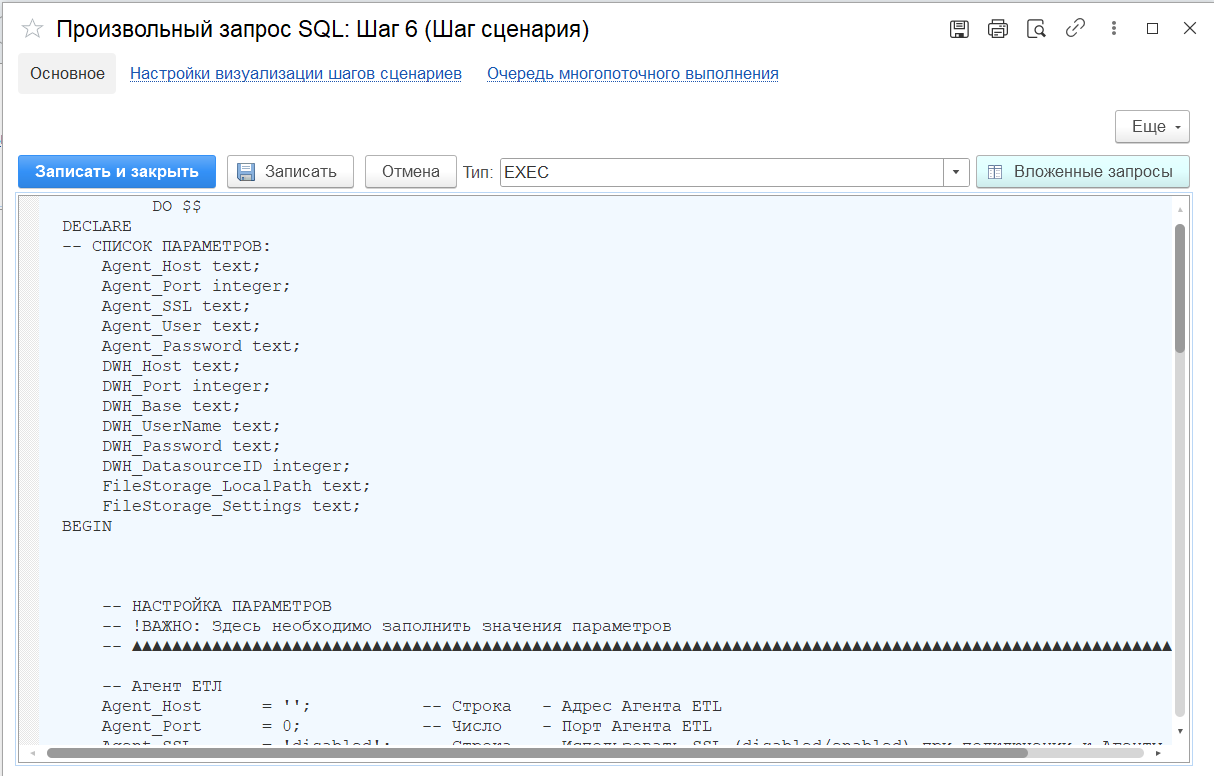
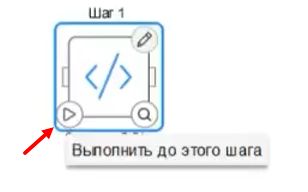
Нажмите на кнопку «Записать и закрыть». Запустите шаг.
Перезагрузка Аналитического портала
- Для чего: чтобы на Аналитическом портале применились все настройки, выполненные в части метаданных.
- Как это сделать: в настройках Аналитического портала нажать на кнопку «Перезагрузка» (важно убедиться, что выбрана версия frontend портала не ниже, чем 3.6.36).
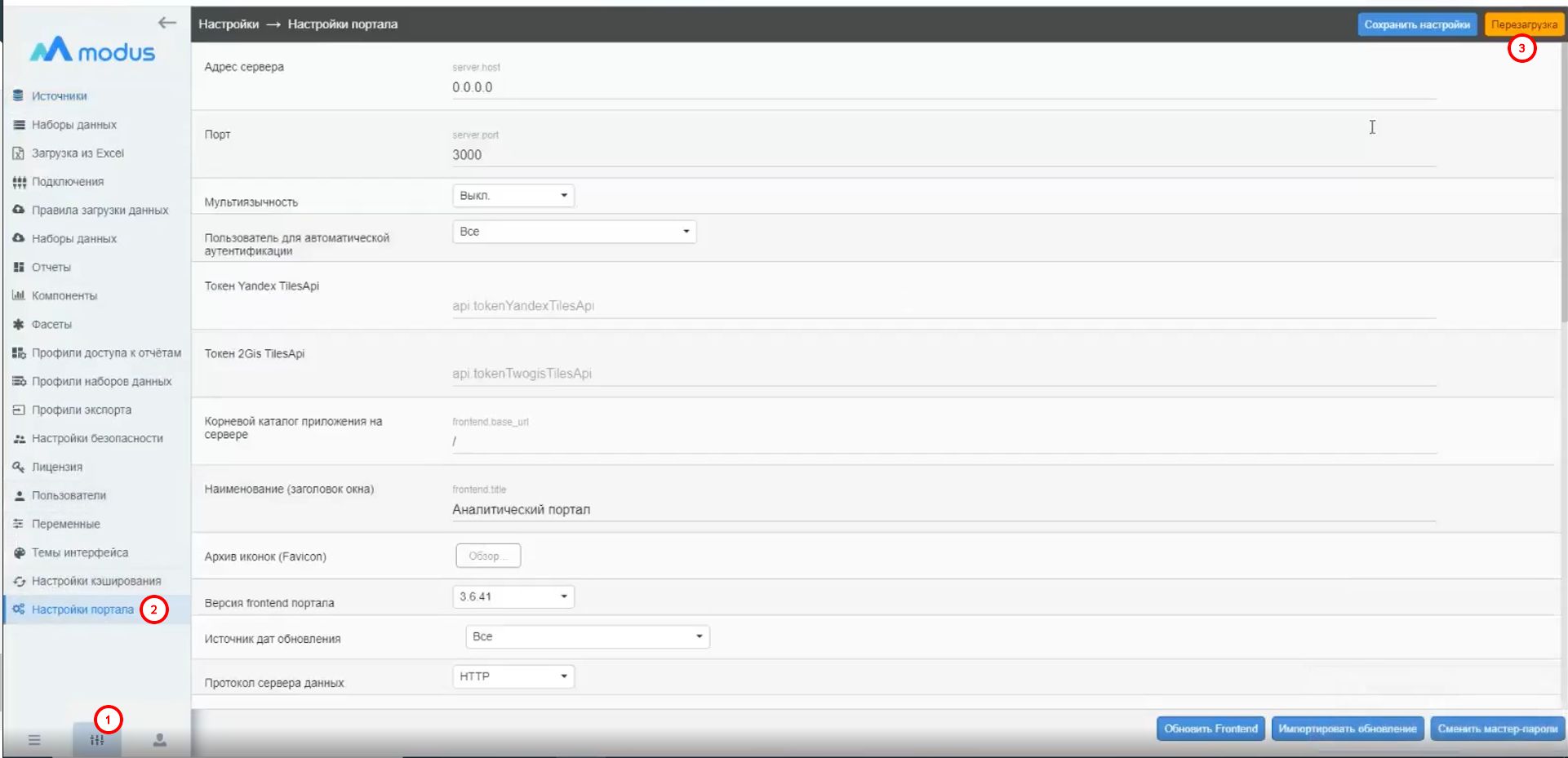
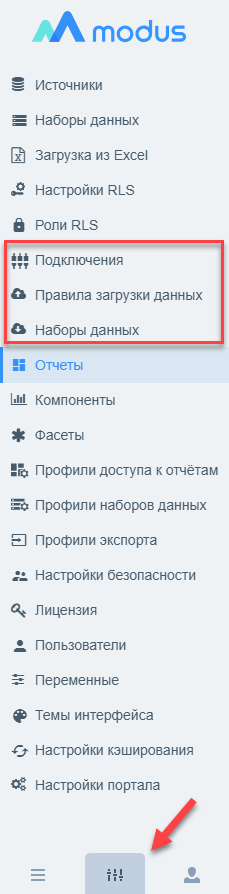
- Ожидаемый результат: на Аналитическом портале в разделе «Настройки» должны появиться дополнительные вкладки, которые позволяют использовать функционал Моделей данных:
- Подключения
- Правила загрузки данных
- Наборы данных