
Настройка подключений - Публичная база знаний Modus
Показать оглавление
Общая информация
Для того чтобы загрузить данные в облачное хранилище в первую очередь следует создать подключение к источнику данных.
Подключение — это подключение к источнику данных, позволяющее в дальнейшем настраивать правила загрузки данных (см. раздел «Настройка правил загрузки данных») для получения данных из соответствующего источника.
В качестве источников данных могут быть использованы:
- Excel-файл;
- Google Sheets;
- СУБД ClickHouse;
- СУБД PostgreSQL;
- СУБД Vertica;
- СУБД MS SQL Server;
- База данных 1С.
Обратите внимание! Начиная с версии 3.17.32 Modus BI для подключений к СУБД ClickHouse, PostgreSQL, Vertica и MS SQL Server доступен параметр «Использовать данное подключение для создания «Произвольного набора данных»». В Modus BI Cloud параметр доступен всегда. В Modus BI (On-Premise) параметр доступен, если облачный функционал активирован через метаданные портала. Подробнее см. раздел «Настройка функционала модели данных».
Параметр позволяет использовать подключение в качестве источника данных для произвольных наборов данных: запросы выполняются напрямую к внешней базе данных через произвольный пользовательский SQL-запрос, без предварительной загрузки данных во внутреннее хранилище.
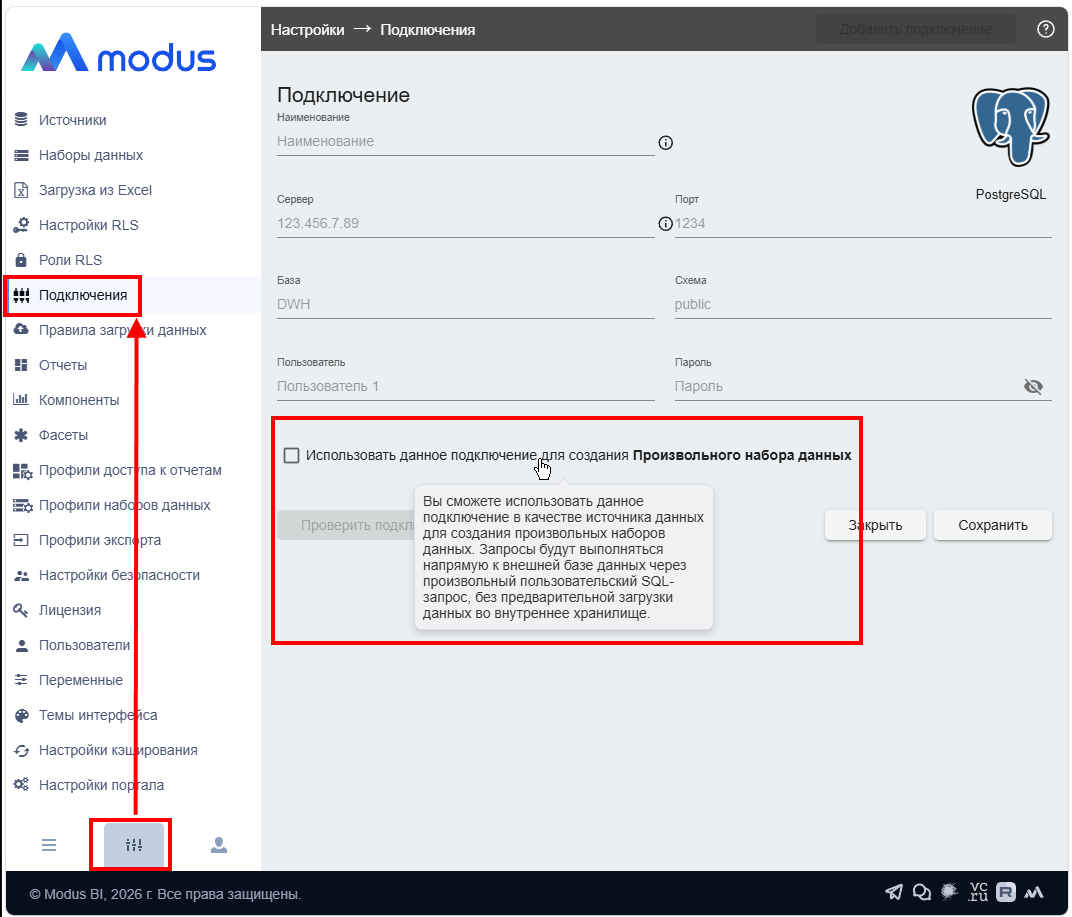 ДОБАВЛЕН
Особенности обработки данных
- При включении параметра «Использовать данное подключение для создания Произвольного набора данных» система автоматически создаёт связанный источник данных на основании параметров подключения. Создание источника выполняется в рамках сохранения подключения — отдельные действия со стороны пользователя не требуются.
-
Созданный источник используется в сценарии создания произвольного набора данных: он отображается в списке доступных источников, и на его основе можно сформировать произвольный SQL-запрос к внешней базе данных. Подробнее см. разделы «Наборы данных» и «Произвольные наборы данных».
-
В Modus BI Cloud аналитик работает с таким источником, не имея доступа к вкладке «Источники». В Modus BI (On-Premise) доступ к вкладке «Источники» определяется ролевой моделью портала. Подробнее см. раздел «Настройка прав доступа на уровне записей (RLS)».
-
Наименование автоматически созданного источника по умолчанию соответствует наименованию подключения или однозначно от него наследуется.
-
Автоматически созданный источник доступен только пользователю, создавшему подключение. Источники других пользователей не отображаются.
-
-
-
Если при сохранении подключения связанный источник создать или обновить не удалось, система отображает информационное сообщение об ошибке. Введённые в форму данные при этом не теряются.
-
При редактировании подключения с включённым параметром система синхронизирует связанный источник с актуальными параметрами подключения: наименованием, типом СУБД, хостом, портом, базой данных, схемой, пользователем и паролем. Это означает, что при изменении параметров подключения произвольные наборы данных, созданные на основе связанного источника, продолжают работать с актуальными данными.
-
При отключении параметра «Использовать данное подключение для создания Произвольного набора данных» система проверяет наличие зависимых произвольных наборов данных:
-
Если зависимые произвольные наборы данных отсутствуют — параметр отключается, а связанный источник удаляется.
-
Если зависимые произвольные наборы данных есть — отключение блокируется. Система отображает информационное сообщение об ошибке с указанием причины блокировки. Чтобы отключить параметр, необходимо сначала удалить все зависимые произвольные наборы данных.
-
-
При удалении подключения, для которого был создан связанный источник, система также проверяет наличие зависимых произвольных наборов данных:
-
Если зависимостей нет — подключение и связанный источник удаляются.
-
Если зависимости есть — удаление блокируется, подключение при этом не удаляется. Система отображает информационное сообщение об ошибке с указанием причины блокировки.
-
-
Поддерживаемые типы подключений для параметра «Использовать данное подключение для создания Произвольного набора данных»:
-
ClickHouse.
-
PostgreSQL / Postgres.
-
Vertica.
-
MS SQL Server.
-
Для подключений к Excel-файлу, Google Sheets, базе данных 1С и других неподдерживаемых типов параметр не отображается.
-
-
Создание нового подключения
Чтобы создать новое подключение, перейдите в раздел «Настройки»:

Далее в открывшемся окне в левой части экрана следует выбрать вкладку «Подключения»:

В результате на основной рабочей области экрана открывается список имеющихся подключений. Если подключений еще нет, то на основной рабочей области экрана отображается надпись: «Ни одного подключения не найдено». Чтобы создать новое подключение, нажмите на кнопку «Добавить подключение» в правом верхнем углу экрана:

В результате на экране отобразится всплывающее окно с выбором типа подключения:

Создание нового подключения к Excel-файлу
Чтобы создать Подключение к Excel-файлу следует во всплывающем окне с выбором Типа подключения кликнуть по иконке «Excel-файл» (1). После этого кнопка «Выбрать» в правом нижнем углу всплывающего окна становится активной. Нажимаем на кнопку «Выбрать» (2):

Далее на основной рабочей области экрана открывается форма настройки подключения для Excel-файла. Нажимаем на кнопку с пиктограммой «Лупа» (Выбрать с диска):

Появляется всплывающее окно для выбора Excel-файла. Находим нужный Excel-файл на компьютере, выбираем его (1) и нажимаем на кнопку «Открыть» (2):

Для корректного получения данных Excel-файл должен соответствовать следующим критериям:
- Excel-файл может состоять из нескольких листов;
- желательно, чтобы на одном листе содержалась только одна таблица для загрузки;
- данные, которые мы собираемся использовать, должны иметь формат «Плоской таблицы»;
- желательно, чтобы столбцы имели названия, и загружаемая таблица начиналась с ячейки A1;
- желательно отсутствие объединения ячеек и условных форматирований в таблице;
- для каждого столбца таблицы в Excel-файле следует настроить формат ячеек: числовой, дата, текстовый (чтобы Аналитический портал корректно распознал их).
После того как мы выбрали Excel-файл, происходит обработка его данных, которая может занять несколько секунд. При успешной обработке данных появляется всплывающее окно с информационным сообщением: «Содержание книги успешно обработано». Нажимаем на кнопку «Закрыть» в этом всплывающем окне:

В табличной части видим превью данных для каждого листа Excel-файла (первые 10 строк, в которых есть значения). На нужных листах проверяем, корректно ли загрузились данные и определились типы данных.

Указываем наименование подключения. После этого кнопка «Сохранить» становится активной. Нажимаем на неё, чтобы сохранить созданное подключение.

В списке подключений видим только что созданную запись с загруженным Excel-файлом. В правом нижнем углу видим всплывающее сообщение: «Подключение успешно добавлено»:

Создание нового подключения к Google Sheets
Чтобы создать Подключение к Google Sheets следует во всплывающем окне с выбором типа подключения кликнуть по иконке «Google Sheets». После этого кнопка «Выбрать» в правом нижнем углу всплывающего окна становится активной. Нажимаем

Далее на основной рабочей области экрана открывается форма настройки подключения для Google Sheets. В поле «Адрес URL» вставляем текст ссылки на Google Sheets. Нажимаем на кнопку с пиктограммой «Загрузка» («Загрузить файл по ссылке»).

Для корректного получения данных, файл Google Sheets должен соответствовать следующим критериям:
- файл Google Sheets может состоять из нескольких листов;
- желательно, чтобы на одном листе содержалась только одна таблица для загрузки;
- данные, которые мы собираемся использовать, должны иметь формат «плоской таблицы»;
- желательно, чтобы столбцы имели названия, и загружаемая таблица начиналась с ячейки A1;
- желательно отсутствие объединения ячеек и условных форматирований в таблице.
После того как мы указали ссылку на файл Google Sheets и нажали на кнопку «Загрузить файл по ссылке», происходит обработка его данных, которая может занять несколько секунд. При успешной обработке данных появляется всплывающее окно с информационным сообщением: «Содержание книги успешно обработано». Нажимаем на кнопку «Закрыть» в этом всплывающем окне.

В табличной части видим превью данных для каждого листа Google Sheets (первые 10 строк, в которых есть значения). На нужных листах проверяем, корректно ли загрузились данные и определились типы данных.

Указываем наименование Подключения. После этого кнопка «Сохранить» становится активной. Нажимаем на неё, чтобы сохранить созданное подключение.

В списке подключений видим только что созданную запись с загруженным файлом Google Sheets. В правом нижнем углу видим всплывающее сообщение: «Подключение успешно добавлено».

Создание нового подключения к СУБД: ClickHouse, PostgreSQL, Vertica, MS SQL Server
Чтобы создать Подключение к СУБД следует во всплывающем окне с выбором типа подключения кликнуть по соответствующей иконке ClickHouse, PostgreSQL, Vertica или MS SQL Server. После этого кнопка «Выбрать» в правом нижнем углу всплывающего окна становится активной. Нажимаем на кнопку «Выбрать»:

Далее на основной рабочей области экрана открывается форма настройки выбранного типа подключения для СУБД ClickHouse, PostgreSQL, Vertica или MS SQL Server. Заполняем все обязательные поля:
- «Наименование подключения»;
- «Сервер»;
- «Порт»;
- «База»;
- «Схема»;
- «Пользователь»;
- «Пароль».
Становится активной кнопка «Проверить подключение». Нажимаем на кнопку «Проверить подключение», чтобы проверить соединение с источником. Нажимаем на кнопку «Сохранить» для сохранения подключения. Система отображает штатное сообщение об успешном сохранении подключения.
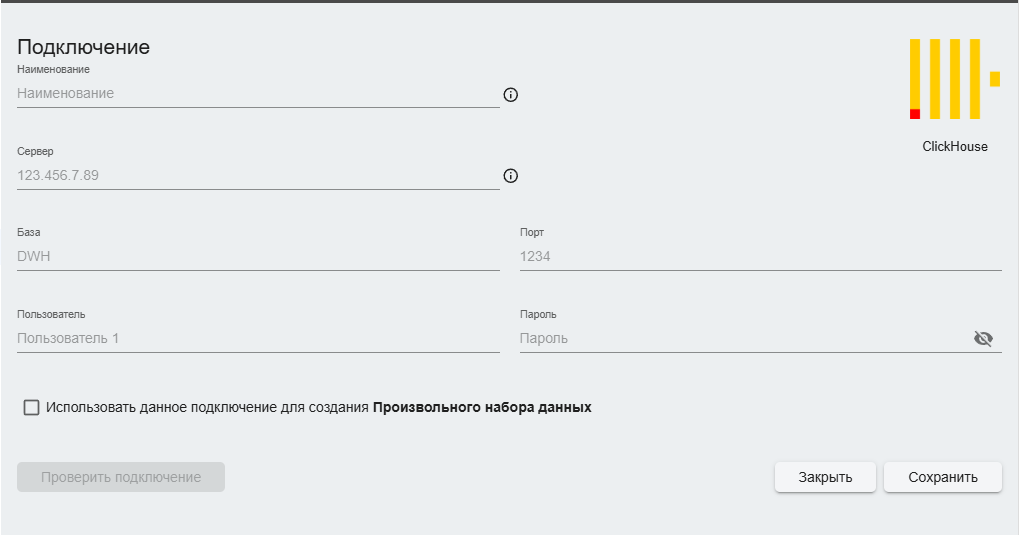
Примечание — для подключений к СУБД ClickHouse, PostgreSQL, Vertica и MS SQL Server в форме отображается флажок «Использовать данное подключение для создания Произвольного набора данных». Флажок по умолчанию выключен. При наведении указателя на флажок отображается всплывающая подсказка: «Вы сможете использовать данное подключение в качестве источника данных для создания произвольных наборов данных. Запросы будут выполняться напрямую к внешней базе данных через произвольный пользовательский SQL-запрос, без предварительной загрузки данных во внутреннее хранилище». Подробнее см. подраздел «Особенности обработки данных».
Создание нового подключения к базе 1С
Для настройки Подключения к базе 1С необходимо скачать и установить «Адаптер Modus BI для 1С».
Чтобы создать подключение к 1С, следует во всплывающем окне с выбором Типа подключения кликнуть по иконке «1С». После этого кнопка «Выбрать» в правом нижнем углу всплывающего окна становится активной. Нажимаем на кнопку «Выбрать»:

Далее на основной рабочей области экрана должна открыться форма настройки выбранного типа подключения для 1С. Заполняем все обязательные поля:
- «Наименование подключения»;
- «Способ доступа (заполняется автоматически)»;
- «Адрес публикации информационной базы»;
- «Пользователь»;
- «Пароль».
Становится активной кнопка «Проверить подключение». Нажимаем на кнопку «Проверить подключение», чтобы проверить соединение с источником. Нажимаем на кнопку «Сохранить» для сохранения подключения. Система отображает штатное сообщение об успешном сохранении подключения.

Поиск существующего подключения
Когда в списке подключений имеется много записей, можно воспользоваться поиском. Для этого достаточно в правом верхнем углу в поле «Поиск» указать нужную комбинацию символов (букв или цифр). В результате в списке останутся только релевантные варианты. Поиск осуществляется одновременно среди следующих столбцов:
- «ID»;
- «Наименование»;
- «ФИО»;
- «Дата».
Поиск не чувствителен к регистру: в строке поиска можно указывать символы в верхнем или нижнем регистре — поиск будет работать в любом случае.

Также для поиска нужного подключения можно воспользоваться сортировкой списка подключений по столбцу «Тип» или «Наименование». Для этого следует нажать на маленькие символы треугольников рядом с заголовками «Тип» или «Наименование».

Редактирование существующего подключения
При необходимости можно открыть ранее созданное подключение, нажав на его наименование.

В форме подключения можно изменить наименование подключения и сохранить его:

Удаление существующего подключения
При необходимости можно удалить ранее созданное подключение к источнику данных, нажав на пиктограмму «Корзина» в списке подключений.
Перед удалением подключения система проверяет наличие зависимых объектов:
- если на основании подключения были созданы другие объекты (правила загрузки данных, простые наборы данных, составные наборы данных, произвольные наборы данных, связанный источник), удаление блокируется. Система отображает информационное сообщение об ошибке с указанием причины блокировки;
- если зависимых объектов нет, подключение удаляется. Если для подключения был создан связанный источник (при включённом параметре «Использовать данное подключение для создания Произвольного набора данных»), он также удаляется.
Чтобы удалить подключение, необходимо сначала удалить все зависимые объекты. Подробнее см. разделы «Настройка правил загрузки данных», «Простые и составные наборы данных», «Произвольные наборы данных».

Далее отобразится всплывающее окно для подтверждения выбранного действия: «Вы действительно хотите удалить это подключение?». Для подтверждения действия следует нажать на кнопку «Удалить».
Если удалять выбранное подключение нет необходимости, то следует нажать на кнопку «Отмена»:
