



Настройка профилей и групп пользователей - Публичная база знаний Modus
Общая информация
Для настройки пользователей необходимо создать группы доступа и привязать к ним профили групп доступа.
Группы доступа предназначены для коллективной настройки прав доступа. Профили групп доступа — это шаблоны, определяющие права пользователей.
Путь к настройке профилей: «Администрирование/ Настройки пользователей и прав/ Профили групп доступа».
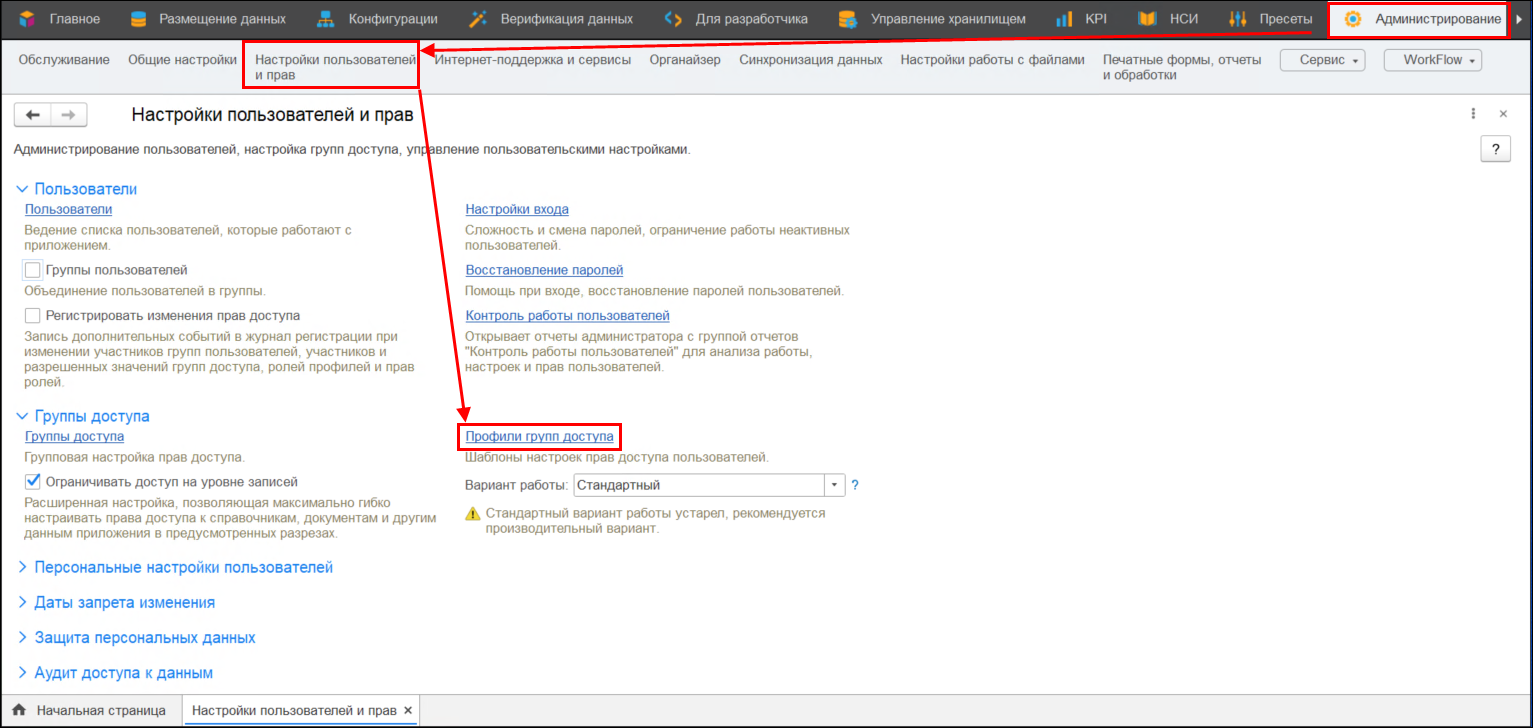
В Modus ETL предусмотрена возможность разграничения доступа к базам данных, источникам данных, составам выгрузки, правилам выгрузки, сценариям и пакетам обработки данных. Разграничение реализуется через настройку доступа по проектам, подробнее см. раздел «Разграничение доступа в разрезе проектов».
Стандартные профили
При первом запуске автоматически создаются стандартные профили:
- Администраторы ETL — настройка основных параметров ETL, подключение баз данных.
- Аналитики — настройка процессов получения и обработки данных, источников данных, правил получения данных, расписания запуска пакетов, просмотр журналов и логов процессов, а также ошибок.
- Наблюдатели — ручной запуск получения данных, просмотр журналов и логов процессов и ошибок.
- Только просмотр — отслеживание процессов, просмотр журналов и логов процессов и ошибок.
Создайте группы доступа с соответствующими профилями согласно таблице:
| Группа доступа | Профиль пользователей |
|---|---|
| Администраторы ETL | Администраторы ETL |
| Аналитики | Аналитики |
| Наблюдатели | Наблюдатели |
| Только просмотр | Только просмотр |
Подробную инструкцию по созданию групп доступа см. в разделе «Разграничение доступа в разрезе проектов».
Создание пользователя
Для добавления пользователей:
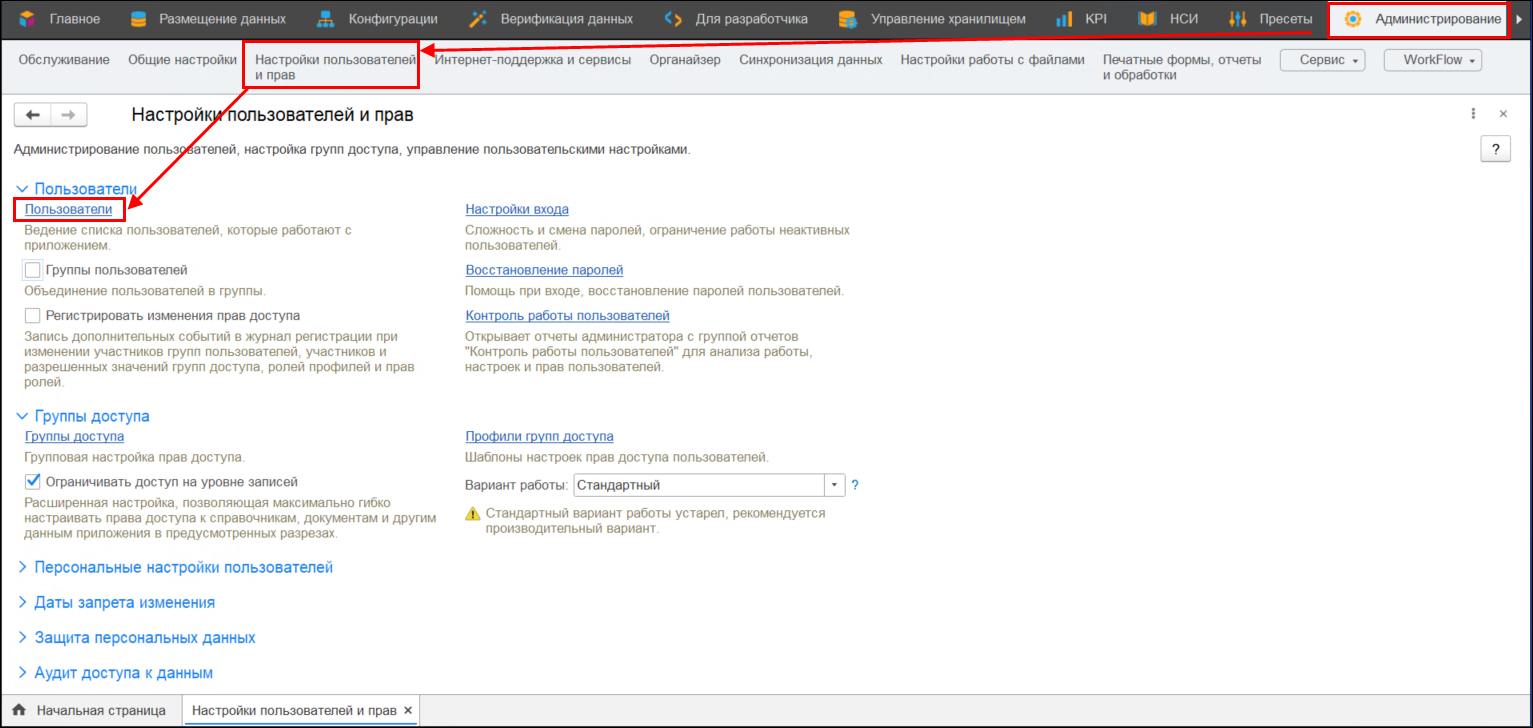
1. Перейдите в раздел «Администрирование/ Настройки пользователей и прав/ Пользователи».
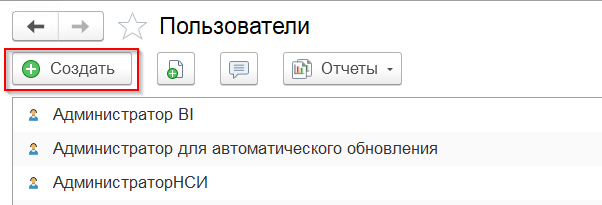
2. Нажмите на кнопку «Создать».
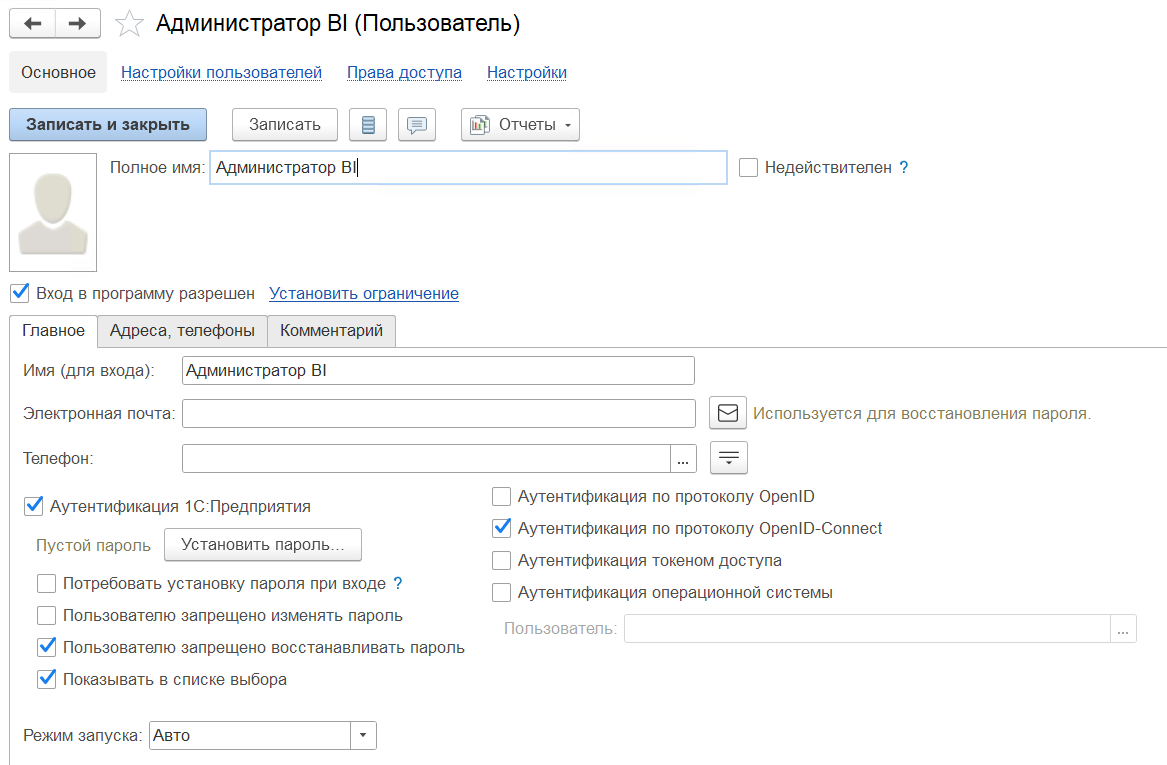
3. В открывшейся форме Пользователь (создание) заполните параметры:
- Установите галочку в поле «Вход в программу разрешен» — разрешает пользователю доступ к системе.
- Укажите значение в полях «Полное имя» и «Имя (для входа)».
- Пароль необязателен: если пароль не указан, вход возможен только по логину (поле «Имя (для входа)»). Для установки пароля нажмите на кнопку «Установить пароль», введите значение в полях «Новый пароль» и «Подтверждение» (либо нажмите на кнопку «Создать пароль» для создания случайного пароля) и нажмите на кнопку «Установить пароль». Установка галочки в поле «Пользователю запрещено изменять пароль» — запрещает смену пароля для учётных записей с ограниченными правами.
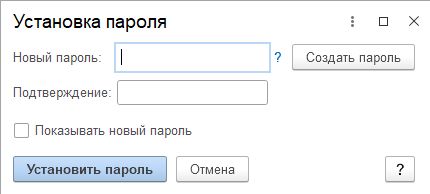
- Установите галочку в поле «Аутентификация 1С:Предприятия» — активирует стандартную аутентификацию платформы.
- В поле «Режим запуска» выберите значение «Авто» для автоматического запуска программы.
- При необходимости укажите адрес электронной почты в поле «Электронная почта».
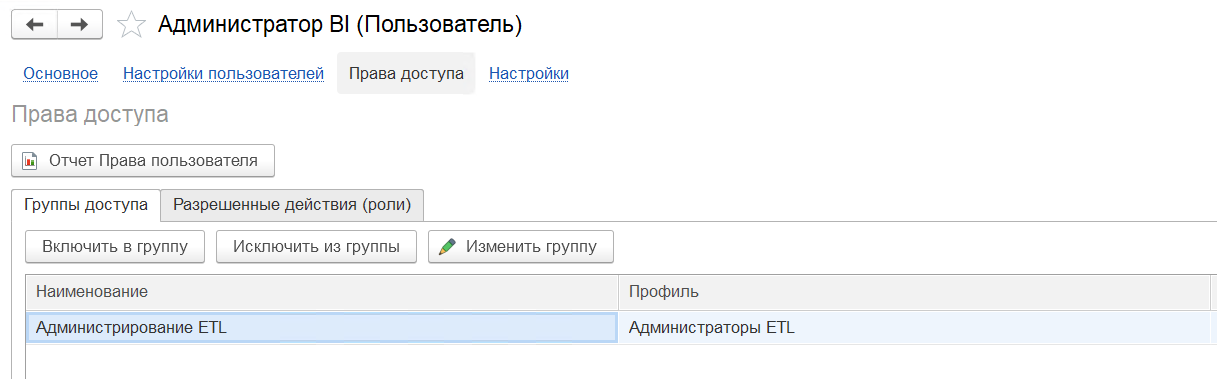
- На вкладке «Права доступа» выберите нужные профили доступа.
4. Нажмите на кнопку «Записать и закрыть».
Настройка сквозной авторизации в Modus ETL
Настройка осуществляется типовыми средствами платформы 1С:Предприятие: