



Регистрация набора источников - Публичная база знаний Modus
Общая информация
Функциональная возможность «Регистрация набора источников» даёт пользователю возможность:
- объединить несколько источников данных в одну группу;
- работать с источниками, имеющими одинаковую структуру или конфигурацию;
- применять единые правила обработки данных для всей группы.
Чтобы начать работу:
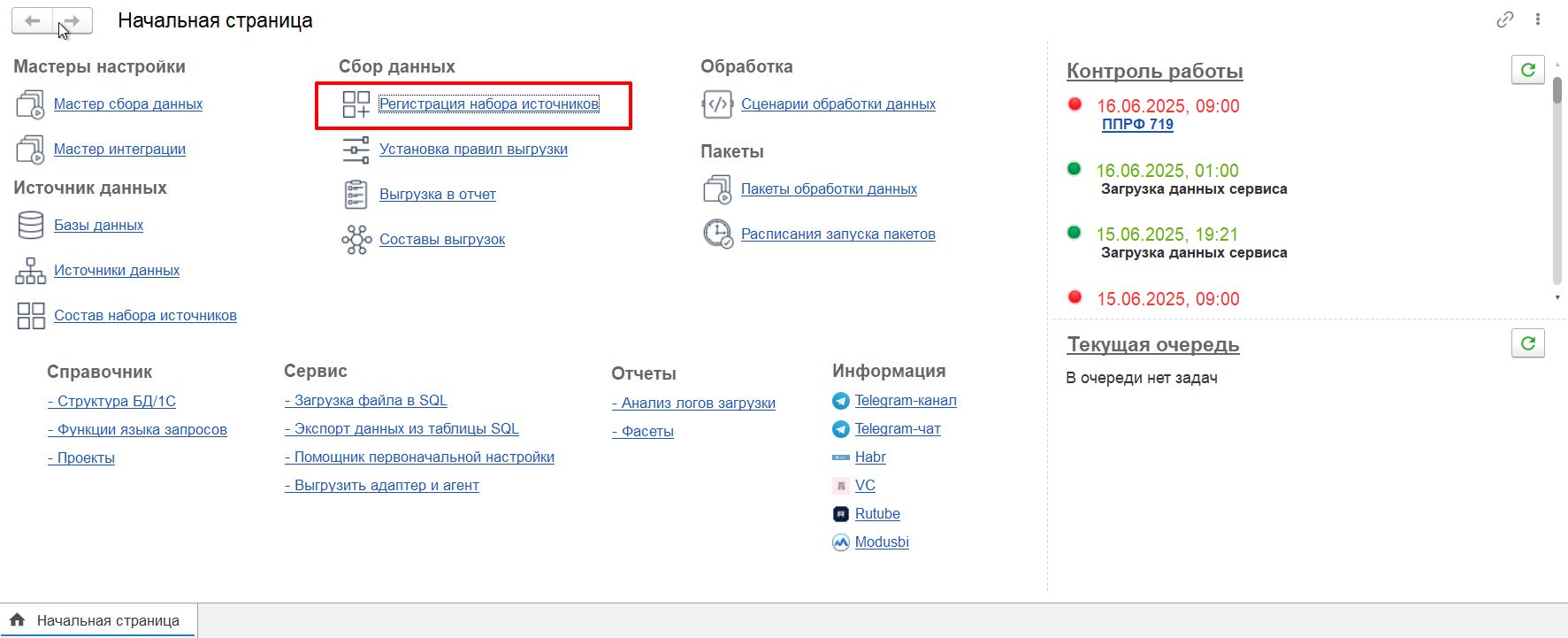
- Перейдите на «Начальную страницу».
- Откройте документ «Регистрация набора источников».
После открытия документа вы сможете приступить к настройке и регистрации источников.
В Modus ETL реализовано два типа набора данных:
- Фиксированный, подробнее см. раздел «Настройка. Тип набора данных — Фиксированный».
- Динамический, подробнее см. раздел «Настройка. Тип набора данных — Динамический».
Настройка Набора источников
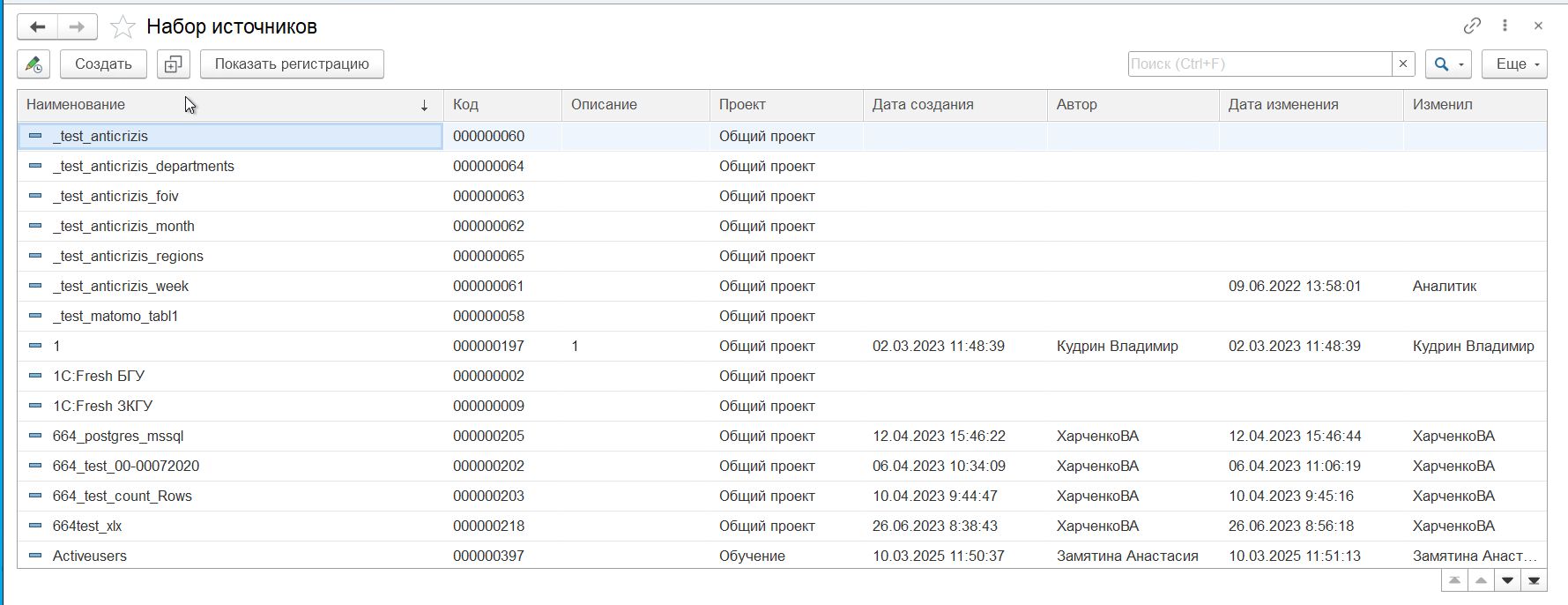
Откроется окно «Набор источников», нажмите на кнопку «Создать».
Настройка. Тип набора данных — Фиксированный
В открывшемся окне «Набор источников» выполните следующие шаги:
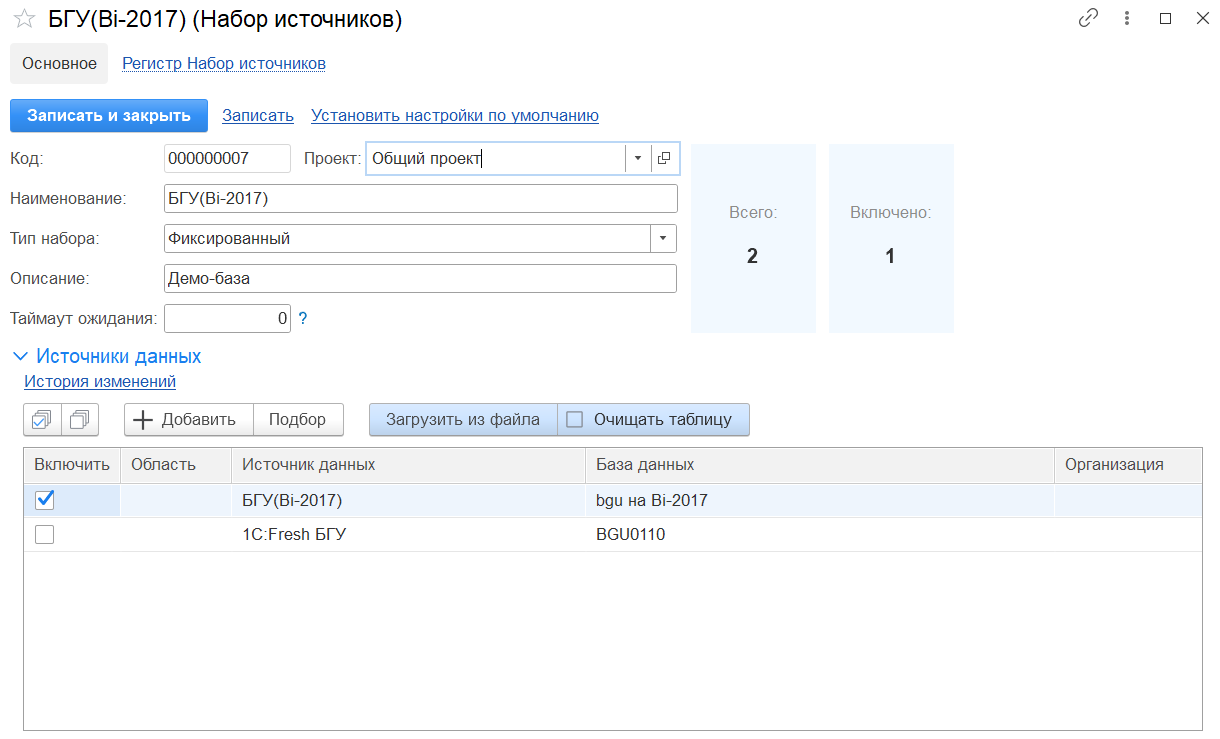
- Заполните поля:
- Код - поле заполняется автоматически при формировании записи;
- Проект - выберите название из выпадающего списка или создайте новое;
- Наименование — укажите наименование набора источников;
- Тип набора — Фиксированный;
- Описание — При необходимости добавьте описание.
- Заполните таблицу «Источники данных»:
- Нажмите на кнопку «+ Добавить» чтобы добавить источник.
- Нажмите на кнопку «Подбор» для добавления или удаления сразу нескольких источников данных, удовлетворяющих условиям отбора. Откроется форма «Подбор источников для набора…». Последовательность действий при настройке описана ниже.
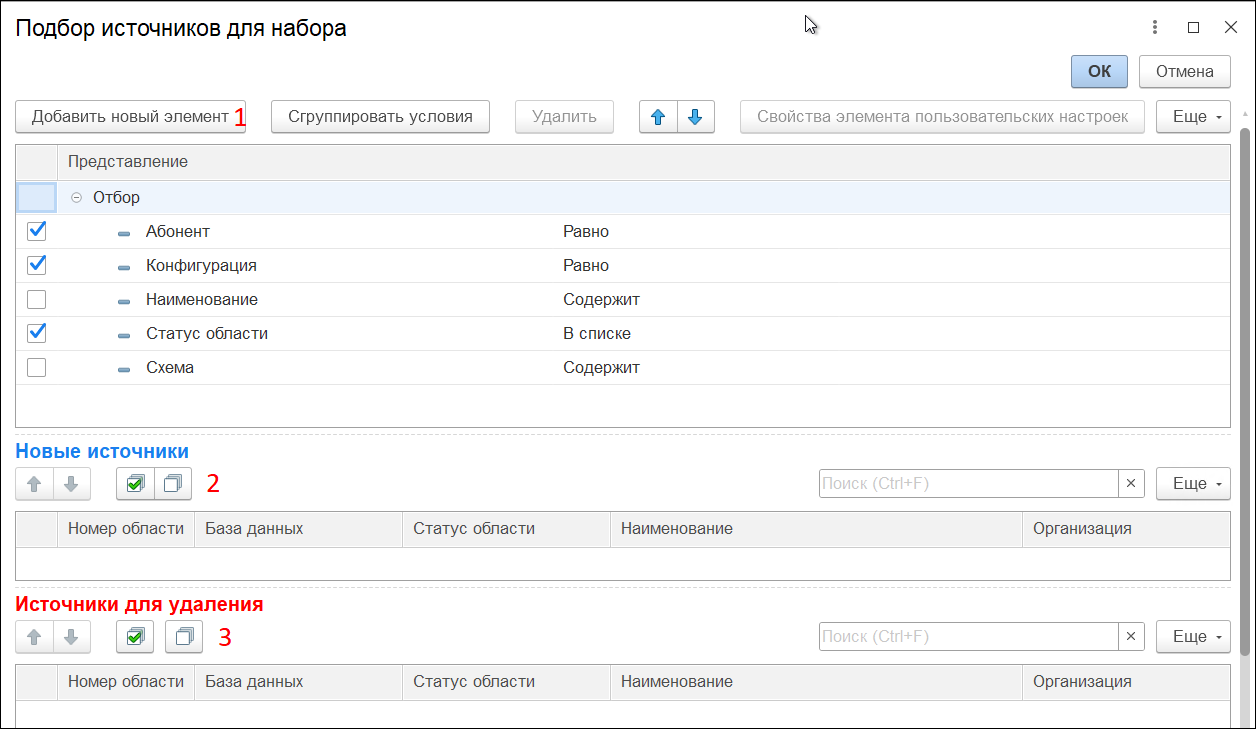
- Настройте отборы в верхней таблице. Для этого нажмите на кнопку «Добавить новый элемент» — добавится новая строка в таблицу отборов. Настройка отбора осуществляется стандартным для 1С образом.
- Таблица «Новые источники» заполнится автоматически с подходящими условиями отбора и еще «не зарегистрированными» элементами для этого набора источников. Возможно установить или снять отметки для конкретной строки таблицы или для всех строк, используя кнопки «Установить активность всем» и «Снять активность всем»

- Таблица «Источники для удаления» заполнится автоматически, в ней отображаются уже зарегистрированные в наборе источники, не соответствующие текущим условиям отбора.
- Нажмите на кнопку «ОК», чтобы закрыть окно настройки. Отмеченные элементы в таблицах «Новые источники» и «Источники для удаления» будут добавлены или удалены из Набора источников.
- По умолчанию все источники в наборе помечаются галочкой «Включить», что означает их участие в получении данных. Снятие этого флага позволяет временно исключить источник из обработки без удаления из набора. Для проставления или снятия галочки «Включить» для всех строк используйте кнопки «Установить активность всем» и «Снять активность всем»
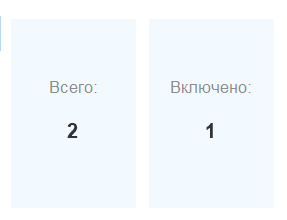
- В наборе источников выведены также информационные панели, отображающие количество источников в наборе — «Всего». И количество источников, для которых установлена галочка «Включено».
- В поле «Таймаут ожидания» укажите интервал в минутах между попытками подключения при временной недоступности источника, иначе повторные запросы будут отправляться без задержки.
-
Для облачных баз «1С: Fresh» нажмите на кнопку «Загрузить из файла», чтобы загрузить список областей из xlsx-файла, содержащего номера областей «1С: Fresh». Возможно управлять режимом добавления новых строк: при установленной галочке «Отчищать таблицу», предварительно очищается табличная часть документа.
Для сохранения настроек нажмите на кнопку «Записать и закрыть».
Настройка. Тип набора данных — Динамический
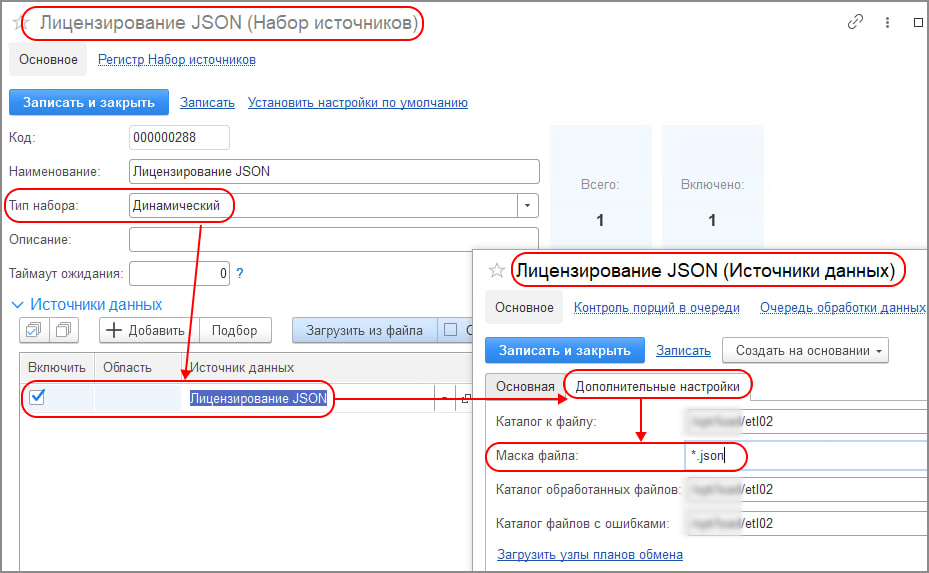
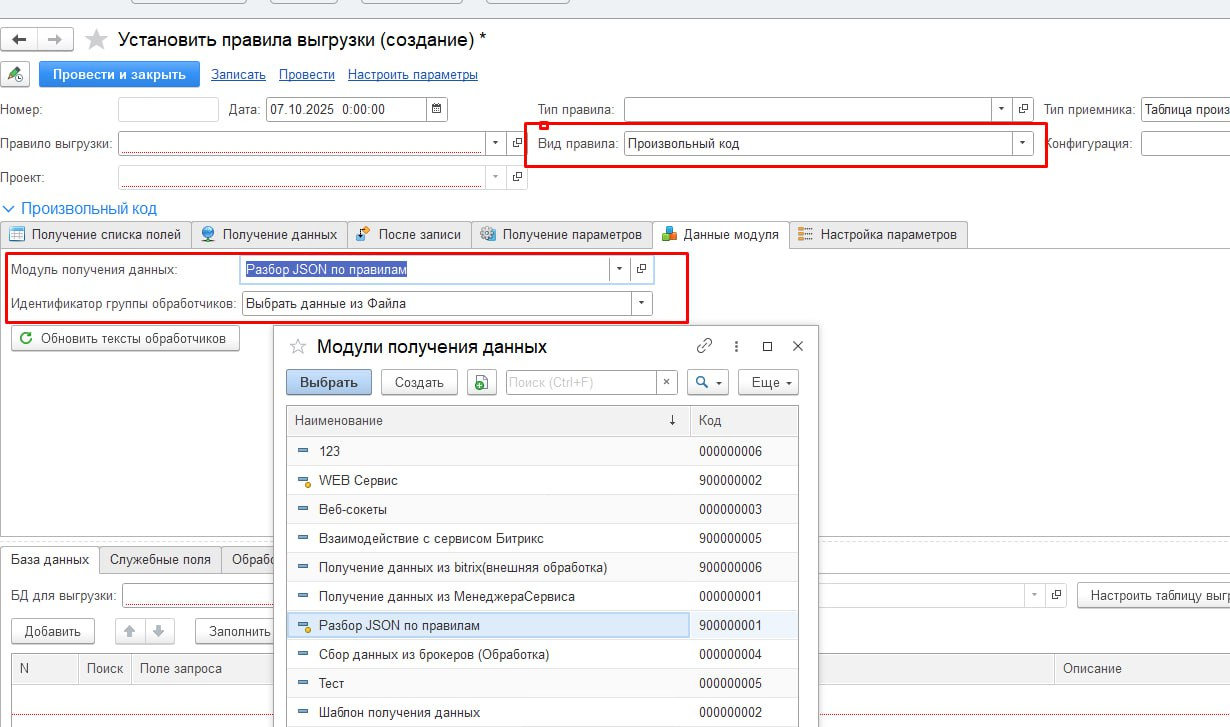
Действия по созданию набора источников данных с типом «Динамический» аналогичны настройке типа «Фиксированный», подробнее см. раздел «Настройка. Тип набора данных — Фиксированный».
Дополнительные возможности
Аналогичные действия по заполнению и корректировке набора источников возможно выполнить в интерфейсе, который открывается по кнопке «Показать регистрацию».

