



Дерево (TreeMap) - Публичная база знаний Modus
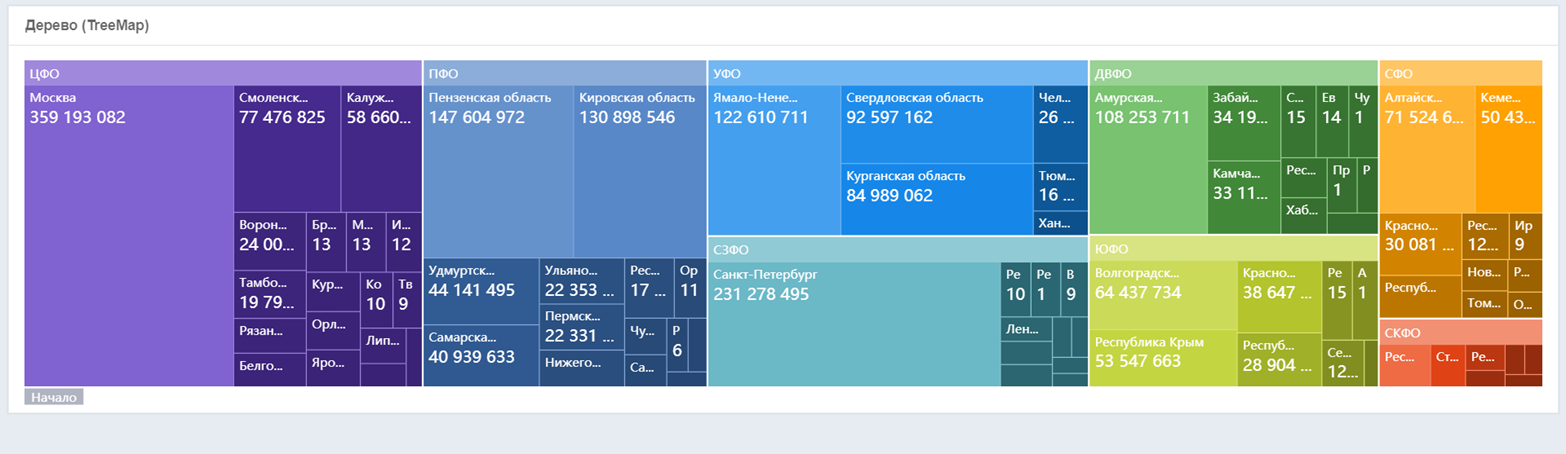
Дерево (TreeMap) — это интерактивный тип диаграммы, который отображает иерархические данные в виде вложенных прямоугольников, разделенных по категориям.
Большие числовые значения отображаются слева, а меньшие - справа. Каждый уровень иерархии представлен цветным прямоугольником, называемым узлом ветви. Каждая ветвь содержит меньшие прямоугольники, называемые конечными узлами.
Настройка компонента
-
Поместите на полку значений числовое поле, на полку категории поле, в разрезе которого необходимо визуализировать данные.
-
Чтобы изменить цвета диаграммы (по умолчанию используется палитра отчета), перенесите на полку значений «Вычисляемое поле», выберите тип поля «Цвет» и в теле поля при помощи SQL-команды «CASE» пропишите правила соответствия значений категорий и цветов в формате #HEX.
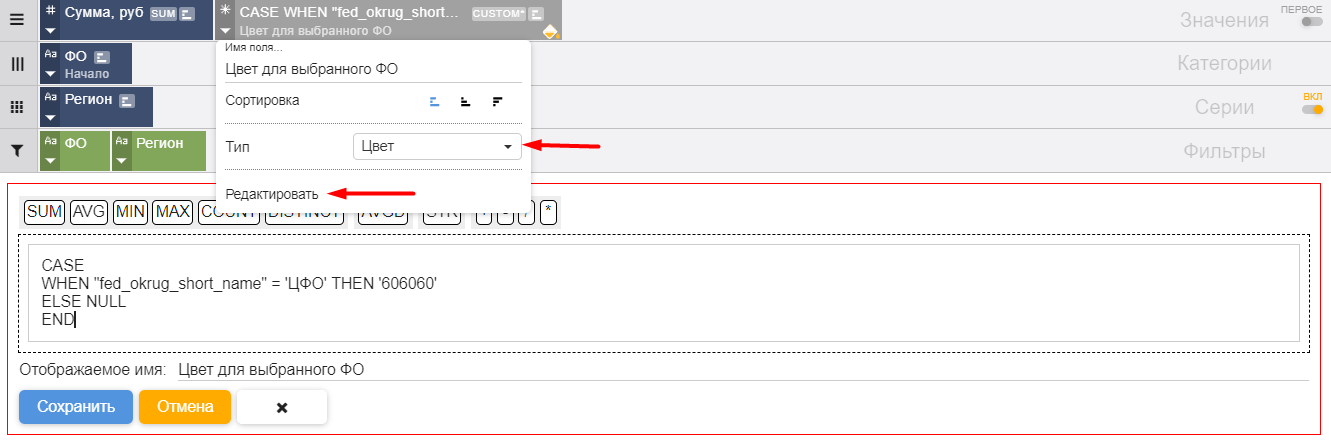 Примечание — вместо вычисляемого поля можно также использовать поле набора данных, которое содержит цвета в формате #HEX для каждой категории, если такое поле имеется в наборе данных.
Раздел «Общие настройки»
В разделе представлены общие настройки со следующими параметрами:
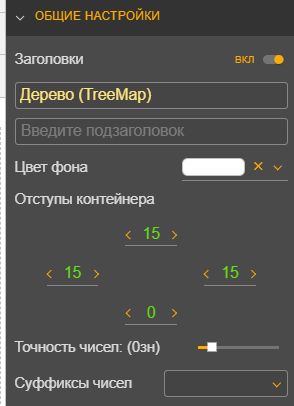
- «Заголовки» — включите переключатель и заполните ставшие доступными поля «Заголовок» и «Подзаголовок»;
- «Цвет фона» — выберите цвет фона компонента;
- «Отступы контейнера» — установите значения отступов слева, сверху, справа и снизу контейнера;
- «Точность чисел» — установите длину числового значения (точность) после запятой. Варьируется от 0 до 5 знаков;
- «Суффиксы чисел» — установите из выпадающего списка значения необходимых суффиксов.
Раздел «Подписи данных»
Для изменения размера шрифта подписей и значений, а также интервала между ними, откройте настройки «Подписи данных» и внесите изменения в соответствующие числовые параметры:
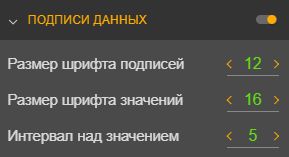
- «Размер шрифта подписей» —установите размер шрифта подписи в px;
- «Размер шрифта значений» — установите размер шрифта значения в px;
- «Интервал над значением» —установите значение интервала между подписью и значением.
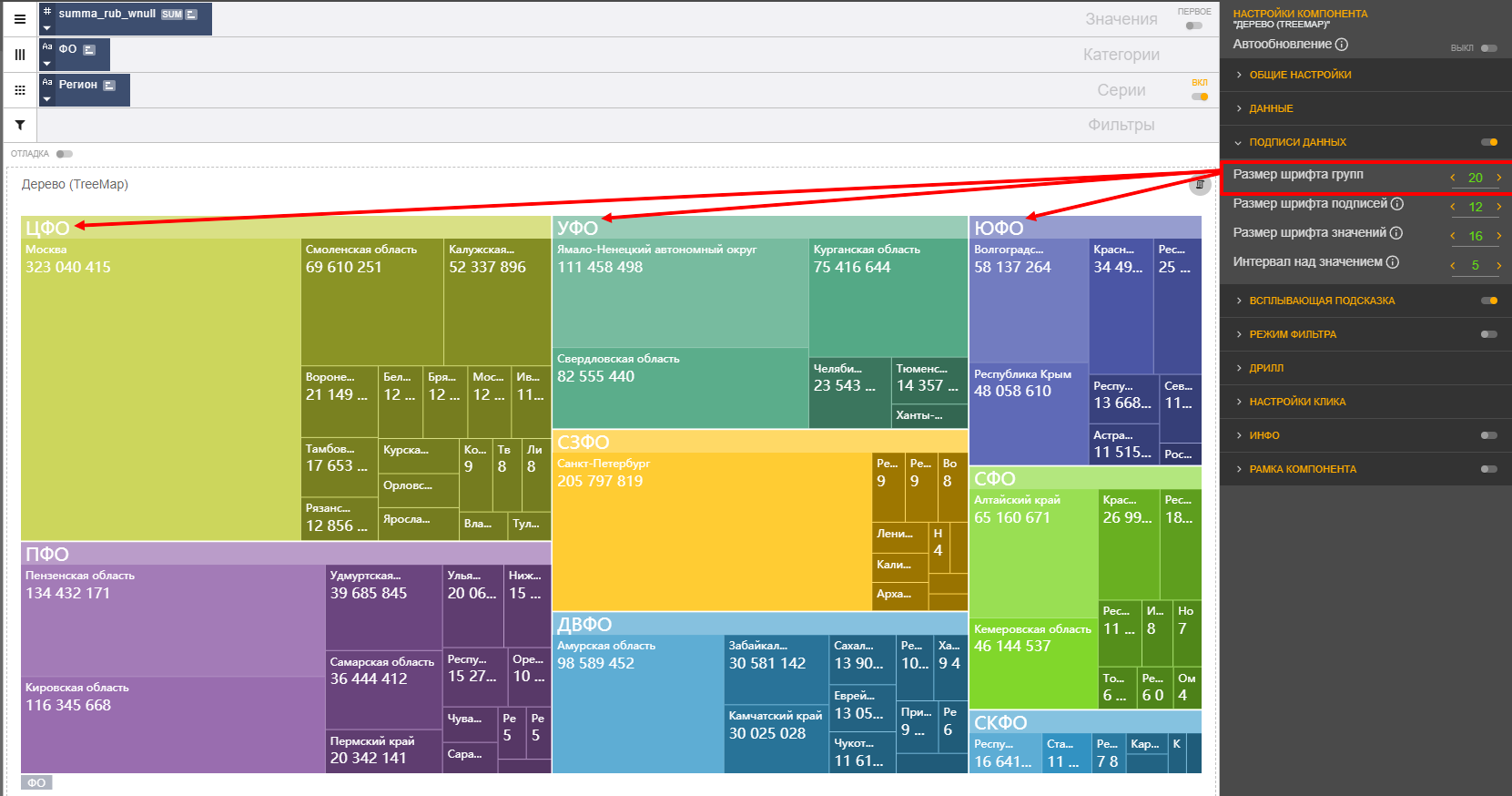
Если в полке Серии располагается пилюля (поле), то отображается дополнительное поле «Размер шрифта групп», настройка которой позволяет регулировать размер шрифта значения поля с полки Серии.
Раздел «Дрилл»
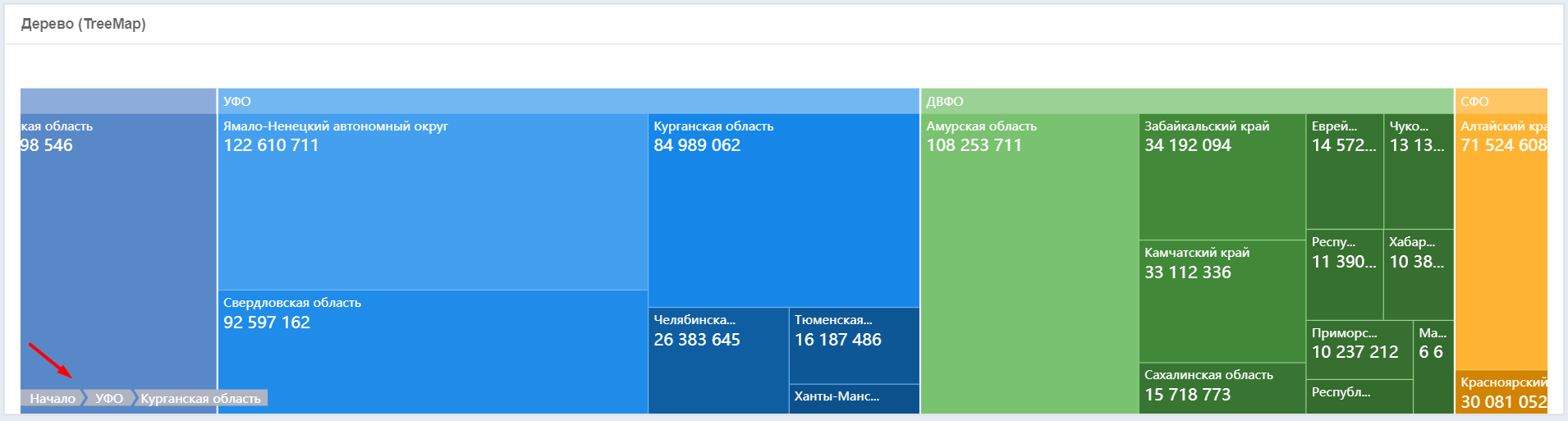
Для настройки Drill-down укажите поля из полки «Категории» для каждого из уровней — эти поля также должны быть указаны на полке «Фильтры» для корректной работы Drill-down.
Drill-down позволяет детализировать данные, представленные в визуализации Treemap, переходя на более глубокие уровни аналитики в рамках одного показателя.
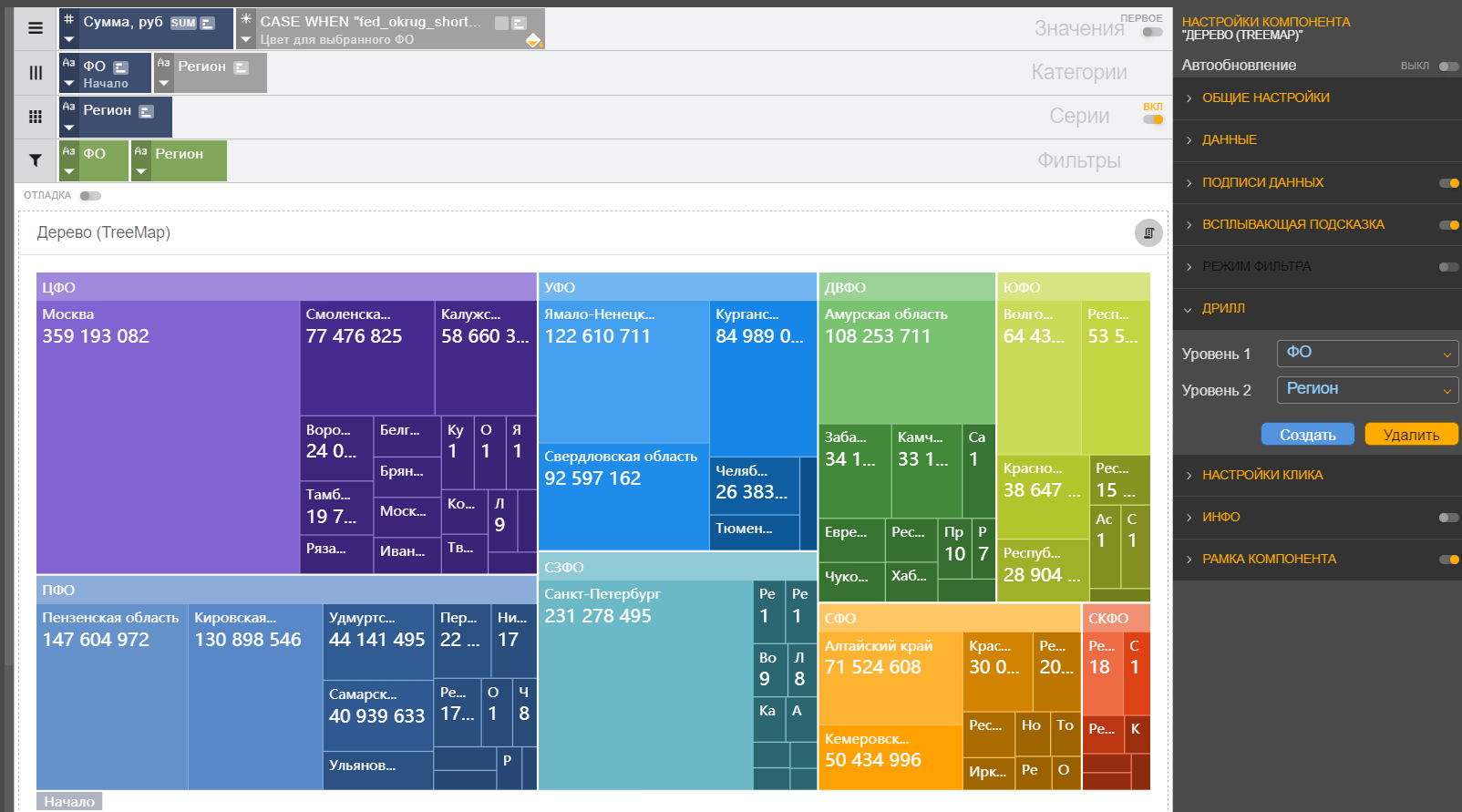
Название начального уровня иерархии можно задать на полке категорий.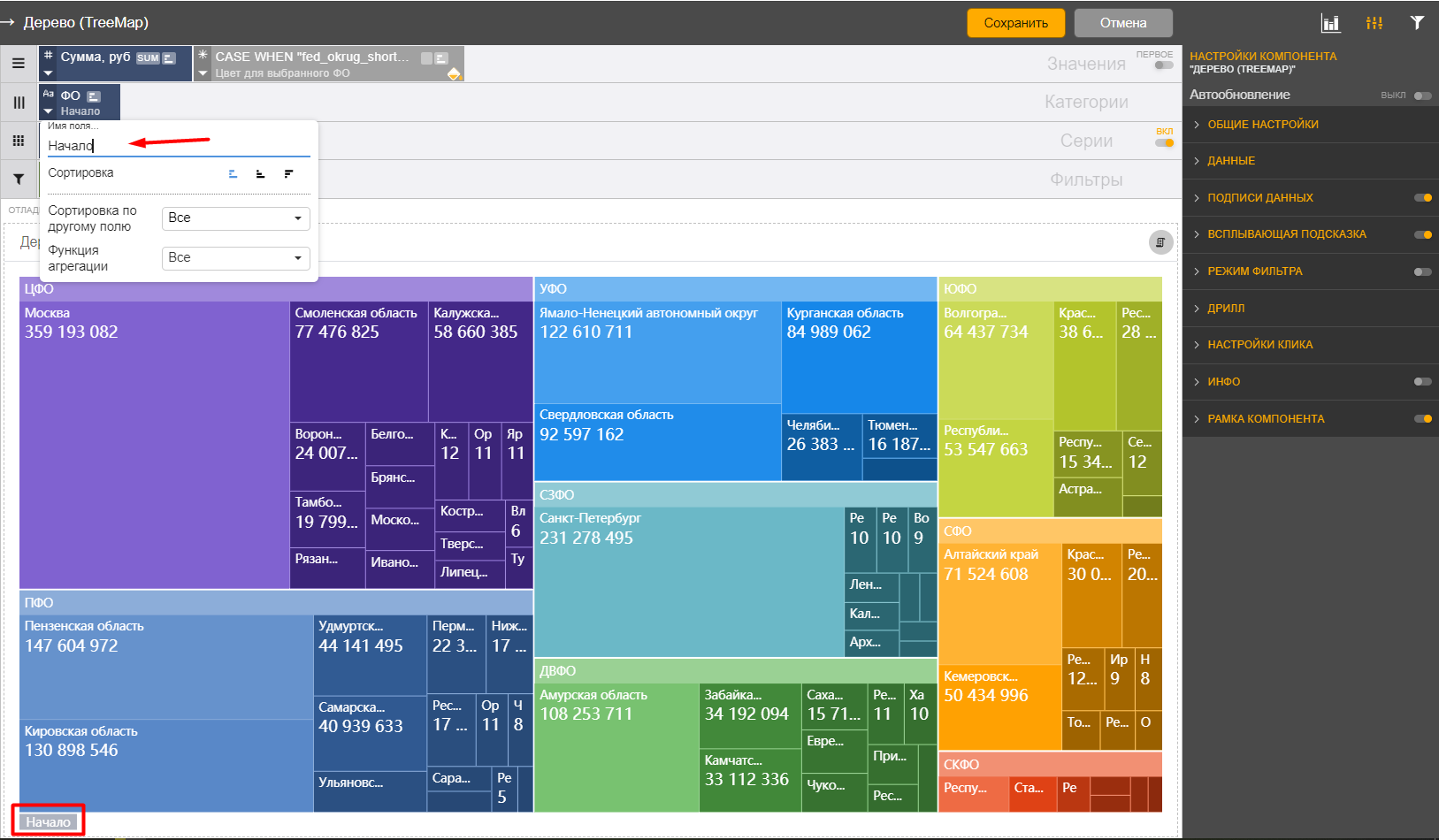
Выбранный сегмент автоматически располагается в центре визуализации.
В левом нижнем углу экрана находятся хлебные крошки, которые позволяют легко вернуться на предыдущий уровень иерархии при необходимости.
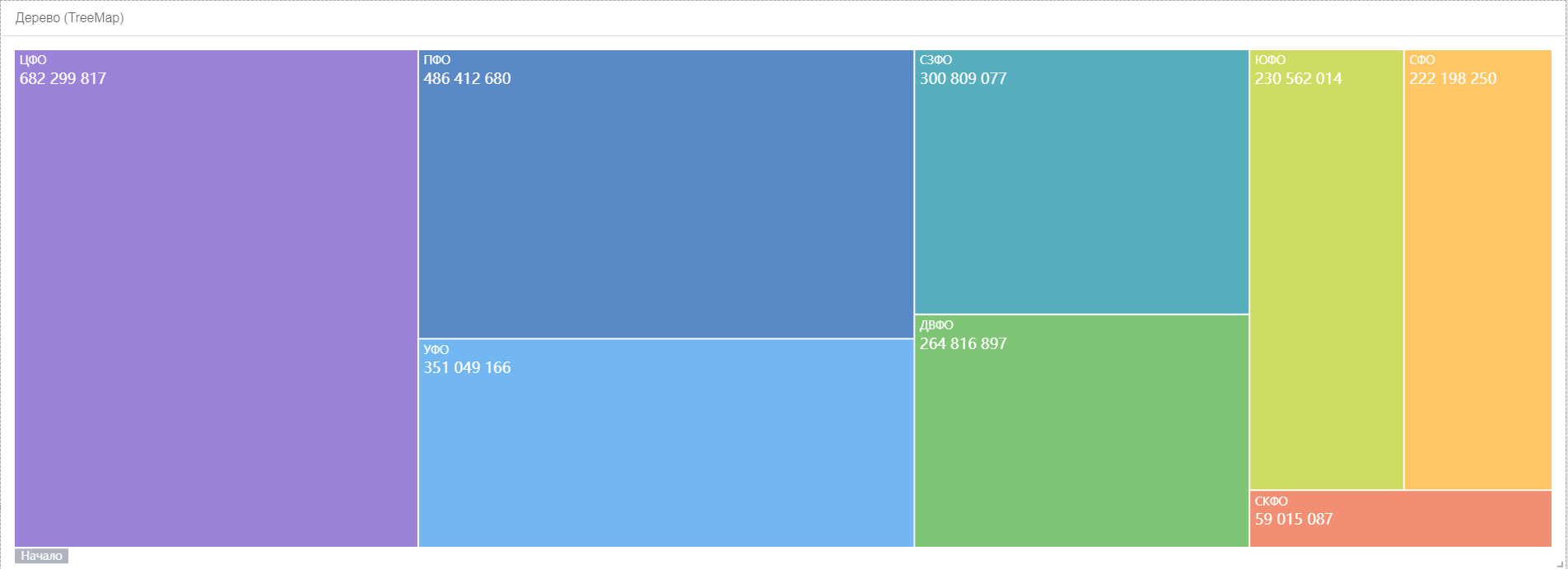
Если на полке Серии не указаны значения, TreeMap будет отображаться аналогично круговой диаграмме — данные визуализируются как части одного целого, где каждая категория представлена в виде сегмента. Размер каждого сегмента пропорционален его значению, что позволяет быстро оценить, как различные элементы соотносятся друг с другом.
Раздел «Всплывающая подсказка»
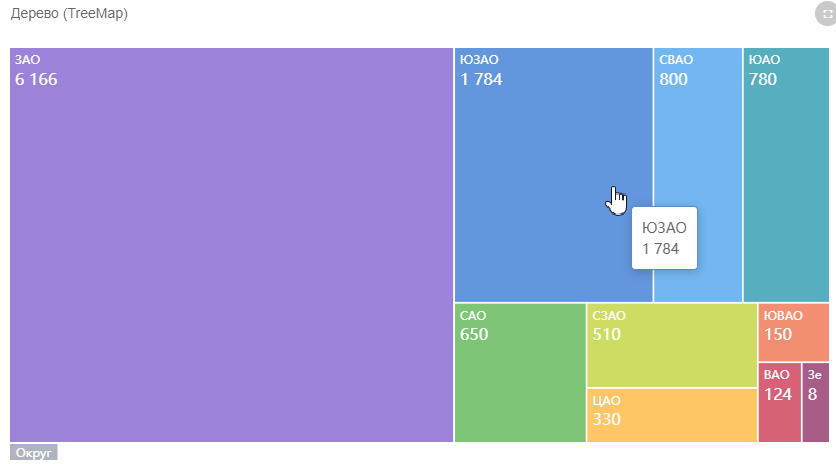
При включении переключателя раздела «Всплывающая подсказка» в Дереве (TreeMap) будет отображаться подсказка при наведении курсора на прямоугольник. В подсказке отображаются поля из полки «Категории» и «Значения».
Раздел «Режим фильтра»
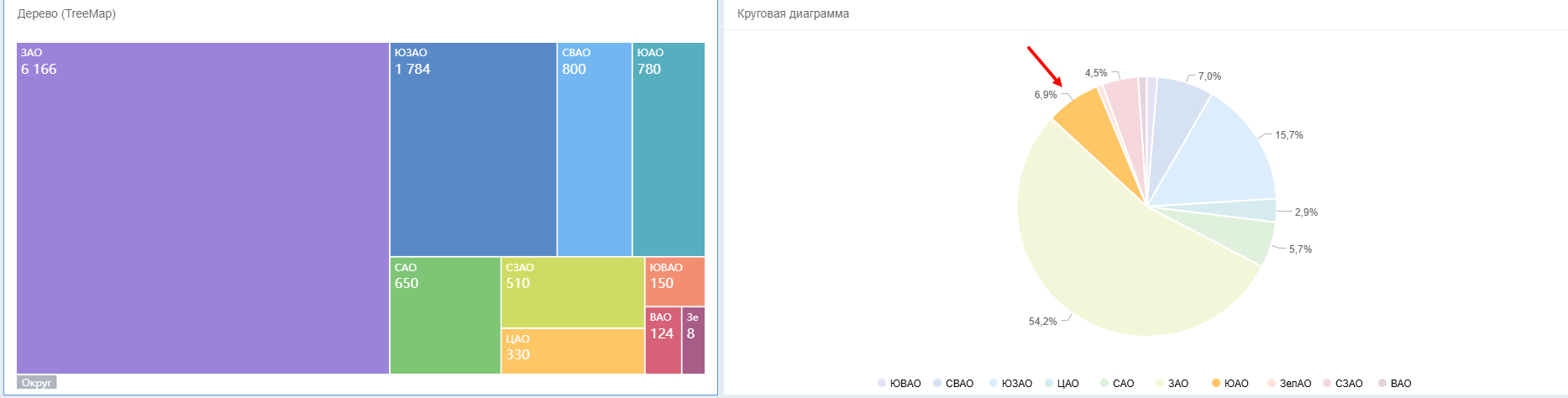
Включение раздела «Режим фильтра» позволяет использовать Дерево (TreeMap) как интерактивный фильтр для всего отчета. При нажатии на прямоугольник данные в отчете будут автоматически отфильтрованы по значению, соответствующему этому прямоугольнику. Фильтрация выполняется по полю, размещенному на полке «Категории». По умолчанию «Режим фильтра» выключен.

Примечание — на полке «Фильтры» компонентов отчета и настраиваемого Дерева (TreeMap) с режимом фильтра должно располагаться поле, по которой будет происходит фильтрация.
Пример использования режима фильтра в Дереве (TreeMap) приведен на рисунке, при нажатии на прямоугольник «ЮАО» срабатывает фильтр в круговой диаграмме. При этом само Дерево (TreeMap) остается без изменений (все прямоугольники видны) и выбранный прямоугольник визуально не выделяется.
Логика работы режима фильтра
- Зависимость от полей полки «Категории». Если на полке «Категории» нет ни одного поля, режим фильтра автоматически отключается и становится недоступным для включения. Как только поле появляется на полке, настройка «Режима фильтра» снова становится доступна и возвращается к ранее установленному состоянию.
- Несовместимость с дриллом. Если в Дереве (TreeMap) настроен хотя бы один уровень дрилла (детализации), раздел «Режим фильтра» становится недоступен. При отключении всех уровней дрилла режим фильтра снова становится доступен и возвращается к ранее установленному состоянию. Подробнее о работе дрилла см. раздел «Раздел «Дрилл».