
Диаграмма круговая - Публичная база знаний Modus
Круговые диаграммы могут быть полезны для сравнения пропорций между частями и целым. Однако, если на диаграмме слишком много секторов, восприятие информации может стать затруднительным, поэтому не рекомендуется применять этот формат при большом количестве категорий.
Чтобы создать круговую диаграмму, выберите пиктограмму «Диаграмма круговая».
Общие настройки
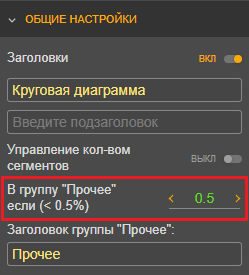
«В группу “Прочее”» — задаёт минимальную долю (в %), ниже которой сегменты будут объединяться в группу «Прочее». Значение по-умолчанию 0.5% означает, что все сегменты, имеющие процентное соотношение ниже 0.5%, будут сгруппированы и отображаться под категорией «Прочее».
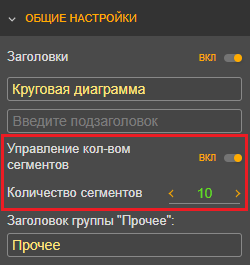
Если вы хотите управлять количеством отображаемых сегментов, активируйте опцию «Управление кол-вом сегментов» и установите желаемое количество сегментов, которое нужно показать на диаграмме, остальные будут сгруппированы в группу «Прочее». При необходимости укажите заголовок группы «Прочее».
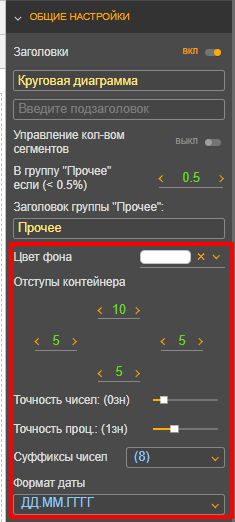
Укажите необходимые значения в полях:
«Цвет фона» — задаёт цвет фона диаграммы.
«Отступы контейнера» — задают внутренние отступы.
«Точность чисел» — определяет количество знаков после запятой.
«Точность процентов» — задаёт точность отображения процентных значений.
«Суффиксы чисел» — позволяет выбрать используемые суффиксы к числовым значениям без изменения самих данных (например, k, T, тыс, млн).
«Формат даты» — позволяет выбрать формат отображения дат (например, ДД.ММ.ГГГГ или ММ.ГГГГ) в подписях и всплывающих подсказках.
Для стандартной круговой диаграммы понятие «Серия» не используется, поэтому дополнительных настроек в этом разделе нет.
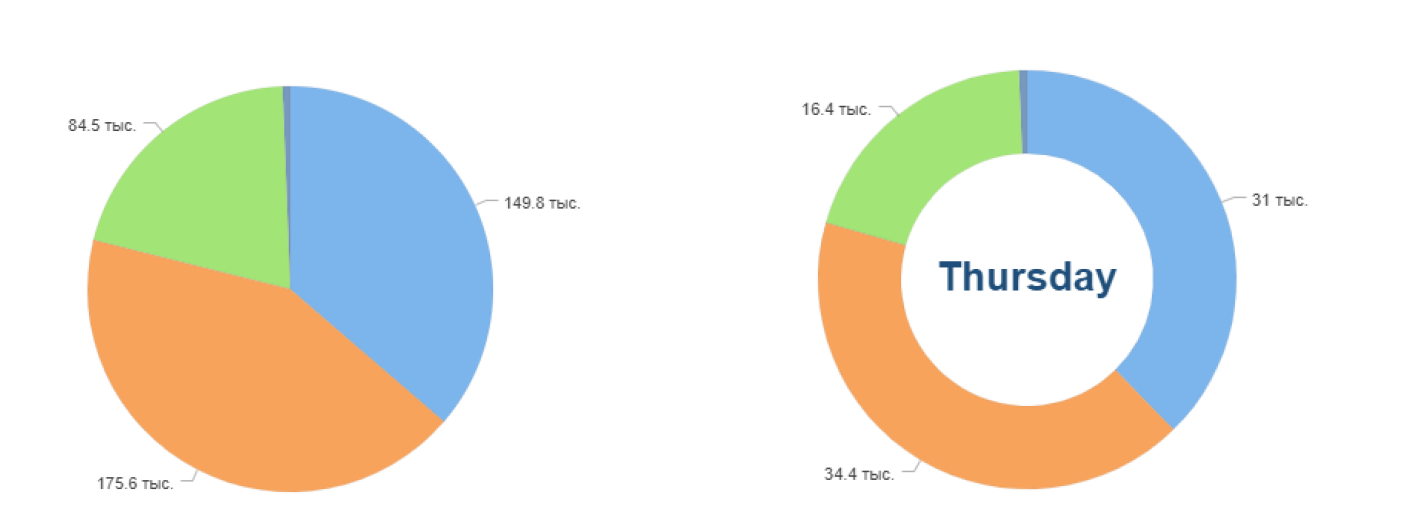
Если добавить серию, диаграмма переключается в анимированный кольцевой режим. В центре отображается активная серия, а значения серий последовательно сменяют друг друга в цикле. При наведении курсора на диаграмму анимация останавливается и можно ознакомиться с данными по выбранной серии.
Круговая диаграмма без серии (слева) и с сериями (справа):
Раздел «Серии» круговой диаграммы:
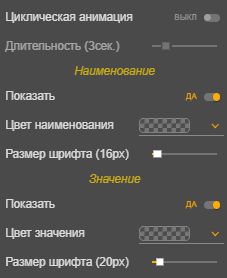
- «Циклическая анимация» — при выключении останавливается на одной из серий, которая в наборе данных была первой;
- «Длительность» — время до переключения на следующую серию;
- «Группа «Наименование» — при установке переключателя включается отображение наименования и форматирование отображения;
- «Группа «Значение» — при установке переключателя включается отображение значения и форматирование отображения.
Подписи данных
Для отображения подписи данных включите переключатель в разделе «Подписи данных».
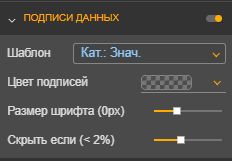
Выберите необходимый шаблон отображения подписи к диаграмме в поле «Шаблон» и выберите цвет подписей в поле «Цвет подписей».
Установите значения размера шрифта в пикселях в поле «Размер шрифта». Установите значение в поле «Скрыть если» для скрытия подписи, если процент ниже установленного значения.
Всплывающая подсказка
Для отображения всплывающей подсказки включите переключатель в разделе «Всплывающая подсказка».
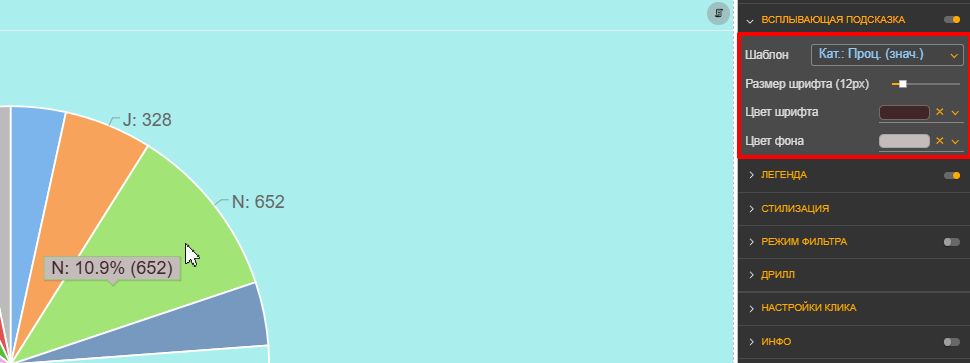
Заполните поля:
- «Шаблон» — выберите из выпадающего списка шаблон отображения всплывающей подсказки;
- «Размер шрифта» — установите значение размера шрифта;
- «Цвет шрифта» — установите значение цвета для шрифта;
- «Цвет фона» — установите значение цвета для фона.
Стилизация
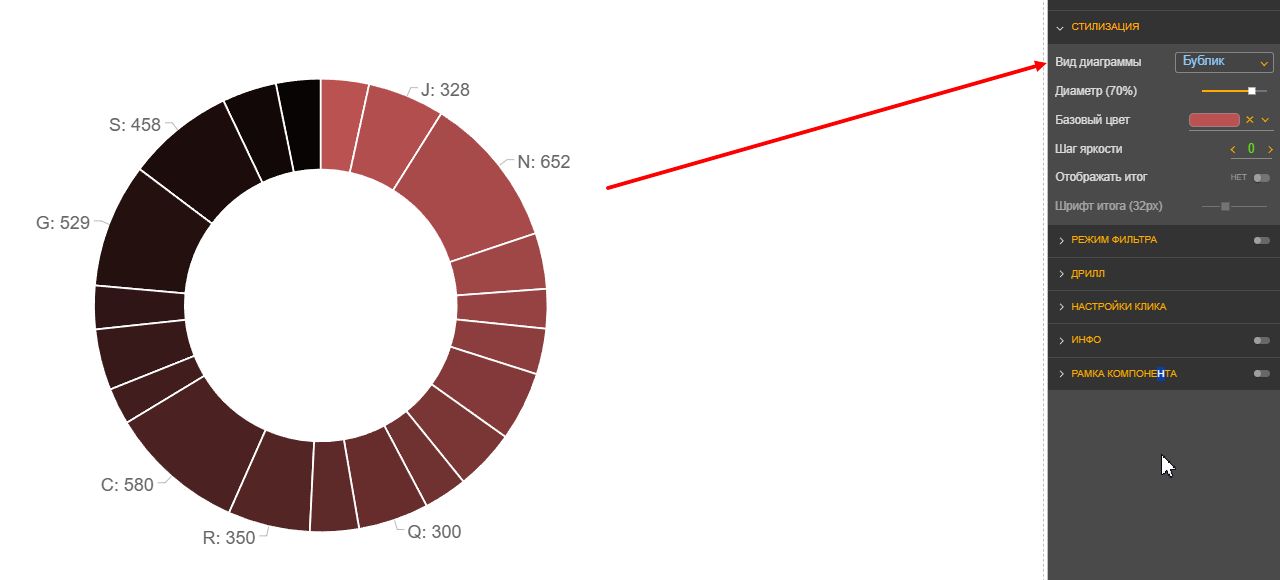
В настройках стилизации выберите необходимый вид диаграммы:
- «Бублик»;
- «Пирог».
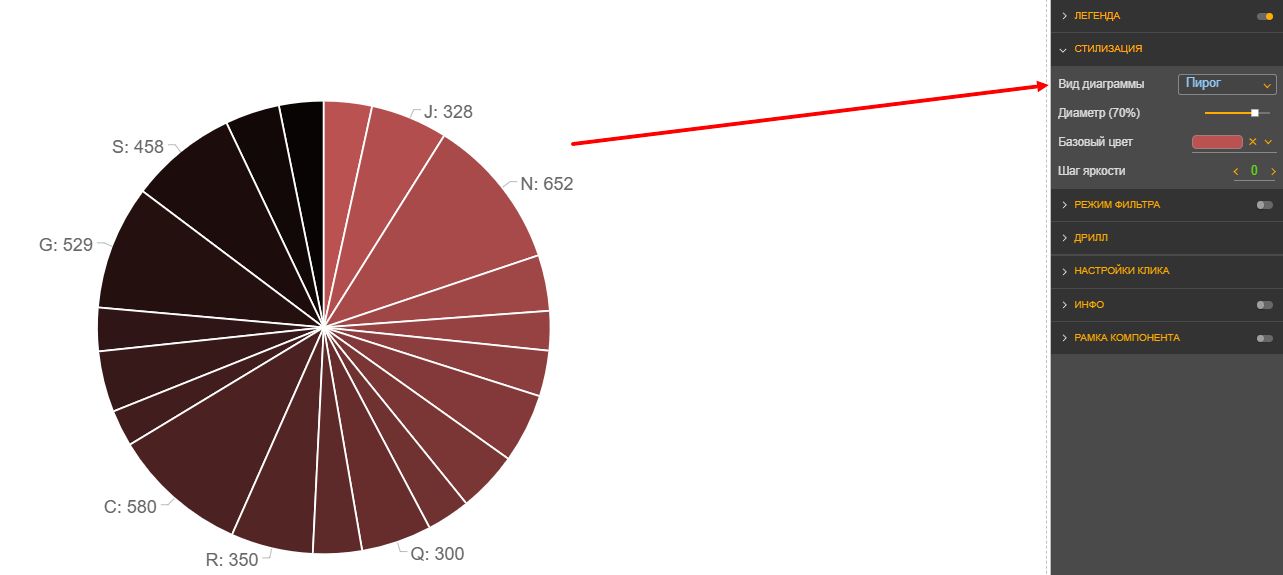
Заполните поля:
- «Диаметр» — установите значения для определения диаметра диаграммы, чем выше процент, тем больше диаметр;
- «Базовый цвет» — установите базовый цвет диаграммы;
- «Шаг яркости» — заполните значение шага яркости диаграммы, чем меньше значение, тем темнее цвет;
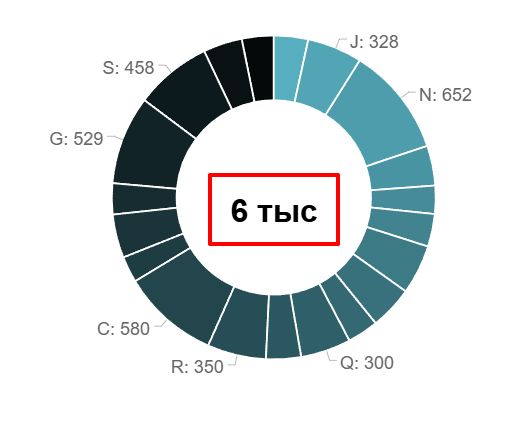
- «Отображать итог» — данный переключатель только для диаграммы вида «Бублик». При включении переключателя посередине «Бублика» отобразится значение итога;
- «Шрифт итога» — данное поле только для диаграммы вида «Бублик». Установите размер шрифта значения итога.
Настройка цвета
Для круговой диаграммы возможно использовать палитру отчета (по умолчанию). Или в разделе «Стилизация» выбрать основной цвет и тогда остальные секторы будут раскрашены в оттенки базового цвета с заданным шагом яркости.
Если необходимо задать индивидуальные цвета для каждой категории, это можно сделать двумя способами.
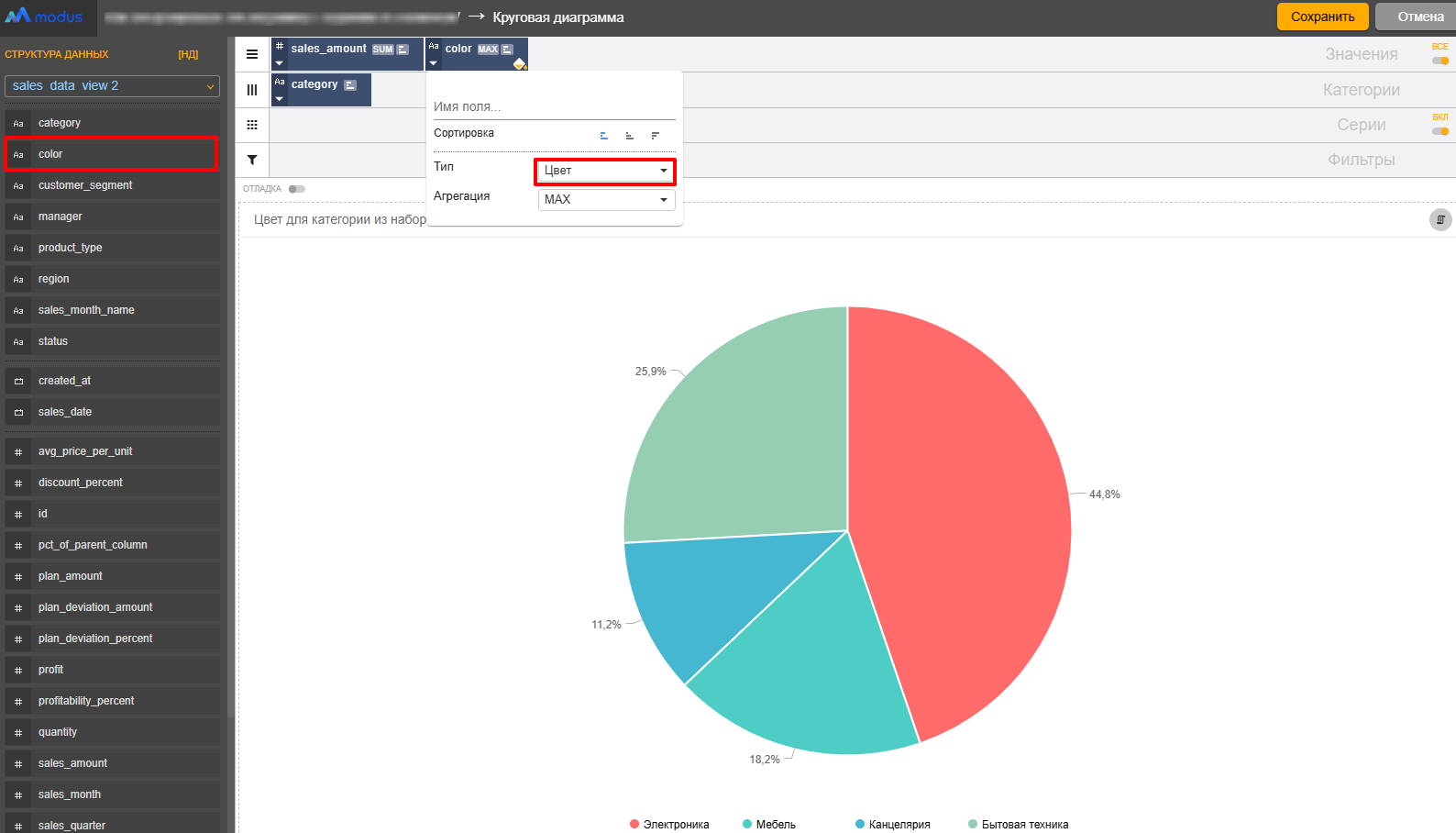
Способ 1. Использование готового поля с цветом в наборе данных
- В наборе данных создайте и заполните поле, в котором будет записан цвет в виде HEX-кода (например, #990000).
- Разместите созданное поле на полке «Значения» и укажите для него тип «Цвет».
- В результате для секторов диаграммы будут использованы цвета из этого поля.
Способ 2. Использование вычисляемого поля (рекомендуется). Вычисляемое поле позволяет гибко назначать цвета на основе категорий, в том числе при использовании дрилла (детализации):
- На полке «Значения» создайте новое вычисляемое поле (перетащите заготовку «Вычисляемое поле» из конца списка полей).
- Задайте ему имя, например «Цвет категории».
- В редакторе формул пропишите правило назначения цвета для каждой категории с помощью оператора CASE.
- Если в диаграмме НЕ используется дрилл (нет уровней детализации), вместо переменной используйте поле, размещённое на полке «Категории». Например, если на полке «Категории» лежит поле [Товар]:
CASE [Товар]
WHEN 'Телевизоры' THEN '#990000'
WHEN 'Холодильники' THEN '#004C4C'
WHEN 'Ноутбуки' THEN '#B8860B'
ELSE '#CCCCCC'
END- Если в диаграмме настроен дрилл (несколько уровней детализации), используйте переменную $Категория$, которая автоматически принимает значение текущего уровня. Пример:
CASE $Категория$
WHEN 'A' THEN '#990000'
WHEN 'B' THEN '#004C4C'
WHEN 'S' THEN '#B8860B'
WHEN 'A1' THEN '#FF0000'
WHEN 'A2' THEN '#FF8000'
ELSE '#CCCCCC'
END
Сохраните вычисляемое поле. На полке «Значения» для этого вычисляемого поля установите тип «Цвет» (через выпадающий список рядом с полем).
Диаграмма будет использовать заданные цвета для соответствующих категорий.
Примечание — если в диаграмме используются несколько полей на полке «Категории» (иерархия) и включён дрилл, переменная $Категория$ автоматически подставит значение того уровня, который отображается в данный момент. Это позволяет фиксировать цвета для каждого возможного значения на любом уровне детализации.
Настройка названий категорий
В легенде и подписях можно переопределить названия категорий, если исходные значения слишком длинные или непонятны пользователям. При необходимости можно также переименовать группу «Прочее»:
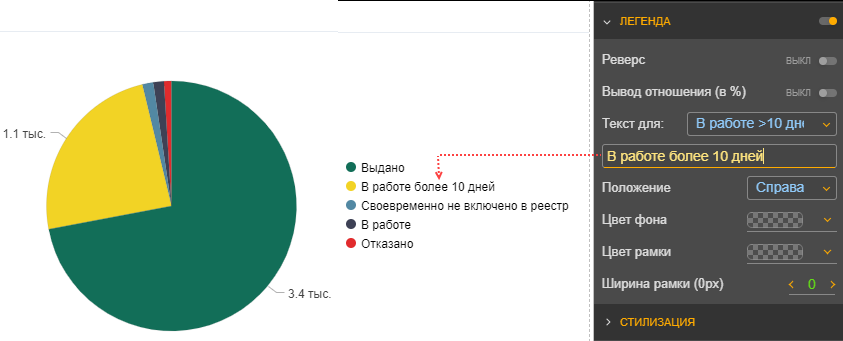
Режим фильтра
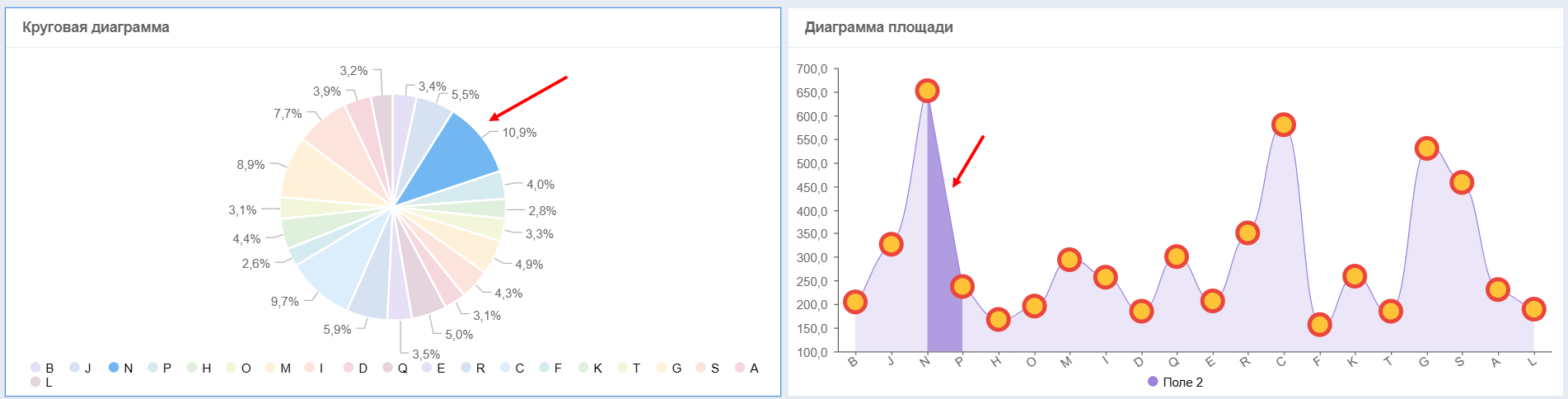
Включение раздела «Режим фильтра» позволяет использовать круговую диаграмму как интерактивный фильтр для всего отчета. При нажатии на сектор диаграммы данные в отчете будут автоматически отфильтрованы по значению, соответствующему этому сектору. Фильтрация выполняется по полю, размещенному на полке «Категории», которое определяет сектора диаграммы. По умолчанию «Режим фильтра» выключен.

Примечание — на полке «Фильтры» компонентов отчета и настраиваемой диаграммы с режимом фильтра должно располагаться поле, по которой будет происходит фильтрация.
Пример использования режима фильтра в круговой диаграмме приведен на рисунке, при нажатии на сектор N срабатывает фильтр в диаграмме площади. При этом сама круговая диаграмма остается без изменений (все секторы видны), но выбранный элемент визуально выделяется.
Логика работы режима фильтра
- Зависимость от полей полки «Категории». Если на полке «Категории» нет ни одного поля, режим фильтра автоматически отключается и становится недоступным для включения. Как только поле появляется на полке, настройка «Режима фильтра» снова становится доступна и возвращается к ранее установленному состоянию.
- Несколько полей на полке«Категории». Если на полке «Категории» находится несколько полей (например, «Год» и «Федеральный округ»), фильтрация будет применяться по всем значениям иерархии, соответствующим выбранному элементу. Нажатие на сектор, соответствующий конкретному году и округу, установит фильтр по обоим этим полям.
- Несовместимость с дриллом. Если в диаграмме настроен хотя бы один уровень дрилла (детализации), раздел «Режим фильтра» становится недоступен. При отключении всех уровней дрилла режим фильтра снова становится доступен и возвращается к ранее установленному состоянию. Подробнее о работе дрилла см. раздел «Настройка перехода между уровнями детализации данных/дрилла».