Геокарта - Публичная база знаний Modus

Добавьте компонент «Геокарта». Отобразится настройка компонента «Геокарта».
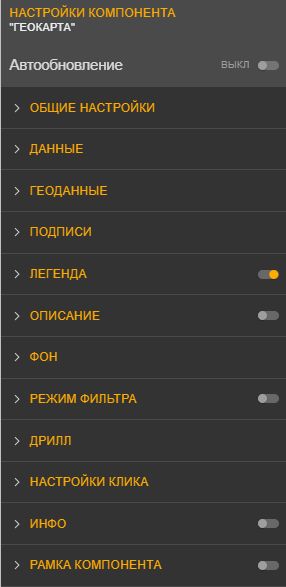
Настройка использования геокарты
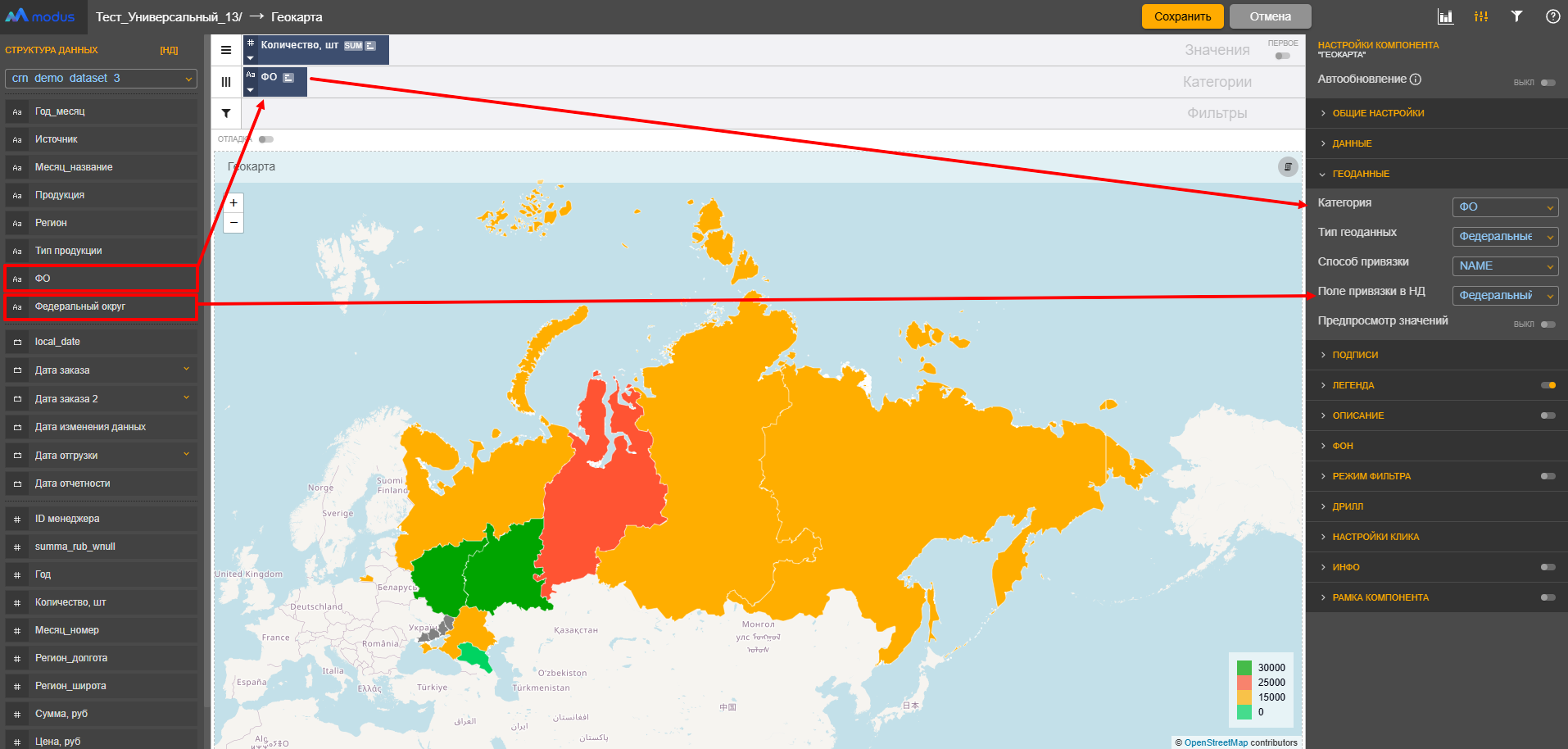
Для использования представления необходимо, чтобы нужный вариант геокарты был заранее загружен на портал и нужно правильно подготовить набор данных. Для правильного отображения данных на геокарте между картой и набором данных должно быть установлено однозначное соответствие. Для каждой карты есть внутренняя легенда с одним или нескольким ключами. Это могут быть официальные идентификаторы территорий типа ОКАТО, названия территорий, аббревиатуры. В наборе данных в каждой строке должен быть хотя бы один из таких же ключей, по которому можно будет связать геокарту и набор данных. Пример настройки геопривязки:
Раздел «Общие настройки»
Заполните поля в разделе «Общие настройки»:
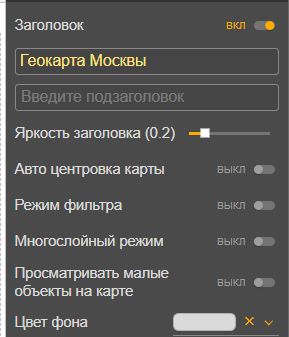
- «Заголовок» — введите значение заголовка и при необходимости подзаголовка геокарты;
- «Яркость заголовка» — установите значение прозрачности для подложки заголовка. При установки значения «0» подложка будет полностью прозрачной, а при установке «1» — полностью белым;
- «Авто центровка карты» — включите переключатель при необходимости автоматической центровки карты;
- «Режим фильтра» — при включении переключателя будет реализована возможность использовать геокарту как фильтр;
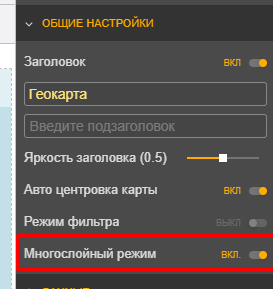
- «Многослойный режим» — данный переключатель возможно включить, например, для ситуаций, когда на одной карте необходимо отобразить и тепловую карту, и геоточки;
- «Просматривать малые объекты на карте» — при включении данного переключателя появится возможность уменьшать карту до малых объектов (домов), без него ниже района опустится нельзя;
- «Цвет фона» — выберите цвет фона для всей карты.
Раздел «Геоданные»
В разделе «Геоданные» нужно установить связь между картой и набором данных:
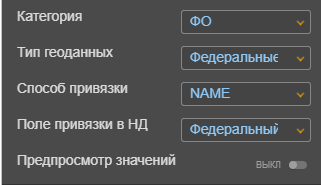
- «Категория» – выбирается из списка установленных категорий;
- «Тип геоданных» — выбирается тип карты из заранее загруженных на Аналитический портал;
- «Способ привязки» — ключ, по которому будет устанавливаться привязка;
- «Поле привязки в НД» — соответствующее ключу поле из набора данных;
- «Предпросмотр значений» — включите переключатель при необходимости. Отобразятся списки значений в полях «Способ привязки» и «Поле привязки в НД».
Если не заполнить поля внутри раздела «Геоданные», то при сохранении будет отображаться предупреждающее окно с сообщением «ВНИМАНИЕ! Для корректной работы Геокарты необходимо убедиться, что в разделе "Геоданные" заполнены все поля».
Раздел «Подписи»
Также возможно настроить вывод подписей, начиная с определенного уровня масштаба, при помощи опции в поле«Нижняя граница масштаба». При масштабах ниже этой границы подписи не отображаются.
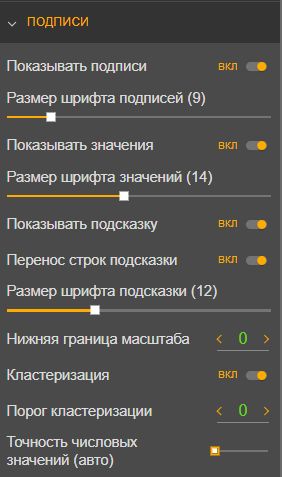
Для использования кластеров включите переключатель «Кластеризация», заполните поля «Порог кластеризации» и «Точность числовых значений (авто)».
Раздел «Легенда»
В разделе «Легенда» можно настроить цвета раскраски и градацию размеров элементов карты в зависимости от значений. Для этого включите переключатель «Дискретные цвета». Весь список значений автоматически делится на диапазоны и раскрашивается в выбранные цвета. Заполните поля:
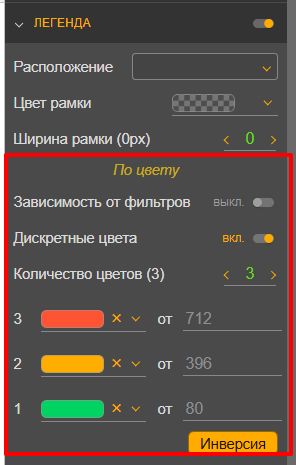
- «Количество цветов» — укажите значение количества цветов;
- «1», «2», «3» и т.д (количество цветов зависит от ранее заполненного поля) — заполните значение цвета и укажите значение в поле «от». В поле «от» указывается значение, начиная с которого раздел будет закрашиваться в выбранный цвет.
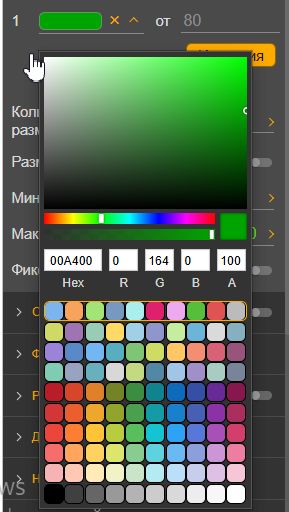
Нажмите на кнопку «Инверсия» для смены местами набора цветов.
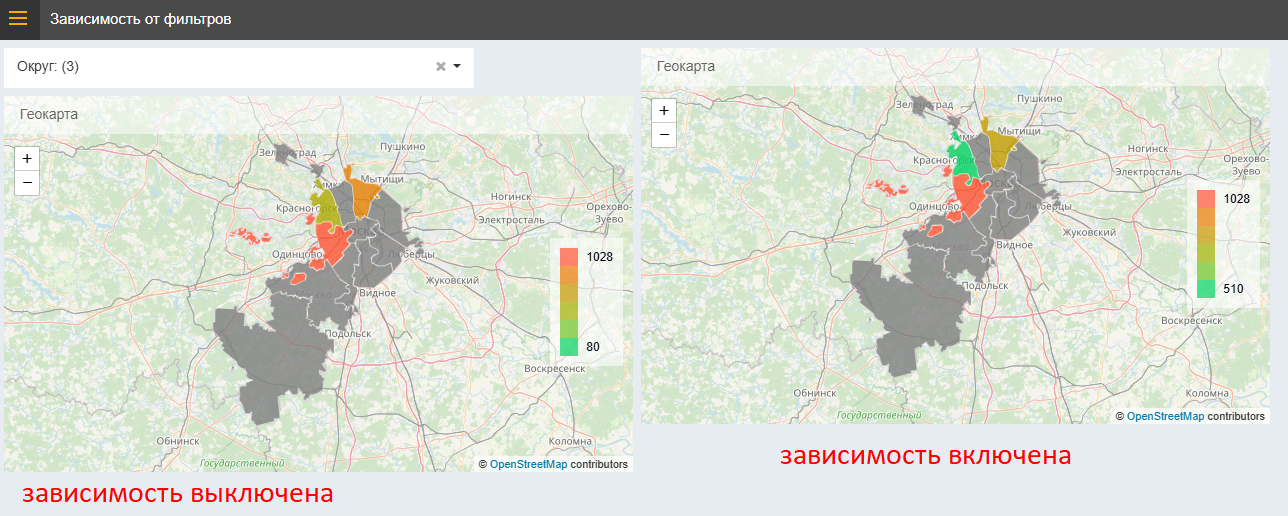
Если переключатель «Зависимость от фильтров» включен, то легенда (её шкала, минимум и максимум) будет автоматически подстраиваться под отфильтрованный диапазон данных. То есть она покажет только тот интервал значений, который реально виден на диаграмме после применения фильтров. Это позволяет более детально рассмотреть нужный участок. Если же настройка выключена, легенда всегда отображает полный диапазон значений из исходного набора данных, без учёта фильтров. Это даёт контекст: вы видите, какое место занимает отфильтрованный фрагмент в общем масштабе.
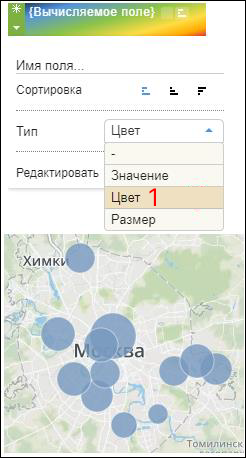
При добавлении на полку элемента типа «Цвет», появляется возможность управлять цветом элемента на карте независимо от тех настроек, которые указаны в конструкторе. Цвет элементов предопределяются в палитре HEX. Настраивать таким образом цвет возможно как для областей так и для точек.
При добавлении на полку элемента типа «Размер» появляется возможность управлять размером элемента на карте, весь список значений выстраивается в порядке от меньшего к большему. Так же изменяется тип легенды — переход с градаций цвета на размер показателя. Заполните поля:
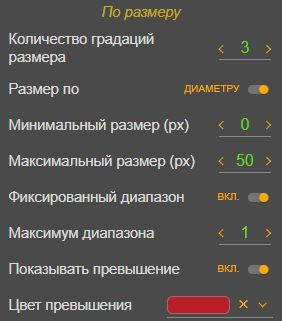
- «Количество градаций размера» — введите значение количества градаций;
- «Размер по» — установите значение в переключателе «Площади» или «Диаметру»;
- «Минимальный размер (px)» — укажите минимальный размер;
- «Максимальный размер (px)» — укажите максимальный размер.
При активации переключателя «Фиксированный диапазон» появляются дополнительное поле «Максимум диапазона» и переключатель «Показывать превышение». При включении переключателя «Показывать превышение» отобразиться поле «Цвет превышения». Заполните необходимые поля.
В разделе «Подписи» отображены возможности по настройке подписей элементов на карте. При включении переключателя «Показывать подписи» отображается поле «Размер шрифта подписей». При активации переключателя «Показывать значения» отображается поле «Размер шрифта значений». При включении переключателя «Показывать подсказку» отображается поле «Размер шрифта подсказки» и переключатель «Перенос строк подсказки». Введите в необходимые поля значение размеров.
Раздел «Описание»
При необходимости аннотации включите раздел «Описание» и заполните поля:
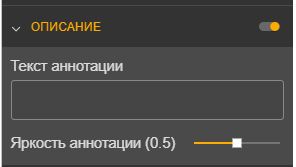
- «Текст аннотации» — введите текст аннотации;
- «Яркость аннотации» — выберите значение от «0» до «1» для установки яркости (прозрачности) подложки аннотации. При установке значения «0» подложки не будет, а при установке значения «1» она будет белой.
Аннотация отображается в нижней части компонента геокарты.
Раздел «Фон»
В разделе «Фон» заполните поля:
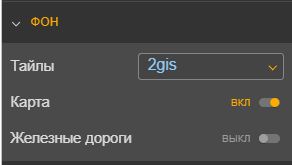
- «Тайлы» — отображение карты для фона. Вариант подложки в виде карты можно выбрать из списка:
- tile.osm.org
- carto.light
- mapbox.streets
- mapbox.light
- mapbox.dark
- localhost
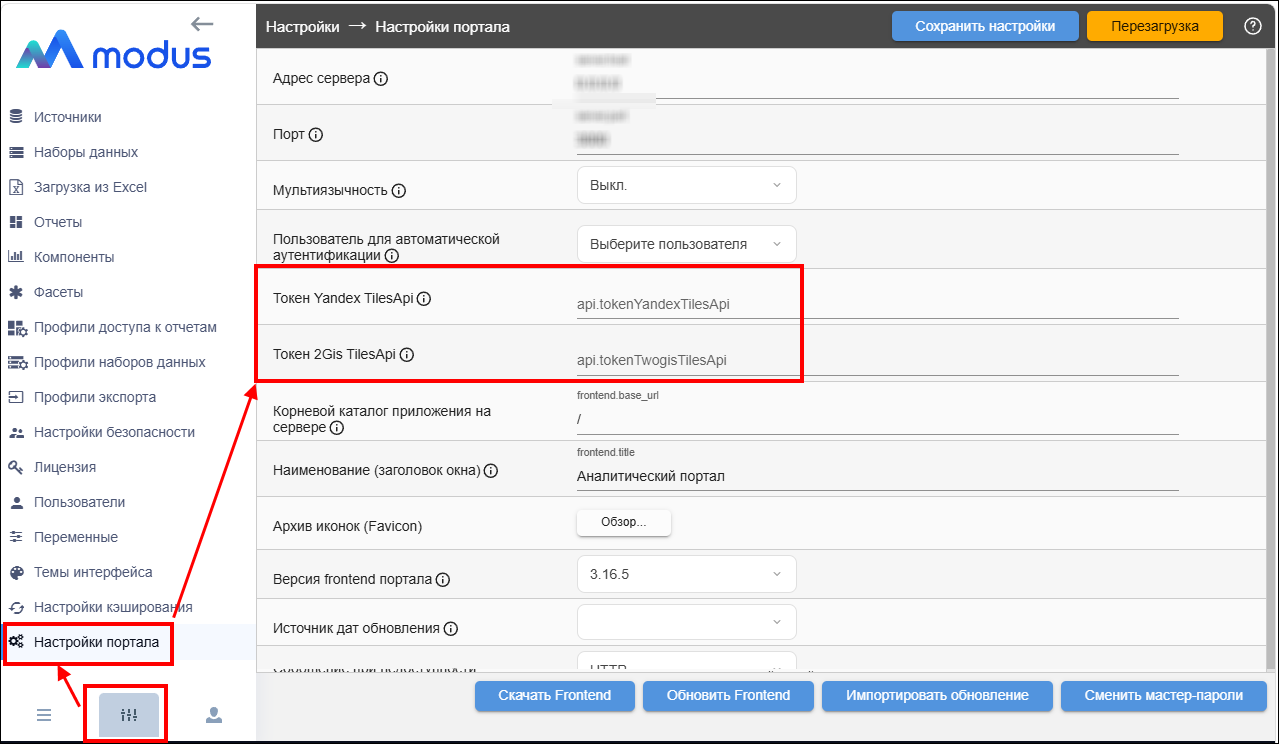
Примечание — доступные тайлы определяются настроенными токенами API в разделе «Настройки портала». Для Яндекс Карт укажите «Токен Yandex TilesApi», для 2GIS укажите «Токен 2Gis TilesApi», подробнее см. раздел «Основные настройки», после установки токена наименование сервиса отобразится в выпадающем списке «Тайлы».
- «Карта» — для фона возможно включить или выключить карту при помощи переключателя;
- «Железные дороги» — при включении переключателя на карте будут отображаться железные дороги.
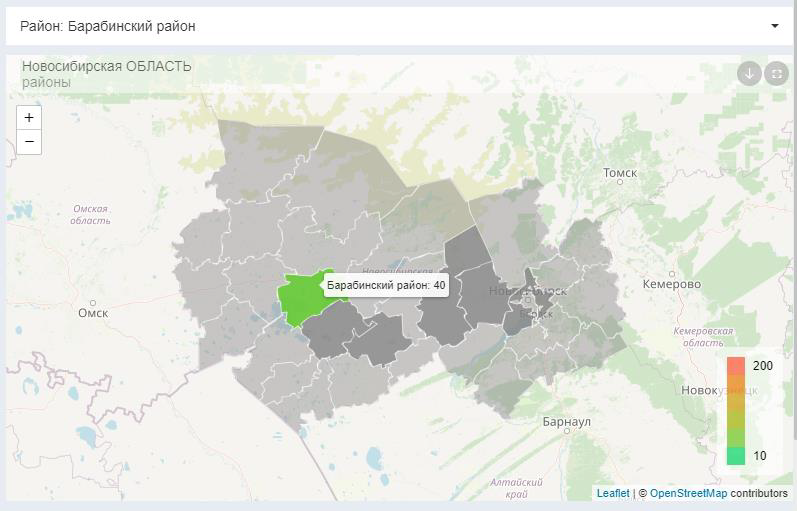
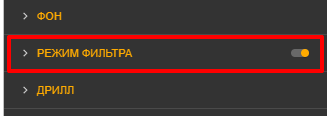
Раздел «Режим фильтра»
При щелчке по области на геокарте значение гео-Категории передается в фильтр, остальные области на геокарте становятся серыми:
Данную настройку возможно включить в разделе «Общие настройки» при активации переключателя «Режим фильтра».
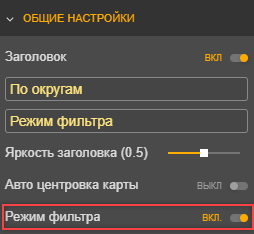
Или включением раздела «Режим фильтра». Эти два переключателя зависимы, при включении одного второй включается автоматически.
Раздел «Дрилл»
Подробнее о настройке дрилла, см. раздел «Настройка перехода между уровнями детализации данных/дрилла».
Использование дополнительного слоя геокарты
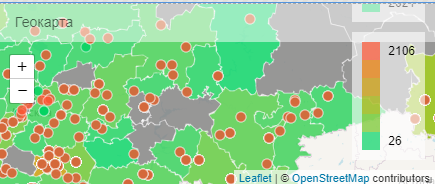
Дополнительный слой используется для одновременного вывода маркеров и размеченных территорий на карте. Для правильной работы механизма необходима следующая последовательность действий.
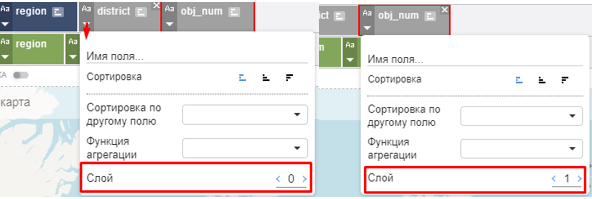
- Перенесите «пилюли» дополнительного слоя на соответствующие полки (как при обычной настройке карты). Рекомендуется располагать «пилюли» дополнительного слоя справа (на полках «Значения» и «Категории»).
- Выберите слой для «пилюль», где 0 — основной, 1 — дополнительный. Пилюли дополнительного слоя выделяются красной рамкой. Учитываться в отображении они будут после включения «многослойного режима».
- Настройте дополнительный слой аналогично основному.
- Включите «Многослойный режим» в общих настройках.
Необходимо учитывать, что:
-
режим фильтра включается для всех слоев;
-
дрилл доступен для использования только на основном слое.
Пример отображения карты с двумя слоями:
Пример настройки карты:

Расположение областей на карте по названию геообъекта
Система может самостоятельно сопоставить наименование геообъекта его области на карте и отрисовать её. Для этого необходимо соответствие данных определенному стандарту. Для каждого типа геоданных ниже представлена таблица с наименованиями геообъектов, а также дополительными идентификаторами.
Загрузка своего типа геоданных на портал
Для загрузки собственного типа геоданных откройте в меню раздел «Настройки портала», найдите поле «Управление геоданными» и нажмите на кнопку «Настроить».
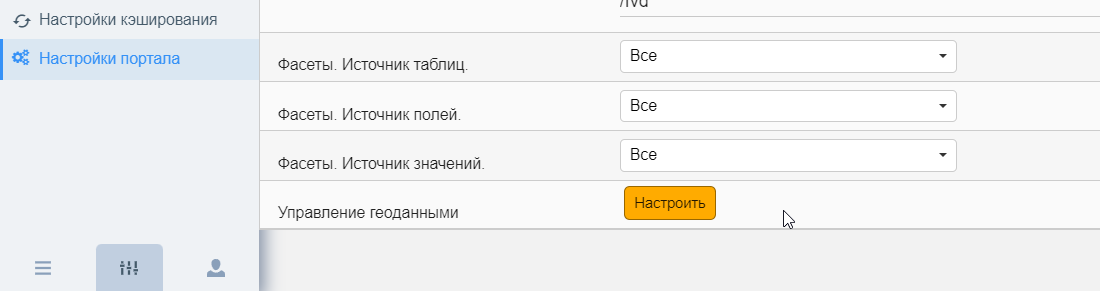
Отобразится форма.
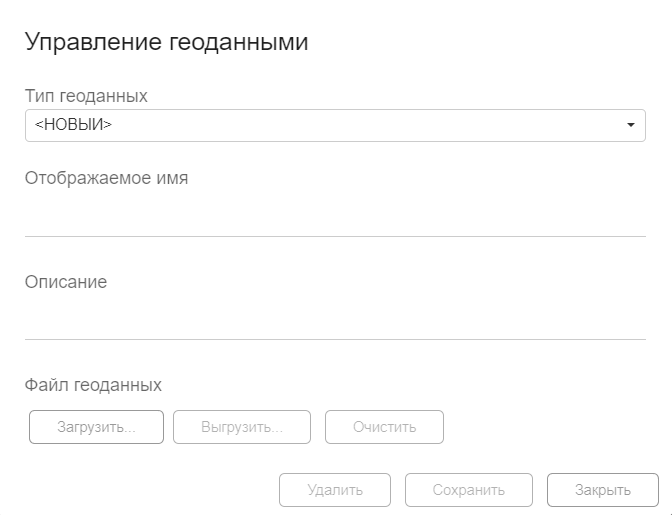
Форма содержит ряд полей:
- «Тип геоданных» — позволяет выбрать тип геоданных. Предустановленные типы нельзя редактировать или удалять. Список предустановленных типов геоданных можно найти в конце этой статьи;
-
«Отображаемое имя» — наименование типа геоданных, который будет использован в портале;
-
«Описание» — описание типа геоданных. По умолчанию используется наименование файла;
-
«Свойства» — выпадающий список атрибутов геоданных. Позволяет выбрать атрибут, по которому идет сопоставление с геокартами. Активен только при выбранном типе геоданных;
-
«Файл геоданных» с кнопками:
-
«Загрузить…» — позволяет загрузить файл geojson на портал;
-
«Выгрузить…» — позволяет выгрузить файл geojson выбранного типа геоданных;
-
«Очистить» — удаляет файл geojson выбранного типа геоданных.
-
Кнопки «Удалить», «Обновить» позволяют удалять и сохранять тип геоданных соответственно.
После загрузки и настройки геоданных, новым типом можно пользоваться как обычным geojson файлом.
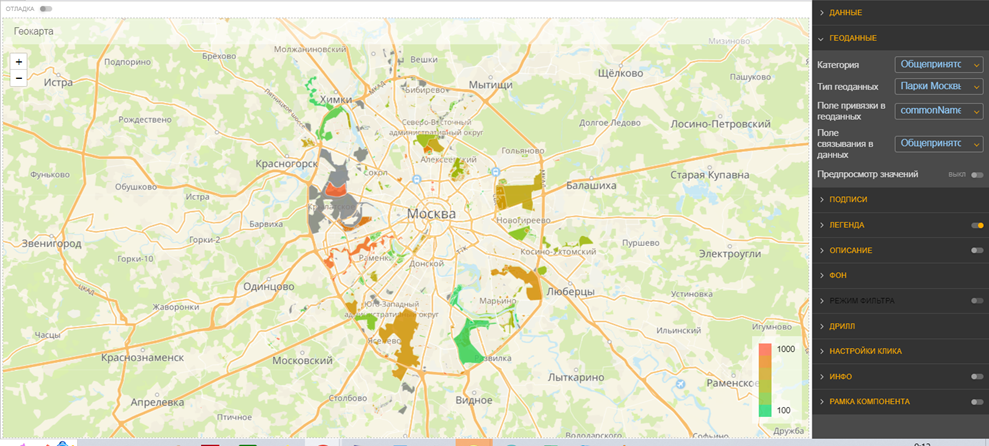
Для примера рассмотрим парки Москвы. Исходный файл содержит множество атрибутов, поэтому необходимо выбрать те, которые потенциально будут использоваться для связывания типа геоданных с данными.
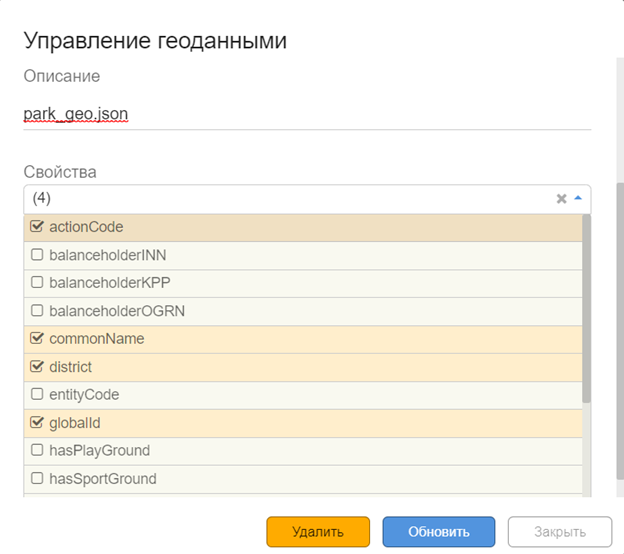
Далее заполните оставшиеся поля и сохраните новый тип геоданных, нажав на кнопку «Обновить».
После добавления нового типа, с ним можно работать как с обычным типом геоданных. В нашем случае полем для привязки геоданных выступает общепринятое название. Настройки геокарты и результат представлены на рисунке ниже.