Индикатор стрелочный - Публичная база знаний Modus
Показать оглавление
Общая информация
Индикатор стрелочный — визуальный компонент в Modus BI предназначенный для отображения фактического показателя в сравнении с некой целью, которую необходимо достичь. При этом интуитивно показывает какого объема не хватает до достижения цели. Например, выполнение планов по факту.
Настройка компонента
Переключатель «Автообновление» — при включении переключателя производится автообновление диаграммы, по умолчанию «ВЫКЛ».

Раздел «Общие настройки»
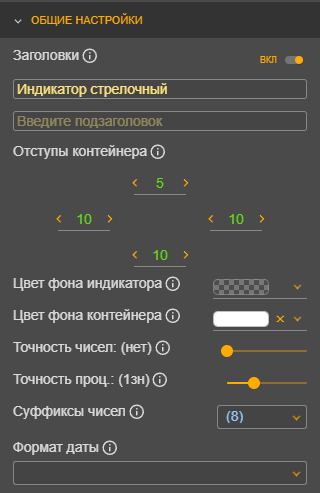
В общих настройках заполните параметры:
- «Заголовки» — при включении переключателя станут доступны поля «Заголовок» и «Подзаголовок», заполните их при необходимости;
- «Отступы контейнера» — заполните значение отступов (слева, сверху, справа, снизу);
- «Цвет фона индикатора» — выберите цвет фона для индикатора;
- «Цвет фона контейнера» — выберите цвет фона контейнера;
- «Точность чисел: (нет)» — установите количество символов, которые будут отображаться после точки у значения;
- «Точность проц.: (1зн)» — установите количество символов, которые будут отображаться после точки при отображении значения процента;
- «Суффиксы чисел» — выберите из выпадающего списка значения суффиксов;
- «Формат даты» — выберите из выпадающего списка формат даты.
Раздел «Данные»
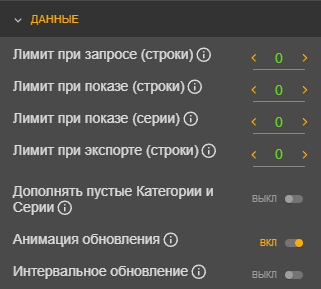
Заполните необходимые параметры:
- «Лимит при запросе (строки)» — максимальное количество строк, которое будет получено из источника данных при формировании стрелочного индикатора. Ограничение помогает снизить нагрузку на сервер и ускорить загрузку;
- «Лимит при показе (строки)» — максимальное количество строк, которое будет отображено пользователю в стрелочном индикаторе на экране, даже если в источнике данных их больше;
- «Лимит при показе (серии)» — максимальное количество серий, которое будет отображено пользователю в стрелочном индикаторе на экране, даже если в источнике данных их больше;
- «Лимит при экспорте (строки)» — максимальное количество строк, которое будет выгружено при экспорте стрелочного индикатора в файл Excel. Чтобы увеличить объём выгрузки, укажите большее значение;
- «Дополнять пустые Категории и Серии» — включение переключателя позволяет дополнять недостающие данные, если значения есть не для всех серий или категорий, по умолчанию «ВЫКЛ»;
- «Анимация обновления» — переключатель, включающий или отключающий визуальные эффекты при обновлении данных в стрелочном индикаторе;
- «Интервальное обновление» — переключатель автоматического обновления данных в стрелочном индикаторе. При включении необходимо указать интервал обновления в секундах.
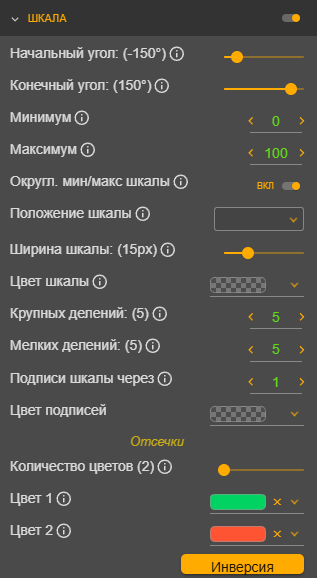
Раздел «Шкала»
В разделе заполните следующие параметры:
- «Начальный угол» — определите начальный угол шкалы элемента. По умолчанию «-150»;
- «Конечный угол» — определите конечный угол шкалы элемента. По умолчанию «150»;
- «Минимум» — определите начальное значение шкалы. По умолчанию «0»;
- «Максимум» — определите конечное значение шкалы. По умолчанию определяется как максимальное значение объекта;
- «Положение шкалы» — выберите вариант положения шкалы в объекте («Снаружи» / «Внутри»);
- «Ширина шкалы» — определите ширину шкалы. По умолчанию 15px;
- «Цвет шкалы» — выберите цвет шкалы из палитры;
- «Цвет подписей» — выберите цвет подписей из палитры.
Блок «Отсечки»:
- «Количество цветов» — определите количество цветов шкалы с отсечками (от 2 до 7);
- «Цвет 1» и т.д. — выберите цвет соответствующей части шкалы из палитры;
- «Инверсия» — нажмите кнопку, чтобы выполнить инверсию к порядку выбранных цветов.
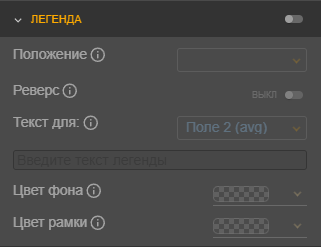
Раздел «Легенда»
Чтобы заполнить раздел, включите переключатель раздела «Легенда». В разделе заполните следующие параметры:
- «Положение» — выберите из выпадающего списка вариант расположения легенды;
- «Реверс» — включите переключатель для изменения порядка элементов легенды на противоположный;
- «Текст для» — выберите из выпадающего списка показатель, для которого будет производиться настройка;
- «Введите текст легенды» — заполните псевдоним для показателя (как показатель будет отображаться на дашборде);
- «Цвет фона» — выберите цвет фона легенды;
- «Цвет рамки» — выберите цвет рамки легенды.
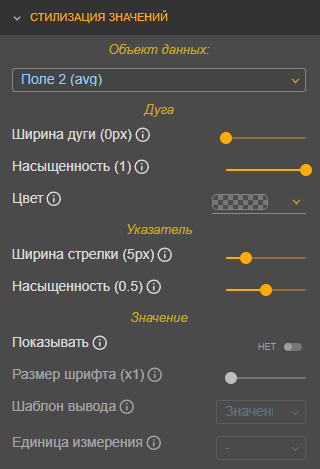
Раздел «Стилизация значений»
Заполните параметры в разделе:
Блок «Объект данных»:
- «Объект данных» — выберите из выпадающего списка показатель, для которого будут настраиваться параметры.
Блок «Дуга»:
- «Ширина дуги» — установите ширину дуги показателя. По умолчанию «0»;
- «Насыщенность» — установите насыщенность дуги показателя. По умолчанию «1»;
- «Цвет» — выберите цвет дуги показателя.
Блок «Указатель»:
- «Ширина стрелки» — установите значение ширины стрелки. По умолчанию «5px»;
- «Насыщенность» — определите насыщенность стрелки. По умолчанию «0,5».
Блок «Значение»:
- «Показывать» — установите переключатель в позицию «Да» для отображения значения на дашборде, станут активны поля «Размер шрифта», «Шаблон вывода», «Единица измерения». По умолчанию переключатель в позиции «Нет»;
- «Размер шрифта» — установите размер шрифта значения;
- «Шаблон вывода» — выберите из выпадающего списка вид отображения значения;
- «Единица измерения» — выберите из выпадающего списка единицу измерения:
- «-» — нет единицы измерения;
- «%» — единица измерения проценты:
- «руб.» — единица измерения рубли.
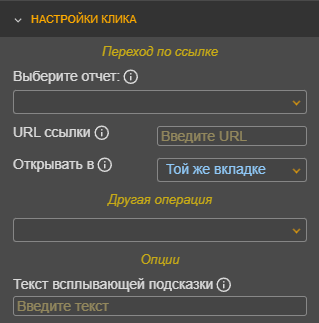
Раздел «Настройка клика»
Подробнее о работе в разделе, см. «Подзаголовок отчета».
Раздел «Инфо»
Группа настроек включающий/отключающий отображение информационного блока. При включении отображается кнопка «Редактировать описание», при нажатии на которую открывается диалоговое окно с возможностью ввода произвольного текста.
Работает аналогично другим визуальным компонентам Modus Bi «Таблица», «Гистограмма (столбчатая и линейная диаграмма)» и т.д., по умолчанию «ВЫКЛ».
Раздел «Рамка компонента»
- «Цвет рамки» — выбор цвета рамки компонента из палитры. При выборе одинакового цвета рамки для соседних компонентов, они будут выглядеть как единый блок;
- «Ширина рамки (4px)» — выбор ширины рамки компонента. По умолчанию установлено 4px. При увеличении ширины рамки возможно создание эффекта перекрытия соседних визуальных компонентов.
Настройки рамки работают аналогично другим визуальным компонентам Modus Bi «Таблица», «Гистограмма (столбчатая и линейная диаграмма)» и т.д., по умолчанию «ВЫКЛ».
Стрелочные индикаторы. Примеры
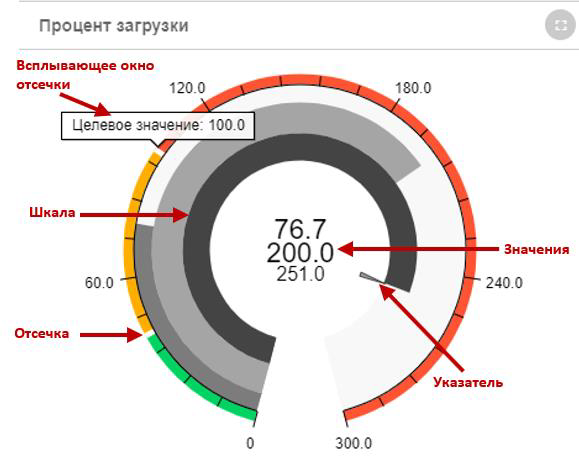
Состав стрелочного индикатора:
- «Шкала» — настройка диапазона и делений для индикатора. Есть возможность указать минимум / максимум шкалы. По умолчанию минимум берет равный 0, максимум вычисляется в зависимости от значения;
- «Указатель» — настройка параметров указателя для индикатора;
- «Значение» — настройка видимости и формата значения в центре индикатора;
- «Отсечка» — значение, которое является границей между состояниями показателей;
- «Всплывающее окно отсечки» — информационное поле, появляющееся при наведении на шкалу.
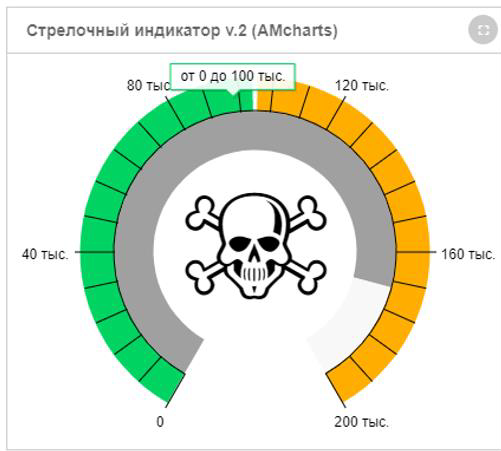
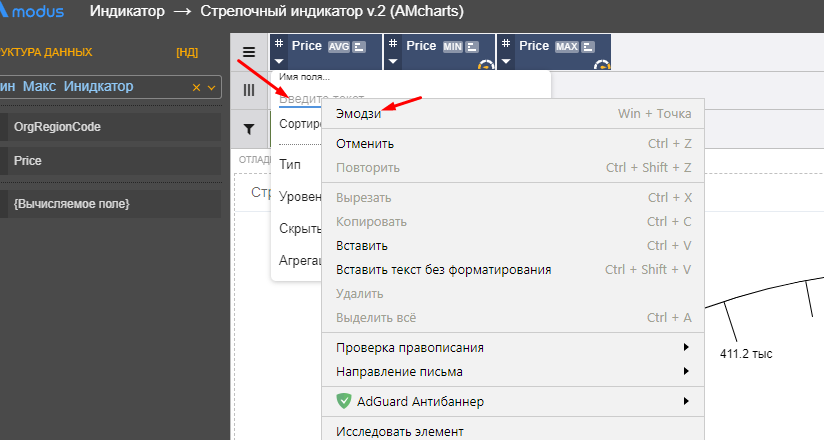
Для использования эмодзи (см. рисунок выше):
- Перейдите в режим настройки объекта.
- Нажмите правой кнопкой мыши в имя поля.
- В появившемся контекстном меню выберите «Эмодзи».
- Выберите нужный элемент в списке «Эмодзи».
- Зайдите в раздел «Стилизация значений».
- Выберите измененный объект данных.
- Поставьте «Да» возле поля «Показывать».
- В шаблоне вывода выберите из выпадающего списка значение «Заголовок».