Организационная диаграмма - Публичная база знаний Modus
Показать оглавление
Общая информация
Организационная диаграмма — это визуальный компонент в Modus BI, который позволяет визуализировать связи и структуру между иерархическими сущностями.
Организационную диаграмму возможно использовать:
- для отображения связей между иерархическими сущностями в виде «дерева» или векторного типа;
- для визуализации дерева решений для правил вида «Если…, то»;
- при решении задач по классификации и регрессии.
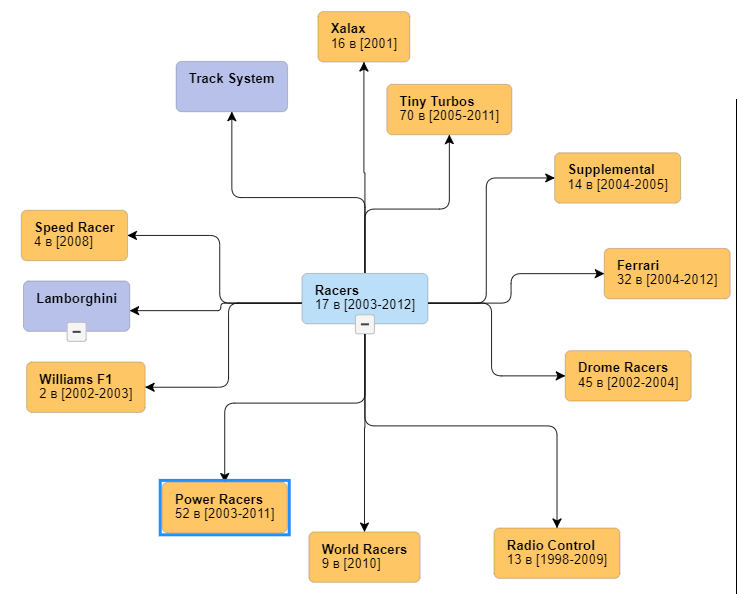
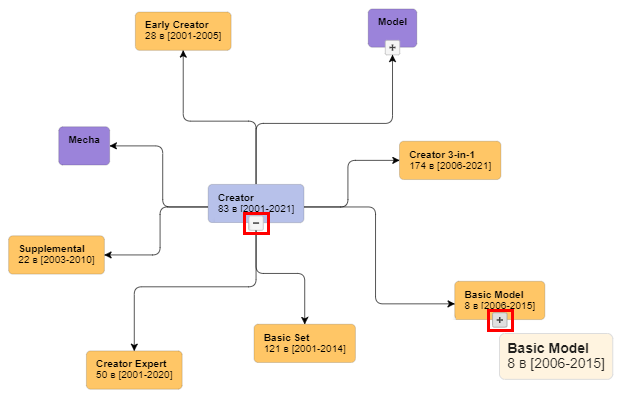
Организационная диаграмма типа «дерево» с вертикальной ориентацией иерархии представлена на рисунке ниже.

Организационная диаграмма типа «дерево» с горизонтальной ориентацией представлена на рисунке ниже.
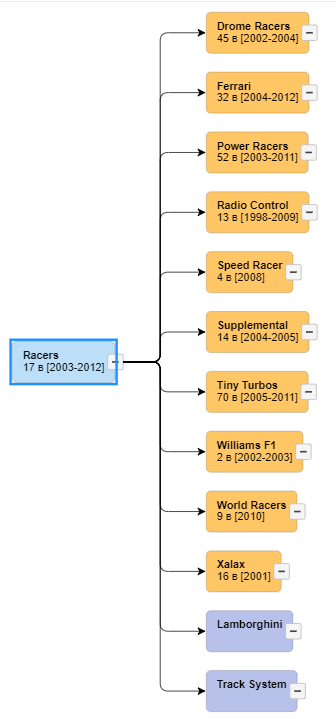
Организационная диаграмма векторного типа представлена на рисунке ниже.
В режиме просмотра компонента возможно:
- управлять масштабом-зумированием:
- сочетание клавиш <Ctrl> + <+> / <->;
- <Ctrl> + колесо прокрутки мыши.
- скрывать и раскрывать дочерние узлы при нажатии на контроллы «-» / «+» на родительских узлах.
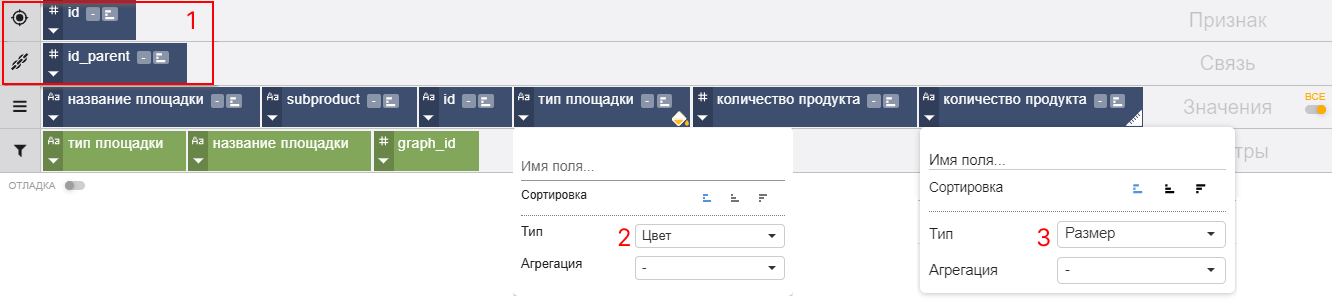
Для использования организационной диаграммы необходимо:
- Связь данных — поля «Родитель~Потомок» («Parent~Child») — для настройки предназначены полки «Связь» и «Признак».
- Цвет узла — настройка при помощи пилюли с типом «Цвет».
- Размер узла — настройка при помощи пилюли с типом «Размер».
Раздел настроек
Переключатель «Автообновление» — при включении переключателя производится автообновление диаграммы, по умолчанию «ВЫКЛ».

Раздел «Общие настройки»
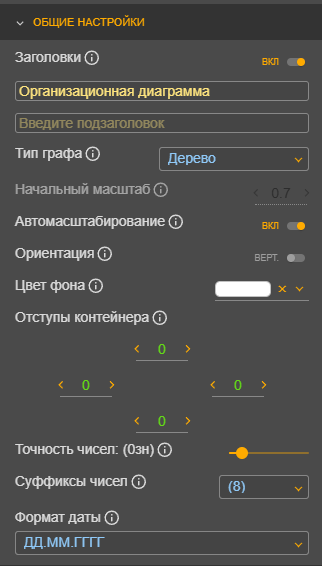
В разделе доступны параметры:
- «Заголовки» — включите переключатель «Заголовок», если необходимо заполнить поля «Заголовок» и «Подзаголовок»;
- «Тип графа» — выберите значение из выпадающего списка: «Дерево» или «Векторный Граф»;
- «Начальный масштаб» — альтернатива автомасштабирования. Установите, если необходимо отображать компонент с определенным масштабом;
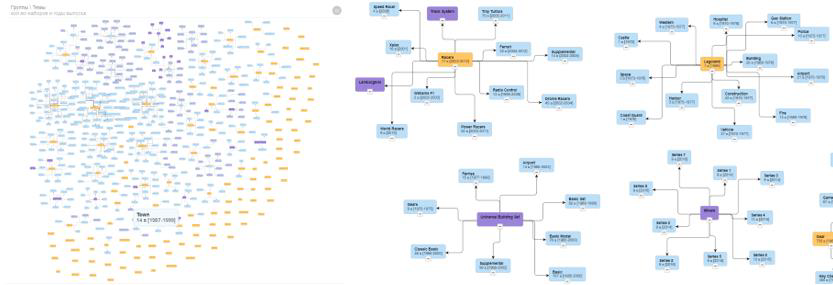
- «Автомасштабирование» — при включенном переключателе вся организационная диаграмма будет вписана (отображена) в контейнере, что при большом количестве узлов дает возможность увидеть общую картину. Автомасштабирование используется для размещения всех элементов на экране. Для детализации возможно использовать зумирование или устанавливать фильтры. При включении данного переключателя поле «Начальный масштаб» будет недоступно для заполнения;
- на рисунке ниже: слева — автомасштабирование, справа — установка конкретного начального масштаба:
- на рисунке ниже: слева — автомасштабирование, справа — установка конкретного начального масштаба:
- «Ориентация» иерархии для «Дерева» — установите переключатель в одну из позиций: «Верт.» или «Гориз.»;
- «Цвет фона» — выберите цвет для фона компонента, по умолчанию «белый»;
- «Отступы контейнера» — установите значения отступов, по умолчанию:
- слева — «0 px»;
- сверху — «0 px»;
- справа — «0 px»;
- снизу — «0 px».
- «Точность чисел» — установите значение для отображения точности до определённых знаков после точки;
- «Суффиксы чисел» — выберите из выпадающего списка значения для суффиксов чисел, по умолчанию выбраны все;
- «Формат даты» — выберите из выпадающего списка формат для даты.
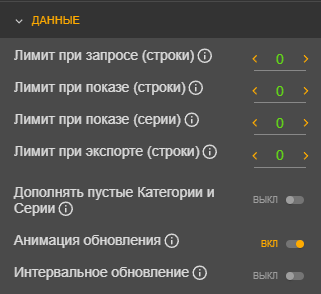
Раздел «Данные»
Настройка в данном разделе работает аналогично визуальному компоненту «Таблица» и дополнительно см. раздел «Функционал по настройке внешнего вида диаграммы».
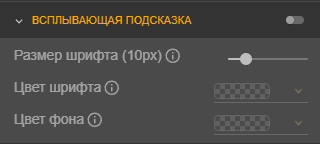
Раздел «Всплывающая подсказка»
По умолчанию «ВЫКЛ», при включении переключателя для настройки доступны параметры:
- «Размер шрифта» — установите значение размера шрифта в px;
- «Цвет шрифта» — выберите цвет шрифта;
- «Цвет фона» — выберите цвет фона подсказки.
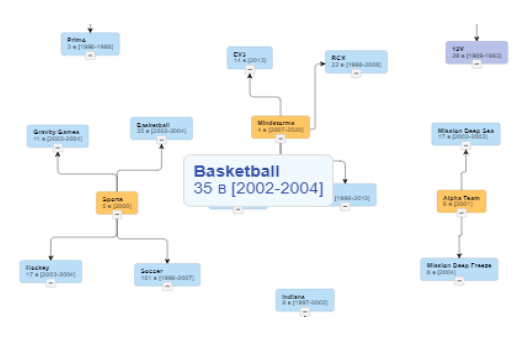
На рисунке ниже пример отображения всплывающей подсказки.
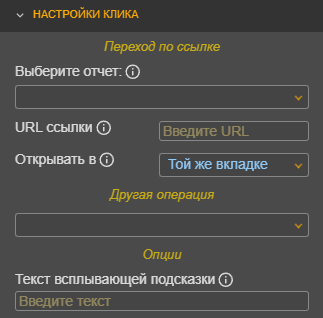
Раздел «Настройки клика»
Подробнее о работе в разделе, см. «Подзаголовок отчета».
Раздел «Инфо»
Настройка включающая/отключающая отображение информационного блока. При включении отображается кнопка «Редактировать описание», при нажатии на которую открывается диалоговое окно с возможностью ввода произвольного текста.
Работает аналогично визуальному компоненту «Таблица», по умолчанию «ВЫКЛ».

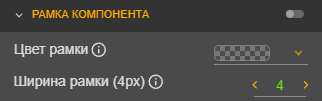
Раздел «Рамка компонента»
В разделе доступны параметры:
- «Цвет рамки» — выбор цвета рамки компонента из палитры. При выборе одинакового цвета рамки для соседних компонентов, они будут выглядеть как единый блок;
- «Ширина рамки (4px)» — выбор ширины рамки компонента. По умолчанию установлено «4 px». При увеличении ширины рамки возможно создание эффекта перекрытия соседних визуальных компонентов.
Настройки рамки работают аналогично визуальному компоненту «Таблица», по умолчанию «ВЫКЛ».