
Экспорт отчета и шаблоны для экспорта - Публичная база знаний Modus
В системе доступен экспорт как всего отчета целиком, так и отдельных его компонентов.
Для компонента «Таблица» при экспорте в Excel можно дополнительно настроить шаблоны экспорта:
- Общий шаблон задает единый стиль оформления для всех выгружаемых в Excel данных — как у таблиц, так и у диаграмм, подробнее см. подраздел «Общий шаблон экспорта в Excel»;
- Индивидуальный шаблон компонента — загружается для конкретной таблицы, подробнее см. раздел «Установка индивидуального шаблона для экспорта таблиц в Excel».
Экспорт компонента/отчета
При работе с отчетами нередко возникает задача экспортировать и сохранить отчет, конкретную диаграмму или данные в файлы. Это требуется при составлении презентаций, сохранении информации на определенный момент с определенными фильтрами, работы с данными в Excel или использовании данных в других отчетах, подробнее см. раздел «Экспорт в файл презентации pptx».
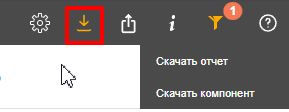
Для экспорта отчета необходимо в режиме просмотра в правом верхнем углу нажать на кнопку «Скачать». Далее выбрать вариант экспорта и опции для выбранного варианта:
- «Скачать отчет» — выгрузка всех компонентов отчета на одной странице. Доступные форматы: JPEG, PNG, PDF.
Примечание — при экспорте в PDF применяются настройки, заданные в разделе «Настройки экспорта» при создании / редактировании отчета: формат и ориентация листа, цвет фона, отображение заголовка и величина отступов. Если настройки не заданы, используются стандартные параметры (формат А4, альбомная ориентация, цвет фона из темы интерфейса, заголовок отображается, отступы — 2 мм).
Подробнее о возможностях редактирования отчета, см. раздел «Создание отчетов и управление папками».
- «Скачать компонент» — выгрузка определенного компонента (визуализации). Нажмите на компонент (диаграмма, таблица и т.д.) и выберите формат экспорта: Excel, JPEG, PNG.
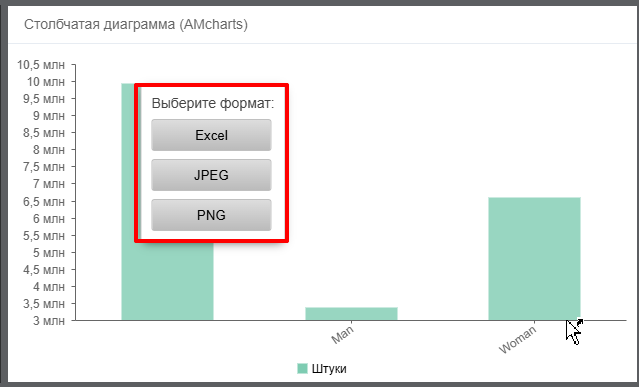
При выборе экспорта в Excel, данные, которые используются при построении диаграммы экспортируются в виде простой таблицы. В качестве заголовков используются алиасы (подробнее про наборы данных и установку алиасов в разделе «Произвольные наборы данных»), в случае, если алиас не задан, то используются названия полей, подробнее см. подраздел «Общий шаблон экспорта в Excel».
Особенности экспорта таблицы в Excel-файл:
- числовые значения отображаются с учетом заданной в настройках компонента точности;
- строки итогов и подытогов отображаются, если их вывод настроен для таблицы;
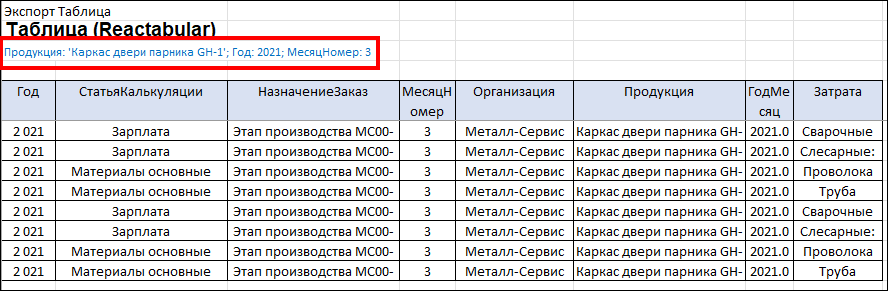
- в XLSX-файла экспорта отображается заголовок компонента и значения фильтров. Если для отчета нет XLSX-шаблона, то заголовок выводится в первую колонку первой строки, фильтры — в первую колонку второй строки;
- оформление фильтров:
- строковые значения оборачиваются в одинарные кавычки, числовые — выводятся без кавычек;
- для чисел применены разделители разрядов (кроме чисел до 4 знаков включительно, например, годы);
- даты форматируются в соответствии с настройками визуализации либо по умолчанию ДД.ММ.ГГГГ;
- диапазонные и сравнительные фильтры выводятся с операторами сравнения (=, <>, >, >=, <, <=, ~);
- значения в списке разделяются запятыми, фильтры в одной строке — точкой с запятой.
Примечание. Начиная с версии 3.16.13 Modus BI:
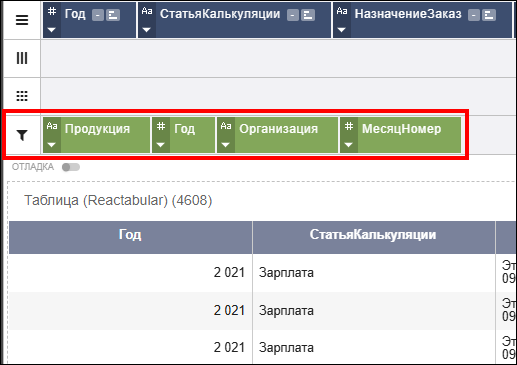
- Порядок фильтров в информационном блоке экспортируемого XLSX-файла определяется последовательностью элементов на полке «Фильтры» экспортируемой таблицы на момент запуска экспорта. В выгрузку попадают только фактически применённые фильтры, которые должны отображаться в XLSX-файле экспорта. Порядок остальных фильтров определяется их взаимным расположением на полке: если какой-то фильтр не попадает в экспорт, он пропускается, а остальные сохраняют свою относительную последовательность.Чтобы изменить порядок, перетащите фильтры на полке в нужной последовательности и сохраните визуализацию. Изменение порядка фильтров на полке влияет только на их последовательность в информационном блоке XLSX-файла экспорта. Порядок столбцов в таблице с данными и состав экспортируемых данных остаются без изменений.
-
Если для фильтра задана глобальная настройка «Значения по другому полю», в XLSX-выгрузке отображаются значения из поля отображения. Фильтрация данных при этом выполняется по основному полю. Подробнее см. раздел «Контейнер с фильтрами».
-
При экспорте в XLSX-файл выводится блок «Переменные» со значениями переменных, использованных при расчёте экспортируемой визуализации. Переменные выводятся только для той визуализации, которую экспортирует пользователь. Если переменная используется в другой визуализации дашборда, но не участвует в расчёте экспортируемой, она не выводится, подробнее см. «Переменные. Ячейка А6».
Название переменной в файле-XLSX определяется по следующему приоритету:-
Заголовок пилюли в контейнере с фильтрами (если задан);
-
Алиас поля, с которым связана переменная;
-
Техническое имя переменной (если ни заголовка, ни алиаса нет).
-
При экспорте таблицы в Excel имя файла формируется по маске: [Заголовок отчета](нижнее подчеркивание)[Заголовок визуализации](нижнее подчеркивание)[Текущая дата и время в формате ГГГГ-ММ-ДД_чч-мм].
Особенность экспорта таблицы в PDF-файл:
- если таблица не помещается на экране целиком и имеет полосу прокрутки, при экспорте в PDF фиксируется её текущее видимое состояние, т.е. в файл попадают ровно те строки, которые отображаются на экране в момент нажатия кнопки «Экспорт», с сохранением позиции скролла. Строки, находящиеся за пределами видимой области, в экспортируемый PDF-файл не попадают.
Общий шаблон экспорта в Excel
Для экспорта данных отчёта в Excel в заданном формате необходимо настроить общий шаблон экспорта. Общий шаблон задает единый стиль оформления для всех выгружаемых в Excel данных — как у таблиц, так и у диаграмм. Он управляет шрифтами, выравниванием, а также размещением заголовков и фильтров в итоговом файле. Настройка выполняется централизованно в разделе «Настройки портала», и при экспорте этот шаблон применяется ко всем компонентам, включая таблицы, для которых не загружен индивидуальный шаблон таблицы.
Настройка файла общего шаблона
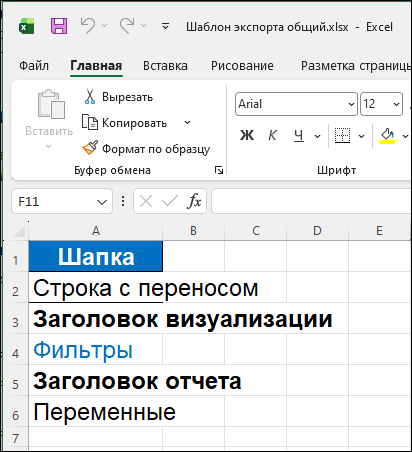
Для начала нужно создать файл шаблона в формате *.xlsx либо скачайте и воспользуйтесь файлом «Шаблон экспорта общий.xlsx» (скачать).
Правила заполнения файла шаблона:
- В ячейке A1 указываются стили для «шапки» таблицы с данными;
- В ячейке A2 указываются стили для «строк» таблицы с данными;
- В ячейке A3 указываются стили для вывода заголовка визуализации (панели);
- В ячейке A4 указываются стили для вывода значений выбранных фильтров панели. Если указать в данной ячейке тег {Filters_by_rows}, то в таблице каждый фильтр будет выводиться с новой строки;
- В ячейке A5 указываются стили для вывода заголовка отчета;
- В ячейке A6 указываются стили для вывода значений используемых переменных компонента:
-
{Variables}— выводит список переменных, использованных при расчёте экспортируемой таблицы, в одну строку/область (аналогично{Filters}); {Variables_by_rows}— выводит список переменных построчно (аналогично{Filters_by_rows}). Подробнее про настройку переменных в отчете, см. раздел «Использование переменных в дашборде».
-
Пример настройки шаблона:
Порядок вывода данных
- При экспорте данных заголовок отчета (стиль из ячейки A5) помещается в ячейку A1 выгружаемого файла.
- Заголовок визуализации (стиль из A3) размещается в ячейке A2.
- Фильтры (стиль из A4) выводятся начиная с ячейки A3, при этом каждый фильтр располагается с новой строки.
- После блока фильтров (или после заголовка визуализации, если фильтров нет) выводится блок «Переменные» со значениями переменных (например вычисляемые поля, SQL-условия и т.п.), использованных при расчёте экспортируемой визуализации. Если переменные не используются или маркер не задан, блок не выводится.
- После последнего фильтра или переменной, если они используются, автоматически добавляется одна пустая строка, затем с новой строки начинается таблица с данными: в строке заголовка таблицы применяется стиль из ячейки A1, в строках данных — стиль из ячейки A2.
-
- При настройке шаблона экспорта таблицы важно указать для ячейки:
- настройки шрифта (размер, цвет и т.п.) и выравнивание;
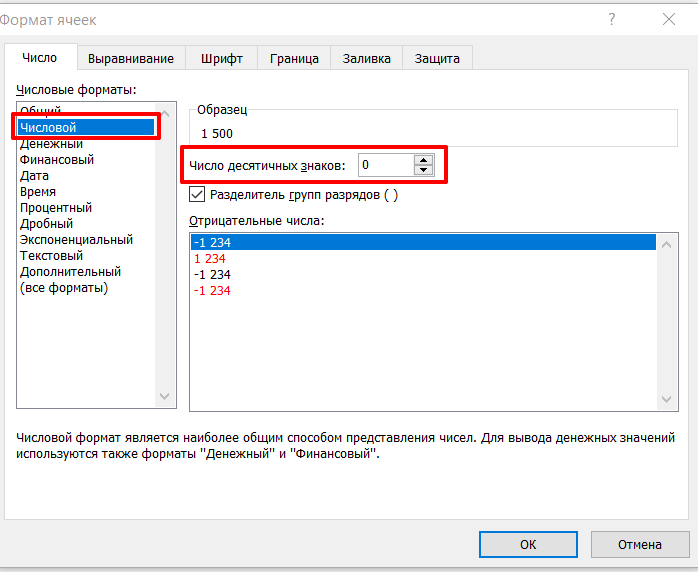
- необходимый формат. Поэтому выберите в каждой ячейке «Формат ячеек», а также при необходимости у числовых значений установите «Число десятичных знаков».
Примечание — при экспорте таблицы настройки шаблона в части точности чисел (поле «Число десятичных знаков») приоритетнее, чем значения, указанные в настройках компонента «Таблица».
Установка файла шаблона
После создания файла нужно перейти в «Настройки/ Настройки портала/ Шаблон Excel по умолчанию» И загрузить файл шаблона, нажав на кнопку «Выбрать файл».
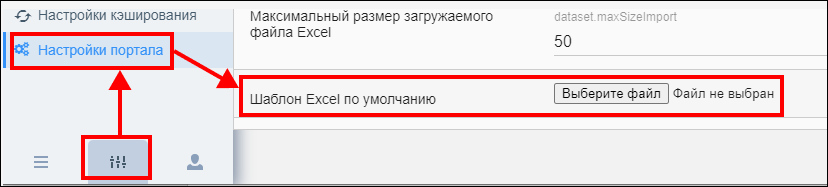
После загрузки файла, шаблон отобразится в поле, его можно удалить, нажав на кнопку «Удалить», а также можно выгрузить на локальный компьютер, нажав на кнопку «Скачать».

После установки файла шаблона необходимо нажать на кнопку «Сохранить настройки» и перезагрузить портал, нажав на кнопку «Перезагрузка» в верхнем правом углу.

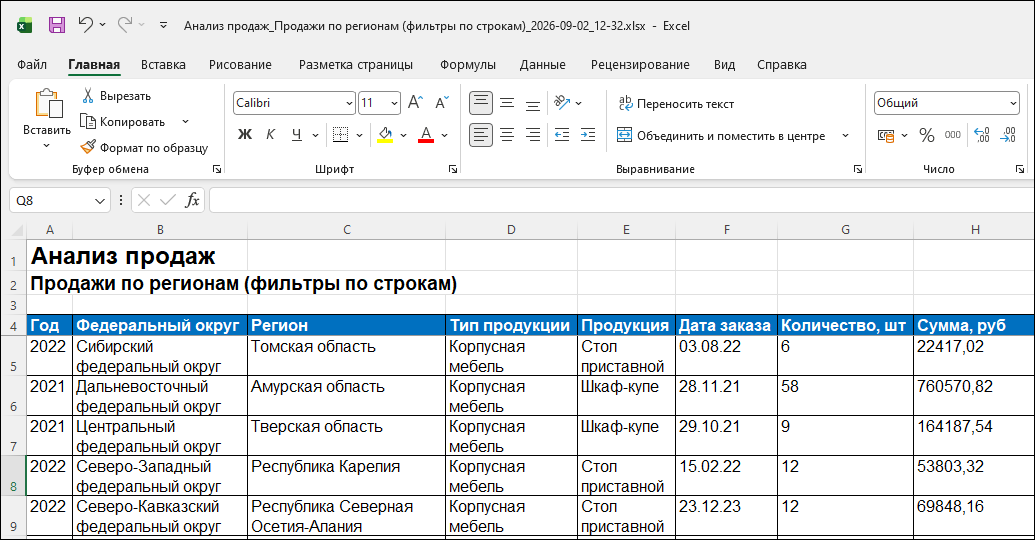
Теперь при экспорте какой-либо панели в Excel, файл выгрузки будет иметь вид, согласно установленным стилям в шаблоне. Файл экспорта автоматически получает название по маске:[Заголовок отчета](нижнее подчеркивание)[Заголовок визуализации](нижнее подчеркивание)[Текущая дата и время в формате ГГГГ-ММ-ДД_чч-мм].xlsx
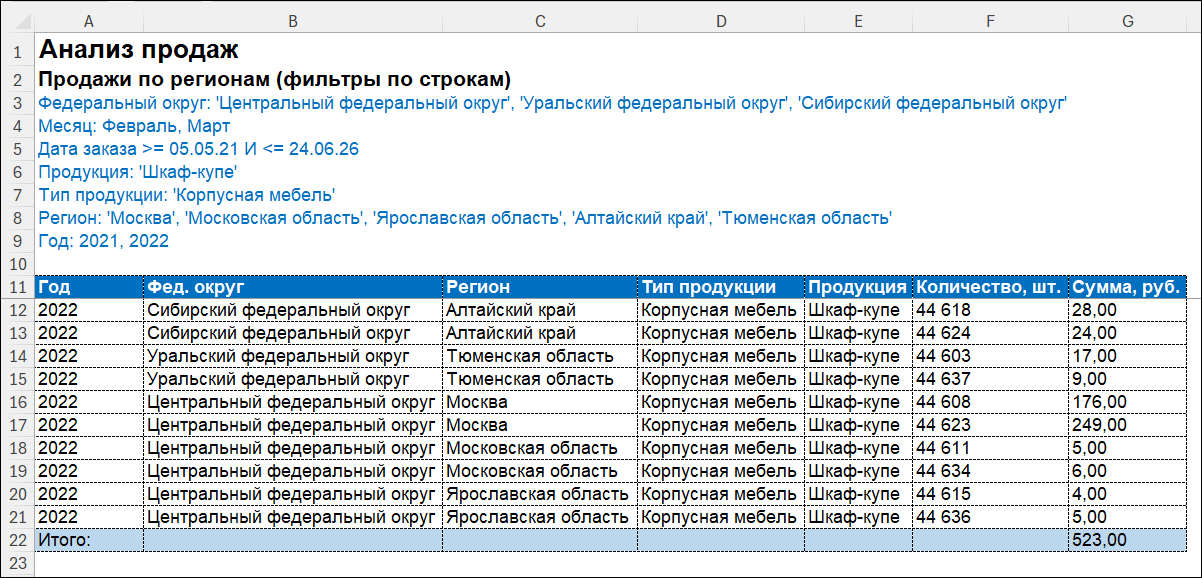
Пример экспортируемой таблицы с общим шаблоном экспорта в Excel.
Установка индивидуального шаблона для экспорта таблиц в Excel
При экспорте таблиц в Excel для отчета в виде таблицы дополнительно возможно настроить выгрузку данных в подготовленный заранее пользователем шаблон «xlsx»-файла. В шаблоне пользователь может настроить оформление выгружаемого отчета: заголовок, шапку отчета, ширину колонок и высоту строк, размер и цвет шрифта, условное форматирование ячеек.
Файл шаблона «xlsx»-файла загружается в режиме конструктора. Для загрузки выполните следующие действия:
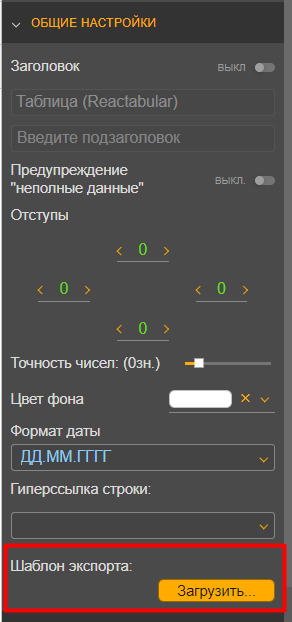
- В режиме «Конструктора» выберите интересующую таблицу.
- Зайдите в настройки компонента.
- В разделе «Основные настройки» в поле «Шаблон экспорта» нажмите на кнопку «Загрузить».
- Выберите заранее подготовленный файл из локального компьютера. В настройке «Шаблон экспорта» отразится название файла:

После загрузки файла отобразятся две новые кнопки:
- «Удалить шаблон» — при нажатии на него загруженный шаблон удалится из настроек;
- «Скачать шаблон» — при нажатии на него шаблон выгрузится на локальный компьютер. Далее его можно, например, изменить и заново загрузить в настройки таблицы.
Кроме того, шаблон можно привязать к уровню детализации при помощи поля «Привязка шаблона к уровню дрилла». Если заполнен шаблон экспорта, вы можете выбрать для какого уровня дрилла (какой категории) будет применяться шаблон при экспорте в Excel.
Правила подготовки индивидуального шаблона таблицы
Правила оформления первого листа шаблона .xlsx следующие:
- значащие столбцы должны начинаться с первого столбца на листе;
- повторяющаяся строка таблицы в шаблоне должна быть последней непустой строкой в файле шаблона;
- количество столбцов шаблона должно совпадать с количеством столбцов в отчете.
В шаблоне возможно задать ячейки и формат для вывода заголовка и значений фильтров, используя переменные (наименования переменных нужно вводить в фигурных скобках):
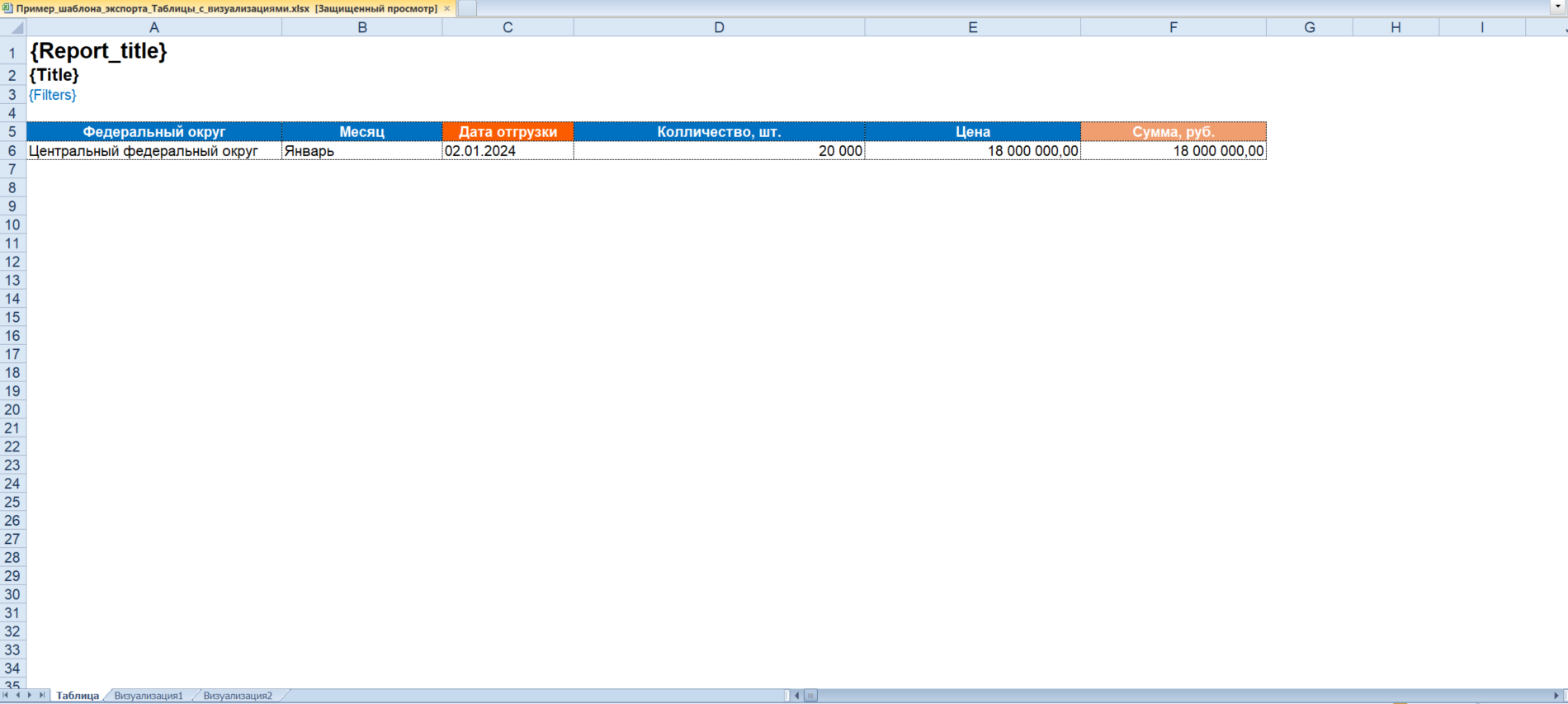
{Title}– для вывода заголовка визуализации;{Report_title}– для вывода заголовка отчета (аналогично{Title});{Filter}– для вывода значений фильтров в одну строку (старое поведение);{Filters}– также выводит все фильтры в одну строку (добавлено для совместимости);{Filters_by_rows}– выводит каждый фильтр с новой строки;{Variables}— выводит список переменных, использованных при расчёте экспортируемой таблицы, в одну строку/область (аналогично{Filters});{Variables_by_rows}— выводит список переменных построчно (аналогично{Filters_by_rows}).
Примечание.
- В шаблоне необходимо использовать только один из переменных фильтра:
{Filter}/{Filters}/{Filters_by_rows}. При использовании любой из переменных для фильтров отображаются только те фильтры, которые применены к визуализации, включая локальные и невидимые. Порядок и формат фильтров сохраняются. - В шаблоне рекомендуется использовать только один из маркеров переменных:
{Variables}/{Variables_by_rows}.
Пример настройки шаблона:

При настройке шаблона экспорта таблицы важно указать для ячейки:
- настройки шрифта (размер, цвет и т.п.) и выравнивание;
- необходимый формат. Поэтому выберите в каждой ячейке «Формат ячеек», а также при необходимости у числовых значений установите «Число десятичных знаков».
Примечание — при экспорте таблицы настройки шаблона в части точности чисел (поле «Число десятичных знаков») приоритетнее, чем значения, указанные в настройках компонента «Таблица».
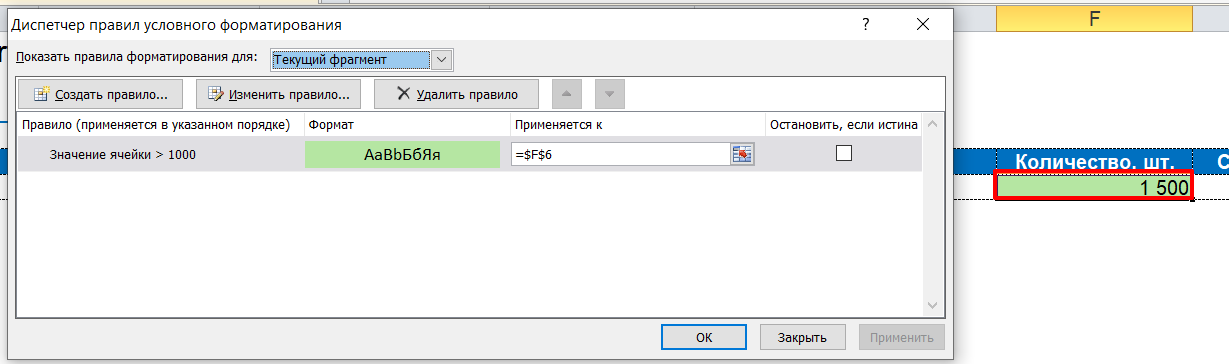
При необходимости в ячейке шаблона возможно настроить и условное форматирование, например, чтобы ячейка окрасилась в зеленый цвет при превышении количества в 1000 шт.
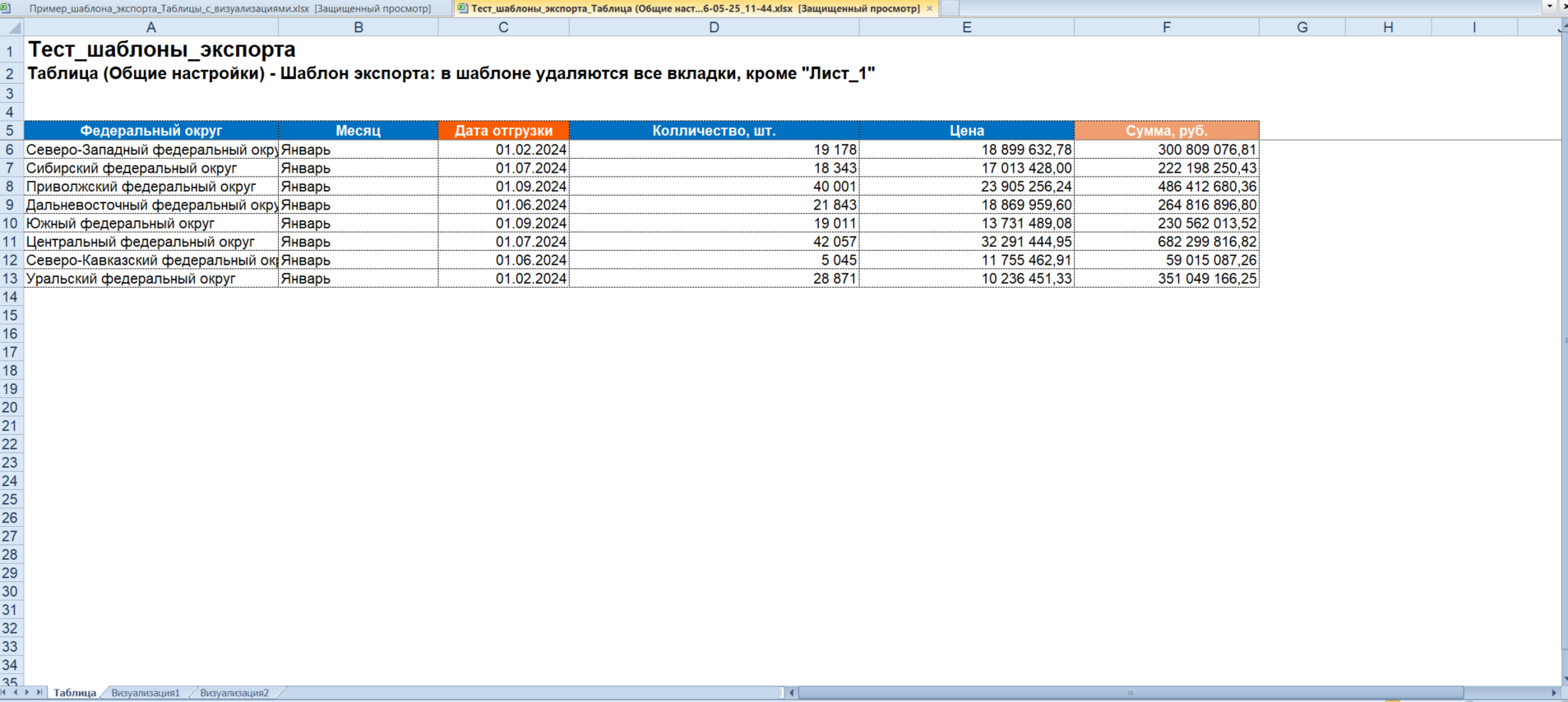
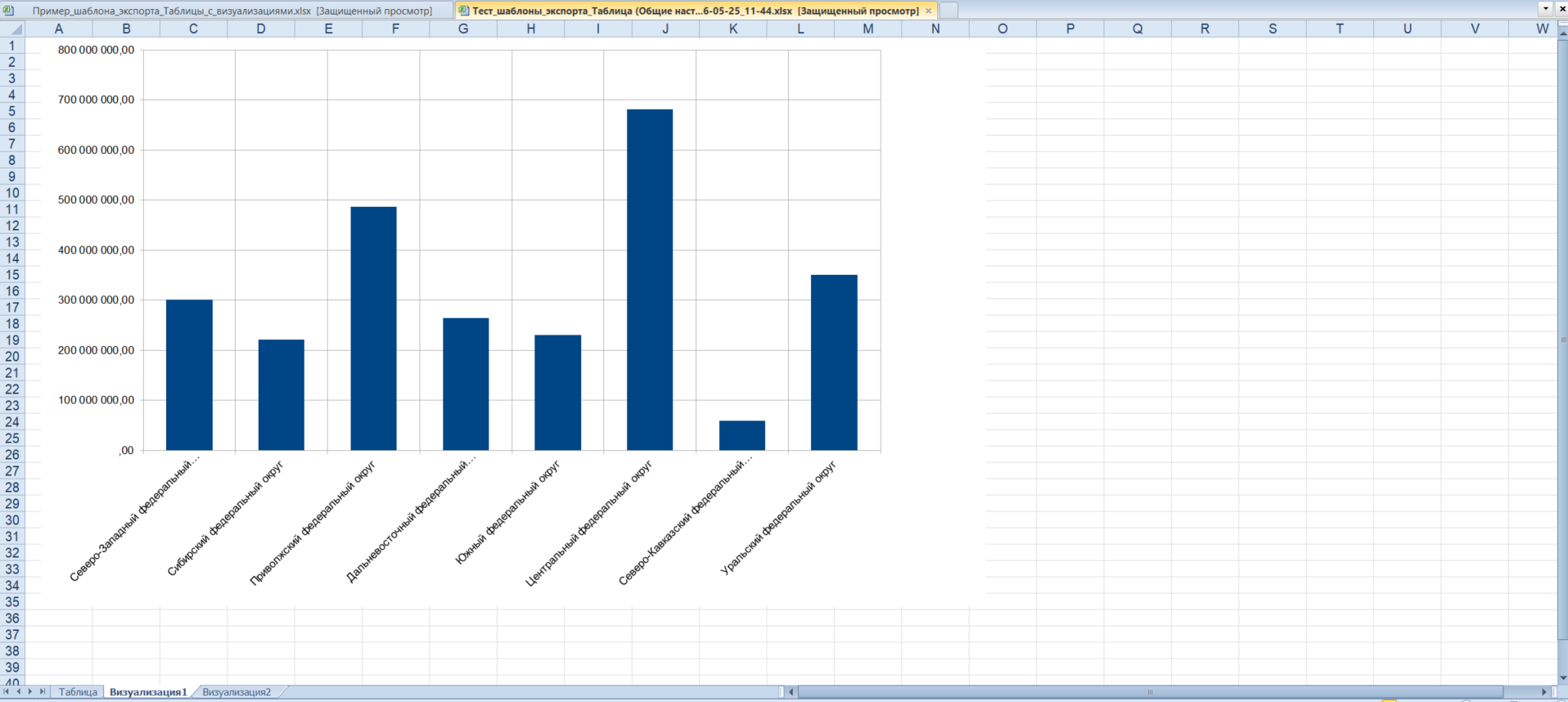
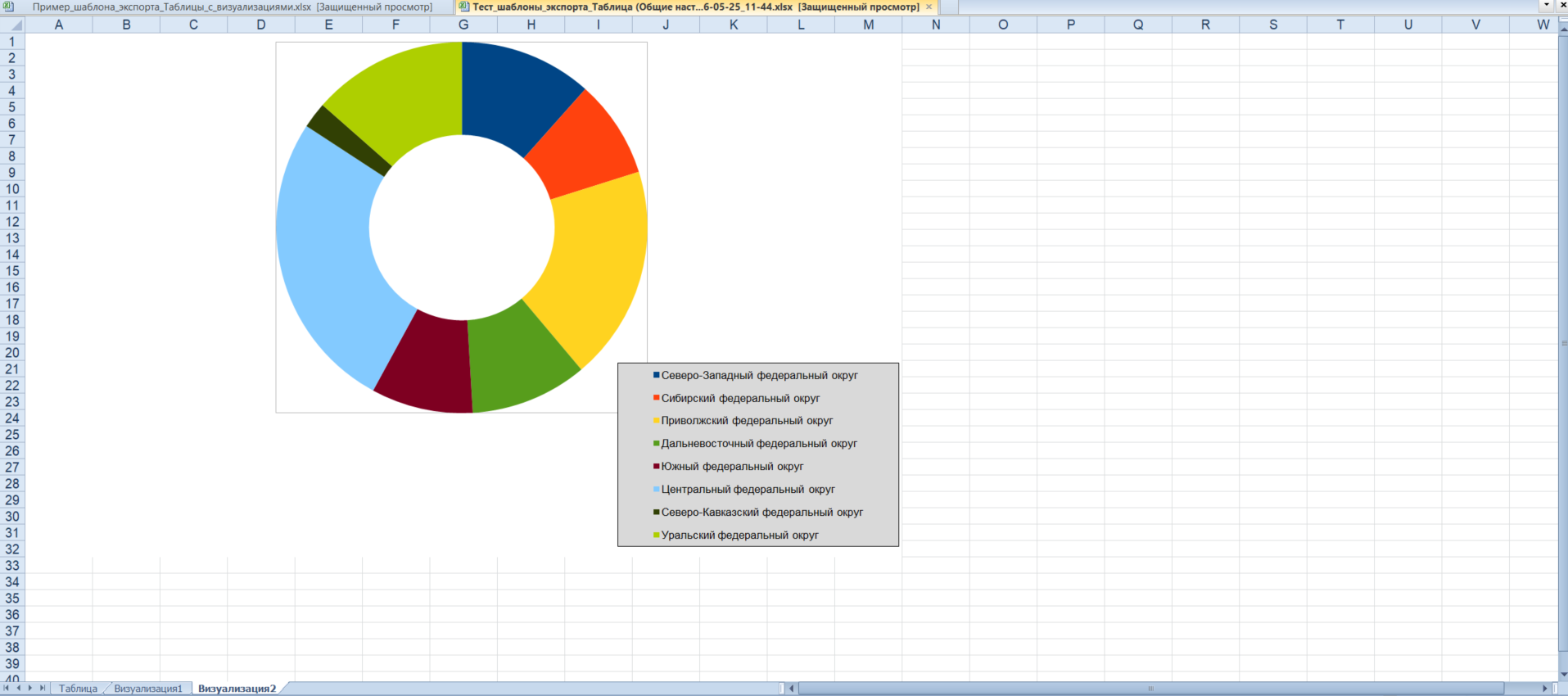
Особенности работы с шаблоном с двумя и более листами:
- Первый лист — оформляется по всем правилам выше. Именно в него переносятся данные экспортируемой таблицы.
- Дополнительные листы — переносятся «как есть»:
- все листы, начиная со второго, сохраняются в итоговом файле в исходном виде;
- на них можно размещать сводные таблицы, диаграммы, рисунки, условное форматирование, изменять ширину столбцов и высоту строк — всё это сохраняется.
- Сохранение названий вкладок:
- имена всех листов строго сохраняются такими, какими они были в шаблоне.
- Ограничения работы с фильтрами:
- фильтры, заданные в интерфейсе, напрямую не влияют на содержимое дополнительных листов. Сводные таблицы и диаграммы на дополнительных листах, ссылающиеся на выгруженные данные, будут корректно отображать информацию, только если их ссылки способны автоматически подстроиться под фактическое количество строк (например, через динамические диапазоны). Если ссылки фиксированные, после изменения числа отфильтрованных строк данные могут быть неполными или некорректными.
Примечание — в настройках метаданных портала задаются значения количества строк на листе и количества листов в файле (по умолчанию — 1 млн строк на лист и 5 листов в файле). При превышении лимита строк в файле будет создаваться новый лист, а при превышении количества листов — новый файл.
Особенности поведения системы:
- При создании новых листов они будут называться в формате «<Название первого листа в шаблоне>_N», где N — номер. Сам первый лист не нумеруется, нумерация начинается со второго листа (_2). Например, в шаблоне есть листы «Таблица» и «Визуализация». При выгрузке с превышением лимита по количеству листов в первом файле будут следующие листы: «Таблица», «Таблица_2», «Таблица_3», «Таблица_4», «Таблица_5», «Визуализация», а во втором файле — продолжение: «Таблица_6», «Таблица_7» и т. д.
- Кроме первого файла, в остальные не переносятся дополнительные листы шаблона.
Результат вывода с использованием шаблона с заголовком и фильтрами:
Решение проблемы с форматом даты при выгрузке в Excel
По умолчанию, при выгрузке полей с типом дата в Excel, они представлены в формате timestamp. Например, дата “01.01.2020” будет отображаться как «01.01.2020 00:00:00.000».
Для изменения формата выгружаемых полей, выполните следующие шаги:
- Перейдите в конструктор таблицы: здесь вы найдете все настройки, связанные с вашей таблицей.
- Откройте настройки колонок: в этом разделе вы можете управлять настройками каждой колонки в вашей таблице.
- Выберите колонку с типом дата: найдите и выберите колонку, которую вы хотите выгружать в другом формате.
- Измените форматирование: в разделе «Форматирование» выберите требуемый формат из выпадающего списка.
После выполнения этих шагов, при следующей выгрузке в Excel, поле даты будет выгружаться в выбранном вами формате. Это позволит вам легче работать с данными и улучшит читаемость вашего файла Excel.