



Лицензирование портала - Публичная база знаний Modus
Для использования Аналитического портала необходимо активировать действующую лицензию. Параметры лицензии доступны для просмотра пользователю с правами администратора в разделе «Настройки/ Лицензия».
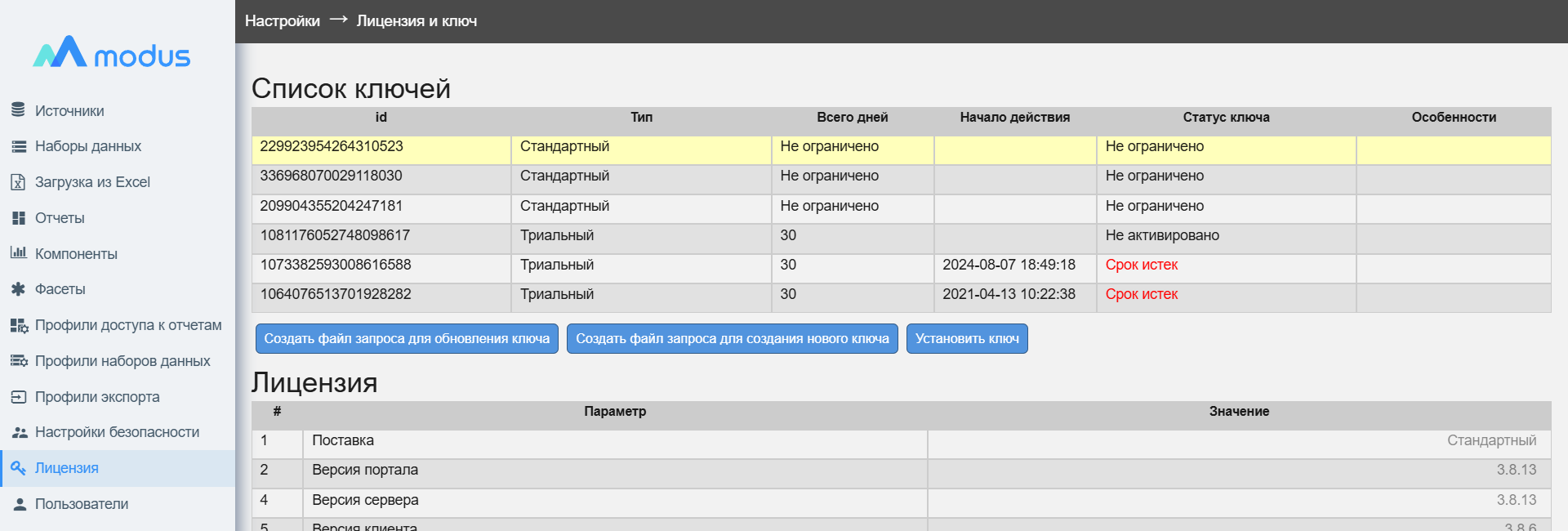
Лицензия регулирует следующие параметры:
- срок действия;
- количество пользователей;
- количество дашбордов;
- доступность функционала ограничения на уровне записей (RLS);
- доступность функционала Форм ввода данных;
- доступность функционала Отчетных форм;
- доступность опции «white label».
Дистрибутив программного продукта «Модус: Аналитический портал» поставляется с 30-дневной ознакомительной лицензией. Ознакомительная версия имеет следующие ограничения:
- срок использования — 30 дней с момента первого запуска;
- количество пользователей — 5;
- количество дашбордов — 5.
Для работы с коммерческой версией портала необходимо активировать коммерческую лицензию. После приобретения программного продукта пользователь получает ключ (PIN-код) для активации лицензии. Лицензия привязывается к оборудованию сервера, на котором установлен портал.
При использовании ОС Linux для запуска Аналитического портала, для корректной работы алгоритмов проверки лицензии требуется наличие домашнего каталога у пользователя, от учетной записи которого выполняется запуск. В этом каталоге будет создана папка “.hasplm” для хранения ключей лицензии.
Параметры, с которыми связывается лицензия:
- MAC-адреса устройств;
- характеристики процессора;
- UUID виртуальной машины.
При изменении параметров сервера лицензия на аналитический портал перестает действовать. Для получения новой лицензии напишите на линию технической поддержки: 112@modusbi.ru.
В рамках действующей технической поддержки для пользователей доступно одно льготное восстановление лицензии за период обслуживания. Стоимость восстановления лицензии вы можете уточнить, обратившись к сопровождающему партнеру, или направив запрос по адресу post@modusbi.ru.
Активация лицензии
- Войдите на Аналитический портал под учетной записью с правами администратора.
- Создайте файл запроса:
- Перейдите в раздел «Настройки/ Лицензии».
- Нажмите на кнопку «Создать файл запроса для создания нового ключа».

- Введите пин-код ключа и ИНН организации. Пин-код состоит из 37 знаков: буквы и цифры.
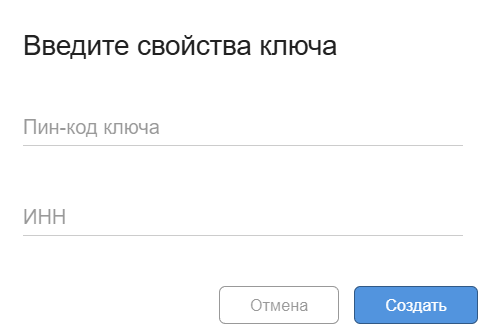
- Сохраните файл запроса с именем «license_request.mbc».
- Отправка файла запроса:
- Направьте файл «license_request.mbc» по электронной почте на адрес технической поддержки: 112@modusbi.ru.
- В письме укажите ИНН компании, для которой был приобретен Аналитический портал.
- В ответ вы получите файл-ответ с расширением .mbv.
- Установка ключа лицензии:
- Перейдите в раздел «Настройки/ Лицензии».
- Нажмите на кнопку «Установить ключ».

- Загрузите полученный файл-ответ формата .mbv.
- Перезагрузка портала:
- Перейдите в раздел «Настройки/ Настройки портала».
- Нажмите на кнопку «Перезагрузка», чтобы применить изменения.
- Проверка активации:
- После перезагрузки портала весь функционал будет доступен в рамках, установленных лицензией.
- Параметры лицензии отобразятся в разделе «Настройки/ Лицензии».
- Активный ключ будет выделен желтым цветом в «Списке ключей».
Установка лицензии завершена.
Обновление лицензии
Если срок лицензии истечет или изменится инфраструктура, на которой развернут Аналитический портал, текущий лицензионный ключ станет недействительным. В этом случае необходимо активировать новую лицензию с использованием нового ключа.
При обновлении существующей лицензии (например, при покупке дополнительного пакета) новый ключ не требуется — используется текущий.
Закончился срок лицензии или изменилась инфраструктура
Для активации новой лицензии выполните следующие шаги:
- Свяжитесь с сопровождающим партнером Modus BI.
- В Modus BI будет создана и согласована заявка на выпуск нового ключа лицензии, после чего сопровождающий партнер Modus BI предоставит вам новый ключ доступа.
- В разделе «Настройки/ Лицензия» нажмите на кнопку «Создать файл запроса для создания нового ключа». В появившемся диалоговом окне укажите новый ключ и ИНН организации, после чего скачайте файл-запрос «license_request.mbc».
- Отправьте файл-запрос сопровождающему партнеру Modus BI.
- Сопровождающий партнер Modus BI предоставит новый файл-ответ, сгенерированный на основании полученного файла-запроса.
- В разделе «Настройки/ Лицензия» нажмите на кнопку «Установить ключ» и загрузите полученный файл.
- В разделе «Настройки портала» нажмите на кнопку «Перезагрузка» для перезагрузки Аналитического портала.
Покупка дополнительного пакета, обновление параметров лицензии
Для обновления параметров существующей лицензии выполните следующие шаги:
- В разделе «Настройки/ Лицензия» нажмите на кнопку «Создать файл запроса для обновления ключа». Скачается файл-запрос «license_request.mbc».

- Отправьте файл-запрос сопровождающему партнеру Modus BI.
- Менеджер Modus BI предоставит вам новый файл-ответ, сгенерированный на основании полученного файла-запроса.
- В разделе «Лицензия» нажмите на кнопку «Установить ключ» и загрузите полученный файл.
- В разделе «Настройки/ Настройки портала» нажмите на кнопку «Перезагрузка» для перезагрузки Аналитического портала.
Кроме сопровождающего партнера Modus BI, взаимодействие по лицензии можно выстроить с помощью линии технической поддержки, если она предусмотрена договором.
Активация триального ключа
Для активации триального ключа Аналитического портала перейдите в раздел «Лицензия» и нажмите на кнопку «Установить ключ».
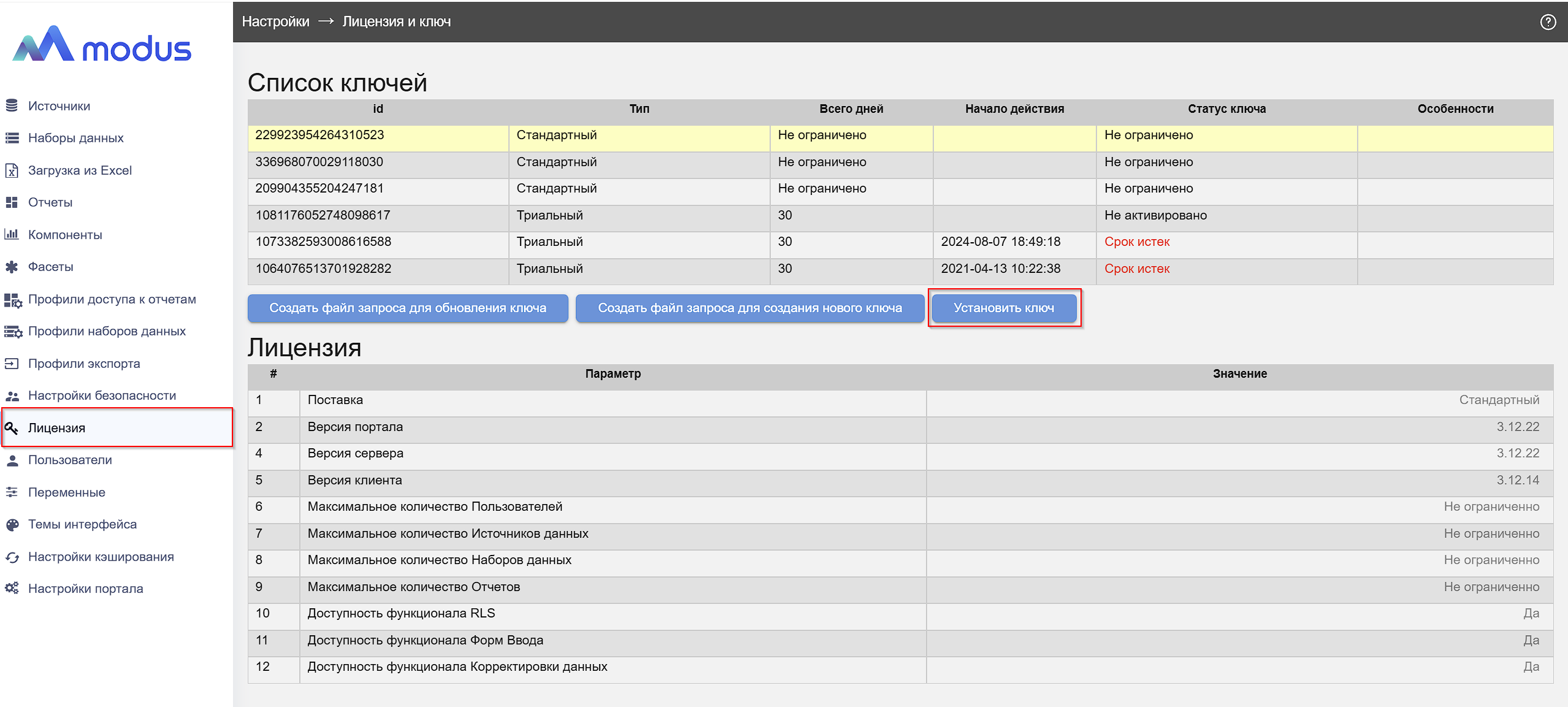
Выберите на локальном компьютере файл в формате *.mbv.
Далее перейдите в раздел «Настройки портала» и нажмите на кнопку «Перезагрузка».
Возможные проблемы
Если новый ключ автоматически не подтянулся как основной (т.е не выделен желтым цветом), то данный ключ необходимо прописать в базе метаданных Аналитического портала. Для этого подключитесь к базе метаданных при помощи любой программы для работы с БД (например, DBeaver) и выполните SQL-запрос:
UPDATE setting
SET value='<ID ключа>'
WHERE setting_id=900;
Вместо <ID ключа> в запросе укажите значение из столбца «id» раздела «Лицензия».

Далее перейдите в раздел «Настройки портала» и нажмите на кнопку «Перезагрузка».