
Параллельная разработка отчётов в Modus BI
Аналитики редактируют отчёты на портале разработки. Migration Service сохраняет описание отчётов и связанных с ними объектов в виде файлов — модели. Команда ведёт историю этих файлов в Git, а через сервис переносит выбранную версию на тестовый и рабочий порталы.
Как организовать работу команды
Если пользователи меняют разные отчёты, можно работать параллельно на общем портале разработки. Если двоим нужно изменить один отчёт на этом портале, лучше делать это по очереди: оба редактируют одну версию.
Если аналитики одновременно меняют один отчёт, выделите каждому свой портал разработки и ветку Git. Начните с одной версии дашборда на обоих порталах. Тогда один аналитик может изменить фильтр, а другой — диаграмму, не перезаписывая работу другого пользователя.
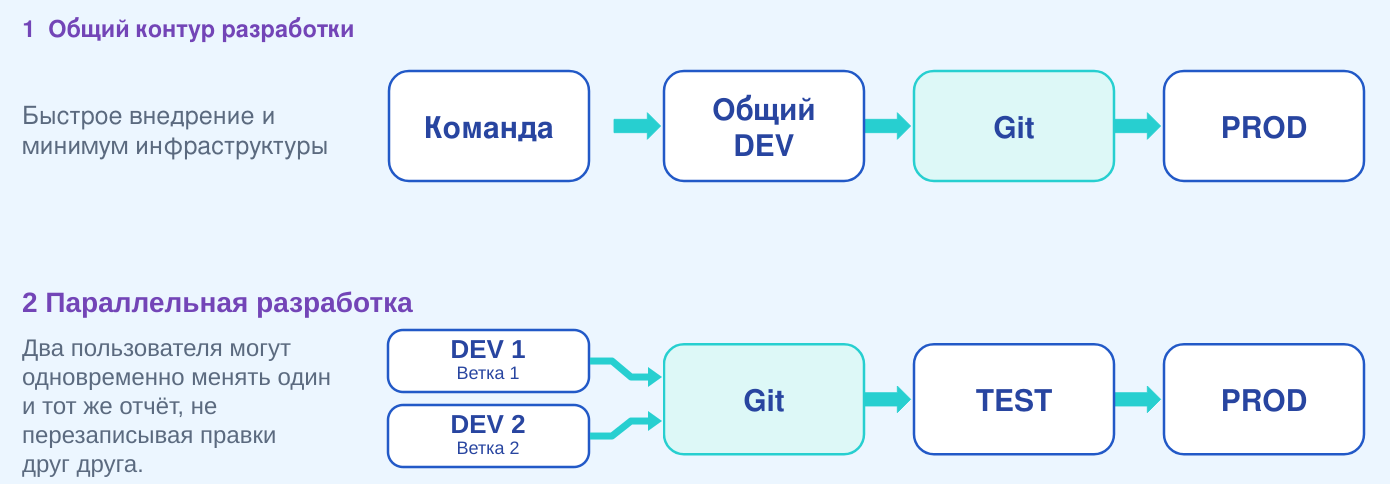
Два подхода к разработке отчётов в Modus BI
Что настроить в Migration Service
- В разделе «Порталы» добавьте все порталы разработки, а также общий тестовый портал и рабочий портал. Для каждого укажите адрес и учётные данные, затем проверьте подключение.
- В разделе Проекты свяжите портал разработки с локальным каталогом Git-репозитория модели. Для общего портала достаточно одного проекта. Если у аналитиков разные порталы, заведите для каждого портала свой проект и рабочую копию репозитория с нужной веткой. Портал-приёмник заранее закреплять не нужно: его выбирают при переносе.
Как провести изменение от разработки до публикации
- Сохраните правку с портала. Измените отчёт в конструкторе. В Migration Service выберите свой проект, откройте Перенос и нажмите Обновить с портала. Отметьте отчёт и рассчитайте зависимости, чтобы включить нужные наборы данных. Сохраните выбранные объекты в модель. Проверьте изменения в файлах и зафиксируйте их в своей ветке Git.
- Подготовьте общую версию. Если над отчётом работали в разных ветках, сравните и объедините правки в Git. Конфликтующие изменения команда разбирает вручную в файлах отчёта. Например, если оба аналитика изменили один фильтр, они решают, какая настройка войдёт в релиз. Migration Service переносит уже согласованную версию.
- Проверьте отчёт на тестовом портале. В каталоге проекта выберите в Git версию для проверки. В сервисе нажмите Загрузить из Git-модели и укажите тестовый портал как приёмник. Сопоставьте источники данных и проверьте, какой отчёт будет создан или обновлён. При работе с разными порталами сопоставляйте объекты по техническому имени, если их идентификаторы заранее не согласованы. Рассчитайте зависимости, проверьте план и выполните поставку. Результат переноса посмотрите в разделе Задания, а сам отчёт откройте на тестовом портале: в нашем примере проверьте и фильтр, и диаграмму.
- Опубликуйте проверенную версию. Оставьте в Git тот же коммит и выберите рабочий портал как приёмник. Проверьте сопоставления и план уже для него, затем выполните поставку. Повторно загружать отчёт с портала разработки не нужно: с момента проверки там могли появиться новые правки.
Как скопировать готовый отчёт на другой портал
Для разовой передачи между двумя порталами на сервере Git и Migration Service не требуются. На исходном портале в разделе Настройки → Отчёты экспортируйте отчёт в файл. На целевом портале в том же разделе выберите Импорт, укажите файл и папку назначения. Проверьте привязку к наборам данных: для работы отчёта на целевом портале должны быть доступны используемые им данные и поля. Получится отдельная копия. Последующие изменения исходного отчёта в неё автоматически не попадут.