Диаграмма распределения (Distribution Plot) - Публичная база знаний Modus
Показать оглавление
Общая информация
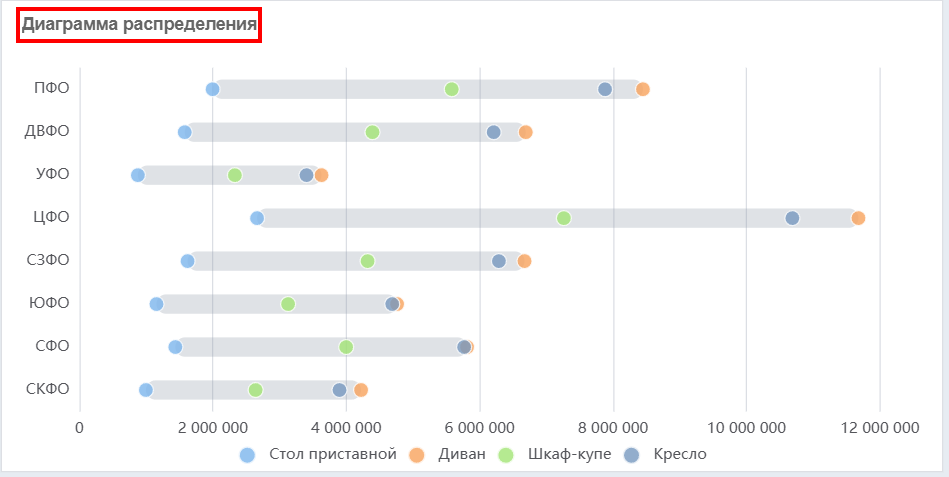
«Диаграмма распределения» — визуализация в Modus BI, которая показывает, как значения показателя распределены внутри групп. Каждое наблюдение отображается отдельной точкой на общей числовой шкале. Компонент доступен в виде плагина — скачать архив «core.distribution-plot.tar.gz» инструкция по установке приведена в разделе «Плагин для диаграммы «Воронка» (funnel chart)» подраздел «Установка плагина».
Диаграмма позволяет:
- сравнить разброс значений между группами;
- найти выбросы;
- увидеть, где сосредоточена основная масса значений. Полупрозрачная полоса позади точек обозначает диапазон от минимума до максимума в группе.
Особенности обработки данных:
- Обязательные полки не заполнены – система отображает информационное сообщение «Заполните обязательные полки» со списком незаполненных полок;
- На полке «Значения» нечисловое поле – система отображает информационное сообщение, что поле должно возвращать число;
- Выборка пуста или все значения показателя пустые – система отображает информационное сообщение «Нет данных»;
- Запрос завершился ошибкой – система отображает информационное сообщение «Нет данных», платформа показывает подробности ошибки в уведомлении;
- Компонент сохранен прошлой версией – компонент открывается без ошибок, новые настройки принимают значения по умолчанию.
Создание компонента
Рабочий процесс:
- Перейдите (или создайте) в отчет АП.
- Перейдите в режим конструктора (редактирования) — нажмите на значок шестерёнки в правом верхнем углу.
- Добавьте новую панель или выберите текущую.
- Нажмите кнопку «Настроить элемент отображения».
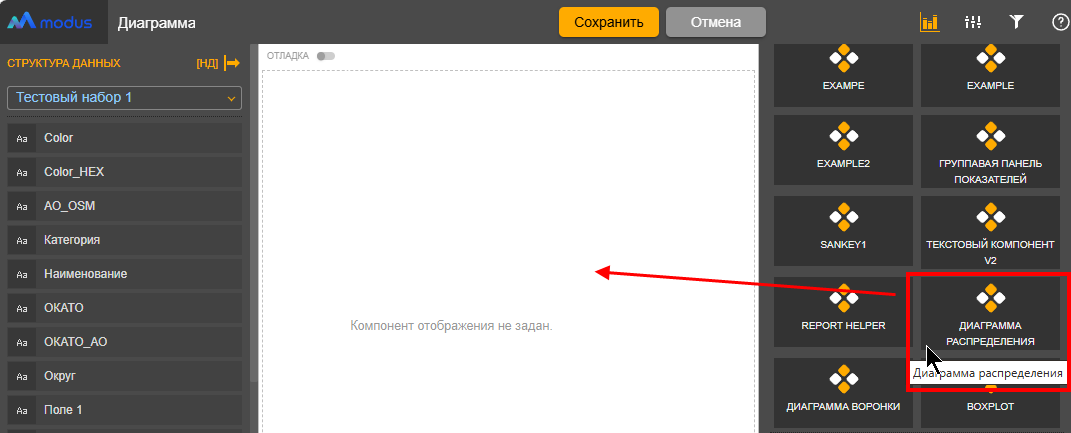
- Перетащите пользовательский компонент «Диаграмма распределения» из правой панели в центральную область.
Назначение полок
|
Полка |
Назначение |
Особенности |
|
Значения |
Показатель для числовой шкалы, а также отсечки, размер точек и дополнительные показатели |
|
|
Категории |
Группы на оси. Для каждого значения диаграмма строит группу точек и полосу диапазона |
|
| Серии | Разбивка внутри группы. Каждое значение получает цвет, значок и строку в легенде |
|
| Детализация | Разбивка группы на отдельные наблюдения: точка на каждое значение вместо одной сводной точки |
|
|
Фильтры |
Стандартные фильтры компонента |
|
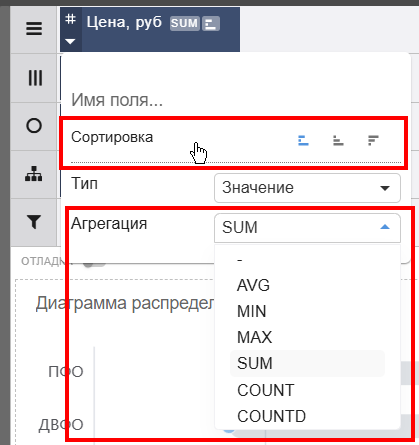
Примечание. Пользователь может переопределить порядок отображения через стандартные настройки: «Сортировка» или «Сортировка по другому полю» в настройках для пилюль с полок «Категория», «Серии», «Детализация». Подробнее см. раздел «Общие фильтры и категории».
Типы представления и группировка
Горизонтальное и вертикальное представление
Типы ориентаций:
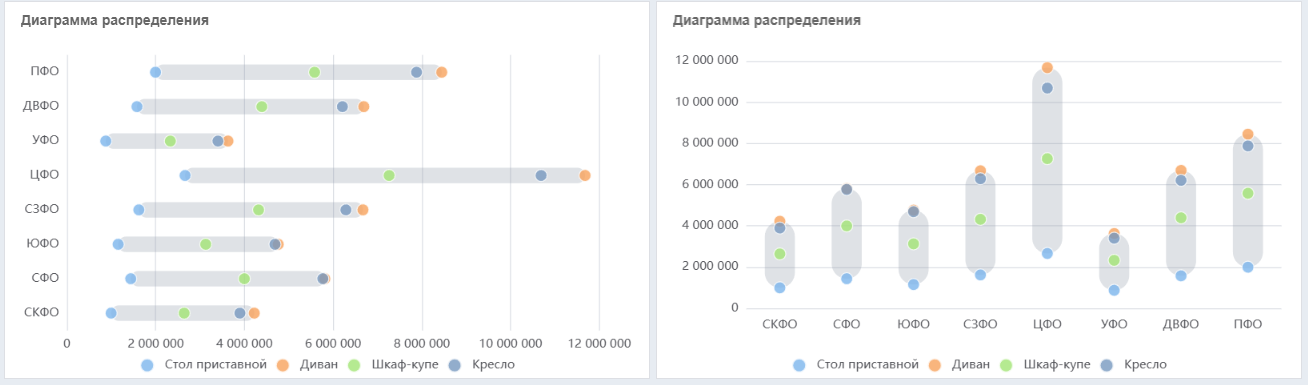
- «Горизонтальная» — группы идут по вертикали, значения откладываются слева направо.
- «Вертикальная» — группы идут вдоль горизонтальной оси, значения откладываются снизу вверх.
Горизонтальная ориентация используется для большого числа групп и длинных названий. При смене ориентации полки, цвета, маркеры, отсечки и настройке клика сохраняются.
Дополнительные измерения и сводное представление
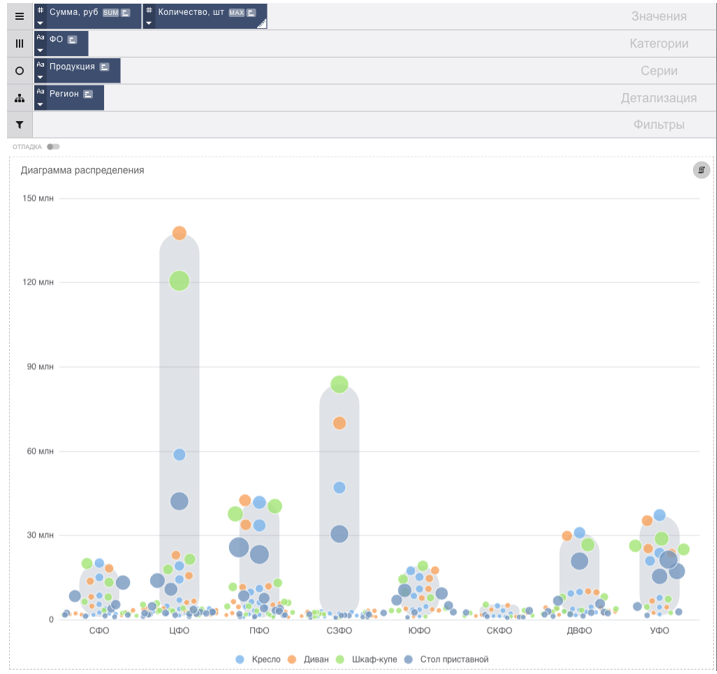
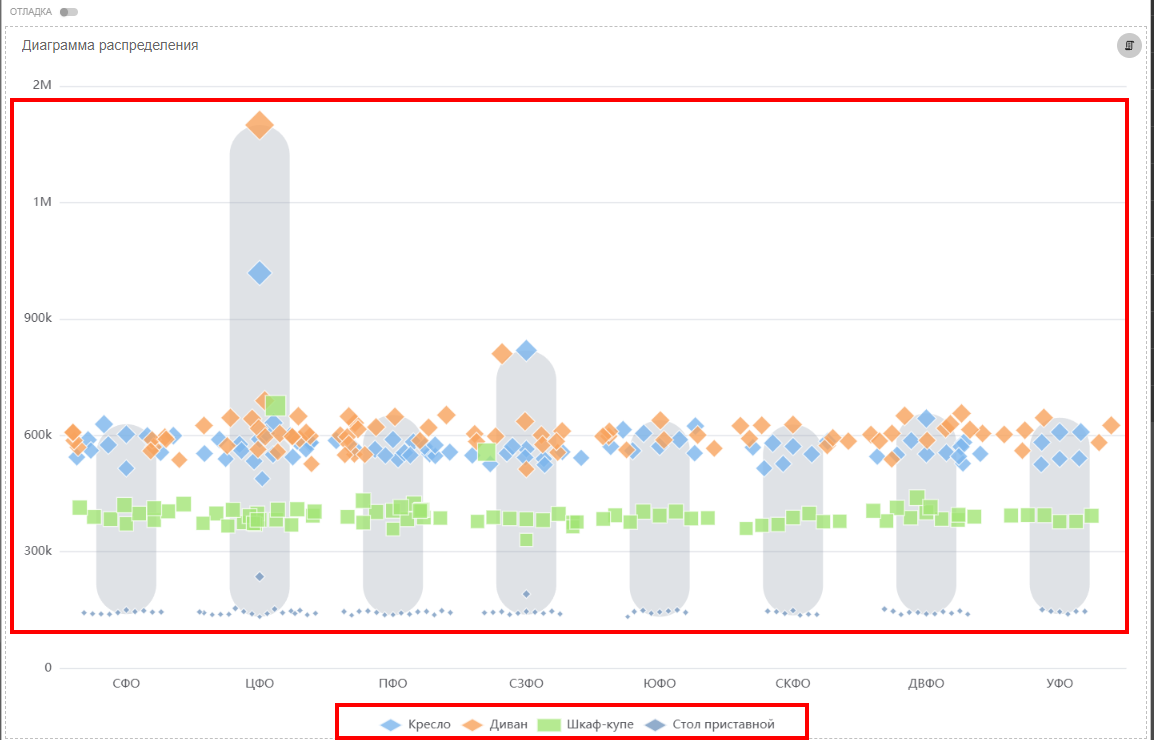
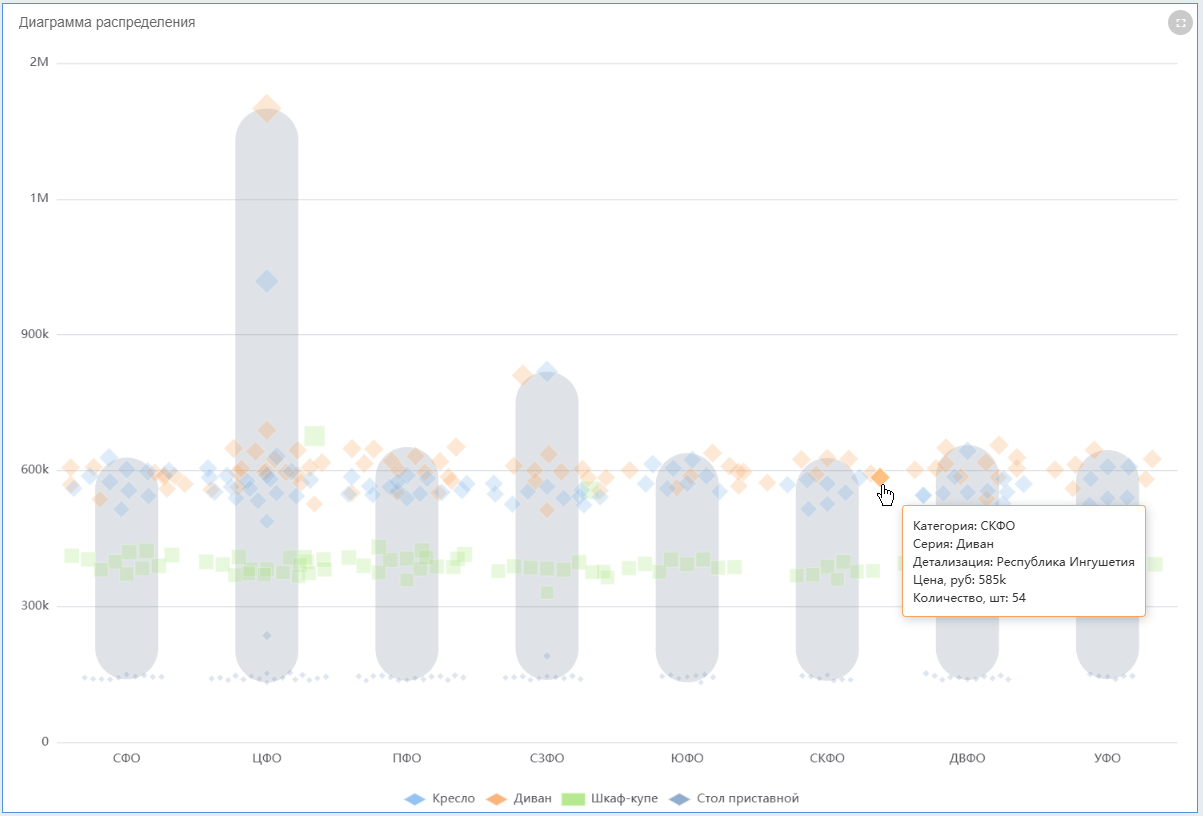
Диаграмма строит сводное представление по трем измерениям на одной общей шкале. Пример рассмотрен на рисунке ниже:
- полка «Категории» делит диаграмму на группы с собственной полосой диапазона — это федеральные округа;
- полка «Серии» добавляет второе измерение: точки одной серии получают общий цвет и строку в легенде — это виды продукции;
- полка «Детализация» добавляет третье измерение и раскрывает сводную точку до отдельных наблюдений — каждая точка это регион.
Примечание.
- Без значений на полке «Категории» диаграмма строит одну общую полосу на все данные.
- Без значений на полке «Детализация» каждая пара «категория + серия» отображается одной сводной точкой.
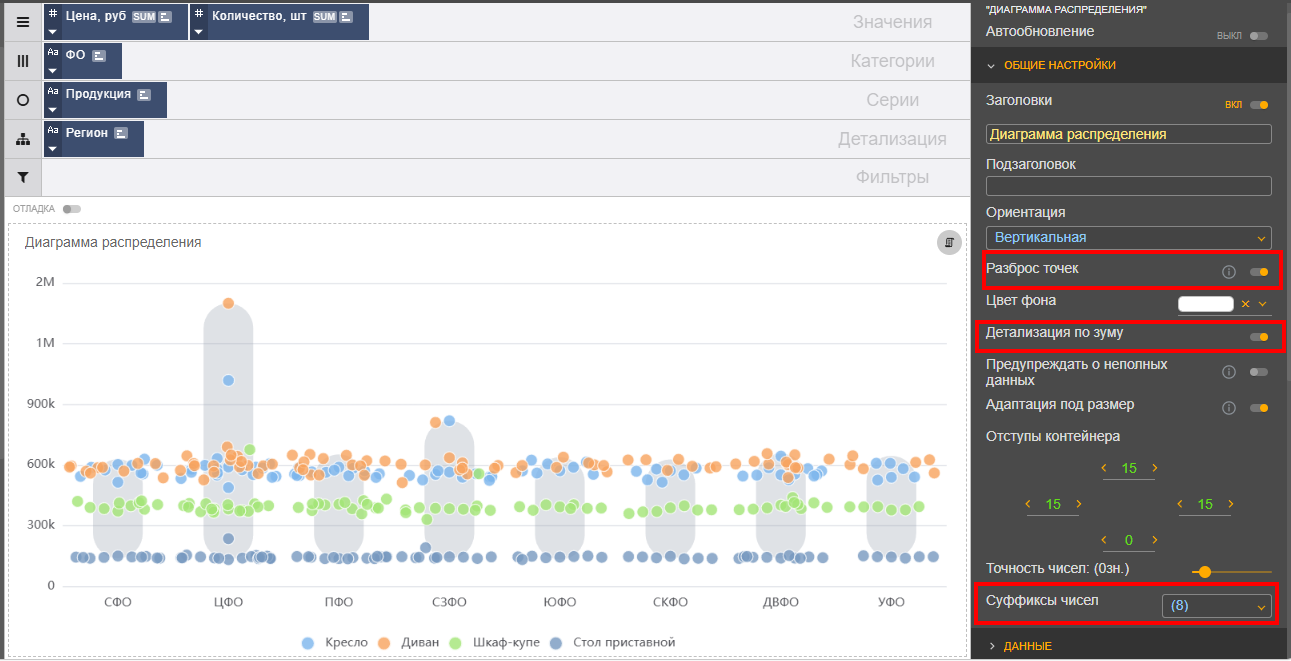
Для плотных выборок включите настройки раздела «Общие настройки»:
- «Разброс точек» – раздвигает совпадающие точки поперек шкалы в пределах группы, значения точек не меняются;
- «Детализация по зуму» – приближает участок шкалы колесом мыши и перетаскиванием;
- «Суффиксы чисел» – сокращает подписи шкалы, например до «30 млн».
Настройка точек
Виды размеров точек
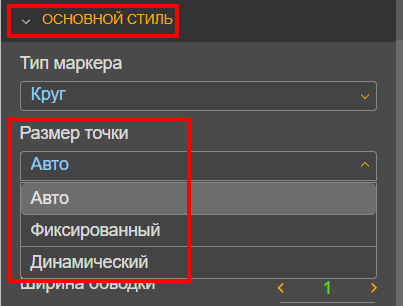
Выберите режим в разделе «Основной стиль» в поле «Размер точки»:
- «Авто» – размер по умолчанию;
- «Фиксированный» – одинаковый размер всех точек в пикселях;
- «Динамический» – размер зависит от значения показателя.
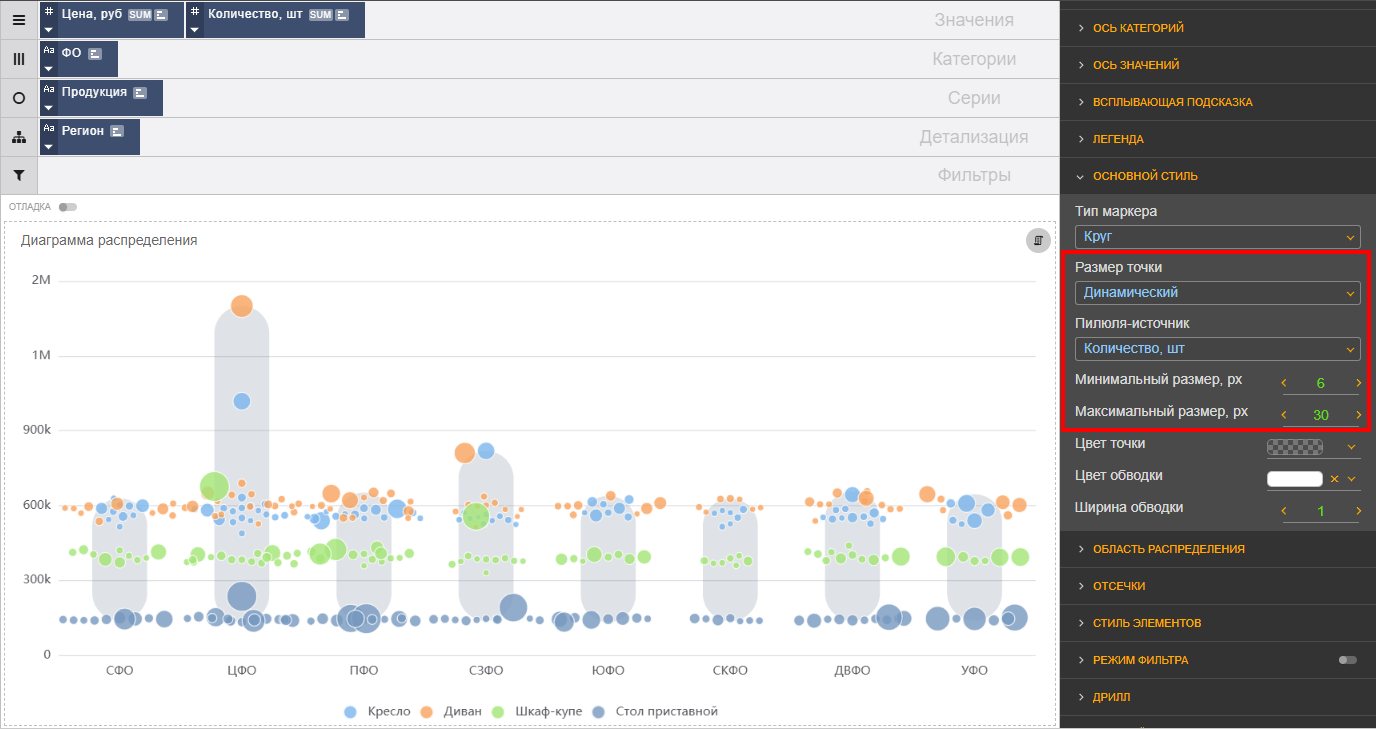
В режиме «Динамический» выберите показатель в поле «Пилюля-источник» (пилюли с полки «Значения») и задайте границы в полях «Минимальный размер, px» и «Максимальный размер, px». Наименьшее значение в выборке получает минимальный размер, наибольшее – максимальный.
Задать размер точек по формуле
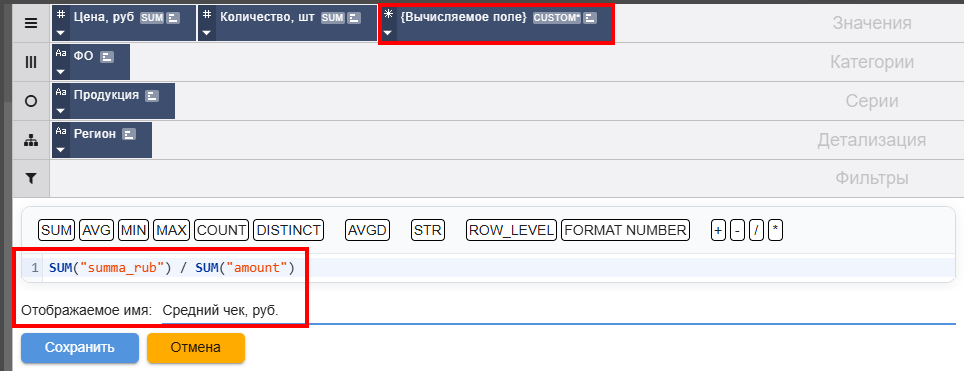
Чтобы задать размер точки формулой:
- Перетащите элемент «{Вычисляемое поле}» из списка полей на полку «Значения».
- В меню пилюли нажмите «Редактировать».
- Введите формулу и отображаемое имя, нажмите кнопку «Сохранить».
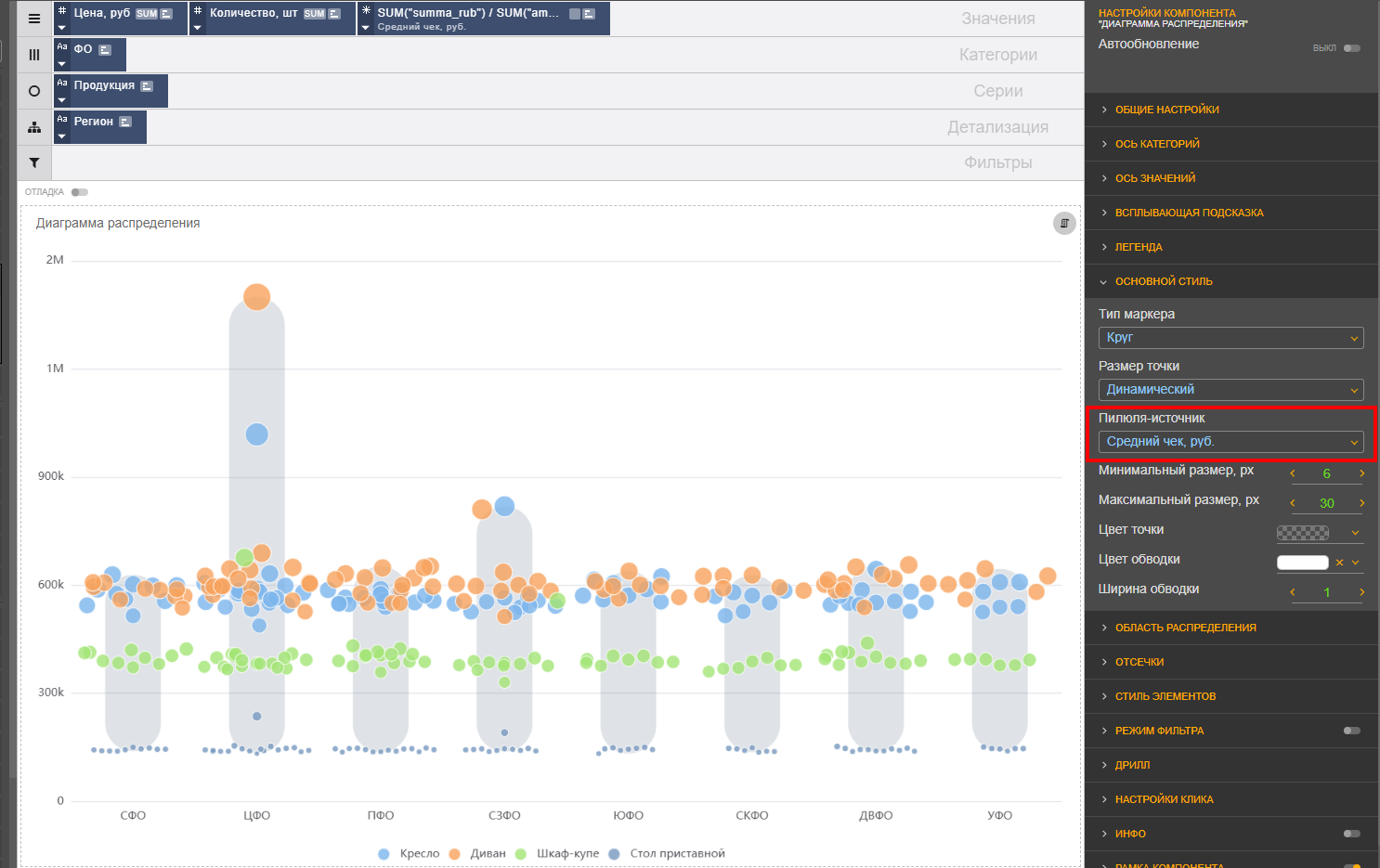
- Выберите пилюлю в поле «Пилюля-источник» либо назначьте ей тип «Размер» в меню пилюли. Регионы с дорогими покупками отображаются крупными точками при любой сумме продаж.
Изменение значка точки
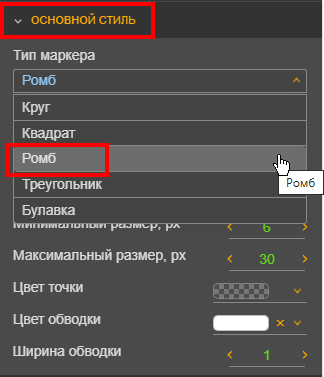
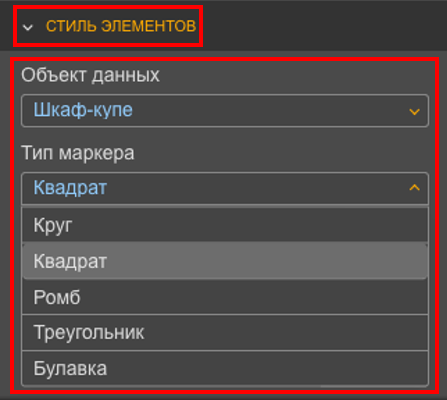
Пример как задать разные типы значков:
- в разделе «Основной стиль» – в поле «Тип маркера» установите значение для всех точек диаграммы, например «ромб»;
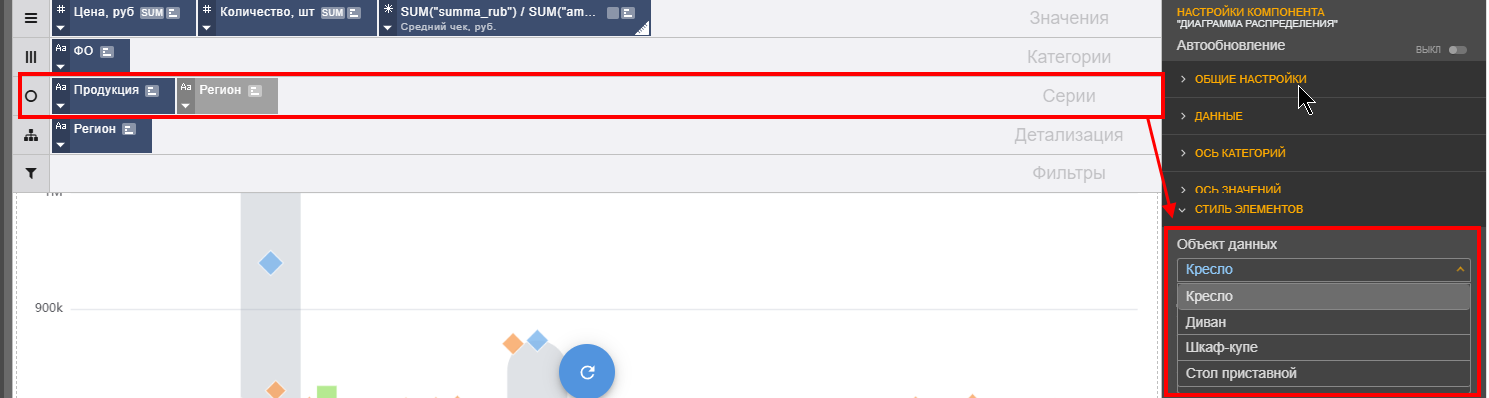
- в разделе «Стиль элементов» – в поле «Объект данных» из выпадающего списка с полки «Серии» выберите, например «Шкаф-купе», в поле «Тип маркера» установите значение , например «Квадрат»;
- легенда повторяет значок серии;
Отсечки
Динамические отсечки
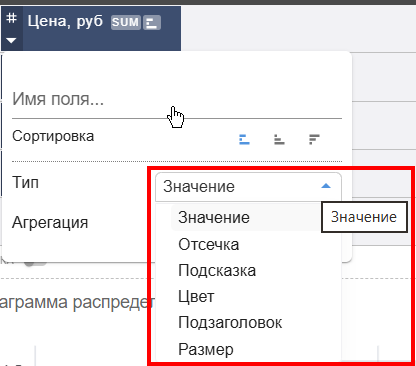
Для добавления отсечки выберите пилюлю на полке «Значения», в поле «Тип» выберите «Отсечка». На диаграмме отобразится линия поперек шкалы на уровне значения пилюли и подпишет название и значение. Добавляйте любое количество отсечек.
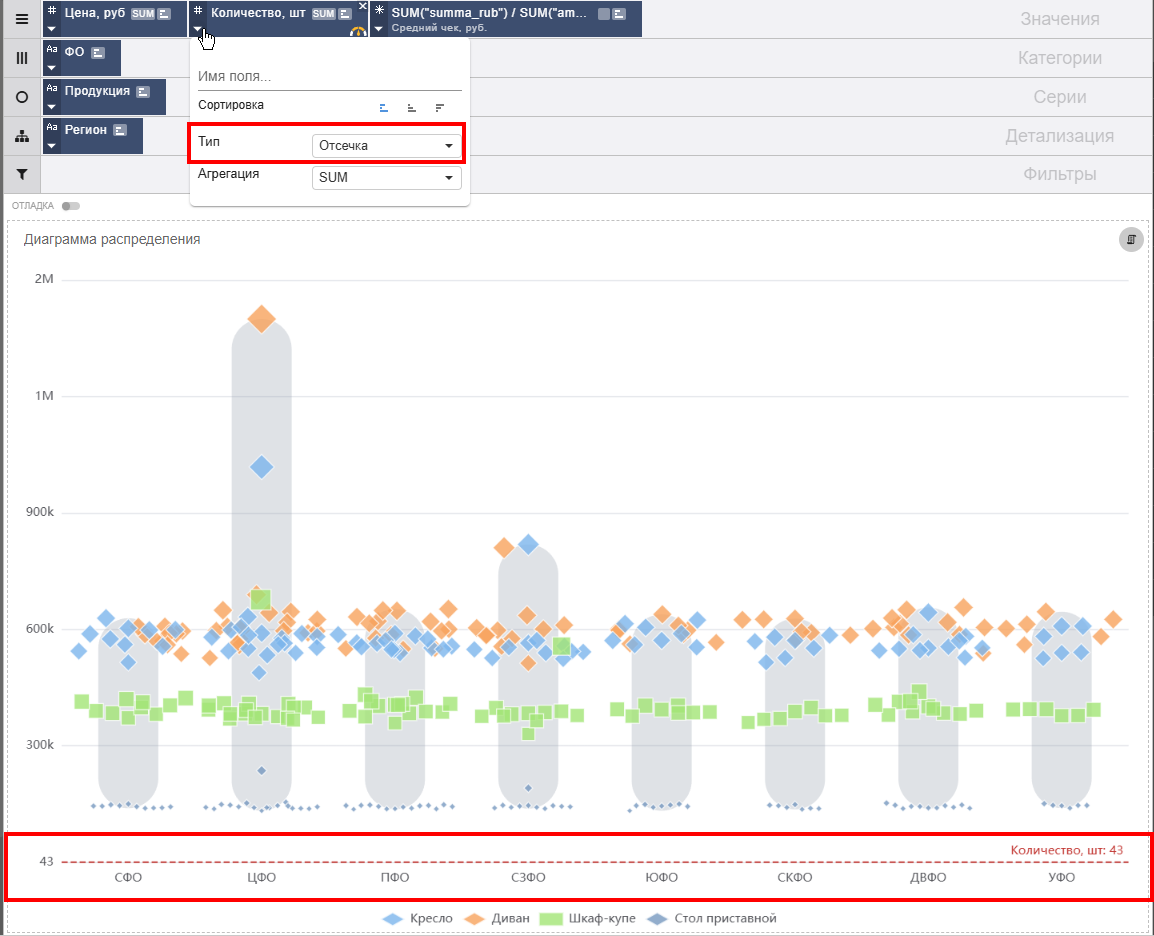
Диаграмма рассчитывает значение отсечки вместе с данными. При смене фильтров, периода или состава данных отсечка пересчитывается и сдвигается. Чтобы задать уровень отсечки формулой, используйте в качестве отсечки вычисляемое поле. В таблице ниже представлены примеры формул для опорных линий, на рисунке ниже отображено визуальное представление линий.
|
Линия |
Формула |
Описание |
|
Среднее по регионам |
|
Среднее значение точки по всей выборке |
|
Порог выбросов |
|
Среднее плюс два стандартных отклонения, выше лежат выбросы |
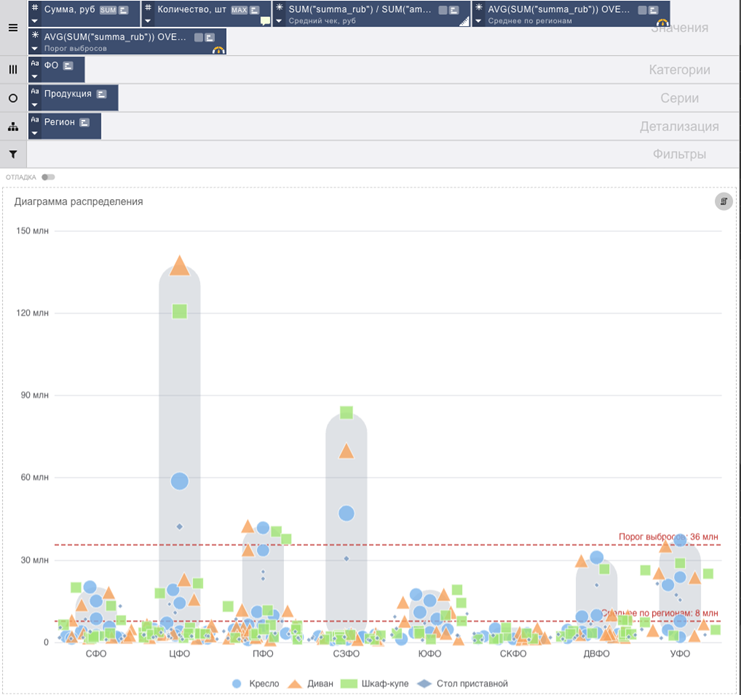
Примечание.
- Диаграмма строит линию на каждое уникальное значение пилюли-отсечки.
- Чтобы получить одну линию на всю диаграмму, используйте формулу с одинаковым значением во всех строках выборки, например с оконной функцией
OVER (). - Если значение отсечки различается по группам, диаграмма построит линию на каждое значение.
- Если значение линии выходит за пределы данных, шкала расширяется и линия остается видна. Если подписи соседних линий накладываются, диаграмма скрывает лишние линии и возвращает их при приближении шкалы.
Настройка подписей
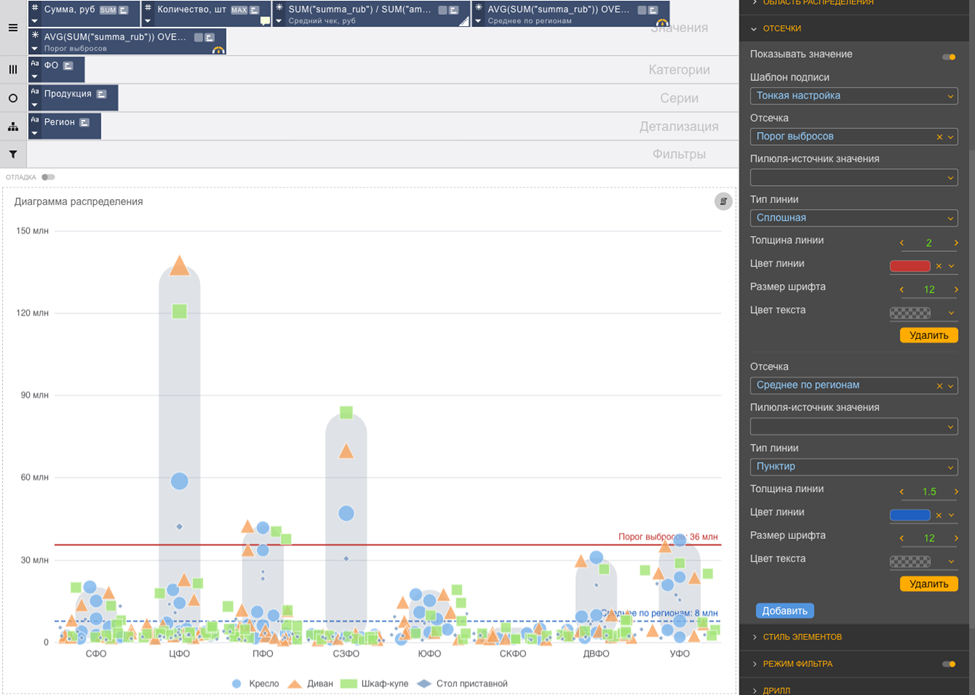
Настройка подписи и оформление линий в разделе «Отсечки». Пример как сделать каждую линию отдельно:
- В поле «Шаблон подписи» выберите «Тонкая настройка».
- Нажмите «Добавить», появится блок настроек.
- В поле «Отсечка» выберите линию.
- Задайте тип, толщину и цвет линии, размер шрифта и цвет текста подписи.
- Чтобы вывести в подписи значение другого показателя, выберите его в поле «Пилюля-источник значения».
На рисунке ниже порог выбросов отображается красной сплошной линией, среднее – синим пунктиром.
Раздел настроек
Переключатель «Автообновление» — при включении переключателя производится автообновление диаграммы, по умолчанию «ВЫКЛ».

Раздел «Общие настройки»
В разделе доступны параметры:
- «Заголовки» – показывает или скрывает шапку компонента и задает текст заголовка;
- «Подзаголовок» – текст под заголовком, для подзаголовка из данных назначьте пилюле с полки "Значения" тип «Подзаголовок»;
- «Ориентация» — из выпадающего списка выберите положение как будет отображаться диаграмма:
- «Горизонтальная» — установлено по умолчанию;
- «Вертикальная».
- «Разброс точек» — при включении совпадающие или визуально перекрывающиеся точки смещаются поперёк числовой оси в пределах своей категории. Значения точек при этом не изменяются. Настройка повышает читаемость диаграммы при плотных выборках, по умолчанию «ВЫКЛ»;
- «Цвет фона» – заливка области диаграммы;
- «Детализация по зуму» — при включении приближает участок шкалы с помощью колеса мыши и перетаскивания. Позволяет детально рассмотреть плотно расположенные точки, по умолчанию «ВЫКЛ»;
- «Предупреждать о неполных данных» – выводит уведомление поверх диаграммы, если выборка достигла лимита строк;
- «Адаптация под размер» – ужимает оформление на маленькой плитке и в мобильной раскладке;
- «Отступы контейнера» — значения отступа контейнера, по умолчанию:
- слева — «15 px»;
- сверху — «15 px»;
- справа — «15 px»;
- снизу — «0 px».
- «Точность чисел» – число знаков после запятой;
- «Суффиксы чисел» – набор доступных сокращений для чисел, по умолчанию выбраны все.
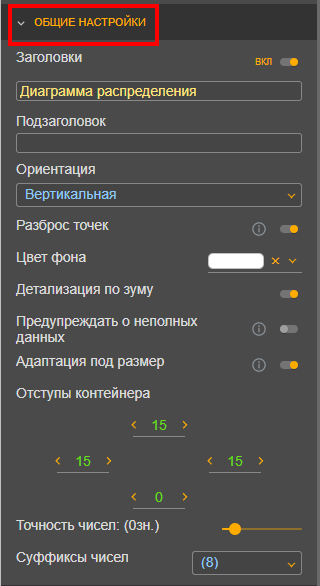
Примечание. Параметры «Точность чисел» и «Суффиксы чисел» действуют на все числа диаграммы: на шкале, в подсказке, в подписях линий.
При включенной адаптации под размер диаграмма на маленькой плитке:
- убирает заголовки осей;
- уменьшает число делений шкалы;
- сокращает числа, например «600 млн» вместо «600 000 000»;
- уменьшает число строк в подписях групп и обрезает длинные подписи многоточием;
- ограничивает размер точек;
- подписи шкалы не накладываются друг на друга при выключенной адаптации.
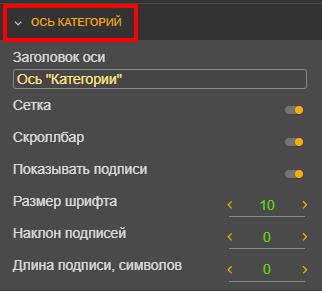
Раздел «Ось категорий»
Примечание. Раздел отображается пользователю, если на полке «Категории» есть пилюли.
В разделе доступны параметры:
- «Заголовок оси» — текст, который отображается рядом с осью категорий. Позволяет подписать, что именно откладывается по оси (например, «Сумма продаж общая, руб.»);
- «Сетка» — при включении на диаграмме отображаются линии сетки, перпендикулярные оси категорий. Облегчают визуальную оценку координат точек;
- «Скроллбар» — при включении добавляет полосу прокрутки для оси категорий. Используется при большом диапазоне значений, когда не все подписи помещаются в области диаграммы;
- «Показывать подписи» — при включении на оси категорий отображаются подписи делений. При выключении ось отображается без подписей;
- «Размер шрифта» — выберите размер шрифта подписи, по умолчанию «12 px»;
- «Наклон подписи» — угол поворота текста подписей на оси категорий. Позволяет расположить подписи под наклоном, чтобы они не перекрывали друг друга при большом количестве категорий или длинных названиях;
- «Длина подписи, символов» — ограничение количества символов в подписи на оси категорий. Если название категории длиннее указанного значения, оно обрезается. Используется, чтобы длинные подписи не перекрывали область диаграммы.
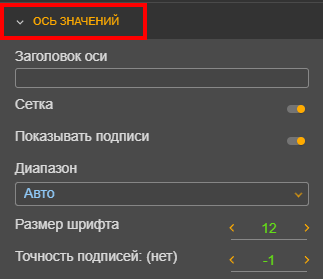
Раздел «Ось значений»
В разделе доступны параметры:
- «Заголовок оси» — текст, который отображается рядом с осью значений. Позволяет подписать, что именно откладывается по оси (например, «Сумма продаж, руб.»);
- «Сетка» — при включении на диаграмме отображаются линии сетки, перпендикулярные оси значений. Облегчают визуальную оценку координат точек;
- «Показывать подписи» — при включении на оси значений отображаются числовые подписи делений. При выключении ось отображается без подписей;
- «Диапазон» — определяет, как рассчитываются границы шкалы оси значений, доступные значения:
- «Авто» — границы рассчитываются автоматически по данным;
- «Ручной»— границы задаются вручную, доступные значения:
- «Минимум» — нижняя граница шкалы. Если поле не заполнено, граница рассчитывается по данным;
- «Максимум» — верхняя граница шкалы. Если поле не заполнено, граница рассчитывается по данным.
- «Размер шрифта» — выберите размер шрифта подписи, по умолчанию «12 px»;
- «Точность подписей: (нет)» — число знаков после запятой на шкале, значение «-1» берет точность из общих настроек.
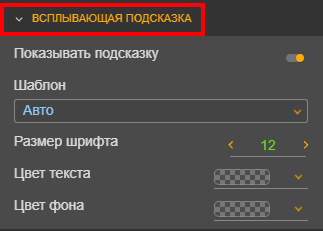
Раздел «Всплывающая подсказка»
В разделе доступны параметры:
- «Показывать подсказку» — при включении отображается всплывающая подсказка при наведении на точку, по умолчанию «ВКЛ»;
- «Шаблон» — выберите состав подсказки, доступные значения:
- «Авто» – все измерения точки, значения и показатели с типом пилюли «Значение»;
- «Значение», «Категория», «Категория: значение», «Серия: значение», «Категория / Серия / Значение», «Детализация: значение» – короткие варианты;
- «Подсказка» – показатели с типом пилюли «Подсказка»
- «Размер шрифта» — выберите размер шрифта подписи, по умолчанию «12 px»;
- «Цвет текста» — выберите цвет текста, по умолчанию «черный»;
- «Цвет фона» — выберите цвет фона, по умолчанию «белый».
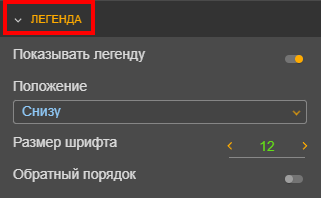
Раздел «Легенда»
В разделе доступны параметры:
- «Показывать легенду» — при включении переключателя отображается легенда, по умолчанию «ВЫКЛ»;
- «Положение» — из выпадающего списка выберите, где будет отображаться легенда:
- «Сверху»;
- «Снизу» — установлено по умолчанию;
- «Слева»;
- «Справа».
- «Размер шрифта» — выберите размер шрифта легенды, по умолчанию «12 px»;
- «Обратный порядок» — устанавливает обратный порядок отображения легенды, по умолчанию «ВЫКЛ».
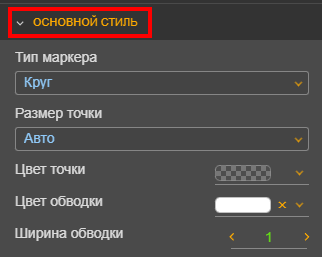
Раздел «Основной стиль»
В разделе доступны параметры:
- «Тип маркера» — выберите тип маркера для отображения на диаграмме, доступные значения:
- «Круг»;
- «Квадрат»;
- «Ромб»;
- «Треугольник»;
- «Булавка».
- «Размер точки» — выберите размер маркера для отображения на диаграмме, доступные значения:
- «Авто» — размер маркера определяется автоматически по стандартному значению визуализации, используется по умолчанию;
- «Фиксированный» — установить фиксированный размер точки:
- «Размер, px» — выберите размер точки, по умолчанию «12 px»;
- «Динамический»:
- «Пилюля-источник» — пилюли с полки «Значения»;
- «Минимальный размер, px» — выберите размер точки, по умолчанию «6 px»;
- «Максимальный размер, px» — выберите размер точки, по умолчанию «30 px»;
- «Цвет точки» — выберите цвет точки, по умолчанию цвет берется из палитры отчета;
- «Цвет обводки» — выберите цвет обводки, по умолчанию «белый»;
- «Ширина обводки» — выберите размер ширины обводки, по умолчанию «1 px»;
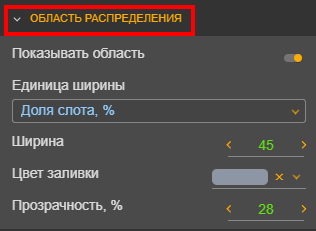
Раздел «Область распределения»
В разделе доступны параметры:
- «Показывать область» — при включении переключателя отображается область распределения, по умолчанию «ВКЛ»;
- «Единица ширины» — определяет, в каких единицах задаётся ширина области распределения, доступные значения:
- «Доля слота, %» — ширина области распределения в процентах от места, выделенного под категорию. Позволяет гибко управлять толщиной полосы диапазона в зависимости от размера области построения;
- «Пиксели» — ширина области распределения в пикселях. Фиксированное значение, не зависящее от размера области построения.
- «Ширина» — выберите размер ширины заливки, по умолчанию «45 px»;
- «Цвет заливки» — выберите цвет заливки, по умолчанию «серый»;
- «Прозрачность, %» — выберите прозрачность заливки, по умолчанию «28»;
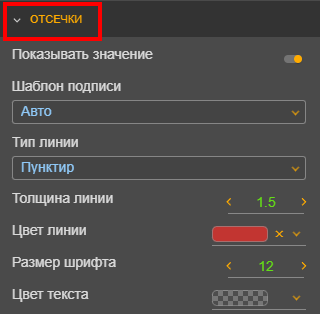
Раздел «Отсечки»
В разделе доступны параметры:
- «Показывать значение» – выводит подпись, при выключении остается только отсечка;
- «Шаблон подписи» – определяет состав подписи, доступные значения:
- «Авто» — название линии и значение, например: «Порог выбросов: 36 млн»;
- «Значение» — значение линии;
- «Категория» — значение полки «Категории»;
- «Категория: значение» — значение полки «Категории» и значение линии;
- «Серия: значение» — значение полки «Серии» и значение линии;
- «Категория / Серия / Значение» — значения полок «Категории», «Серии» и значение линии;
- «Детализация: значение» — значение полки «Детализация» и значение линии;
- «Тонкая настройка» — отдельное оформление каждой линии.
- «Тип линии» – определяет вид линии, доступные значения:
- «Пунктир»;
- «Сплошная»;
- «Точки».
- «Толщина линии» — выберите толщину линии, по умолчанию «1.5 px»;
- «Цвет линии» — выберите цвет линии, по умолчанию «красный»;
- «Размер шрифта» — выберите размер шрифта, по умолчанию «12 px»;
- «Цвет текста» — выберите цвет текста, по умолчанию «черный».
Раздел «Стиль элементов»
В разделе доступны параметры:
- «Объект данных» — все значения одной пилюли с полки «Серии». Например, вы разместили пилюлю «Продукция» на полке "Серии", в поле стали доступны для выбора все значения: «Кресло», «Диван», «Шкаф-купе», «Стол приставной». При выборе значения становятся доступны параметры:
- «Тип маркера» — выберите тип маркера для отображения на диаграмме, доступные значения:
- «Круг»;
- «Квадрат»;
- «Ромб»;
- «Треугольник»;
- «Булавка».
- «Размер, px» — выберите размер маркера, по умолчанию «12 px»;
- «Цвет точки» — выберите цвет маркера, по умолчанию цвет берется из палитры отчета;
- «Цвет обводки» — выберите цвет обводки, по умолчанию «белый»;
- «Ширина обводки» — выберите размер ширины обводки маркера, по умолчанию «1 px».
Раздел «Режим фильтра»
Включите режим фильтра и нажмите на точку. Остальные компоненты отчета отфильтруются по категории, серии и детализации точки. На диаграмме выбранная точка остается яркой, остальные приглушаются вместе с полосами групп без выбранных точек. Повторное нажатие снимает фильтр.
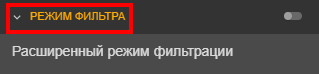
Примечание. При выключенной настройке клик по сегменту не фильтрует данные, работает стандартное действие Modus BI — например, модальное окно, если настроено.
Раздел «Дрилл»
Подробнее о возможностях дрилл, см. раздел «Настройка перехода между уровнями детализации данных/дрилла».
Примечание:
- При размещении иерархии на полке «Категории» нажатие на точку раскрывает следующий уровень иерархии.
- Пример: на полке «Категории» размещена иерархия «Страна → Регион → Город». При нажатии на точку, относящуюся к стране, диаграмма раскроет регионы этой страны. При повторном нажатии — города выбранного региона.
- Если для диаграммы настроен дрилл, клик по точке выполняет переход на следующий уровень иерархии (детализацию), а не фильтрацию других компонентов отчёта. Если дрилл не настроен, клик работает в соответствии с настройками раздела «Настройки клика».
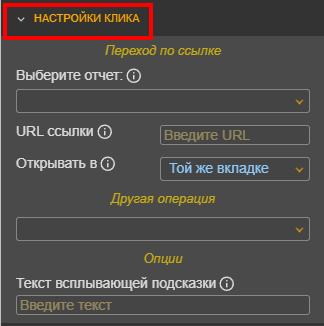
Раздел «Настройка клика»
Настройки в данном разделе работают аналогично визуальному компоненту «Подзаголовок отчета».
Раздел «Инфо»
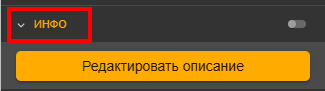
Настройка включающая/отключающая отображение информационного блока. При включении отображается кнопка «Редактировать описание», при нажатии на которую открывается диалоговое окно с возможностью ввода произвольного текста.
Работает аналогично другим визуальным компонентам Modus Bi «Таблица», по умолчанию «ВЫКЛ».
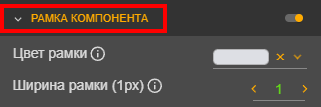
Раздел «Рамка компонента»
В разделе доступны параметры:
- «Цвет рамки» — выбор цвета рамки компонента из палитры. При выборе одинакового цвета рамки для соседних компонентов, они будут выглядеть как единый блок;
- «Ширина рамки (1px)» — выбор ширины рамки компонента. По умолчанию установлено «1 px». При увеличении ширины рамки возможно создание эффекта перекрытия соседних визуальных компонентов.
Настройки рамки работают аналогично другим визуальным компонентам Modus Bi «Таблица», по умолчанию «ВЫКЛ».