
Диаграмма размаха (Box Plot) - Публичная база знаний Modus
Показать оглавление
Для чего нужен Box Plot
Диаграмма размаха (Box Plot) — показывает распределение числовых наблюдений по категориям. На одном графике видны типичное значение, разброс и точки, удалённые от основной массы данных.
Примеры решаемых задач:
- Сравнение сумм чеков по магазинам;
- Анализ зарплат по подразделениям;
- Время обработки задач по командам;
- Определение аудитории посетителей;
- Анализ количества позиций в заказе по каналам продаж.
Примечание — пример, отличие от среднего значения:
Рассмотрим, чем среднее значение отличается от анализа распределения с помощью Box Plot. У двух магазинов может совпадать средний чек. При этом в первом магазине чеки близки по сумме, а во втором встречаются небольшие чеки и несколько крупных покупок. Среднее даёт одинаковый результат для обоих магазинов, тогда как Box Plot раскрывает структуру продаж: типичный чек, разброс сумм и крупные отклонения. Эта информация помогает оценить устойчивость продаж и понять, формируется ли выручка регулярными покупками или зависит от редких крупных чеков. Поэтому при сравнении магазинов среднее следует дополнять медианой, квартилями, усами и выбросами.
По диаграмме видно:
- Где находится типичное значение (медиана);
- Насколько сильно значения отличаются друг от друга;
- Распределение симметрично или смещено;
- Есть ли наблюдения, заметно удалённые от основной массы.
Как читать диаграмму

Q1 и Q3 — квантили, которые делят упорядоченные данные на части. В описании Box Plot их также называют первым и третьим квартилями.
|
Элемент диаграммы |
Значение |
|
Q1, первый квартиль |
Значение, ниже или на уровне которого находится примерно 25% наблюдений. |
|
Медиана, Q2 |
Середина упорядоченного ряда: половина значений меньше медианы, половина больше. Медиана устойчивее среднего к единичным очень большим или очень маленьким значениям. |
|
Q3, третий квартиль |
Значение, ниже или на уровне которого находится примерно 75% наблюдений. |
|
Ящик |
Диапазон от Q1 до Q3. Его ширина или высота равна межквартильному размаху IQR = Q3 - Q1 и содержит центральные 50% данных. |
|
Усы |
Минимальное и максимальное фактические значения, которые ещё находятся внутри допустимых границ по правилу 1,5 IQR. |
|
Выброс |
Наблюдение ниже Q1 - 1,5 × IQR или выше Q3 + 1,5 × IQR. Такая точка показывает отклонение от основной массы данных и требует проверки. |
Как определяются усы и выбросы
Сначала значения внутри каждой категории упорядочиваются по возрастанию. Первый квартиль Q1 отделяет нижние 25% наблюдений, третий квартиль Q3 — нижние 75%. Расстояние между ними называется межквартильным размахом: IQR = Q3 − Q1
IQR показывает разброс основной части данных. Чем больше IQR, тем сильнее различаются значения внутри основной части данных.
Для определения усов рассчитываются нижняя и верхняя границы:
- нижняя граница —
Q1 − 1,5 × IQR; - верхняя граница —
Q3 + 1,5 × IQR.
Усы заканчиваются на минимальном и максимальном фактических значениях, которые находятся внутри этих границ. Наблюдения за пределами границ отображаются отдельными точками и считаются выбросами.
Коэффициент 1,5 — принятое правило построения Box Plot. Он помогает находить значения, заметно удалённые от основной части распределения.
Как подготовить набор данных
При построении данных в аналитическом портале, все строки набора данных должны описывать объекты одного уровня детализации.
Например, для анализа суммы чека одна строка должна соответствовать одному чеку. Нельзя смешивать строки уровня чека и уровня товарной позиции: чек с десятью позициями окажется учтён десять раз и исказит распределение.
Какие типы данных можно анализировать
|
Роль |
Допустимые типы |
Примеры |
|
Категория |
Строка, перечисление, дата или период, числовой код как категория, логический признак с понятным синонимом |
Магазин, регион, пол, месяц, тариф, канал |
|
Значение |
Поле или вычисляемое выражение, результат которого является числом |
Сумма, количество, возраст, длительность, процент, вес, температура |
|
Фильтр |
Любой тип, поддерживаемый фильтрами набора данных |
Регион, дата, магазин, статус |
|
Опорная линия |
Числовое поле или числовое вычисляемое выражение |
Среднее, план, норматив, порог |
Проверка перед построением
- У всех строк одинаковая гранулярность.
- В каждой категории есть несколько числовых наблюдений. Для устойчивого сравнения рекомендуется от 20 наблюдений на категорию;
- Денежные суммы приведены к одной валюте, длительности — к одной единице измерения;
- Пустые числовые значения либо очищены, либо осознанно исключаются;
- Сохраняется несколько строк на категорию. При одной строке квартиль и медиана совпадут;
- Для полки «Значение» выбран содержательный числовой показатель. Числовой идентификатор подходит только при наличии измеримого смысла.
Как построить визуализацию
- Перейдите (или создайте) в отчет АП.
- Выберите набор данных.
- Перетащите числовое поле на верхнюю полку «Значение».
- Перетащите поле по которому необходимо выполнить разделение на полку «Категории». Для каждого значения категории появится отдельный ящик.
- При необходимости добавьте поле или формулу на полку «Опорные линии».
- Добавьте ограничения на нижнюю полку «Фильтры».
- Откройте настройки компонента, задайте заголовок, ориентацию, диапазон оси, легенду и цвета.
- Проверьте подсказки при наведении и сохраните компонент, затем отчёт.
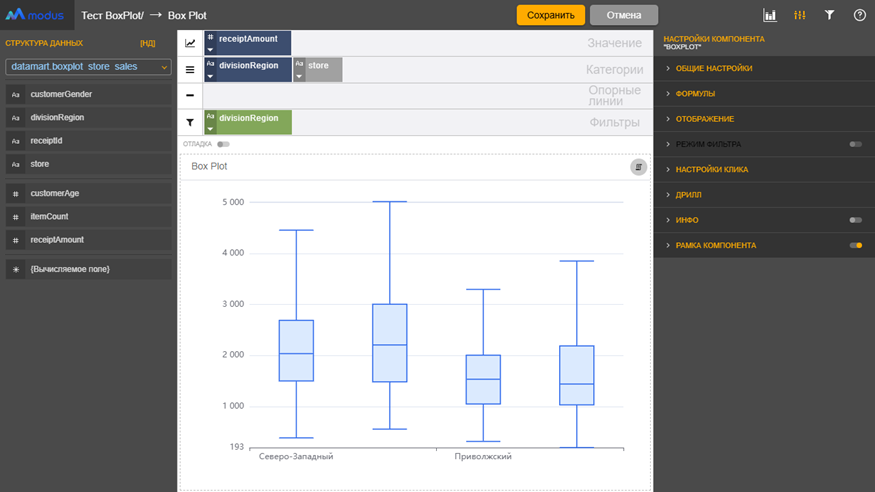
Конструктор компонента. Полка «Значение» расположена сверху, «Фильтры» — снизу. На экране показано распределение суммы чека по регионам.
Назначение полок
|
Полка |
Что поместить |
Особенности |
|
Значение |
Числовое поле или числовое вычисляемое поле. |
Основное распределение. В пилюле задаётся синоним. Элементы сортировки и выбора агрегации отсутствуют. |
|
Категории |
Измерение, по которому сравниваются группы. |
В пилюле доступны синоним и сортировка категорий. Дополнительные поля доступны для переключения и Drill-down, отображаются серыми, пока не выбраны как активный уровень. |
|
Опорные линии |
Одно или несколько числовых полей или формул. |
Показывают среднее, план или порог. Синоним пилюли становится подписью линии. Агрегацию задаёт автор отчёта; |
|
Фильтры |
Поля для ограничения анализируемых строк. |
Фильтры применяются до вычисления квартилей, усов и выбросов, поэтому изменяют весь результат. |
Вычисляемые поля поддерживаются на полках. Для них доступны редактирование выражения и синоним. Выражение значения должно возвращать число для каждой анализируемой строки.
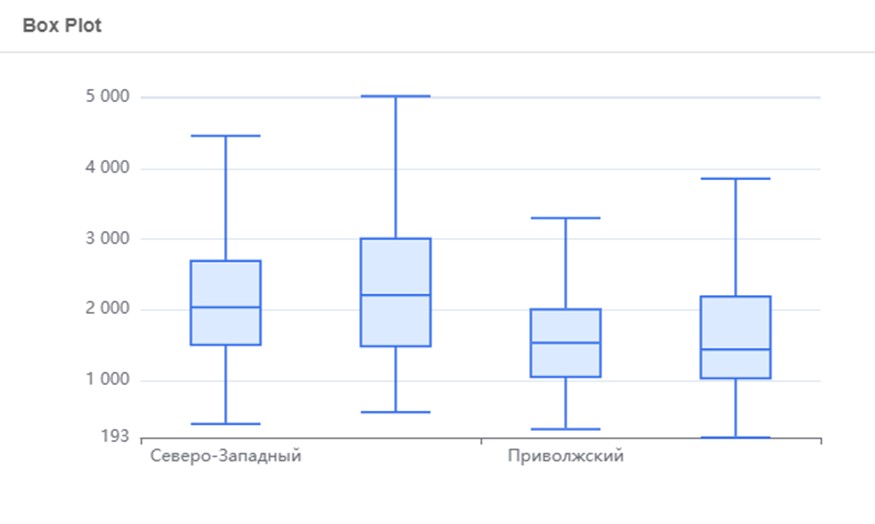
Вычисляемые поля поддерживаются на полках. Для них доступны редактирование выражения и синоним. Выражение значения должно возвращать число для каждой анализируемой строки.
Как интерпретировать диаграмму
- Медиана выше у одной категории — её типичное значение выше;
- Большой ящик — центральные 50% наблюдений сильно различаются;
- Длинный верхний ус — встречаются крупные значения, но они ещё не считаются выбросами;
- Медиана смещена к краю ящика — распределение несимметрично;
- Много выбросов — возможны отдельный сегмент, сезонность, ошибки или естественный длинный хвост распределения;
- Ящик превратился в линию — значения одинаковы либо наблюдений слишком мало.
Порядок чтения — сравните медианы, размеры ящиков и длину усов. После этого сопоставьте выбросы с исходными записями и контекстом задачи.
Раздел настроек
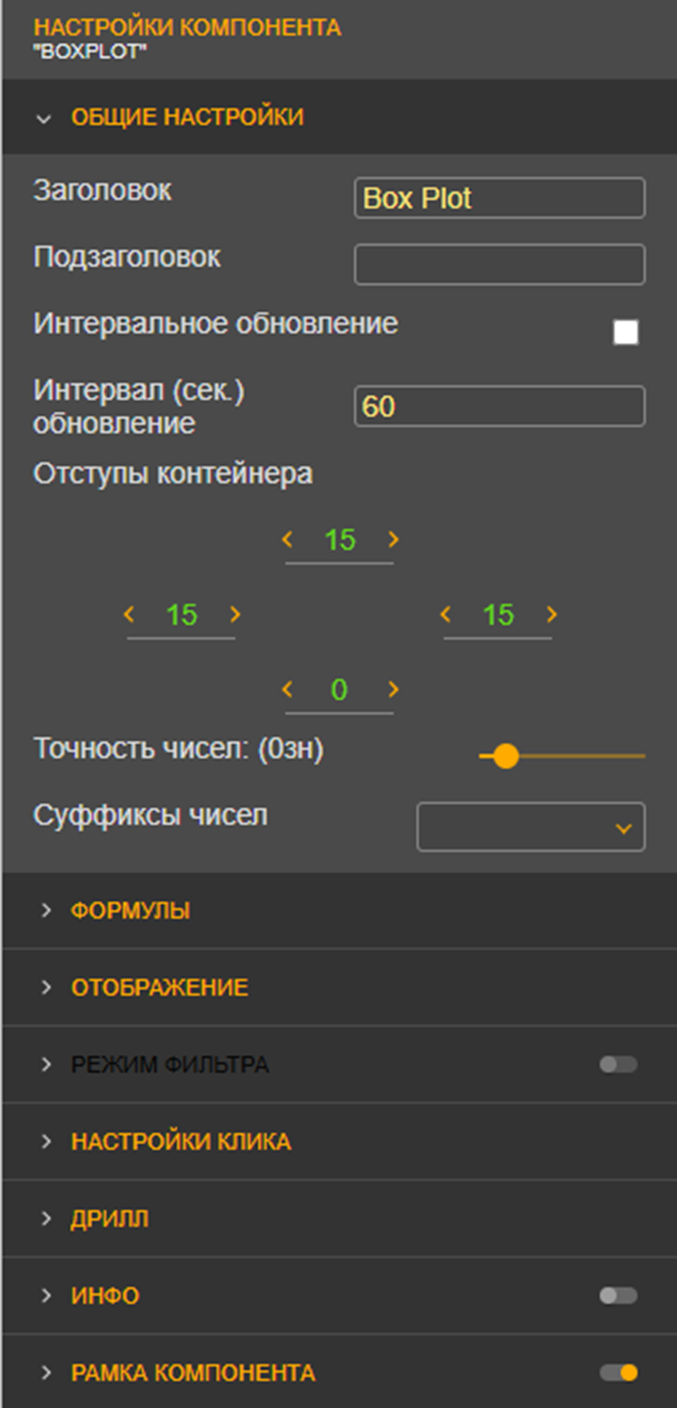
Общие настройки
- «Заголовок» — задаёт основной заголовок компонента;
- «Подзаголовок» — добавляет вторую строку под основным заголовком;
- «Интервальное обновление» — чек-бокс включает периодическое обновление данных с заданным интервалом в секундах, по умолчанию не установлен:
- «Интервал (сек.) обновление» — становится доступным после включения настройки «Интервальное обновление», значение по умолчанию «60»;
- «Отступы контейнера» — регулируют внутренние отступы компонента, по умолчанию «15 px»;
- «Точность чисел» — определяет количество знаков после запятой в подписях и подсказках;
- «Суффиксы чисел» — форматируют крупные значения с принятыми в портале суффиксами (например, «тыс.», «млн.»).
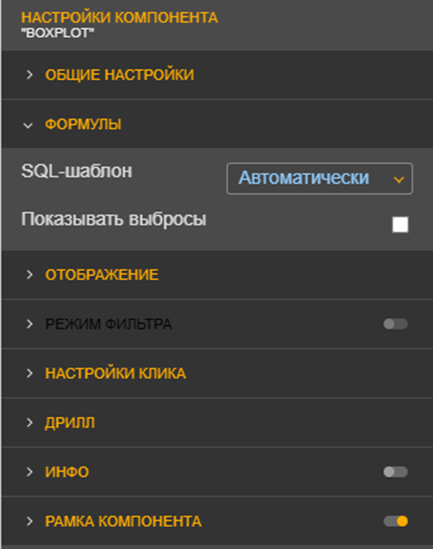
Формулы и SQL
- «SQL-шаблон» — позволяет выбрать диалект SQL для вычисления квартилей. Режим «Автоматически» выбирает синтаксис по драйверу источника, поддерживаются:
- ClickHouse;
- PostgreSQL;
- Microsoft SQL Server;
- MySQL;
- StarRocks.
- «Показывать выбросы» — включает или скрывает отображение отдельных точек выбросов на диаграмме.
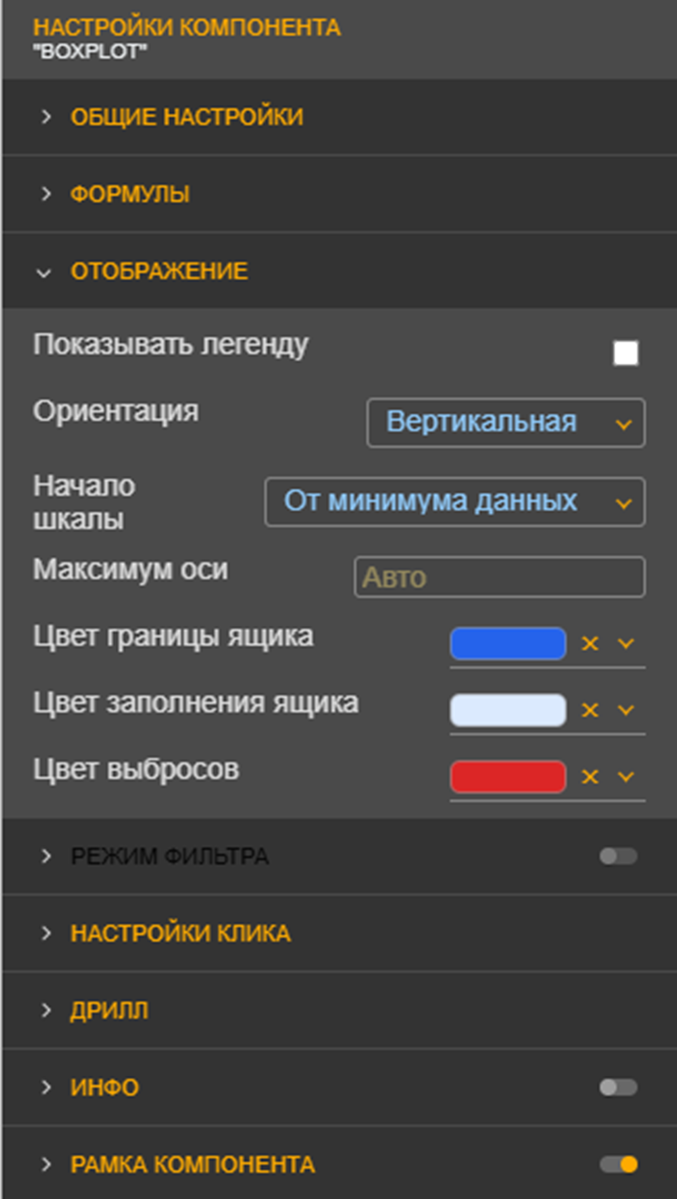
Отображение
- «Показывать легенду» — чек-бокс, управляет видимостью легенды.
- «Ориентация» — переключает вертикальное и горизонтальное расположение ящиков, значение по умолчанию «Вертикальная». Представлено выпадающим списком:
- «Вертикальная»;
- «Горизонтальная».
- «Начало шкалы» — определяет начальное значение числовой оси, значение по умолчанию «От минимума данных». Представлено выпадающим списком:
- «От минимальных данных»;
- «От нуля»;
- «От заданного вручную значения».
- «Максимум оси» — задаёт верхнюю границу оси (пустое поле — автоматический максимум);
- «Цвет границы ящика» — настройки цветовой схемы компонента, меняет контур ящика, медиану и усы;
- «Цвет заполнения ящика» — настройки цветовой схемы компонента, меняет заливку ящика и усов;
- «Цвет выбросов» — настройки цветовой схемы компонента, меняет цвет отдельных точек выбросов.
Режим фильтра
При включении этой опции клик по любой категории на диаграмме передаёт её значение как фильтр всем остальным компонентам отчёта, где есть соответствующее поле. Это позволяет анализировать данные в разрезе выбранной категории без ручной настройки фильтров, по умолчанию «ВЫКЛ». Настройки в данном разделе работают аналогично визуальному компоненту «Таблица».
Настройка клика
Позволяет задать действие при клике на элемент диаграммы. Можно настроить переход на другой отчёт или открытие модального окна с дополнительной информацией. Настройки в данном разделе работают аналогично визуальному компоненту «Подзаголовок отчета».
Дрилл
Включает механизм последовательной детализации данных по иерархии категорий. Например, при клике на категорию «Год» можно «провалиться» на уровень «Квартал», затем «Месяц». Переключение между уровнями выполняется стандартными для портала кнопками «вверх/вниз». Подробнее см. раздел БЗ «Настройка drill down в таблицах».
Инфо
Позволяет добавить к компоненту текстовое описание, по умолчанию «ВЫКЛ». Настройки в данном разделе работают аналогично визуальному компоненту «Таблица».
Рамка компонента
Включает отображение рамки вокруг компонента. Можно настроить цвет и толщину, по умолчанию «ВЫКЛ». Настройки в данном разделе работают аналогично визуальному компоненту «Таблица».
Типовые проблемы
|
Симптом |
Что проверить |
|
Диаграмма пустая |
Заполнены ли полки «Значение» и «Категории»; возвращает ли значение число; не исключили ли фильтры все строки |
|
Все части ящика совпали |
Проверьте гранулярность набора и количество разных наблюдений в категории |
|
Выбросы растянули шкалу |
Выключите «Показывать выбросы» или нажмите серию «Выбросы» в легенде. Автоматическая ось пересчитается по видимым данным. |
|
Различия почти не видны |
Выберите начало шкалы «От минимума данных» или задайте осмысленную ручную границу |
|
Запрос не выполняется |
Оставьте SQL-шаблон «Автоматически» и проверьте тип драйвера источника. Явный диалект должен соответствовать СУБД. |
|
Опорная линия подписана непонятно |
Задайте синоним в пилюле опорной линии и явно выберите нужную агрегацию |
|
Компонент строится медленно |
Сократите объём строк фильтрами на уровне набора, уменьшите число категорий и проверьте индексы или сортировку источника по полям фильтрации и категории |
Дополнительная информация
Компонент доступен в виде так же в виде плагина — скачать архив «custom.boxplot-echarts.tar.gz» инструкция по установке приведена в разделе «Плагин для диаграммы «Воронка» (funnel chart)» подраздел «Установка плагина».