
Таблица сводная. HTML-шаблоны для модальных окон - Публичная база знаний Modus
Показать оглавление
Введение
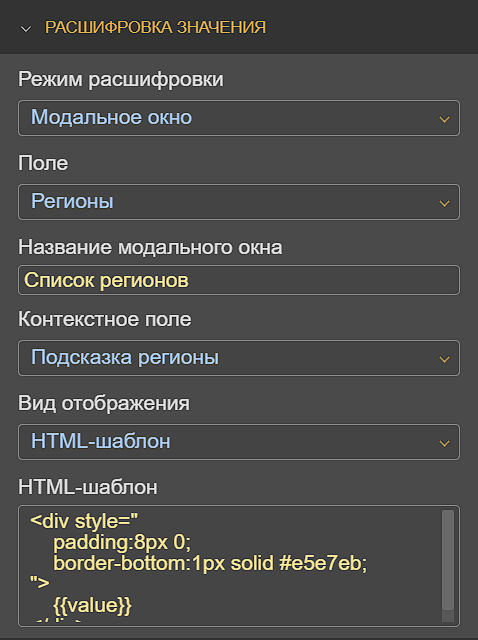
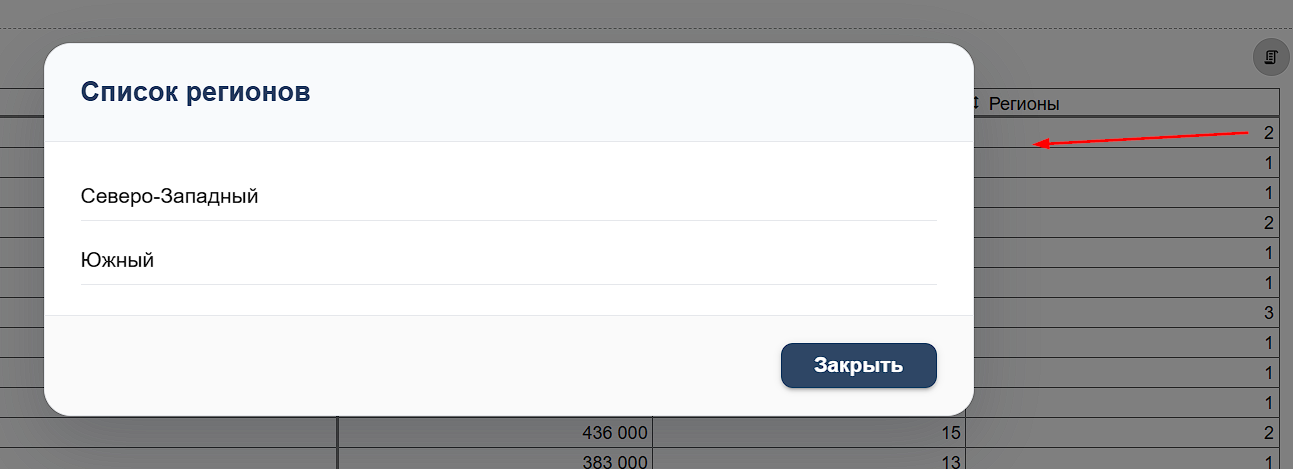
В визуальном компоненте «Таблица сводная» для режима расшифровки «Модальное окно» можно настроить собственный HTML-шаблон отображения данных. Модальное окно открывается поверх текущей страницы и позволяет показать пользователю дополнительную информацию по выбранному показателю без перехода на другой отчет. Используя HTML и CSS, можно произвольно определить структуру и оформление отображаемых данных. Подробнее о режимах и возможностях визуального компонента см. раздел «Таблица сводная».
Эта инструкция поможет вам:
- Подготовить данные для отображения в модальном окне.
- Создать HTML-шаблон с плейсхолдерами для подстановки значений.
- Настроить внешний вид окна с помощью CSS.
Важные ограничения
В HTML-шаблонах модальных окон не поддерживаются:
- формулы и вычисления например,
{{price + 1}}; - вызовы функций например,
{{value.toUpperCase()}}; - JavaScript-код;
- обращения через точку например,
{{user.name}}; - индексирование массивов например,
{{item[0]}};
Если поле отсутствует в данных, вместо него будет выведено пустое значение.
Примечание.
- Ячейки со значением «0» недоступны для нажатия — модальное окно для них не открывается.
- Пустые значения, полученные после обработки данных, в модальном окне не отображаются.
Подготовка данных для модального окна
Содержимое модального окна формируется из значения контекстного поля. Контекстное поле представляет собой вычисляемое поле, результат которого передается в HTML-шаблон при открытии модального окна.
В зависимости от задачи контекстное поле может содержать одно значение, список значений или список записей с несколькими полями.
|
Контекстное поле содержит |
Как формируется |
Что доступно в HTML |
|
Одно значение |
|
|
|
Список значений |
|
|
|
Список записей с несколькими полями |
|
Переменные с именами, указанными в |
Если контекстное поле содержит одно значение или список значений, в HTML используется переменная {{value}}.
Например, если контекстное поле формируется так: json_agg(DISTINCT region), то шаблон: <div>{{value}}</div> выведет список уникальных регионов.
Если контекстное поле содержит JSON-объект, то для каждого поля объекта автоматически становится доступна переменная с таким же именем.
Если нужно передать несколько полей по каждой строке, используется связка json_agg(json_build_object(...)).
json_agg(
    json_build_object(
        'name', product_type,
        'price', sales_amount,
        'region', region
    )
)
В этом выражении json_agg() собирает строки в список, а json_build_object() задает поля, которые будут доступны в HTML.
Левая часть внутри json_build_object() становится именем переменной в шаблоне:
'name'   → {{name}}
'price'  → {{price}}
'region' → {{region}}HTML-шаблон может выглядеть так:
<div>
    <b>{{name}}</b>: {{price}} / {{region}}
</div>
Если в контекстное поле попало несколько строк, портал применит этот шаблон к каждой строке списка. В результате в модальном окне будет выведен список записей, например:
Духовки: 48000 / Северо-Западный
Посудомойки: 42000 / Северо-Западный
Холодильники: 55000 / Центральный
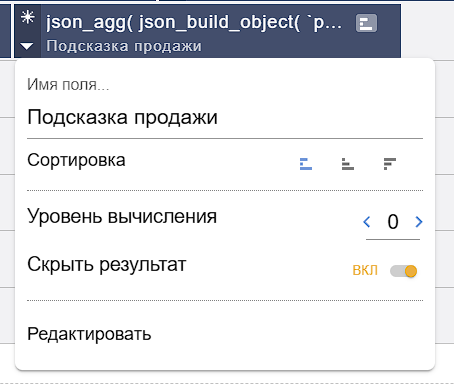
После подготовки вычисляемого поля разместите его на полке «Значения», затем в настройках сводной таблицы откройте раздел «Расшифровка значения», выберите режим «Модальное окно» и укажите созданное вычисляемое поле в качестве «Контекстного поля». Чтобы поле не отображалось в таблице включите переключатель «Скрыть результат».
Создание HTML-шаблона
Поле «HTML-шаблон» поддерживает:
- обычный текст;
- HTML-разметку;
- плейсхолдеры вида
{{...}}.
Во время открытия модального окна плейсхолдеры автоматически заменяются реальными значениями.
Пример:
<p>Значение: {{value}}</p>
Если передано значение:
Москва
то результат будет:
<p>Значение: Москва</p>
Базовые теги
<div>.....</div> — универсальный блочный контейнер. Каждый новый div начинается с новой строки.
Шаблон:

<div>{{name}}</div>
<div>{{value}}</div>

Результат:

Товар
1500
<b>.....</b> — выделяет текст жирным.
Шаблон:

<b>{{name}}</b>

Результат:

Товар
<p>.....</p> — абзац текста
<p>{{description}}</p><h1-6>......</h1-6> — заголовки, до 6 уровней.
<h3>{{name}}</h3><span>.....</span> — не переносит содержимое на новую строку.
Шаблон:

<span>{{name}}</span>
<span>{{value}}</span>

Результат:

Товар1500
Стилизация модальных окон через CSS
Внешний вид модального окна можно изменить с помощью CSS, доступны следующие классы:
Все модальные окна сводных таблиц
.hs-pivot-modal

Пример:

css
.hs-pivot-modal .MuiDialog-paper {
  background-color: #c7fcec;
}
Конкретная визуализация
.hs-visualisation-[id]

Например:

css
.hs-visualisation-0 .MuiDialog-paper {
  background-color: #eef6ff;
}
Подсветка строк при наведении
css
.hs-pivot-modal-content div:hover {
  background-color: #eef6ff;
}
Чек-лист
- Для одного значения используйте
{{value}}. - Для списка значений также используйте
{{value}}. - Для нескольких полей создавайте объект через j
son_build_object(). - Имя в апострофах внутри
json_build_object()становится именем переменной в HTML-шаблоне. - Для оформления можно использовать HTML и CSS.
- Для отображения строк друг под другом используйте
div. - Для выделения текста используйте
b. - Для заголовков используйте
h1–h6. - Для стилизации модальных окон используйте классы
hs-pivot-modal,hs-visualisation-[id]иhs-pivot-column-[columnIndex].
Примеры
Вывести список значений
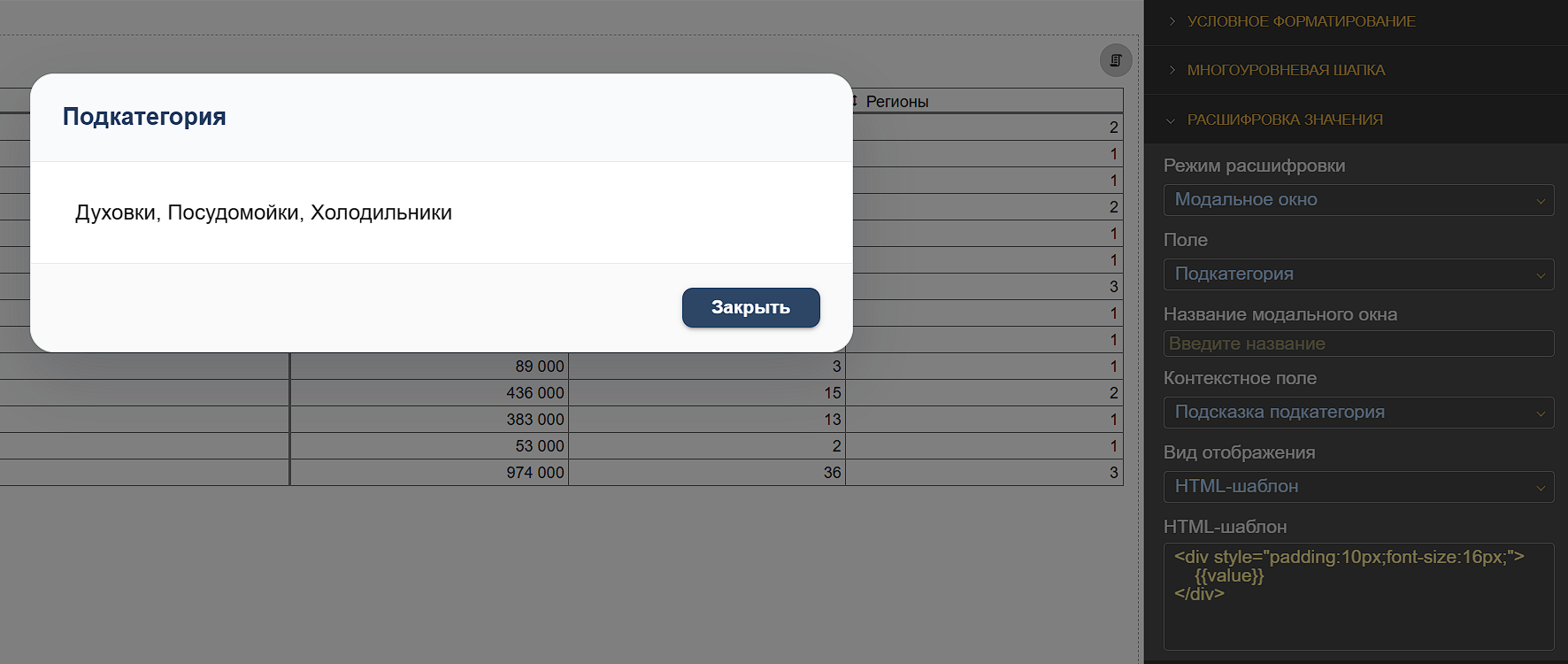
Задача: В таблице отображается количество подкатегорий, при нажатии необходимо показать их перечень.
Создайте вычисляемое поле на полке «Значения» и выберите его в качестве «Контекстного поля» в разделе настроек «Расшифровка значения» → «Режим Модальное окно»:
string_agg(
  DISTINCT "НазваниеПодкатегории",
  ', '
)
В HTML-шаблоне используйте:
<div>{{value}}</div>

или

<div style="padding:10px;font-size:16px;">
  {{value}}
</div>
При открытии окна будет показан список подкатегорий.
Передать несколько полей
Если необходимо использовать несколько полей одновременно, рекомендуется сформировать JSON-объект.
Пример вычисляемого поля:
json_agg(
    json_build_object(
        'product', product_type,
        'amount', sales_amount
    )
)
Здесь:
productamount
имена полей, которые будут доступны внутри HTML-шаблона.
Обратите внимание:
- Левая часть (
'product', 'amount') задаёт имя переменной в шаблоне. - Правая часть (
product_type, sales_amount) указывает поля набора данных.
После этого в HTML можно обращаться к значениям так:
<div style="display:flex;gap:12px;align-items:center;">
    <div>{{product}}</div>
    <b>{{amount}}</b>
</div>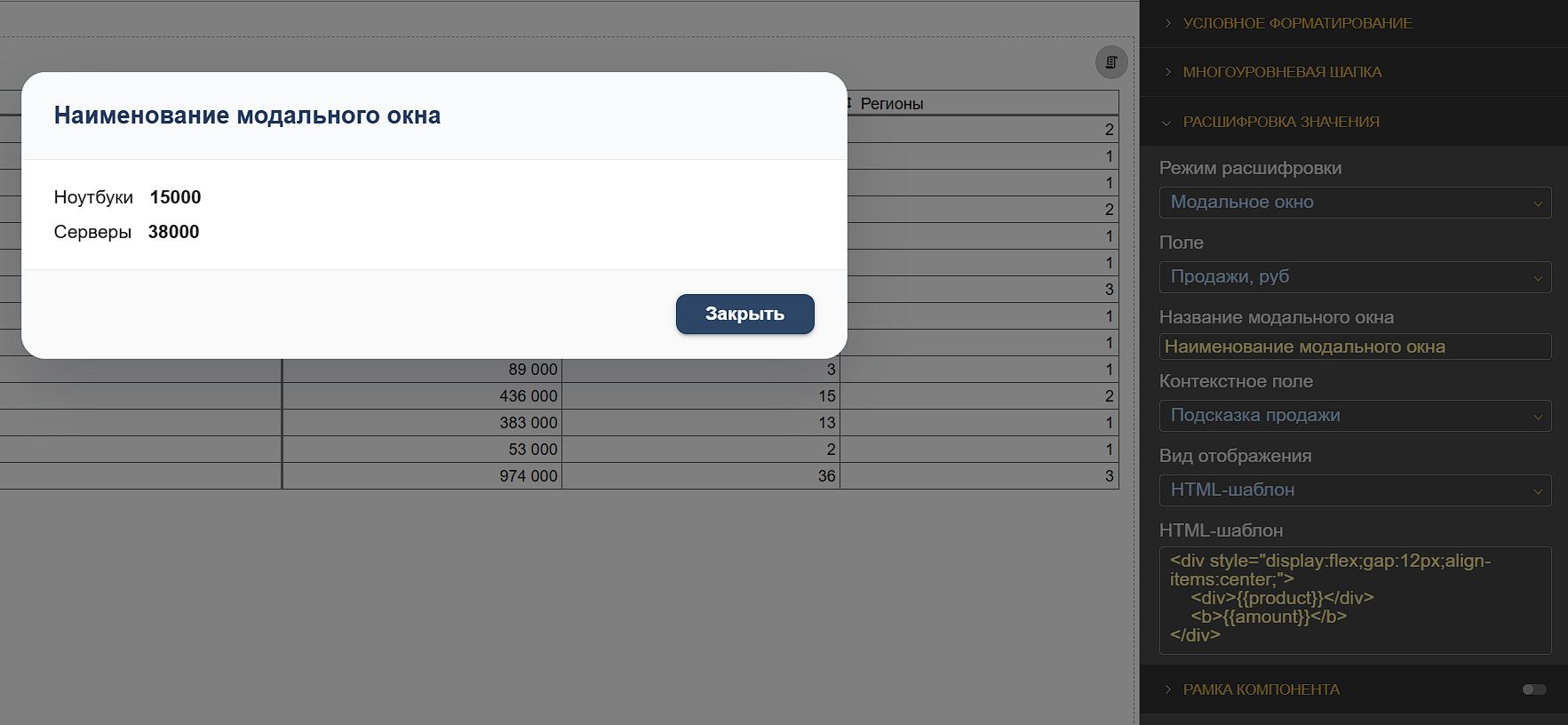
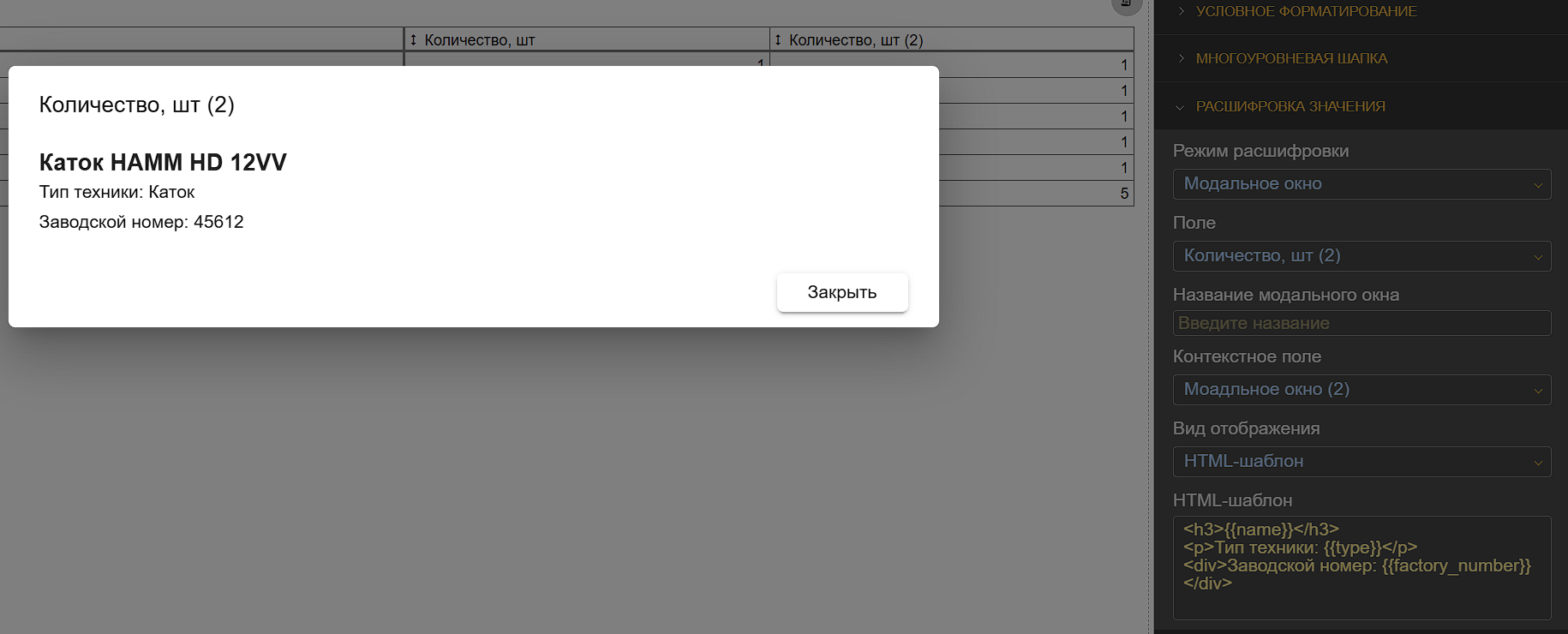
Карточка товара
Пример вычисляемого поля:
json_agg(
    json_build_object(
        'name', equipment_name,
        'type', equipment_type,
        'factory_number', factory_number
    )
)
Пример HTML:
<h3>{{name}}</h3>
<p>Тип техники: {{type}}</p>
<div>Заводской номер: {{factory_number}}</div>
Табличная строка (с Flexbox)
<div style="display:flex;justify-content:space-between;">
  <div>{{parent}}</div>
  <div>{{child}}</div>
  <div>{{value}}</div>
</div>
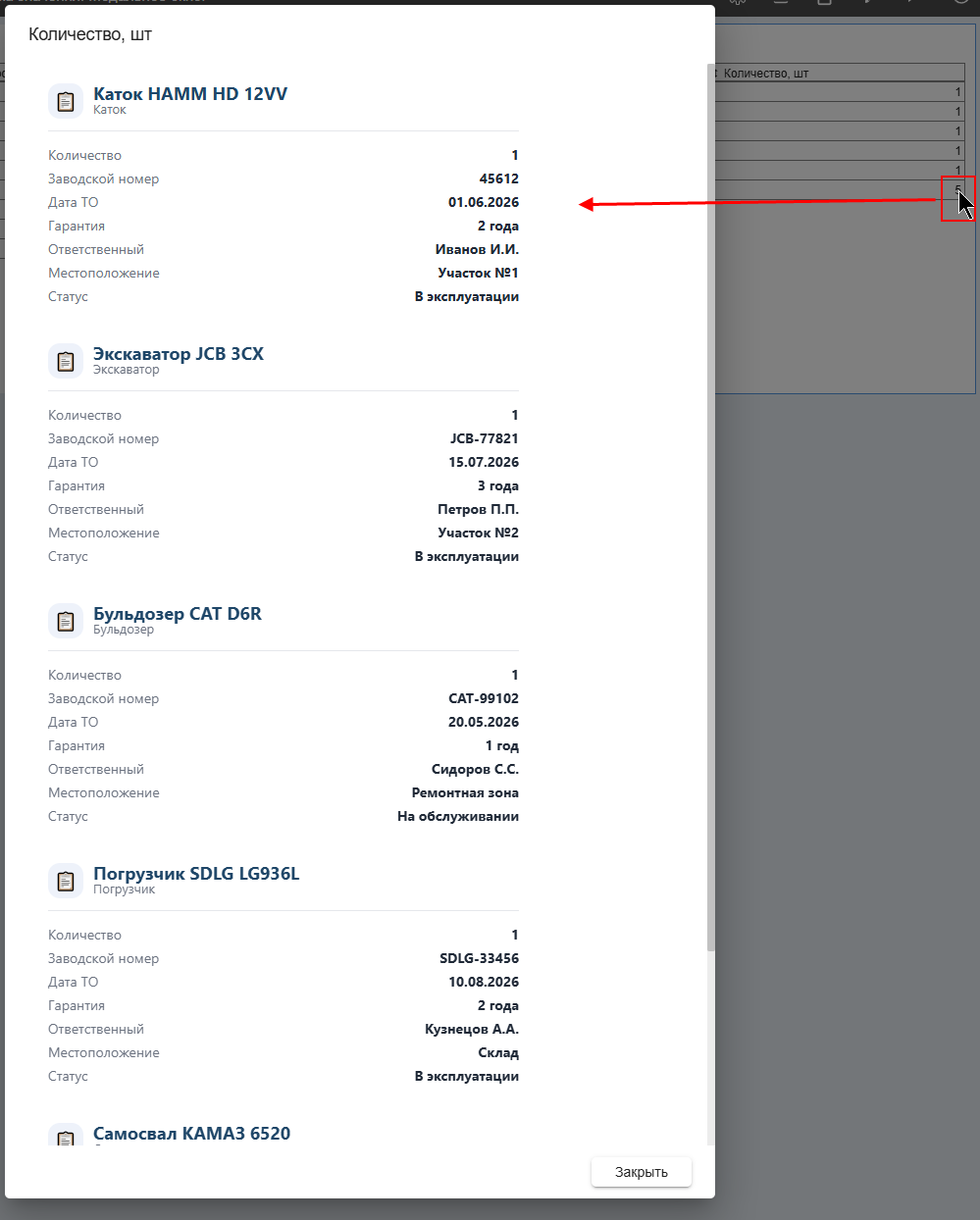
Парк техники
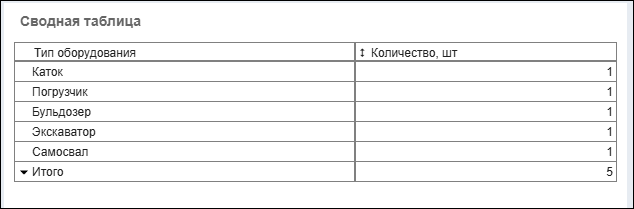
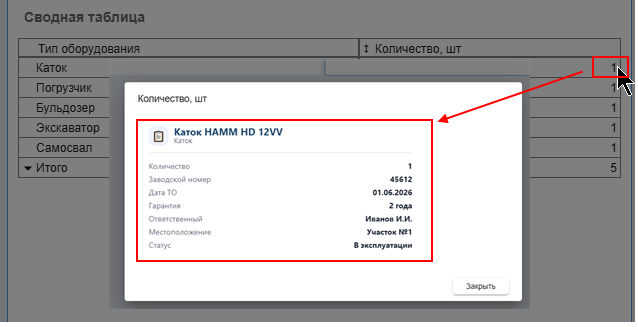
Настройка
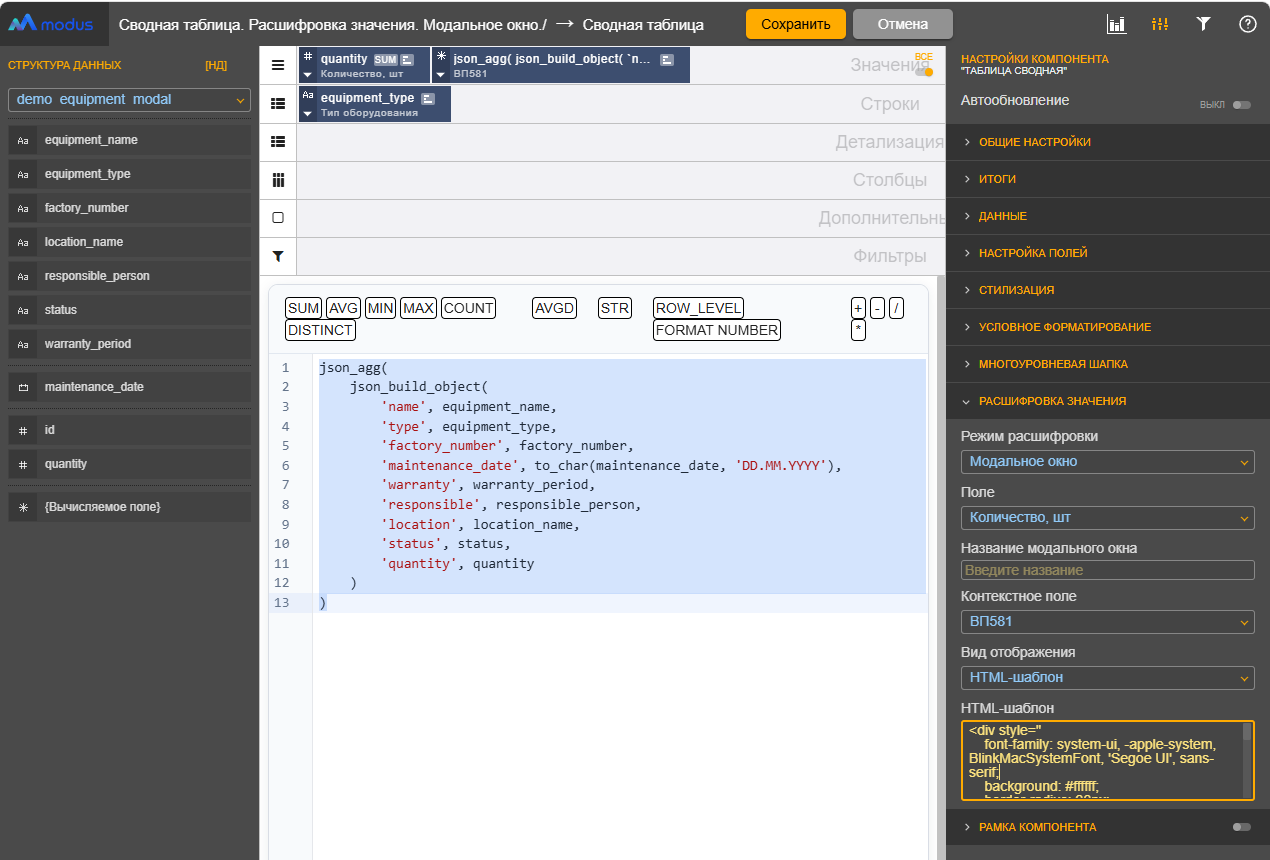
- Вычисляемое поле
json_agg(
    json_build_object(
        'name', equipment_name,
        'type', equipment_type,
        'factory_number', factory_number,
        'maintenance_date', to_char(maintenance_date, 'DD.MM.YYYY'),
        'warranty', warranty_period,
        'responsible', responsible_person,
        'location', location_name,
        'status', status,
        'quantity', quantity
    )
)- Количество, шт
<div style="
    font-family: system-ui, -apple-system, BlinkMacSystemFont, 'Segoe UI', sans-serif;
    background: #ffffff;
    border-radius: 20px;
    padding: 20px;
    color: #1f2937;
    max-width: 520px;
">

    <div style="
        display: flex;
        align-items: center;
        gap: 10px;
        margin-bottom: 16px;
        padding-bottom: 12px;
        border-bottom: 1px solid #e5e7eb;
    ">
        <div style="
            width: 36px;
            height: 36px;
            border-radius: 12px;
            background: #eef2fa;
            display: flex;
            align-items: center;
            justify-content: center;
            font-size: 18px;
        ">📋</div>

        <div>
            <div style="font-size: 18px; font-weight: 700; color: #1e4668;">
                {{name}}
            </div>
            <div style="font-size: 13px; color: #6b7280;">
                {{type}}
            </div>
        </div>
    </div>

    <div style="
        display: grid;
        grid-template-columns: 1fr;
        gap: 8px;
        font-size: 14px;
    ">

        <div style="display:flex; justify-content:space-between; gap:16px;">
            <span style="color:#6b7280;">Количество</span>
            <b>{{quantity}}</b>
        </div>

        <div style="display:flex; justify-content:space-between; gap:16px;">
            <span style="color:#6b7280;">Заводской номер</span>
            <b>{{factory_number}}</b>
        </div>

        <div style="display:flex; justify-content:space-between; gap:16px;">
            <span style="color:#6b7280;">Дата ТО</span>
            <b>{{maintenance_date}}</b>
        </div>

        <div style="display:flex; justify-content:space-between; gap:16px;">
            <span style="color:#6b7280;">Гарантия</span>
            <b>{{warranty}}</b>
        </div>

        <div style="display:flex; justify-content:space-between; gap:16px;">
            <span style="color:#6b7280;">Ответственный</span>
            <b>{{responsible}}</b>
        </div>

        <div style="display:flex; justify-content:space-between; gap:16px;">
            <span style="color:#6b7280;">Местоположение</span>
            <b>{{location}}</b>
        </div>

        <div style="display:flex; justify-content:space-between; gap:16px;">
            <span style="color:#6b7280;">Статус</span>
            <b>{{status}}</b>
        </div>

    </div>
</div>