Сбор данных из 1С:Шины - Публичная база знаний Modus
Общее описание
Сбор данных из 1С:Шины работает по потоковой модели. В отличие от классического сбора, когда ETL сам опрашивает источник по расписанию, здесь источник (1С:Шина) отправляет данные в очередь, а ETL постоянно слушает эту очередь и записывает сообщения в таблицу сразу при их поступлении. Вся работа с очередью осуществляется через Агента ETL — именно он подключается к 1С:Шине, получает сообщения и фиксирует время их получения.
Такой подход позволяет:
- получать данные мгновенно, без задержки на ожидание следующего запуска по расписанию;
- снизить нагрузку на источник — его не опрашивают постоянно;
- работать с данными, которые поступают неравномерно и непредсказуемо по времени.
Для настройки сбора данных из 1С:Шины необходимо последовательно создать следующие сущности:
- Брокер сообщений — описывает подключение к самой 1С:Шине.
- Источник данных вида «Очередь сообщений» — указывает конкретный канал и процесс интеграции.
- Набор источников — объединяет источники-очереди (если их несколько).
- Правило выгрузки вида «Загрузка из очереди сообщений» — описывает, какие поля сообщения записывать.
- Менеджер сообщений — собирает всё вместе и запускает прослушивание.
Для включения механизма работы с очередями установите галочку «Использовать механизм работы с очередями» (1) в разделе «Главная»/ «Информация»/ «Основные настройки»/ «Прочее». Нажмите на кнопку «Записать», а после заполните отобразившиеся поля подраздела «Сбор статистики о работе очередей сообщений».
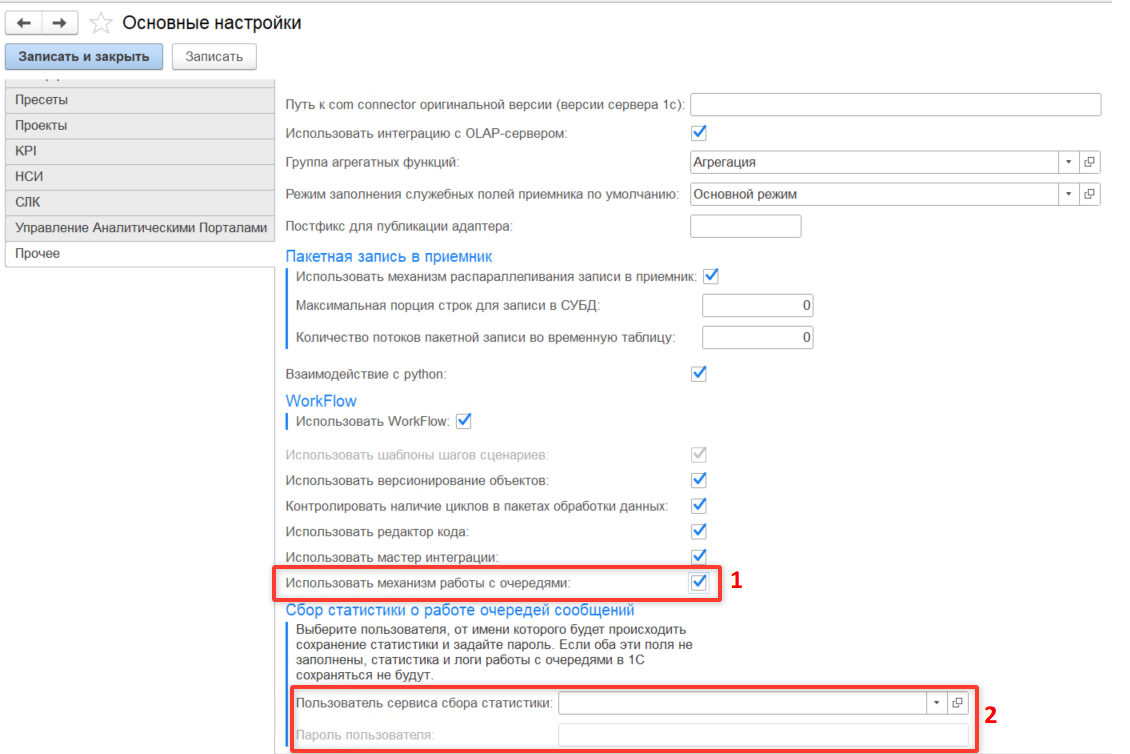
Выберите пользователя в поле «Пользователь сервиса сбора статистики», от имени которого будет происходить сохранение статистики, и задайте пароль в поле «Пароль пользователя» (2). Если оба эти поля не заполнены, статистика и логи работы с очередями в 1С сохраняться не будут. Нажмите на кнопку «Записать и закрыть».
Шаг 1. Создание брокера сообщений
Брокер сообщений — это новая сущность в ETL, которая описывает подключение непосредственно к 1С:Шине. По сути, это «описание самой шины»: её адрес, учётные данные и тип используемой очереди. На текущий момент поддерживается единственный тип очереди — «Шина 1С».
Данные для заполнения полей брокера (адрес приложения, пользователь, пароль) следует получить у администратора, разворачивающего и сопровождающего 1С:Шину. Именно он знает, где развёрнута шина, и может выдать корректные учётные данные для подключения.
Чтобы создать брокера сообщений:
- Откройте «Базы данных» (Главное меню /Настройки /Базы данных).
- Нажмите на кнопку «Создать». Отобразится форма настройки/создания брокера сообщений.
- Заполните поля:
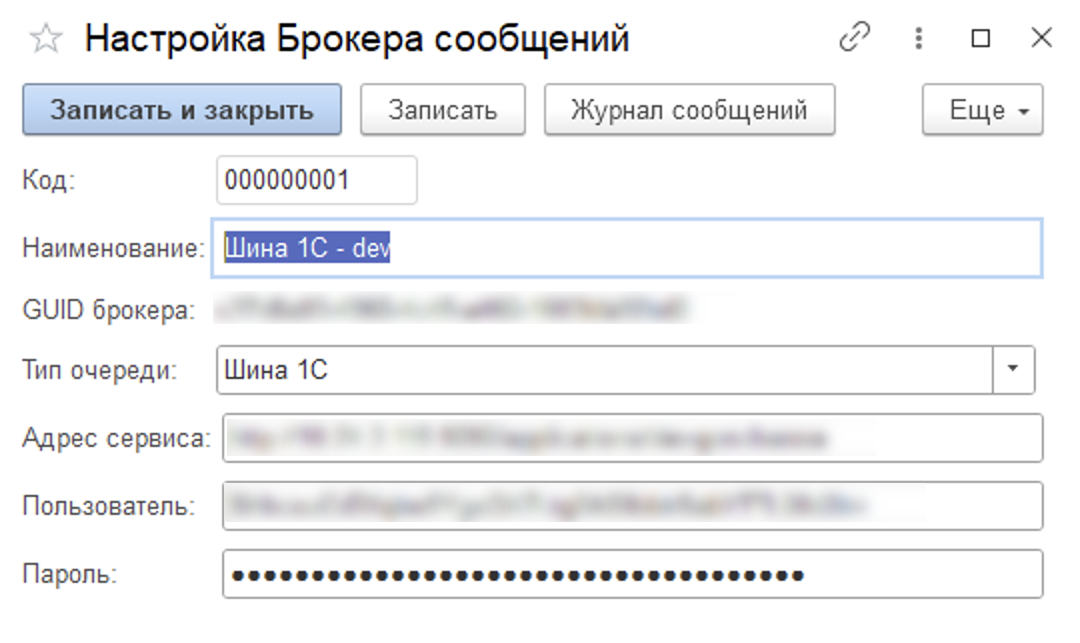
- в поле «Наименование» укажите нужное наименование.
- в поле «Тип очереди» выберите «Шина 1С».
- заполните поля подключения, полученные от администратора 1С:Шины:
- «Адрес сервиса»;
- «Пользователь»;
- «Пароль».
- Нажмите на кнопку «Записать и закрыть».
Брокер сообщений создан. Он будет доступен для выбора при настройке источника данных.
Шаг 2. Создание источника данных «Очередь сообщений»
Источник данных указывает, к какому конкретно каналу и процессу интеграции в 1С:Шине нужно подключиться.
Подробная инструкция про настройку источника вида «Очередь сообщений» в разделе «Настройка источников данных».
Краткий порядок действий:
- Откройте из главного меню «Источники данных» и нажмите на кнопку «Создать».
- На вкладке «Основное» выберите вид источника «Очередь сообщений».
.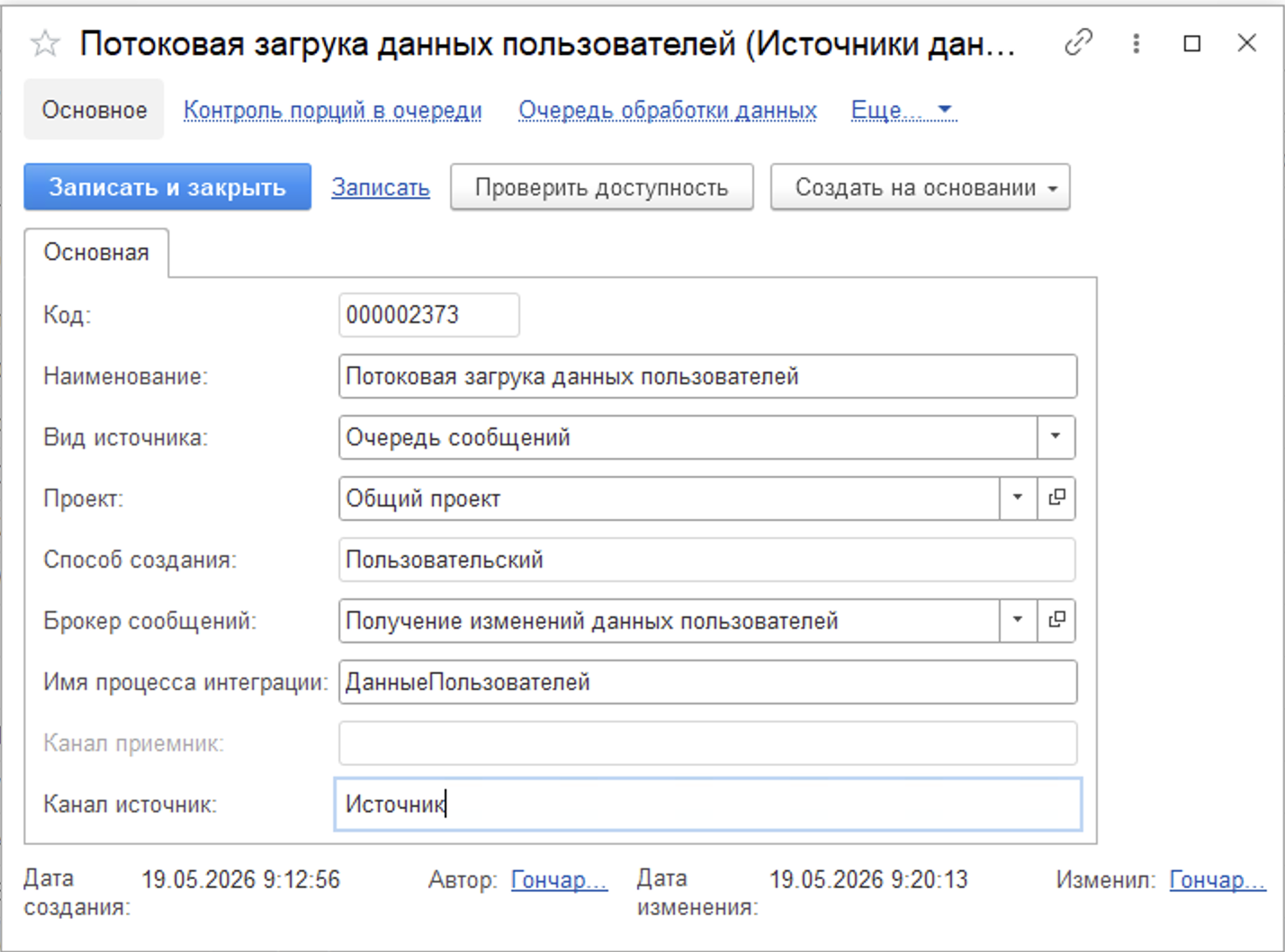
- Выберите созданный ранее брокер сообщений.
- Укажите имя процесса интеграции и канал источник (данные предоставляет администратор 1С:Шины).
- Нажмите на кнопку «Проверить доступность» для проверки.
- Запишите и закройте брокер.
Шаг 3. Регистрация набора источников
Даже если используется только один источник, его необходимо включить в набор источников.
Процесс регистрации набора описан в статье «Регистрация набора источников». Для сбора из 1С:Шины порядок тот же — при подборе источников для набора выберите созданный ранее источник вида «Очередь сообщений».
Примечание — в наборах источников нельзя выбирать источники разных брокеров сообщений.
Шаг 4. Настройка правила выгрузки
Правило выгрузки описывает, какие поля из входящего сообщения нужно записать и в какую таблицу.
Подробная описание в разделе «Настройка правила вида «Загрузка из очереди сообщений»».
Шаг 5. Создание и запуск Менеджера сообщений
Менеджер сообщений — это справочник, который связывает набор источников, правило выгрузки и агента, а также запускает прослушивание очереди.
Чтобы создать Менеджер сообщений:
- На начальной странице ETL перейдите в менеджер сообщений.
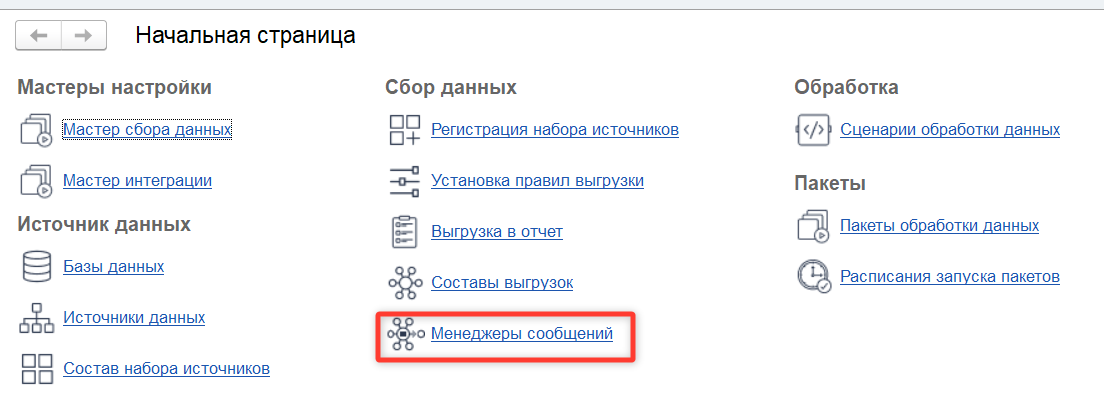
- Откроется раздел «Менеджеры сообщений».
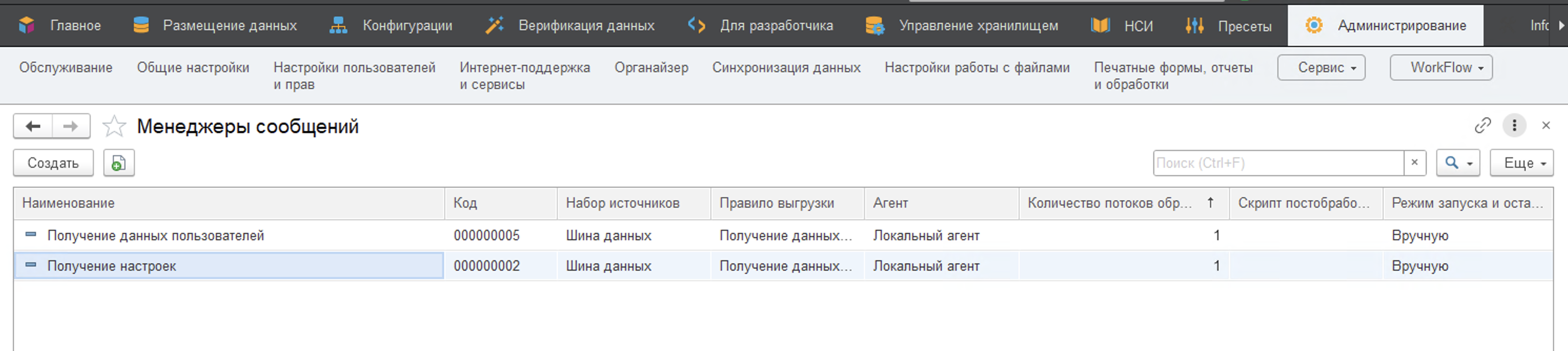
- Нажмите на кнопку «Создать».
- Заполните поля:
- Набор источников — выберите набор, созданный на шаге 3.
- Правила выгрузки — выберите правило «Загрузка из очереди сообщений», созданное на шаге 4.
- Агент — укажите Агента ETL, который будет выполнять прослушивание. Для работы с очередью сообщений может использоваться отдельный агент.
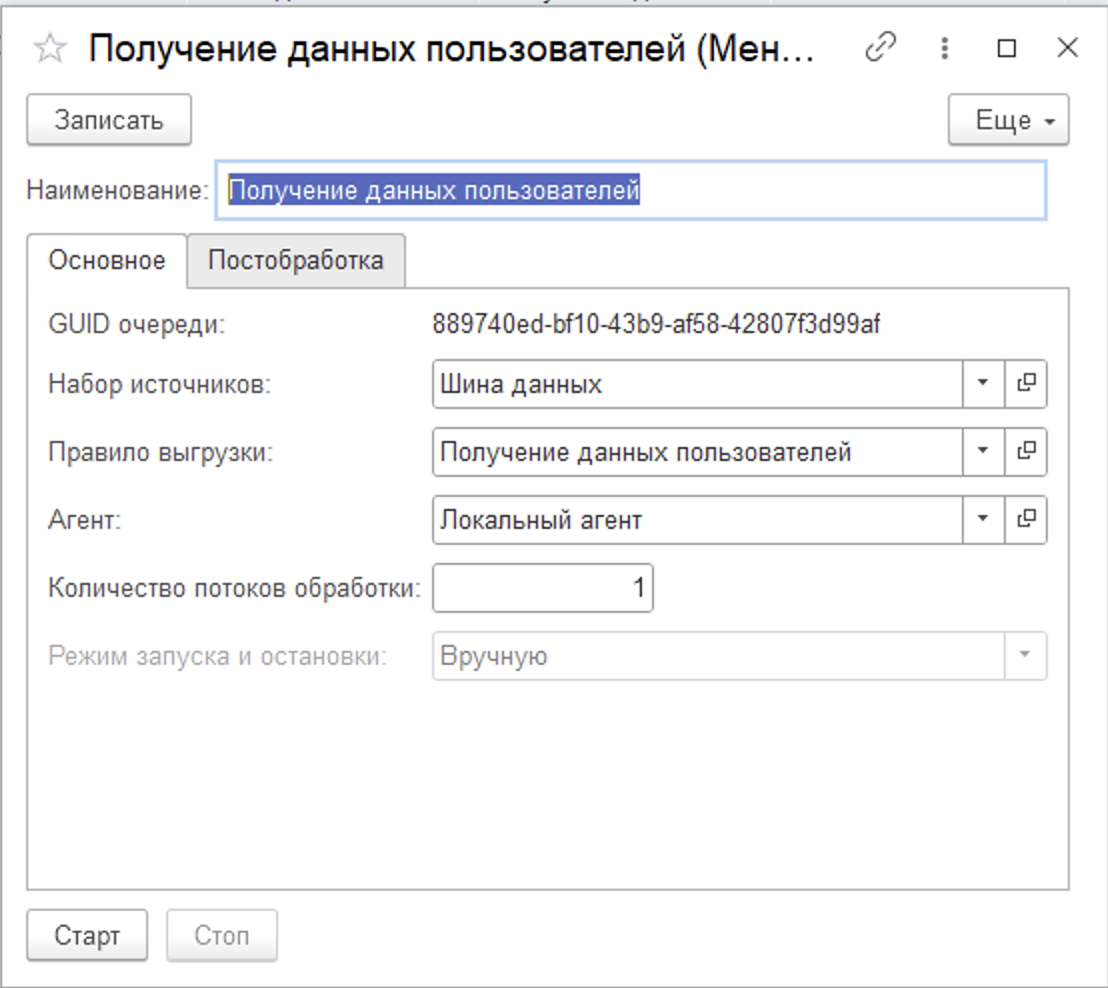
- Нажмите на кнопку «Записать».
Чтобы запустить прослушивание, нажмите кнопку «Старт» в форме Менеджера сообщений. Агент начнёт постоянно слушать указанную очередь. При поступлении сообщения данные будут автоматически записаны в целевую таблицу, заданную в правиле выгрузки.
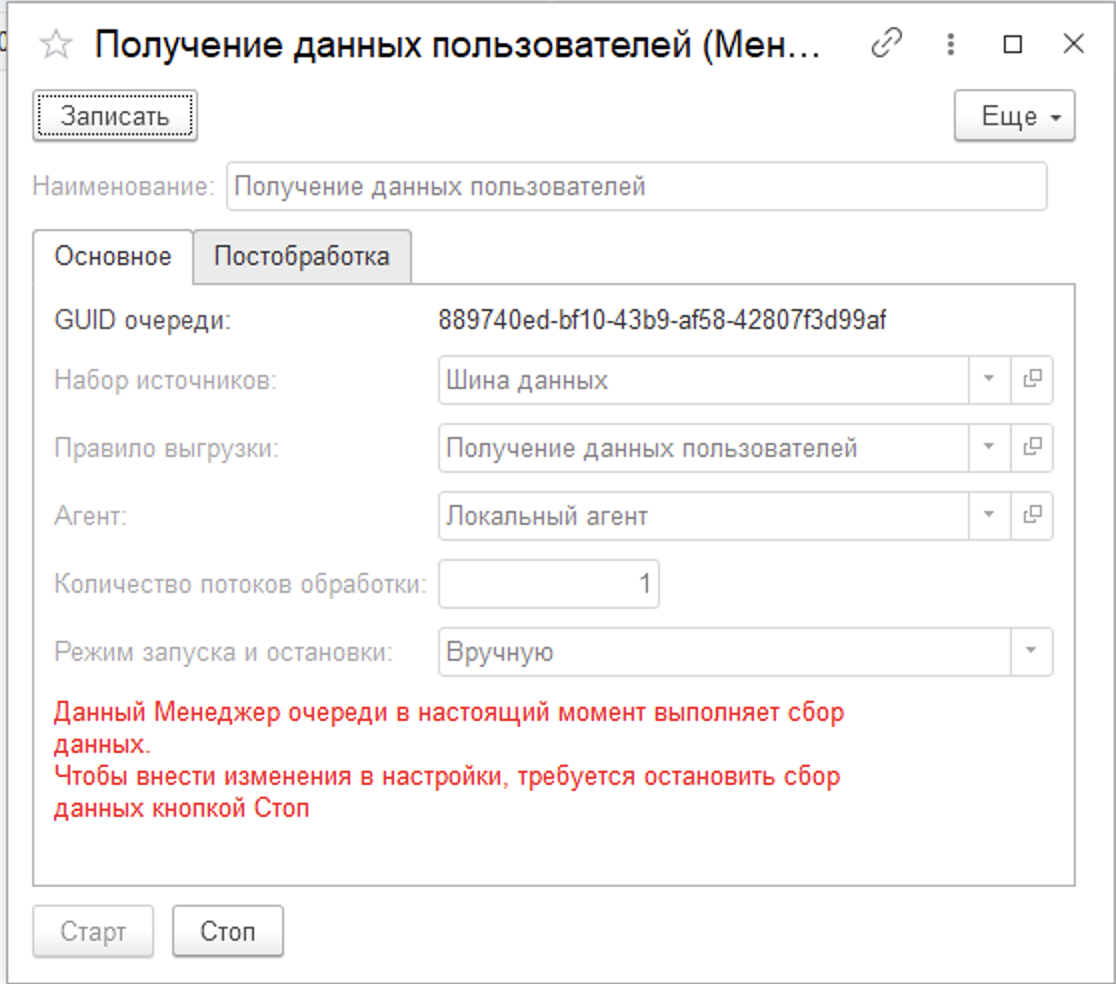
Состояние прослушивания отображается в форме Менеджера сообщений. Если закрыть форму и открыть её снова, Менеджер сообщений запросит у агента текущий статус и покажет, активно ли прослушивание. Закрытие формы не останавливает прослушивание.
Журнал событий очередей
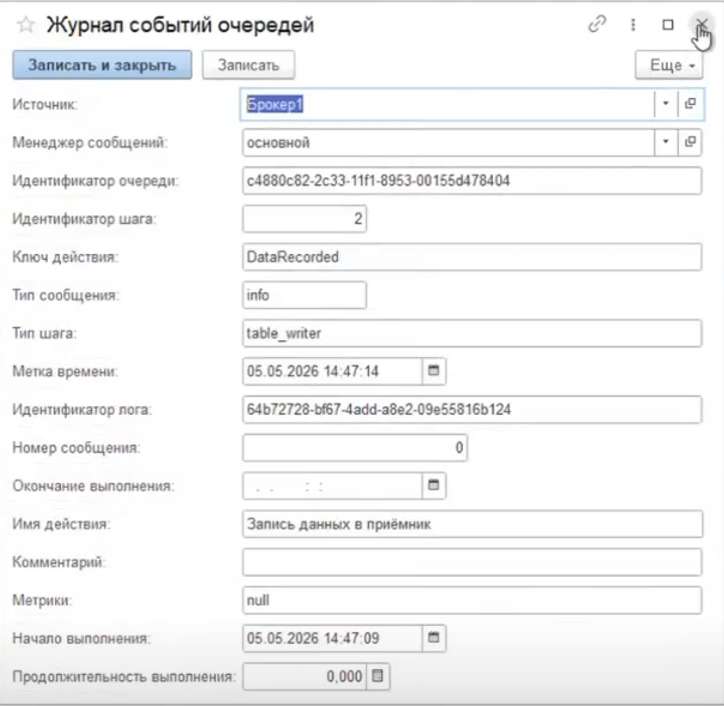
Все события, связанные с работой очереди, записываются в Журнал событий очередей. Данный раздел открывается через кнопку «Журнал сообщений» в окне настройки нужного брокера сообщений (или воспользуйтесь поиском в верхнем правом углу ETL).
Примечание — чтобы Журнал событий очередей заполнялся, в разделе «Главная»/ «Информация»/ «Основные настройки»/ «Прочее» укажите пользователя для сохранения статистики и задайте его пароль.
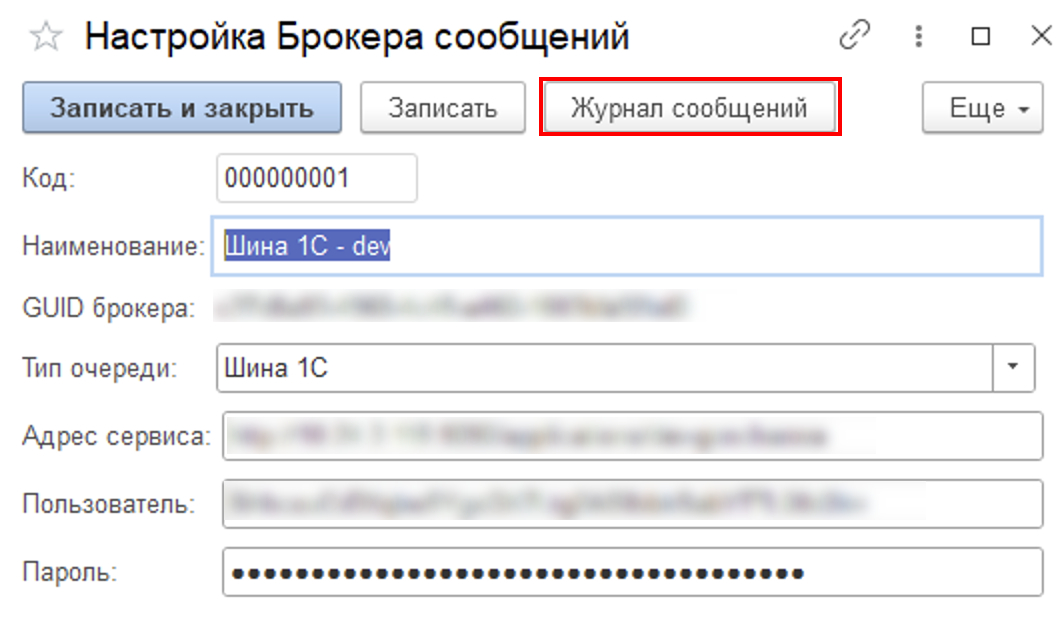
Он используется для диагностики и контроля работы сбора данных из 1С:Шины.
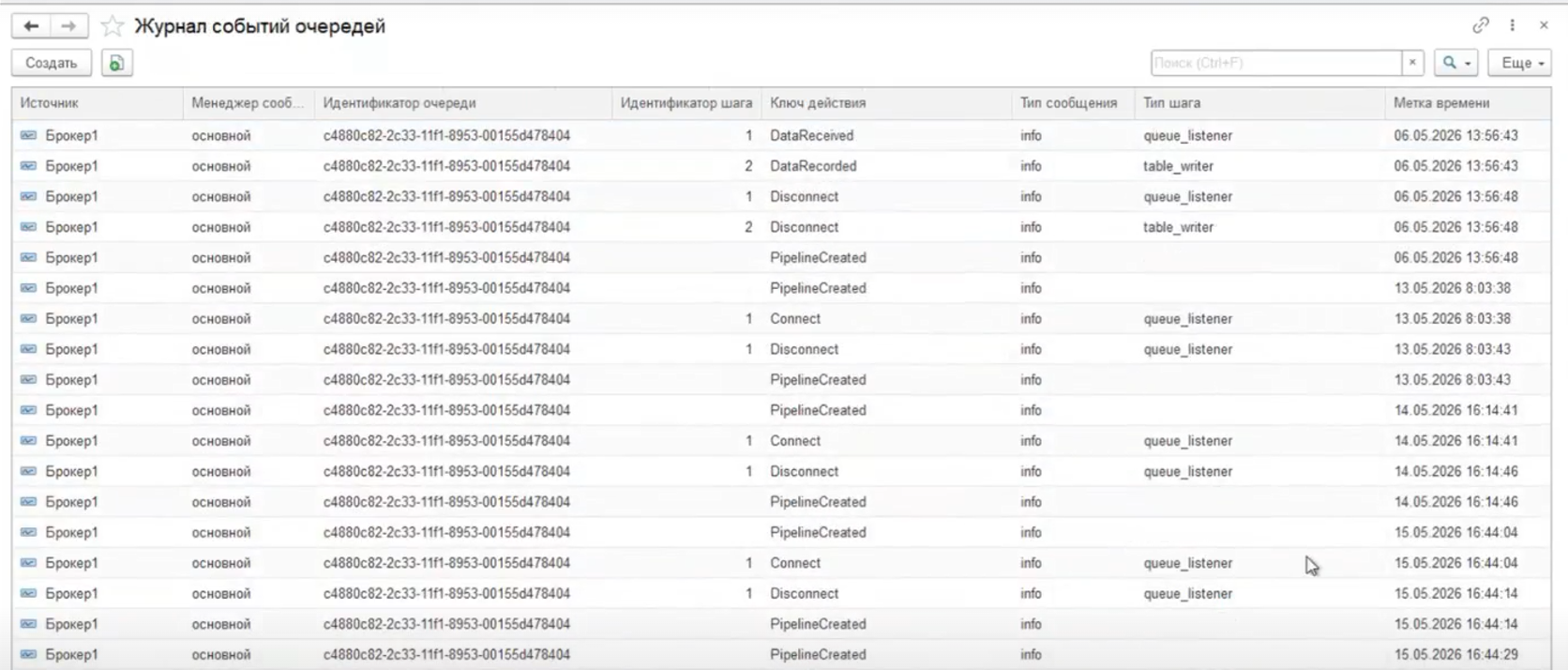
В каждой строке журнала фиксируется, какой брокер и какая очередь были задействованы, какой шаг сценария выполнялся, произошло ли подключение к источнику или отключение от него. Если во время обработки возникли ошибки, они также сохраняются в журнале вместе со временем выполнения операций и отметкой о том, была ли произведена запись данных в таблицу-приёмник. Чтобы увидеть полную информацию о конкретном событии, достаточно дважды нажать на строку журнала — откроется окно с детализацией, где в поле «Имя действия» будет указано, что именно произошло, например, «Отключение от источника».
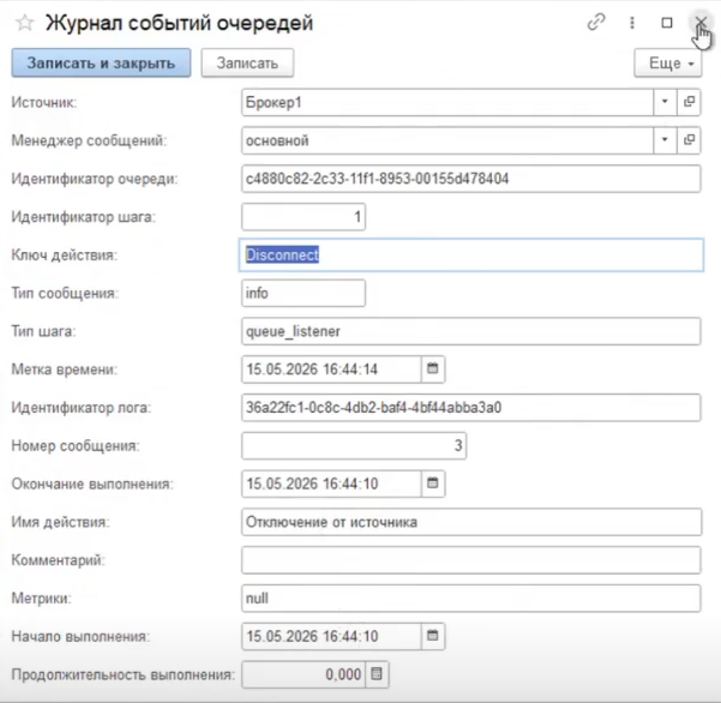
Пример успешного события — это «Запись данных в приёмник» в поле «Имя действия».