



Версионирование объектов в Modus ETL - Публичная база знаний Modus
Общая информация
Версионирование объектов Modus ETL — это механизм, который автоматически фиксирует изменения ключевых объектов конфигурации.
Назначение версионирования объектов — хранение истории изменений объектов конфигурации Modus ETL (пакетов обработки данных, сценариев, правил выгрузки, составов выгрузки и т.д.). Позволяет отслеживать, кто и когда вносил изменения, а также при необходимости вернуться к предыдущей версии или сравнить текущую версию с любой предыдущей.
Для каждого объекта базы данных сохраняется:
- дата и время изменения;
- пользователь, выполнивший изменение;
- версия объекта до изменения и после изменения;
- комментарий к версии.
Версии объектов сохраняются во внутреннем хранилище Modus ETL в регистре сведений «Версии объектов».
Доступность функционала
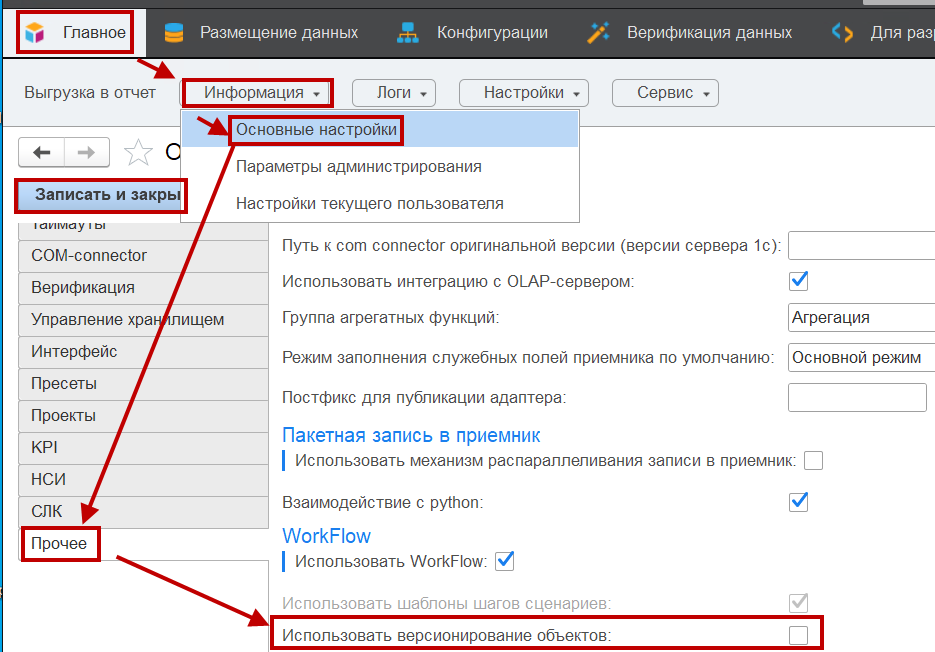
Перейдите в раздел настроек «Главное/ Информация/ Основные настройки/ вкладка Прочее»:
- Установите галочку для флаг «Использовать версионирование объектов».
- Нажмите кнопку «Записать и закрыть».
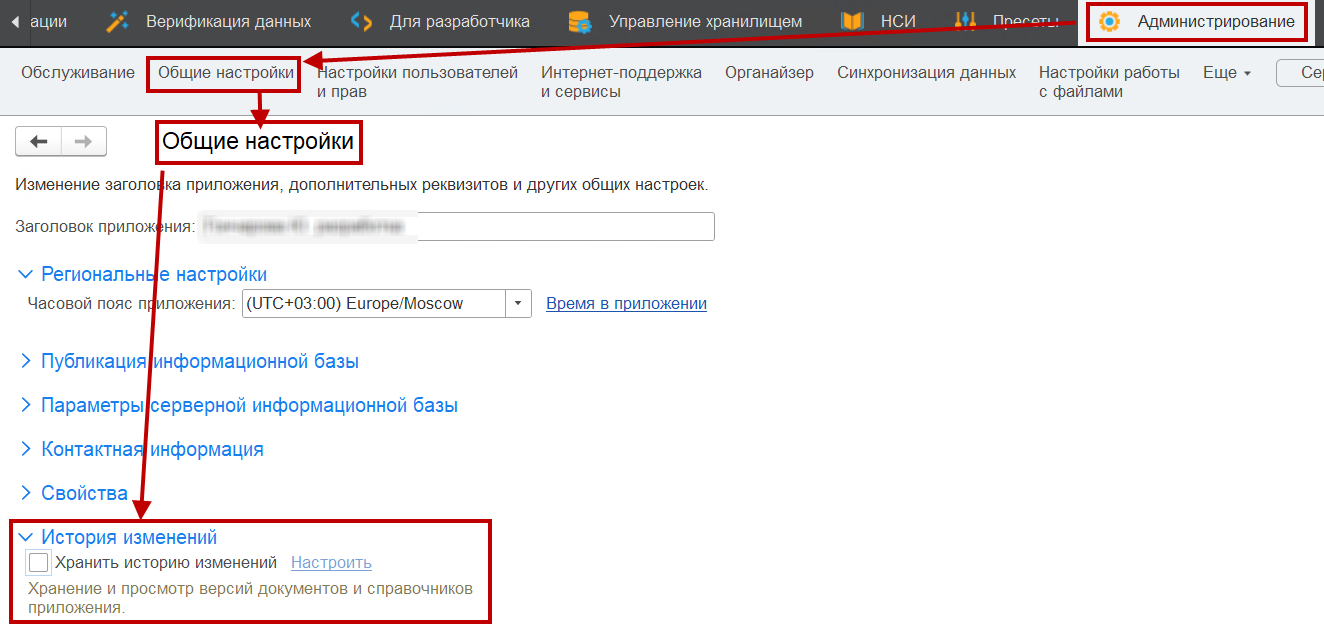
Перейдите в раздел настроек «Администрирование/ Общие настройка/ группа настроек История изменений»:
- Установите галочку для флага «Хранить историю изменений».
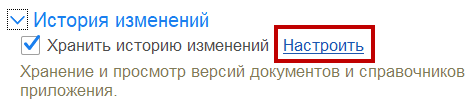
- Нажмите кнопку «Настроить» для перехода к настройке параметров хранения.
Примечание — для корректной работы версионирования объектов в Modus ETL оба флага должны быть включены.
Конфигурирование объектов версионирования
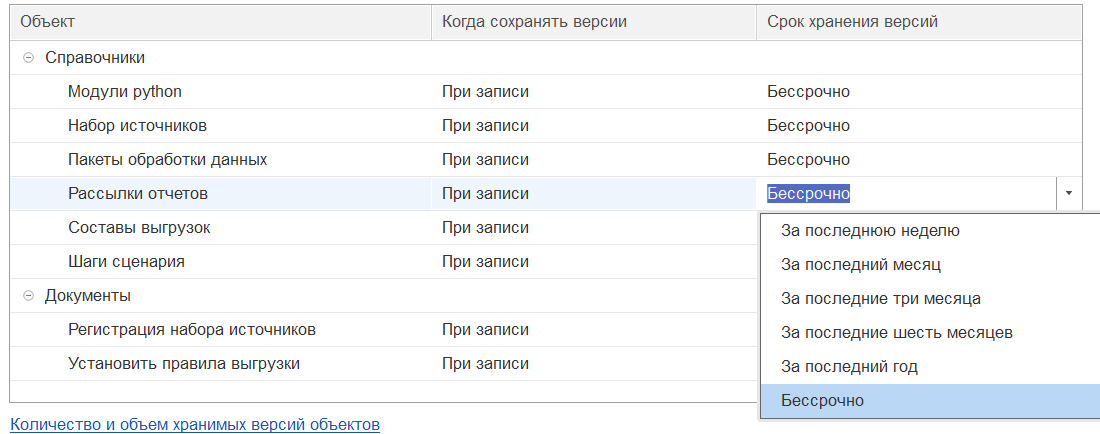
После нажатия кнопки «Настроить» отобразится диалоговое окно «Настройки хранения истории изменений», представлено:
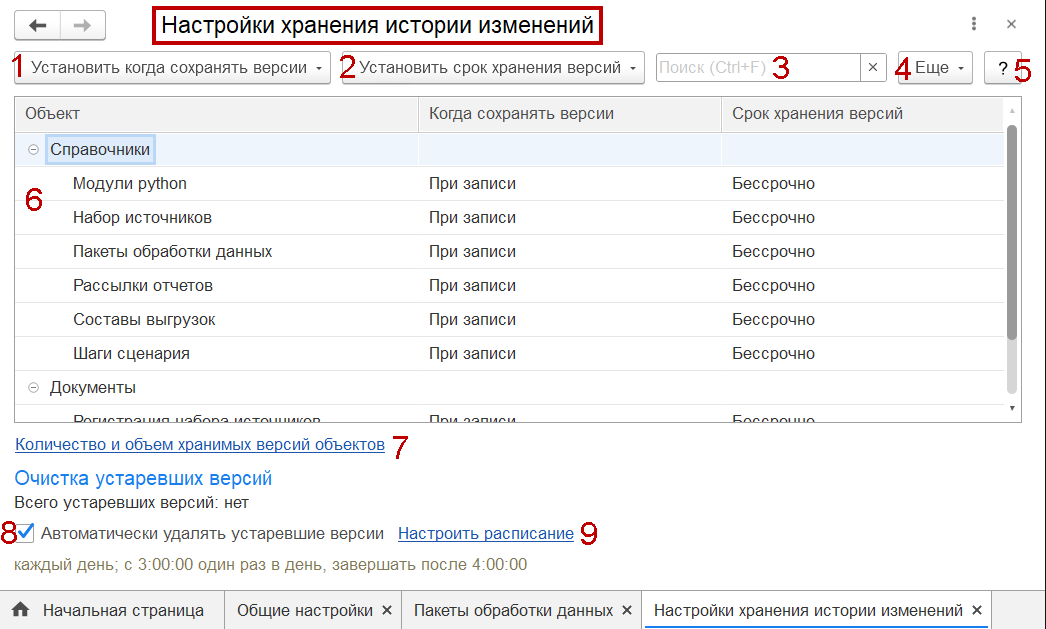
- «Установить когда сохранять версии» — выпадающий список, выбор значения определяет вариант сохранения версии объекта:
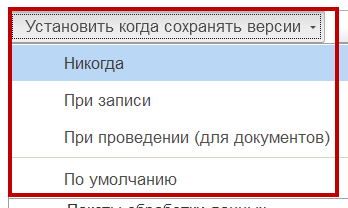
- «Установить срок хранения версий» — выпадающий список, выбор значения определяет вариант срока хранения версии объекта:
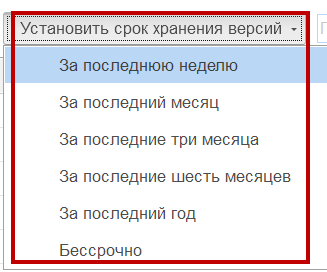
- Поисковая строка — предназначена для поиска объектов.

- «Еще» — выпадающий список, с возможностью:
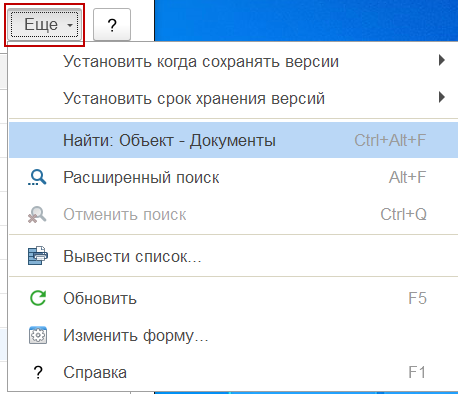
- «Установить когда сохранять версии» — возможность аналогичная п. 1.
- «Установить срок хранения версий» — возможность аналогичная п. 2.
- «Найти: Объект - Документы» — при нажатии в таблице будут отображены только выбранные объекты. Название объекта определяется фокусом выбора в таблице.
- «Расширенный поиск» — вызывает диалоговое окно «Найти», для расширенного поиска объектов.
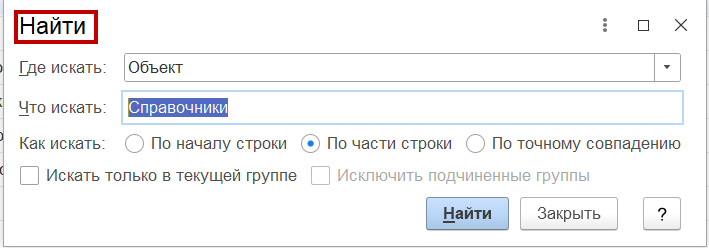
- «Отменить поиск» — отменяет поиск.
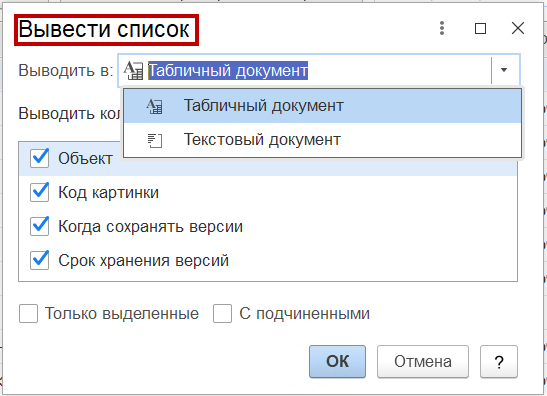
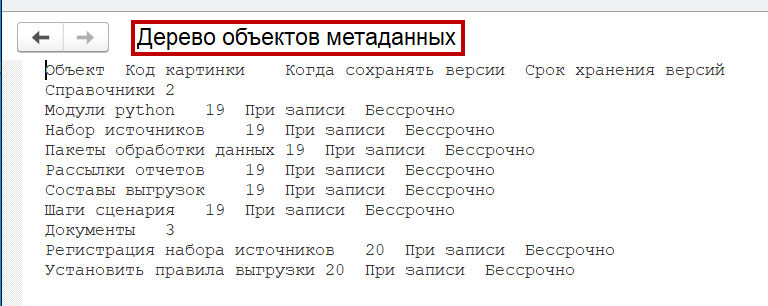
- «Вывести список» — вызывает диалоговое окно «Вывести список», с возможностью выбора для отображения списка объектов версионирования в диалоговом окне «Дерево объектов метаданных».
- «Обновить» — обновить данные.
- «Изменить форму» — вызывает диалоговое окно «Настройка формы», позволяет настроить экранную форму «Настройки хранения истории изменений».
Обратите внимание! Не рекомендуется проводить конфигугрирование экранной формы.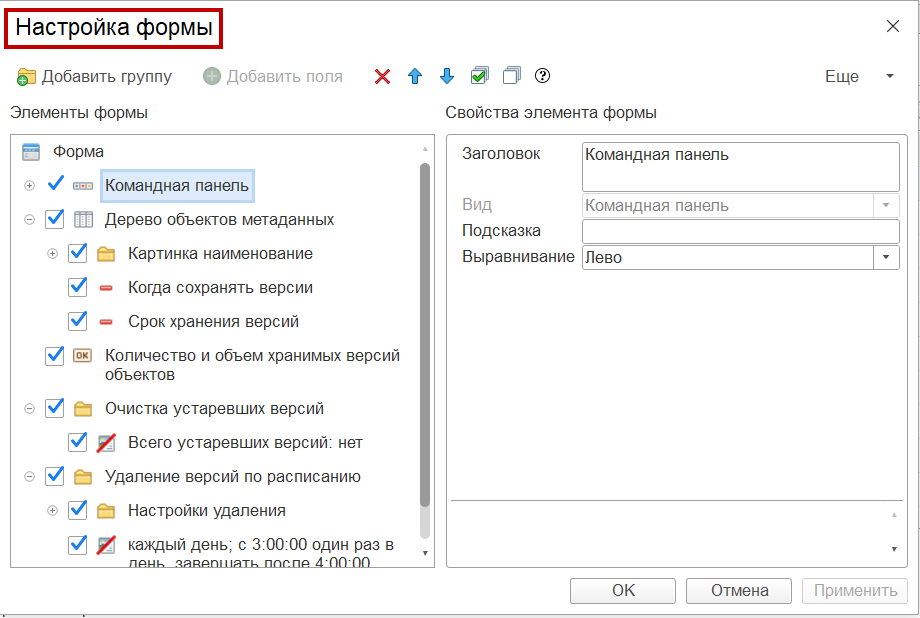
- «? Справка» — вызов справки.
- Таблица объектов версионирования представлена колонками:
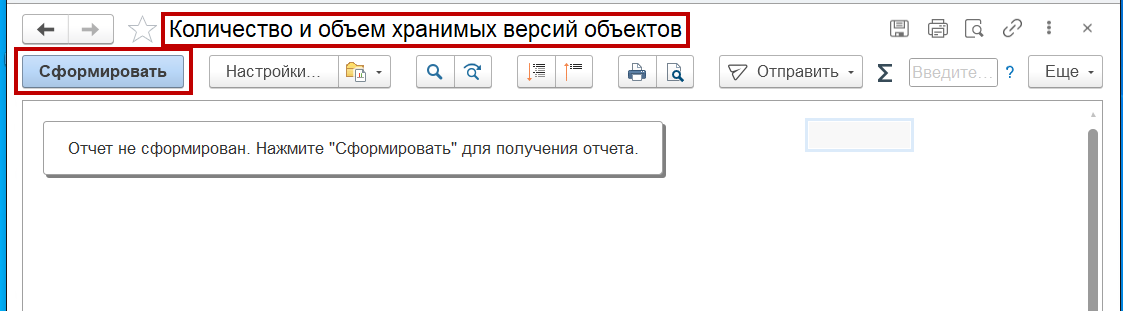
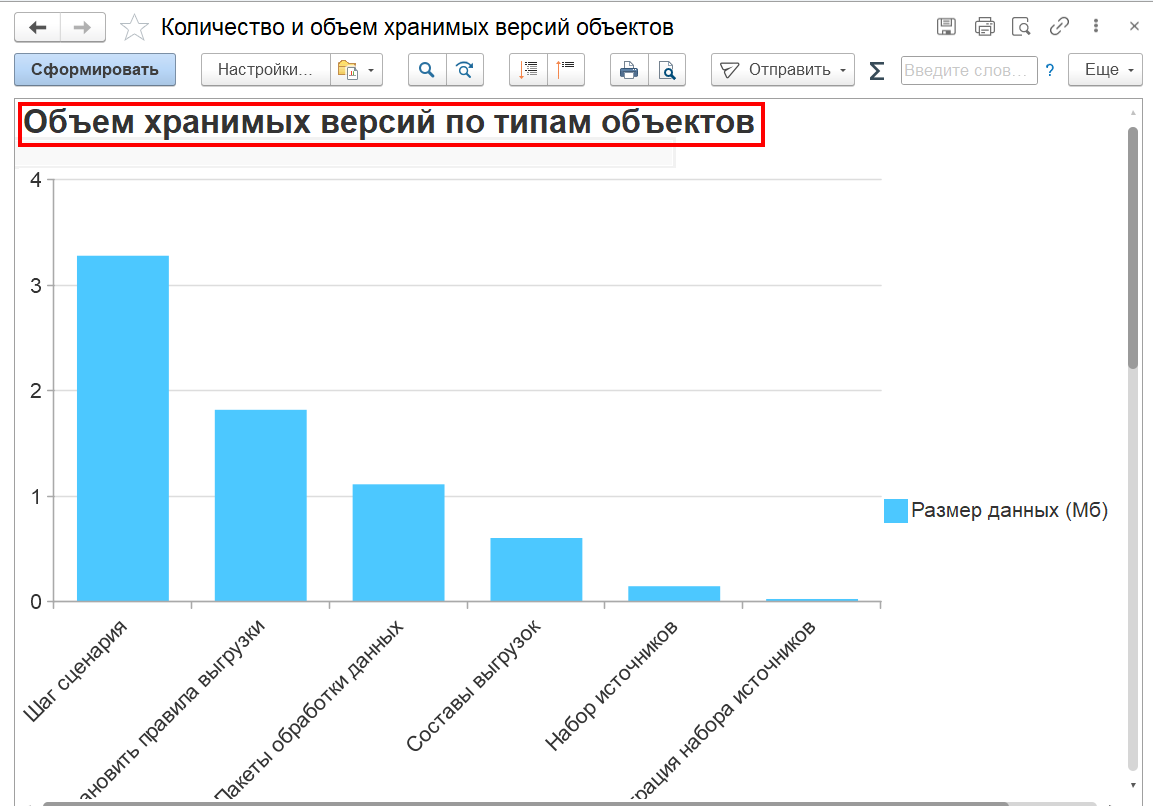
- «Количество и объем хранимых версий объектов» — при нажатии отображается диалоговое окно «Количество и объем хранимых версий объектов», для формирования отчета нажмите кнопку «Сформировать». После формирования отчет возможно распечатать, отправить на почту и т.д.
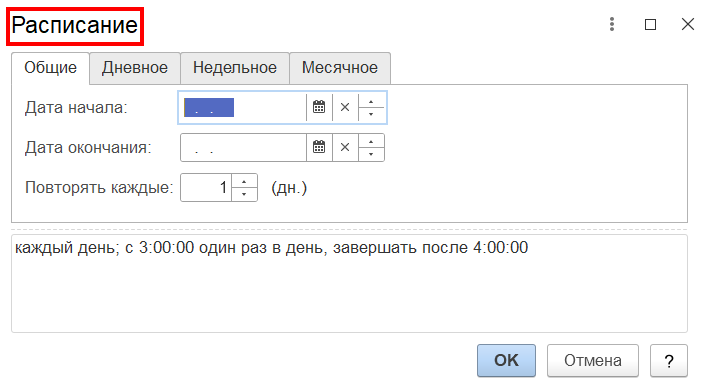
- Флаг «Автоматически удалять устаревшие версии» — позволяет настроить расписание удаления устаревших версий. При установке позволяет конфигурацию «Настроить расписание».
- «Настроить расписание» — отображает диалоговое окно «Расписание» с возможностью настроить расписание удаления версий объектов.
Работа с версиями объектов
После настройки версионирования у объектов (пакетов обработки данных, сценариев, правил выгрузки и др.) у пользователя появляется возможность просматривать историю изменений.
Просмотр истории изменений рассмотрен на примере функциональной возможности Пакеты обработки данных:
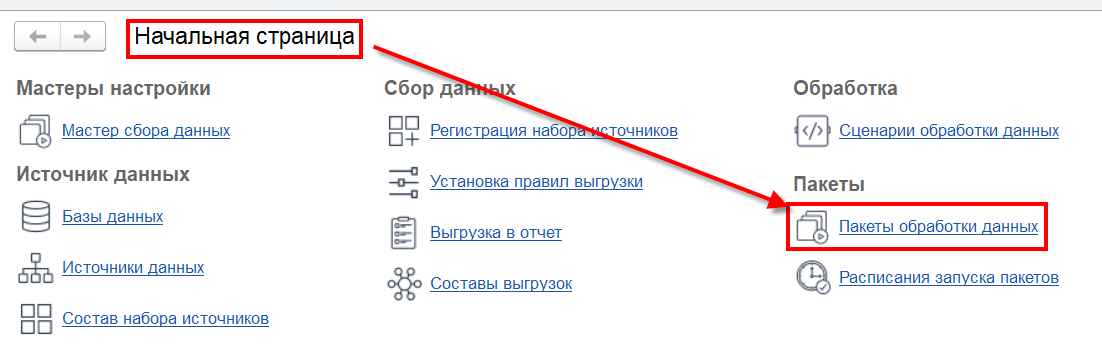
- Перейдите «Начальная страница/ Пакеты обработки данных»
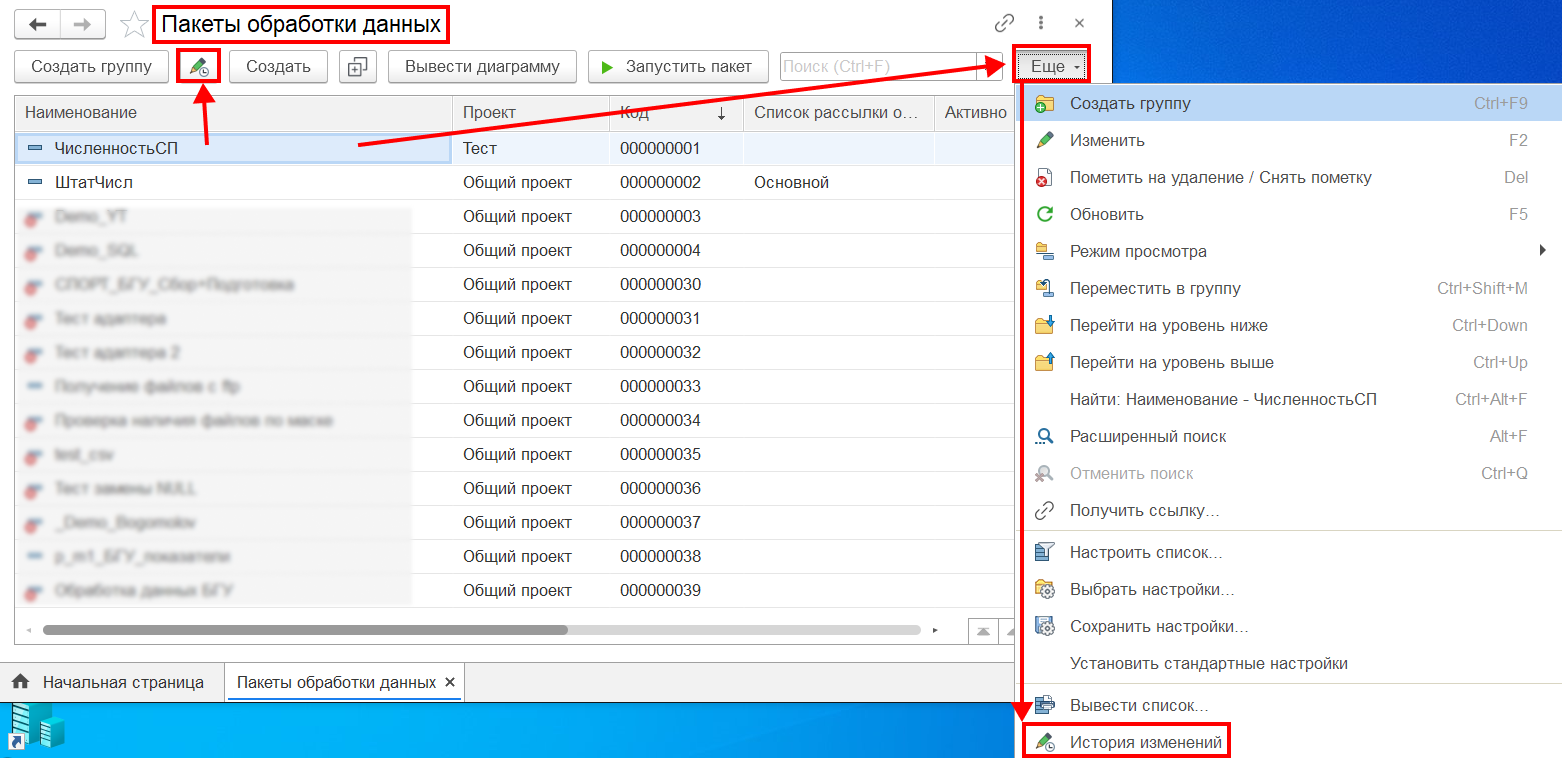
- В диалоговом окне «пакеты обработки данных»:
- Найдите нужный объект в таблице
- Нажмите кнопку «Еще» .
- Выберите пункт «История изменений» (или нажмите кнопку
 ).
).
Примечание:
- Если не включен флаг «Использовать версионирование объектов» в интерфейсе выбранного объекта не отображаются кнопка «История изменений» и пункт меню «История изменений».
- Версии не удаляются из хранилища — они остаются в регистре сведений, подробнее о сроке хранения смотрите пункт «Автоматически удалять устаревшие версии».
- В диалоговом окне «История изменений: <название выбранного объекта>» доступно:
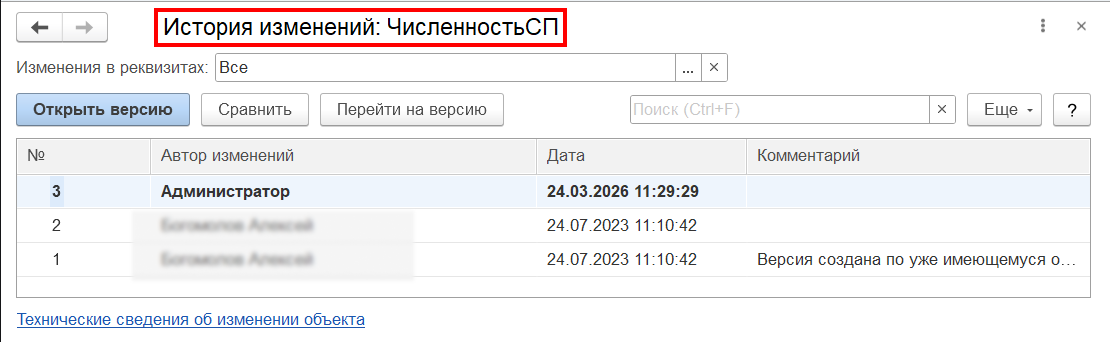
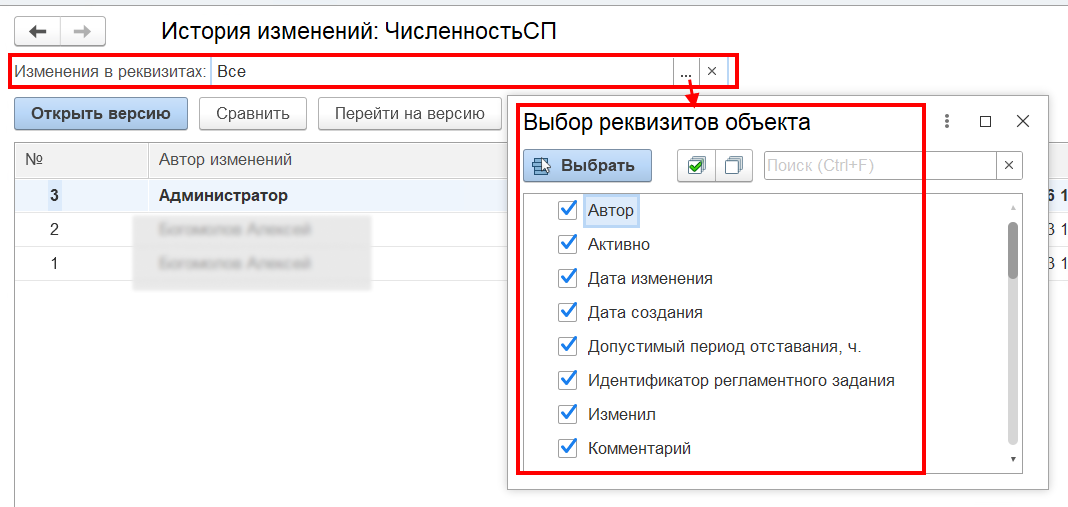
- «Изменения в реквизитах» — при нажатии на кнопку «...» отобразится диалоговое окно «Выбор реквизитов объекта» с возможностью выбора отображения измененных реквизитов объекта. По умолчанию выбрано «Все».
- «Открыть версию» — при нажатии отображается отчет по версии объекта. Аналогично дважды кликнуть мышкой на выбранной версии.
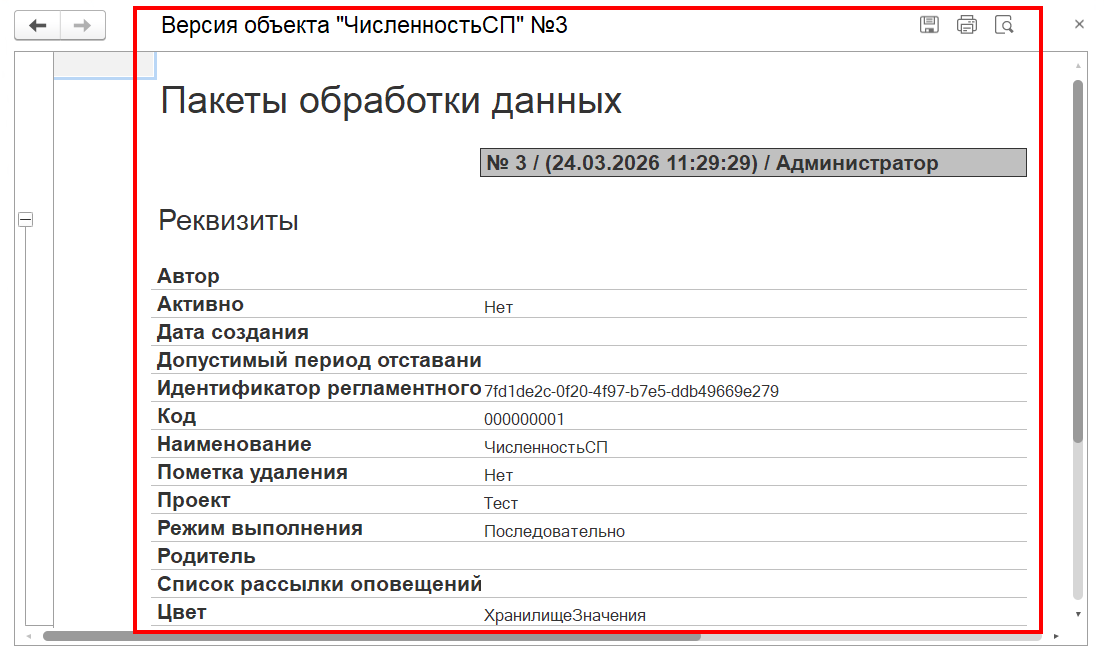
- «Сравнить» — при нажатии отображается отчет сравнения версий объекта.
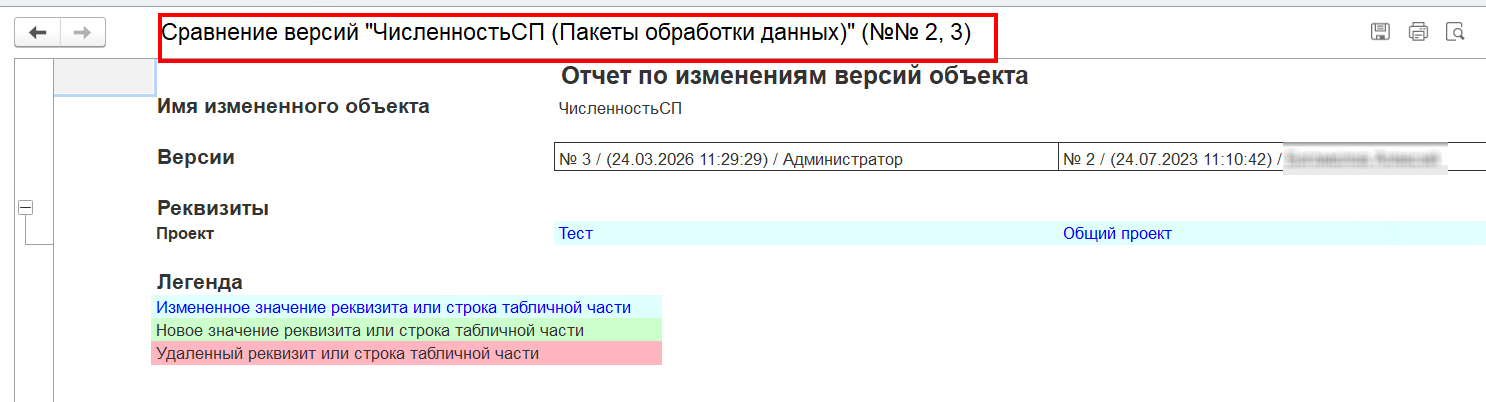
- «Перейти на версию» — перейти на выбранную версию. При переходе в таблице формируется новая запись.
- Колонка «Комментарий» — при необходимости добавьте комментарий к версии.
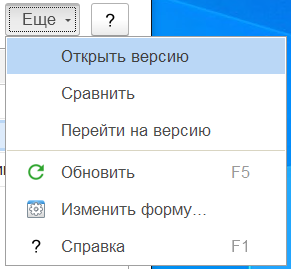
- Кнопка «Еще» — аналогичный функционал описанный выше.
- «Технические сведения об изменении объекта» — при нажатии отображается окно «Журнал регистрации», применяется для регистрации
какие события происходили в приложении в определенный момент времени или какие действия выполнял тот или иной пользователь, подробнее «Открыть справка F1».

- «Изменения в реквизитах» — при нажатии на кнопку «...» отобразится диалоговое окно «Выбор реквизитов объекта» с возможностью выбора отображения измененных реквизитов объекта. По умолчанию выбрано «Все».