



Использование существующей таблицы БД в правиле выгрузки - Публичная база знаний Modus
Общая информация
Правила выгрузки задают, как и откуда получать данные (включая запрос, параметры и поля), а также позволяют сохранять историю изменений и при необходимости выгружать результат в таблицу, на экран или в файл, подробнее см. раздел «Настройка правил выгрузки данных».
В данной статье рассматривается использование существующей таблицы БД при настройке правил выгрузки.
Описание задачи: применение существующей таблицы БД в правилах выгрузки.
Предусловие: в качестве источника данных использована БД, в которой создана таблица
p_name (varchar);p_gender (varchar);p_age (varchar).
Настройка правила выгрузки
Алгоритм действий рассмотрен на примере:
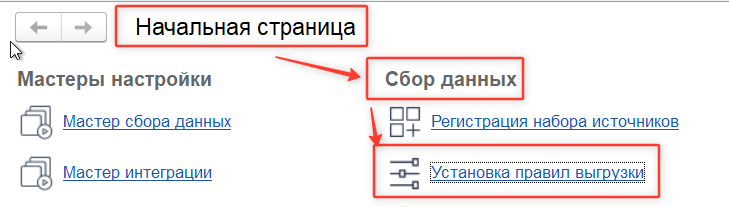
- Перейдите в документ «Установить правила выгрузки» по пути: «Начальная страница/ Сбор данных/ Установка правил выгрузки».
- В диалоговом окне «Установить правила выгрузки» нажмите кнопку «Создать».

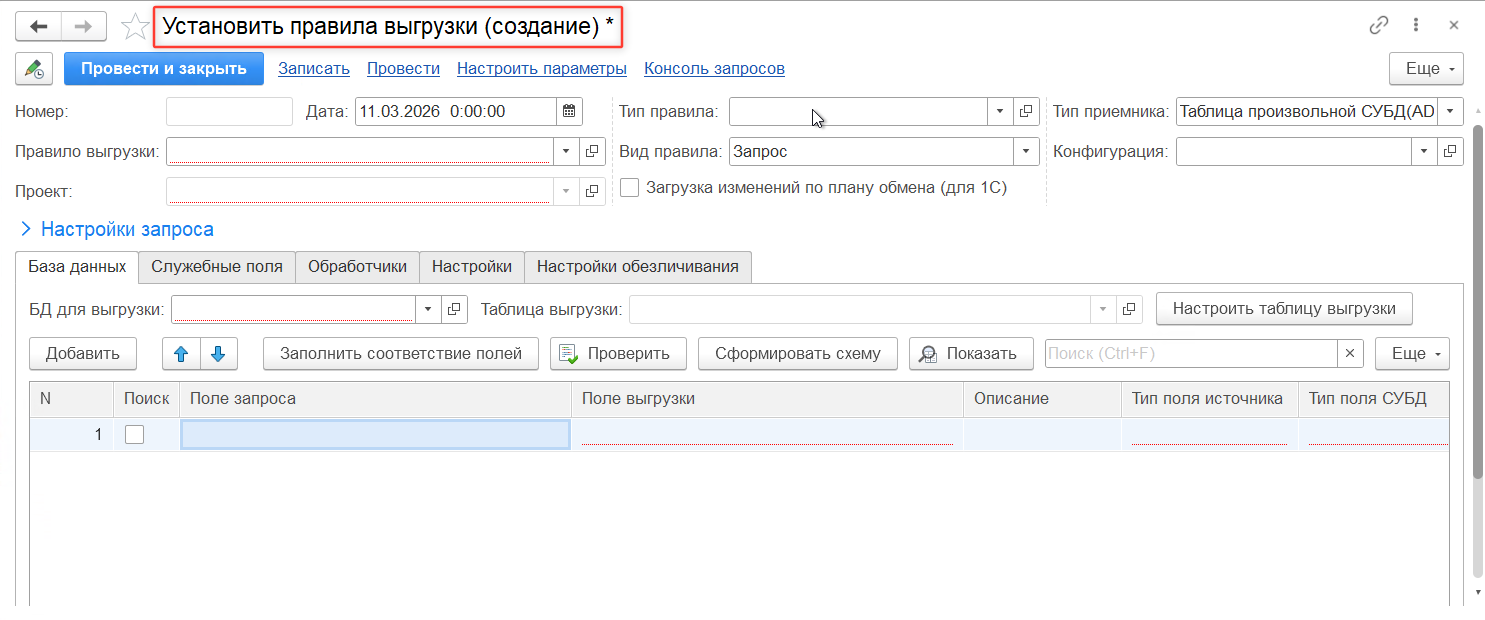
- В диалоговом окне «Установить правило выгрузки (создание)» заполните:
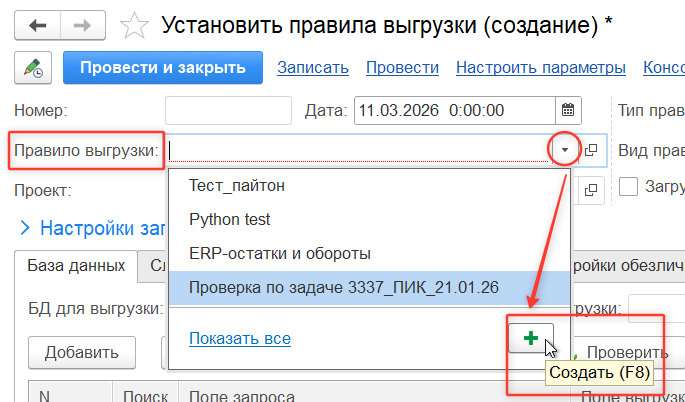
- Поле «Правило выгрузки». Нажмите кнопку «Выбрать из списка», затем нажмите кнопку «Создать».
- В диалоговом окне «Правила выгрузки (создание)» заполните поля «Наименование» (обязательно к заполнению), «Описание» и «Проект». Нажмите кнопку «Записать и закрыть».
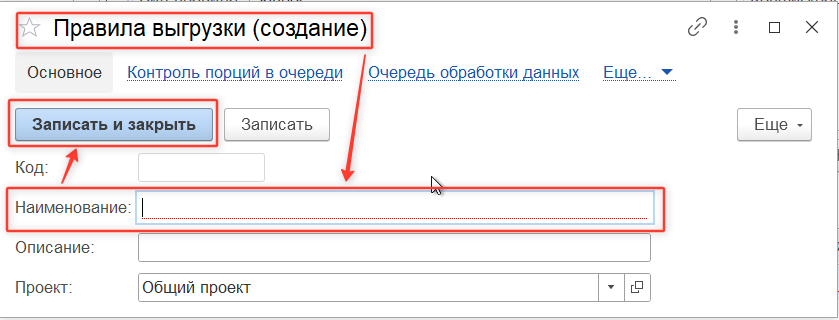
- В диалоговом окне «Правила выгрузки (создание)» заполните поля «Наименование» (обязательно к заполнению), «Описание» и «Проект». Нажмите кнопку «Записать и закрыть».
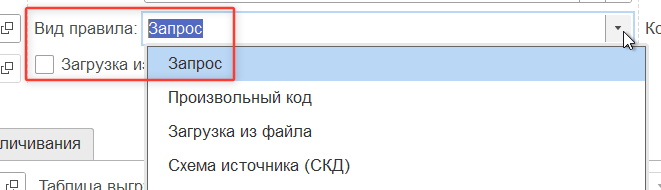
- Поле «Вид правила» — выберите из выпадающего списка вид «Запрос».
- Поле «Тип приемника» — используется по умолчанию тип «Таблица произвольной СУБД (ADO)», не требует дополнительных настроек.

- Поле «Правило выгрузки». Нажмите кнопку «Выбрать из списка», затем нажмите кнопку «Создать».
- Нажмите «Настройки запроса». На вкладке «Текст запроса» напишите запрос на языке SQL или 1С. Нажмите кнопку «Записать».
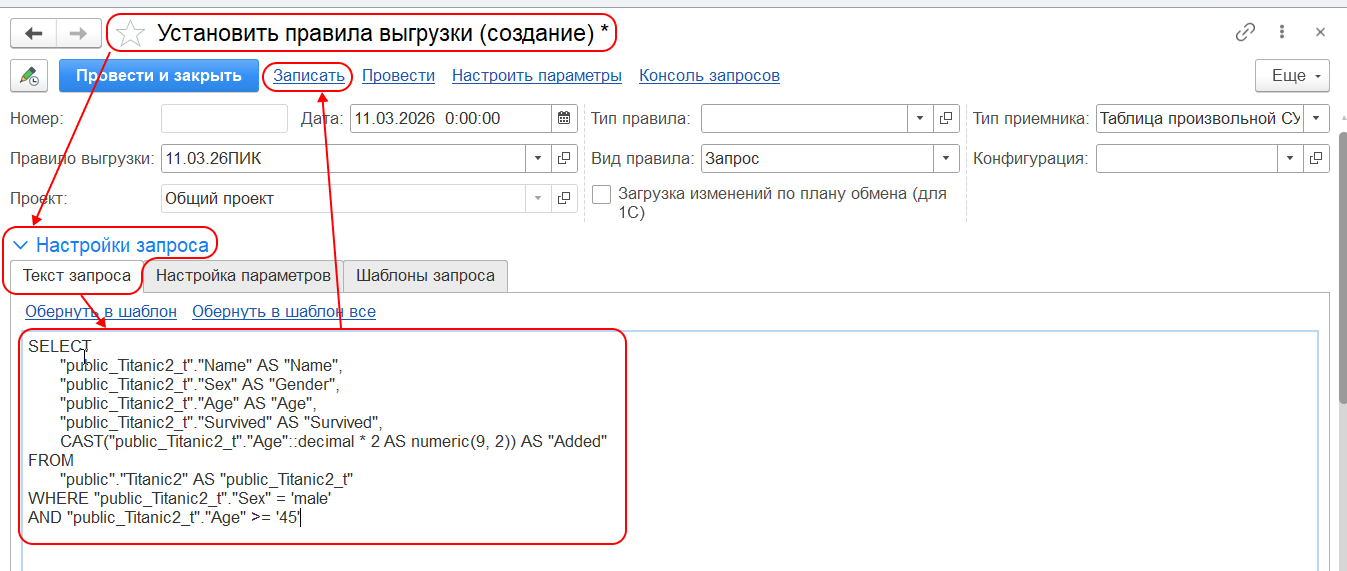
Система автоматически заполнит значения в полях «Номер» и «Дата». - Перейдите на вкладку «База данных», заполните:
- Поле «БД для выгрузки» — из выпадающего списка выберите БД или нажмите кнопку «Создать» и создайте новое подключение, подробнее см. раздел «Подключение источников данных и баз данных хранилища».
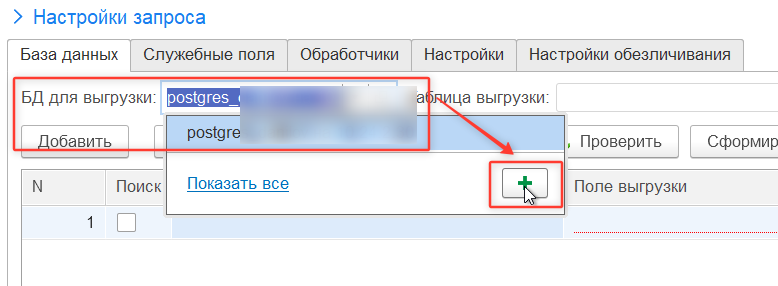
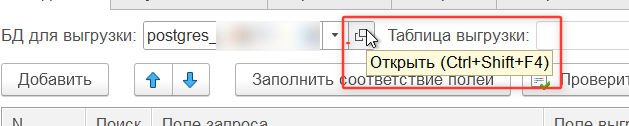
- Проверьте наличие таблицы в выбранной БД. Нажмите кнопку «Открыть».
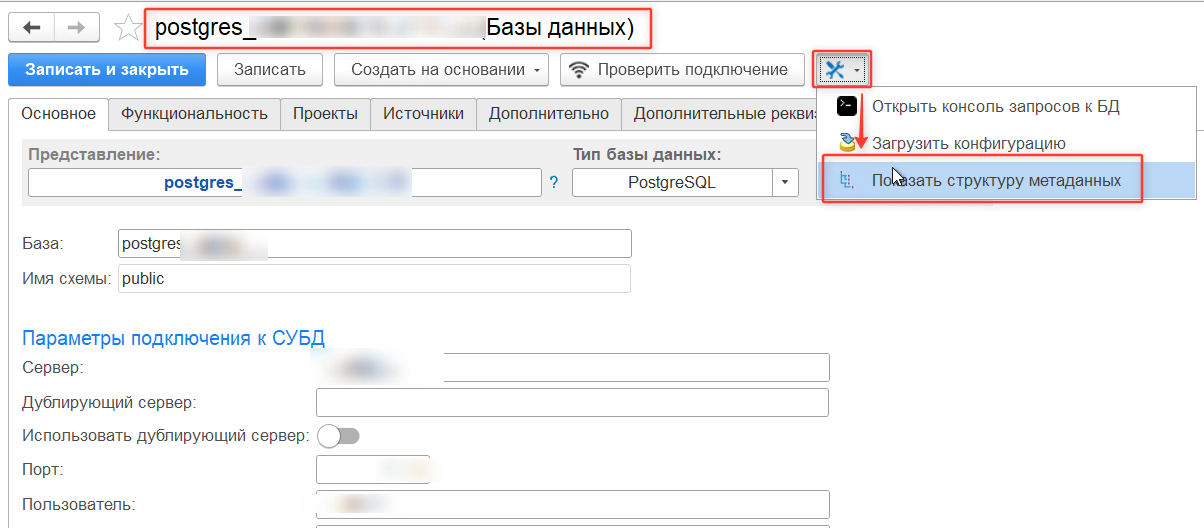
- В диалоговом окне БД нажмите кнопку «Инструменты работы с базой данных», далее нажмите кнопку «Показать структуру метаданных».
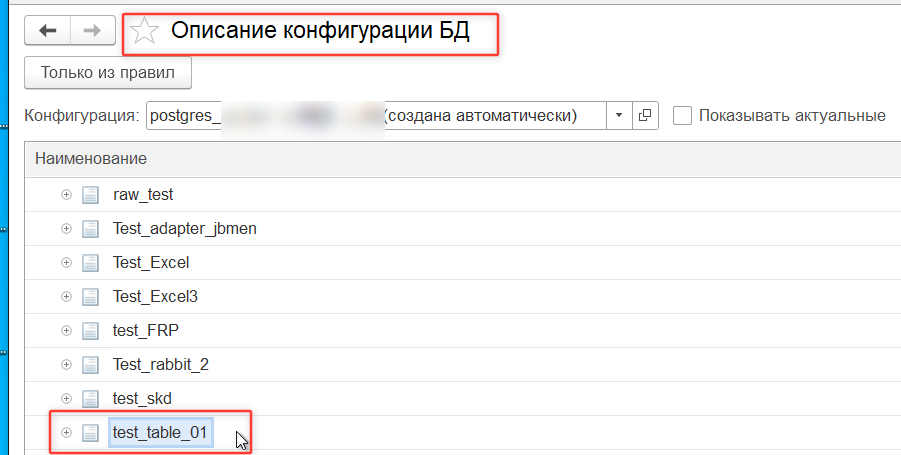
- В диалоговом окне «Описание конфигурации БД» проверьте наличие таблицы.
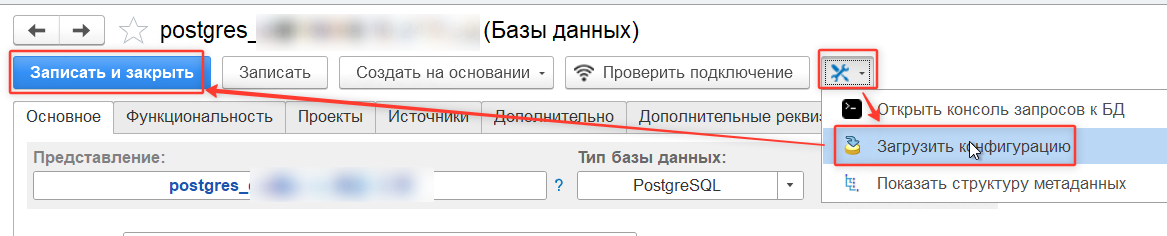
- При необходимости обновите метаданные, нажмите кнопку «Инструменты работы с базой данных», далее нажмите кнопку «Загрузить конфигурацию». Система автоматически обновит метаданные БД. Нажмите кнопку «Записать и закрыть».
- Проверьте наличие таблицы в выбранной БД. Нажмите кнопку «Открыть».
- Нажмите кнопку «Заполните соответствие полей», подтвердите нажав кнопку «Ок».
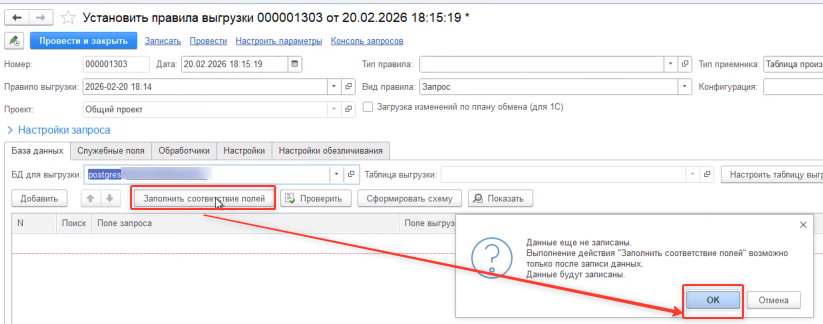
- В открывшемся диалоговом окне «Базы данных», выберите БД для запроса. При необходимости воспользуйтесь полем для поиска. Нажмите кнопку «Записать».
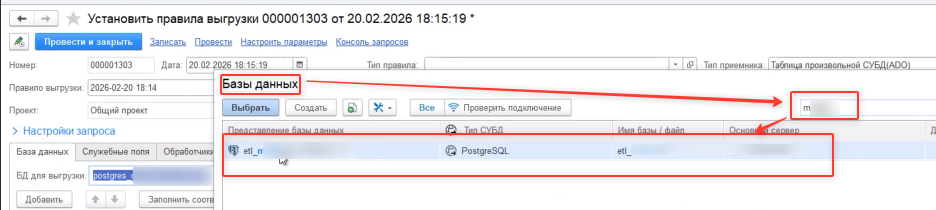
- Поле «БД для выгрузки» — из выпадающего списка выберите БД или нажмите кнопку «Создать» и создайте новое подключение, подробнее см. раздел «Подключение источников данных и баз данных хранилища».
- Перейдите на вкладку «Настройки»:
- В поле «Таблица модели» — Нажмите кнопку «Показать все», в диалоговом окне «Таблицы моделей» выберите нужную таблицу модели данных.
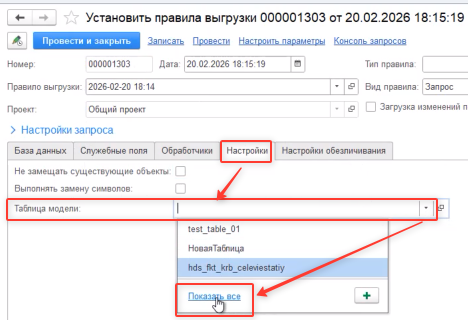
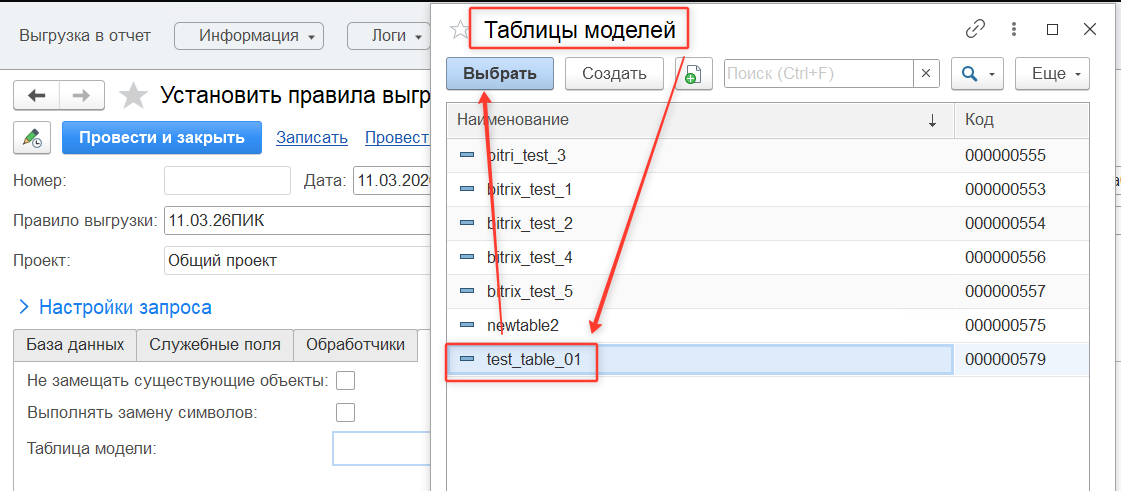
Нажмите кнопку «Выбрать». - Обратите внимание! В случае отсутствия необходимой таблицы в диалоговом окне «Таблицы моделей» закройте окно и заполните поле «Таблица моделей» вручную. Для отображения выбранной таблицы в модели данных, выполните:
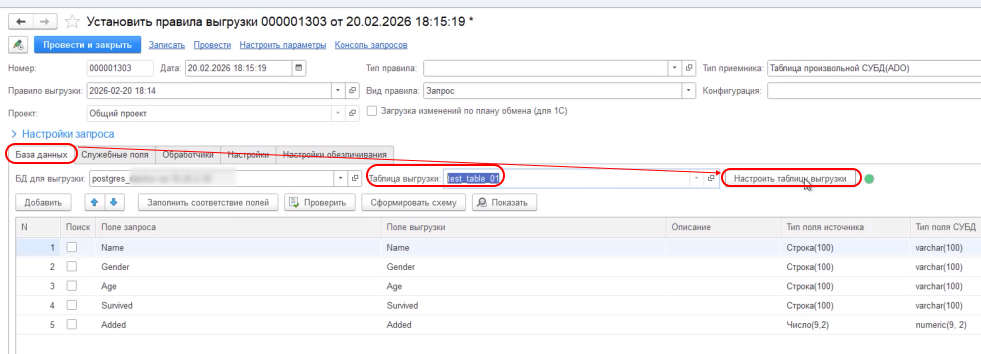
- Перейдите на вкладку «Базы данных». Поле «Таблица выгрузки» заполнено автоматически названием таблицы. Нажмите кнопку «Настроить таблицы выгрузки».
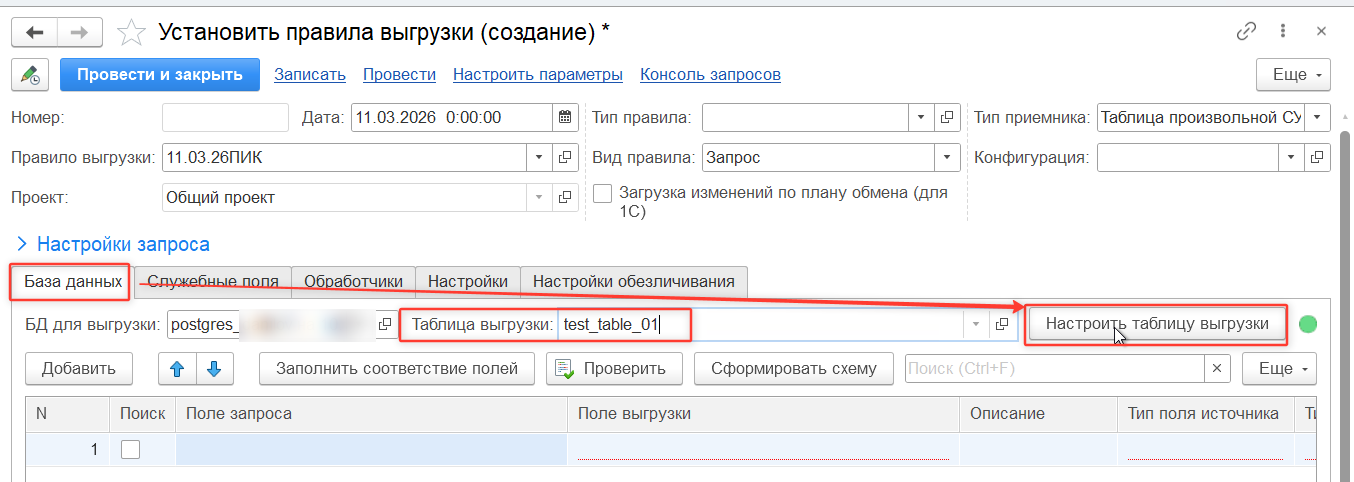
- В диалоговом окне «Таблица (создание)» нажмите кнопку «Открыть».
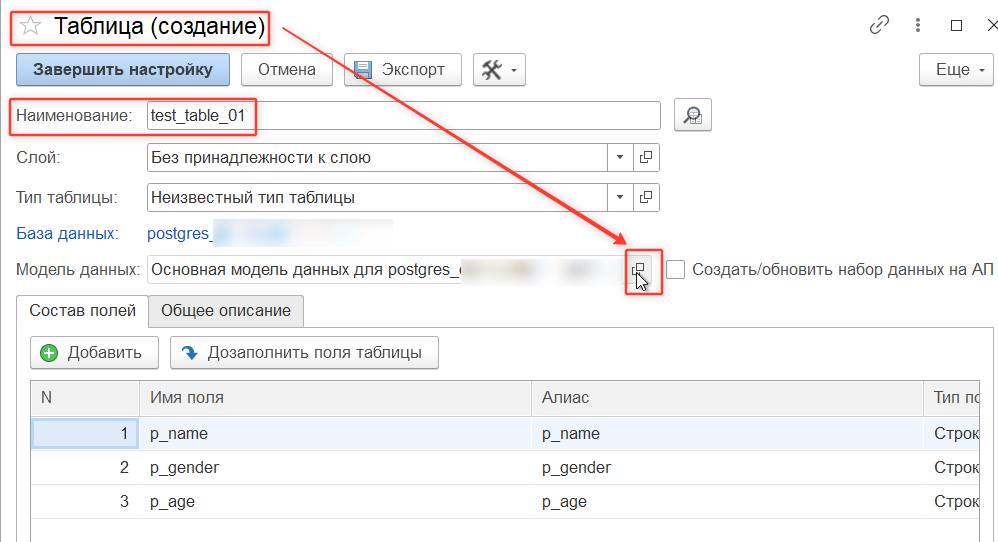
- В диалоговом окне «Основная модель для <posgres_......>: Установлена в хранилище» в функциональной области «Таблицы» нажмите кнопку «Добавить существующую таблицу».
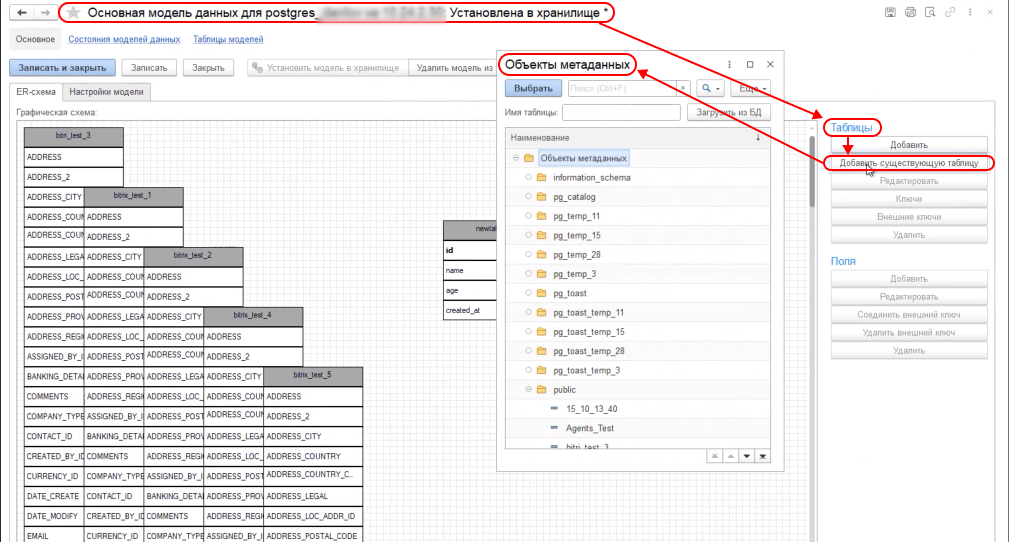
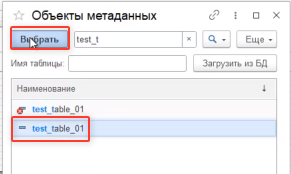
- В диалоговом окне «Объекты метаданных» найдите таблицу и нажмите кнопку «Выбрать».
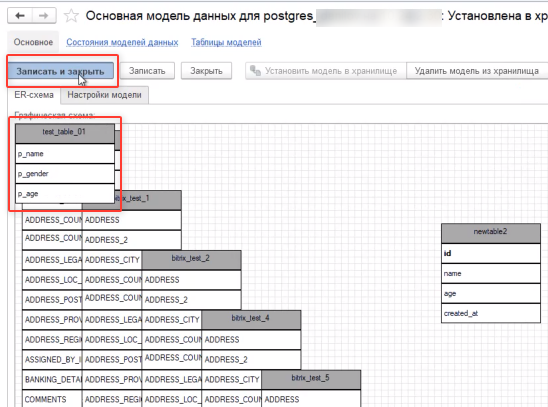
- Система добавит выбранную таблицу в модель данных, нажмите кнопку «Записать и закрыть». Подробнее о работе с моделью данных см. раздел «Таблицы моделей».
- Вернитесь на вкладку «Настройки» и выберите добавленную таблицу.
- Перейдите на вкладку «Базы данных». Поле «Таблица выгрузки» заполнено автоматически названием таблицы. Нажмите кнопку «Настроить таблицы выгрузки».
- В поле «Таблица модели» — Нажмите кнопку «Показать все», в диалоговом окне «Таблицы моделей» выберите нужную таблицу модели данных.
- Перейдите на вкладку «Базы данных», нажмите кнопку «Настроить таблицу выгрузки».
В диалоговом окне «Таблица (создание)» вы увидите состав полей добавленной таблицы.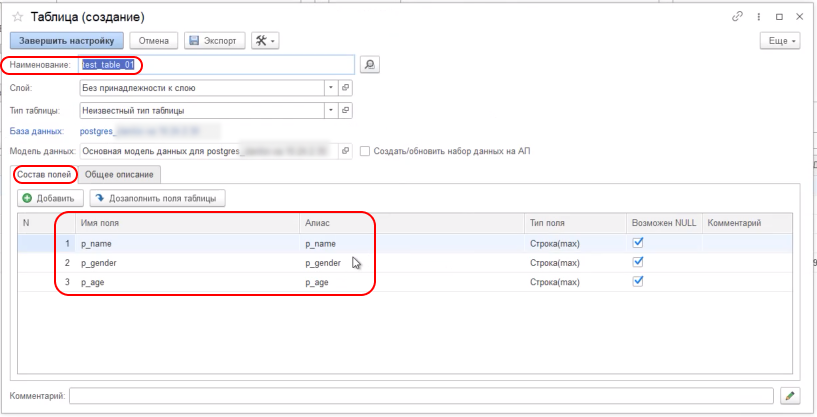
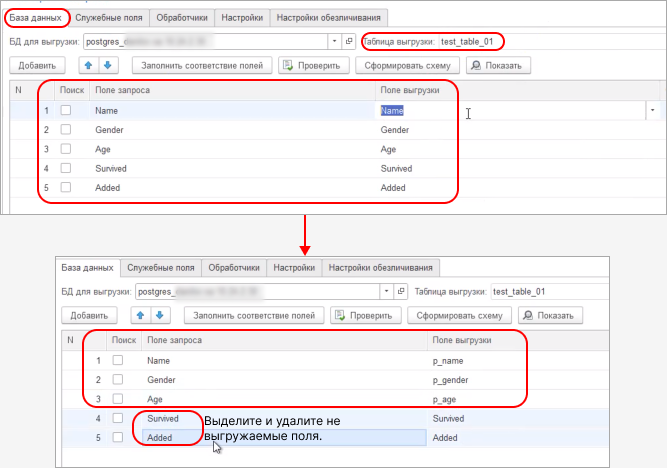
Закройте окно. - На вкладке «Базы данных» настройте поля выгрузки в соответствии с полями таблицы. Удалите не выгружаемые поля.
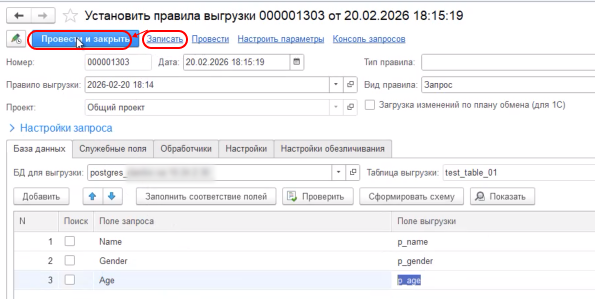
- Нажмите кнопку «Записать», далее кнопку «Провести и закрыть».
Настройка состава выгрузки
- Перейдите в документ «Составы выгрузок» по пути: «Начальная страница/ Настройки/ Составы выгрузок», подробнее см. раздел «Настройка состава выгрузки данных».
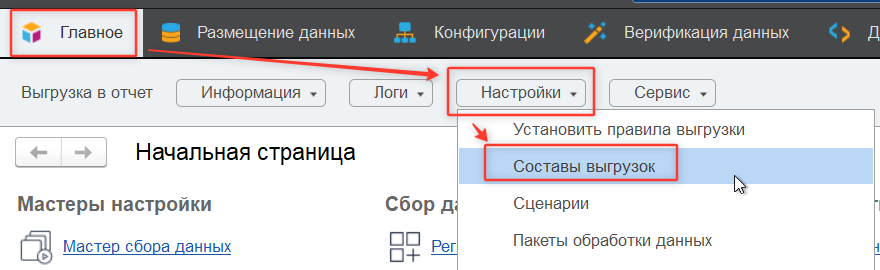
- В диалоговом окне «Составы выгрузок» нажмите кнопку «Создать».

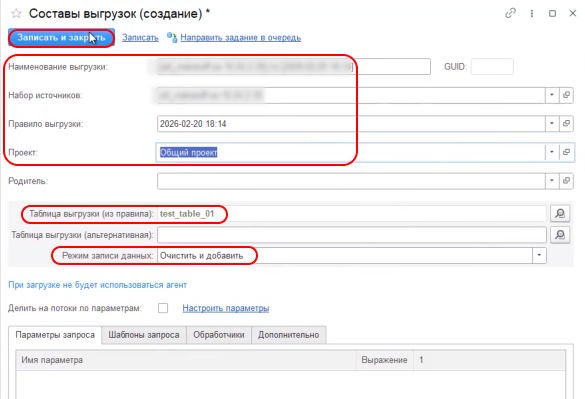
- В диалоговом окне «Составы выгрузок (создание)» заполните поля:
- «Наименование выгрузки» — напишите название.
- «Набор источников» — В рамках примера как источник выбрана база данных. Подробнее об источниках данных для Modus ETL см. разделы «Настройка источников данных» и «Регистрация набора источников».
- «Правило выгрузки» — из выпадающего списка выберите правило созданное в шаге Настройка правила выгрузки. Система автоматически подставит выбранную таблицу в поле «Таблица выгрузки (из правила), выбранную на шаге «Настройки».
- «Проект» — выберите название проекта из выпадающего списка или создайте новый проект;
- «Режим записи данных» — из выпадающего списка выберите режим:
- «Добавить» — добавляет новые данные в исходную таблицу, сохраняя существующие записи.
- «Очистить и добавить» — удаляет все данные из исходной таблицы и записывает новые.
- «Скопировать и добавить» — создаёт копию исходной таблицы с суффиксом в названии, включающим дату и время обновления, затем очищает исходную таблицу и записывает в неё новые данные.
- Нажмите кнопку «Записать и закрыть».
Рабочий процесс настройки правила выгрузки «Использование существующей таблицы БД в правиле выгрузки» завершен.