Главная страница портала - Публичная база знаний Modus
Общая информация
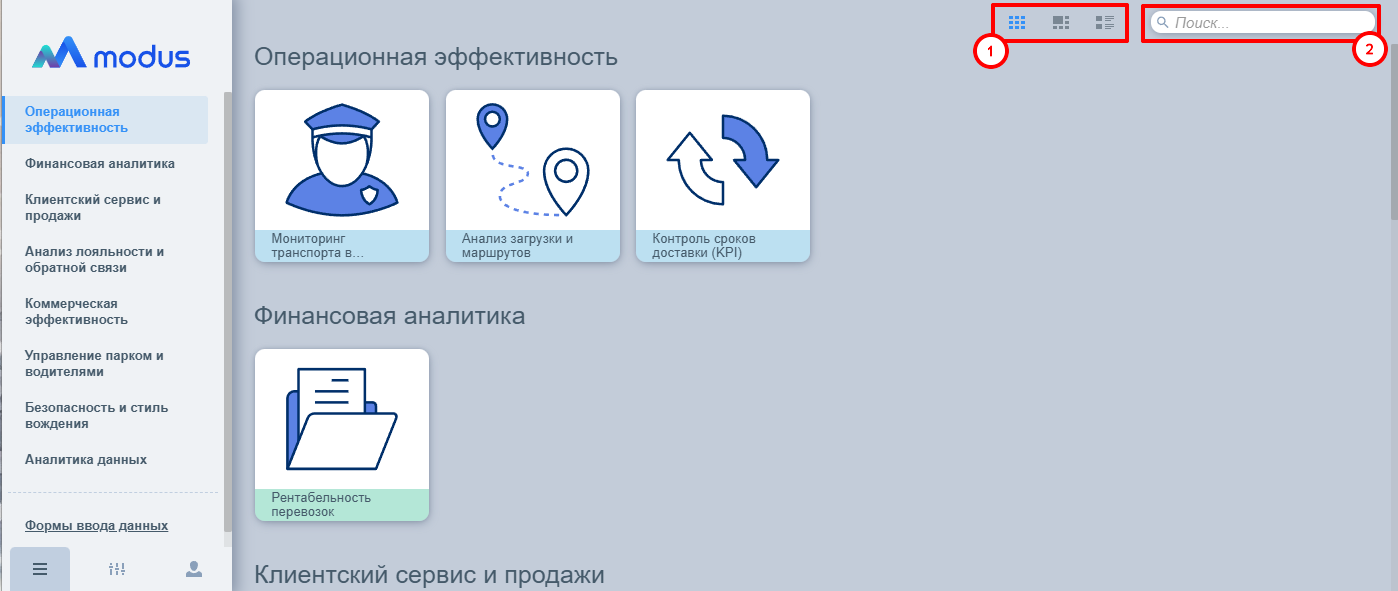
При авторизации в портале пользователю отображается Главная страница:
Подробнее о настройке Главной страницы портала см. разделы «Дизайн, темы и экспорт» и «Пользовательская палитра, темы интерфейса».
Раздел «Навигационная панель»
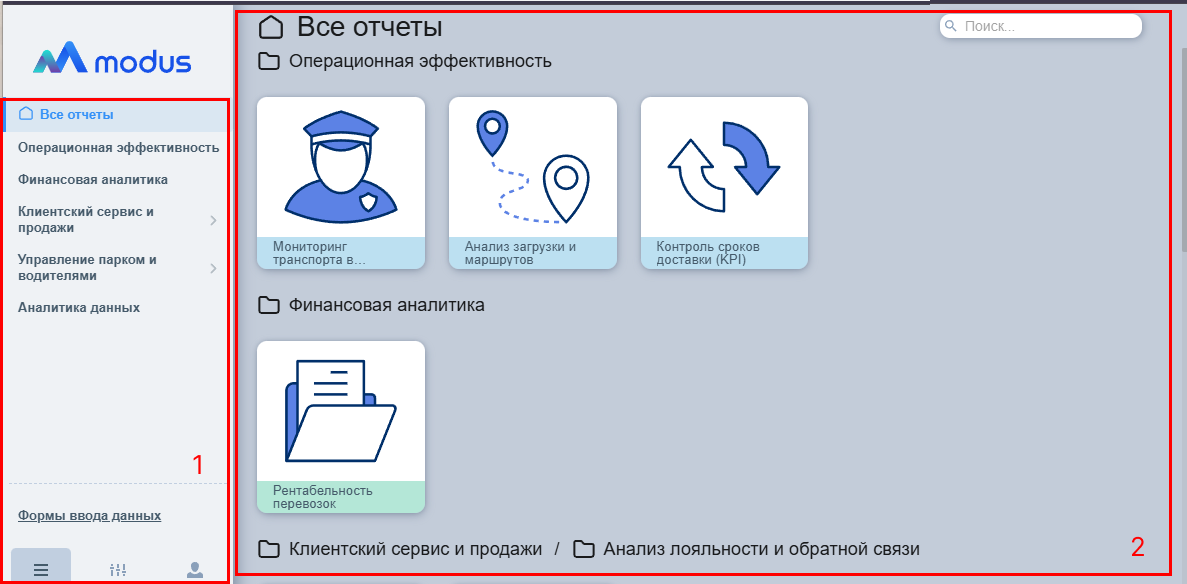
Навигационная панель предназначена для отображения списка папок в портале и перехода по ним.
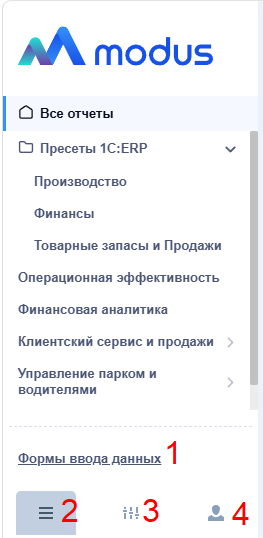
Интерфейс навигационной панели:
- Кнопка «Все отчеты» — при нажатии отобразятся все отчеты из всех имеющихся папок с указанием «пути» до отчетов.
- Кнопка «Развернуть» — отображается у папок, которые содержат дочерние папки. При нажатии на кнопку содержимое папки раскрывается, в навигационном меню отображаются наименования дочерних папок.
- Кнопка «Свернуть» — отображается вместо кнопки «Развернуть». При нажатии на кнопку «Свернуть» содержимое папки в навигационном меню будет скрыто.
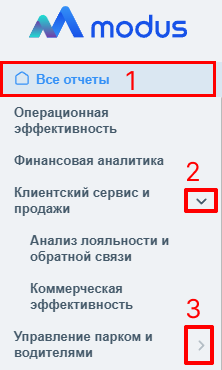
Примечание — при создании или изменении настроек папки возможно установить галочку в поле «Развернуто по умолчанию», что позволит папке быть в развернутом виде при первичном отображении Главной страницы. Подробнее про создание папки в разделе «Создание отчетов и управление папками».
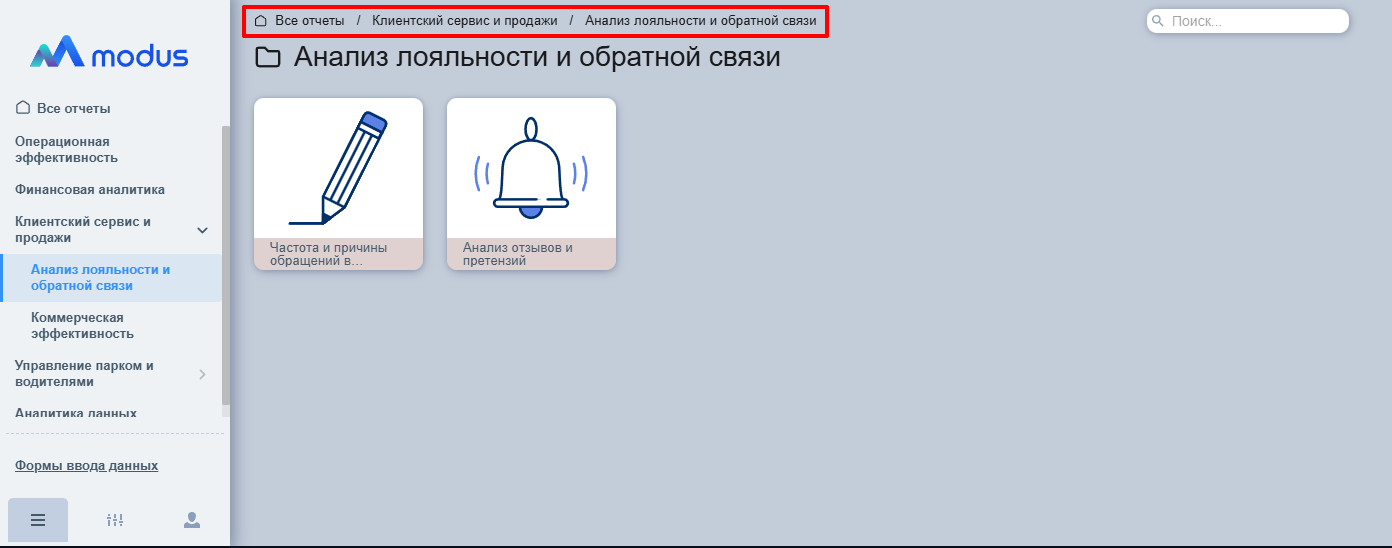
- при нажатии в навигационном меню на папку в рабочей области отобразится её содержимое: либо папки нижестоящего уровня, либо отчеты;
- при нажатии на дочернюю папку в рабочей области произойдет «переход» в ее содержимое;
- при открытии папки отображаются «хлебные крошки», показывающие её положение в общей иерархии папок, например: «Все отчёты/ Клиентский сервис и продажи/ Анализ лояльности и обратной связи». Элементы «хлебных крошек» являются ссылками: при нажатии на любой из них происходит переход в соответствующую папку;
- если в рабочей области нажать на определенный отчет, он отобразится в режиме просмотра. Подробнее про режимы отчета и его настройку в разделе «Настройка отчетов при помощи конструктора».
В нижней части навигационной панели располагаются:
- Ссылка «Формы ввода данных», при нажатии происходит переход на портал ФВД. Подробнее см. в разделе «Портал ФВД».
- Кнопка «Главная »— при нажатии отобразится Главная страница портала.
- Кнопка «Настройки» (доступно для пользователей с правами Администратора/ Аналитика) — при нажатии отобразится список разделов для настройки портала. Подробнее см. раздел «Основные настройки».
- Кнопка «Личный кабинет пользователя» — при нажатии отобразится личный кабинет, в котором можно изменить пароль или локализацию, а также выйти из своего аккаунта.
Примечание — начиная с версии 3.17.32 Modus BI на Главной странице портала под ссылкой «Формы ввода данных» может отображаться ссылка «Управление данными», ведущая в Modus ETL.
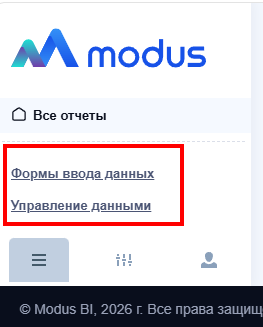
Ссылка отображается пользователям с ролями «Администратор» и «Аналитик» при одновременном выполнении условий:
- в настройках портала включён переключатель «Показывать ссылку на главной странице»;
- в настройках портала задан URL ссылки «Управление данными».
Настройки устанавливаются администратором портала в разделе «Настройки / Настройки портала». Подробнее см. статью «Основные настройки».
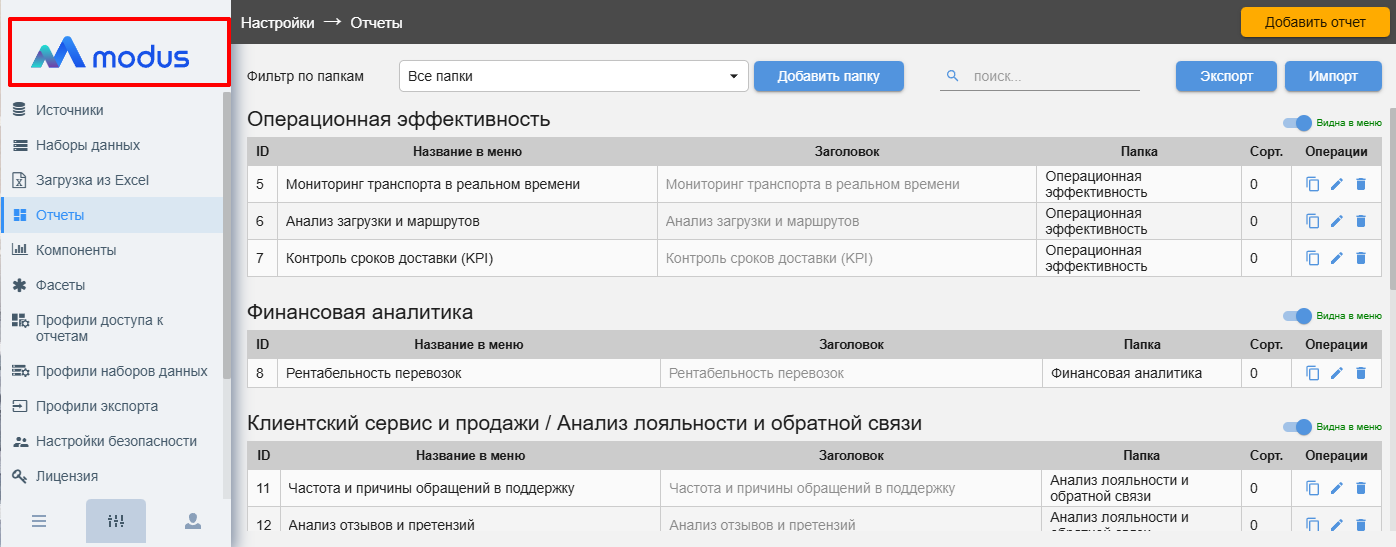
Нажатие на логотип портала в любом разделе открывает Главную страницу.
Раздел «Рабочая область»
В рабочей области отображается содержимое выбранной папки. Внутри папки могут содержаться либо только дочерние папки, либо только отчеты.
В верхней части рабочей области отображается:
- «Селектор вида отображения отчетов» — видимость селектора на Главной странице регулируется положением переключателя «Показывать селектор 'Вид отображения списка'». Начиная с версии 3.11 Modus BI селектор не отображается. Подробнее см. раздел «
Пользовательская палитра, темы интерфейса - «Поле поиска» — поле позволяет найти необходимый отчет или папку. При переходе в определенную папку поиск происходит только внутри выбранной папки. При нажатии на кнопку «Все отчеты» и использовании поля поиска
будетпроисходит поиск по всем папкам.