
Инструкция для преподавателей. Управление студентами и мониторинг их работ в учебном Облаке.
Данная инструкция предназначена для преподавателей, которые осуществляют управление учетными записями студентов в 1С:Предприятии и контролируют их учебные результаты в Modus BI Cloud (далее — Облако).
Работа в информационной базе УВПП для студентов в 1С
Подключение к информационной базе
Для того, чтобы подключить информационную базу «УВПП для студентов» перейдите по ссылке https://studies.modusbi.ru/asi_study/ru_RU/.
В открывшемся окне авторизации введите логин и пароль, который заранее был направлен на вашу электронную почту. Нажмите на кнопку «Войти».

Отобразится раздел «Учет внедрений программных продуктов».

Процесс создания нового студента
В разделе «Учет внедрений программных продуктов» (1), перейдите в раздел «Создание абонента на портале» (2).

В появившемся разделе «Создание абонента на портале» нажмите на кнопку «Создать» для создания студента.

Заполните все обязательные поля формы «Создание абонента на портале»:
- Аналитический портал — выберите значение «Портал для обучения»;
- Настройки пользователя — выберите «Настройки студентов».
Перейти к созданию абонента на портале можно двумя способами:
Первый способ:
Перейдите на вкладку "Абонент", нажав на кнопку выпадающего списка справа от поля. В открывшемся окне нажмите на кнопку "+", чтобы создать нового студента:

Второй способ:
В поле «Абонент» нажмите на кнопку «Показать все». Отобразится окно «Абоненты», в котором можно выбрать существующего (1) или создать нового абонента нажатием на кнопку «Создать» (2), а так же создать для абонента новую группу (3):

Для создании группы студентов нажмите на кнопку «Создать группу». Отобразится форма «Абоненты (создание группы)».

Заполните поля окна «Абоненты (создание группы)»:
Примечание — для удобства использования групп следует указать название группы по аналогии с названием группы в университете.
Например, если группа в университете называется П1-18, то лучше в поле «Наименование» указать П1-18.
- «Контрагент» — выберите значение «МИРЭА Российский технологический университет»;
- «Родитель» — пустое поле.
Нажмите на кнопку «Записать и закрыть».
У вас создалась группа, которую вы можете использовать при создании абонентов (в поле «Родитель» окна «Абонент (создание)»).
Для создания абонента нажмите на кнопку "Создать" (2):
Отобразится окно «Абонент (создание)»:

Заполните обязательные поля «Абонент (создание)»:
- «Контрагент» — «МИРЭА Российский технологический университет»;
- «Родитель» — выберите ту группу, в которой будет учиться студент;
- «Фамилия» — введите фамилию студента;
- «Имя» — введите имя студента;
- «Отчество» — введите отчество студента;
- «Адрес электронной почты» — введите адрес электронной почты;
- «Логин» — укажите адрес электронной почты, так как он более уникален, чем ФИО. Обязательно сохраните логин, так как его необходимо передать студенту;
- «Наименование» — укажите «Университет / логин студента».
При необходимости, заполните остальные поля. Нажмите на кнопку «Записать и закрыть».
После выбора созданного или уже существующего абонента в окне «Абоненты» нажмите на кнопку «Выбрать». Отобразится окно «Создание абонента на портале (создание)»:

Автоматически сгенерируется пароль в поле «Пароль». Данный пароль необходимо сохранить и передать студенту.
Примечание — вам необходимо направить студенту логин, который вы указали в окне «Абонент (создание)», и сгенерированный пароль.
После заполнения нужных полей нажмите на кнопку «Провести и закрыть».
В разделе «Создание абонента на портале» появится новый абонент:

Новая учетная запись становится доступна в учебном облаке через 1-2 минуты после создания.
Блокировка учетной записи
Заблокировать учетную запись студента можно двумя способами:
- через карточку абонента.
- через раздел «Блокировка абонентов на аналитических порталах».
Через карточку абонента
Откройте раздел «Учет внедрений программных продуктов» и перейдите в раздел «Абоненты».

В открывшемся окне нажмите на кнопку «Выбрать из списка», напротив необходимой вам группы. Группы раннее создавались при создании абонента.

Перейдите в настройки необходимого абонента, дважды нажав на строку записи студента.
Откроется окно «МИРЭА Российский технологический университет/ <Логин> (Абонент)». Нажмите на кнопку «Создать на основании» (1), далее на кнопку «Блокировка абонента на аналитическом портале» (2).

После этого откроется окно «Блокировка абонента на аналитическом портале (создание)».
В поле «Аналитический портал» (1) выберите значение «Портал для обучения» (2), затем нажмите на кнопку «Провести и закрыть» (3). После этого аккаунт пользователя будет заблокирован на портале обучения.

Через раздел «Блокировка абонентов на аналитических порталах»
Для второго способа блокировки перейдите в раздел «Учет внедрений программных продуктов», далее в раздел «Блокировка абонентов на аналитических порталах».

В открывшемся разделе «Блокировки абонентов на аналитических порталах» отображается список всех блокировок.
Нажмите на кнопку «Создать», чтобы заблокировать абонента.

Откроется новое окно «Блокировки абонентов на аналитических порталах». Заполните необходимые поля:
- «Абонент» — выберите необходимого абонента (студента);
- «Аналитический портал» — выберите значение «Портал для обучения»;
- «Дата блокировки» — заполните дату (при необходимости).
Далее нажмите на кнопку «Провести и закрыть».

Абонент будет заблокирован в выбранном портале обучения. Заблокированный абонент отобразится в списке раздела «Блокировки абонентов на аналитическом портале».

Блокировка студента на портале обучения активируется в течение 1-2 минут после ее создания.
Работа в Облаке
Вход в систему
На вашу электронную почту будут направлены логин и пароль для входа в Облако и в 1С:Предприятие (база «УВПП для студентов»).
Перейдите в браузере по адресу: https://portal.modusbicloud.ru/study/
Введите логин и пароль в окно авторизации, затем нажмите на кнопку «Войти».

Главная страница
Откроется главная страница учебного Облака, в которой отображаются все отчеты. Отчеты внутри Облака делятся по группам отчетов, каждый из которых имеет уникальное наименование «Черновики <Логин студента>».
Примечание — в большинстве случаев в качестве логина используется адрес электронной почты студента.

Настройка системы
Перейдите в раздел настроек Облака.

В рамках настройки Облака вы будете работать со следующими разделами:
- «Подключения»;
- «Правила загрузки данных»;
- «Наборы данных»;
- «Отчеты».

Примечание — обращаем ваше внимание, что на портале присутствуют два функционально разных раздела для работы с наборами данных и загрузки данных из Excel:
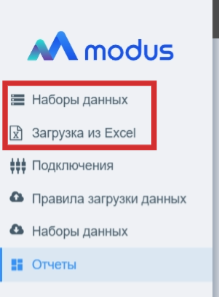
Старые разделы (расположенные "верхними" в интерфейсе) — использовать не рекомендуется:
- В разделе наборов данных отображаются технические детали формируемых запросов, которые не предназначены для работы пользователей.
- Раздел "Загрузка данных из Excel" в неактуальном варианте. Подключение Excel-файлов происходит в разделе "Подключения".
Общая логика работы с данными в Облаке
Для работы с данными из внешних источников (базы данных, Excel-файлы и др.) необходимо последовательно выполнить следующие шаги:
- Настроить подключения к источникам данных (база данных, файл и т.д.).
- Настроить правила загрузки данных, по которым данные будут загружаться из источника.
- Создать наборы данных на основе загруженных данных для использования в отчетах.
- После настройки данных использовать отчеты для создания дашбордов.
Подробное описание каждого инструмента представлено ниже.
1. Для просмотра подключений, которые создавались студентами, перейдите в раздел «Подключения». При необходимости воспользуйтесь полем поиска для поиска нужного подключения. Подробнее о том, как работать в разделе «Подключения», смотрите в статье «Настройка подключений».

2. Для просмотра созданных правил загрузки данных перейдите в раздел «Правила загрузки данных».
Примечание — имена таблиц-приемников студентов должны быть уникальными.
При необходимости поиска определенного правила загрузки воспользуйтесь полем поиска. Инструкция по работе с разделом «Правила загрузки данных» приведена в статье «Настройка Правил загрузки данных».

3. Для работы с простыми наборами данных перейдите в раздел «Наборы данных». При необходимости поиска определенного набора данных воспользуйтесь полем поиска. Подробное описание раздела «Наборы данных» представлено в статье «Простой набор данных».

4. Для просмотра отчетов перейдите в раздел «Отчеты», в котором они распределены по разным группам студентов.

В разделе «Отчеты» отображается поле «Фильтр по группам», которая позволяет фильтровать отчеты по определенной группе отчетов.

При установке значения «Без группы (не выводится в меню» в поле «Фильтр по группам») в разделе отобразятся все отчеты, которые не входят ни в какую группу.
При необходимости воспользуйтесь полем поиска внутри выпадающего списка поля «Фильтр по группам».

Для поиска группы или отчета конкретного студента воспользуйтесь полем поиска. Для нахождения группы удобнее всего ввести логин студента.

При вводе поисковой фразы в основной области главной страницы отобразятся значения, подходящие под условия поиска.
Например, при вводе в поле поиска значения sidorov в основной области Главной страницы отобразится группа отчетов, связанная с sidorov@mail.ru, внутри которой располагаются отчеты, с которыми работает студент с логином sidorov@mail.ru.

Более детальное описание работы с отчетами представлено в статье «Создание отчетов и управление папками» (папка = группа) и в статье «Настройка отчетов при помощи конструктора».
Инструкция по настройке отчета представлена в статье «Настройка отчетов при помощи конструктора».
Подробное описание работы с компонентами отчетов приведено в статье «Настройка компонентов отчета».
Детальная информация о настройке визуализаций отчета доступна в дочерних статьях «Настройки визуализаций».