
Инструкция по добавлению новой подписи в почту
Общая информация
Коллеги, привет!
Подготовили для вас новую версию подписи в почте. Теперь она не только будет соответствовать единому фирменному стилю, но и послужит инструментом для PR компании.
Пожалуйста, ознакомьтесь с пошаговой инструкцией и обновите подпись. Изменение займет не более 5 минут.
Если возникнут какие-либо проблемы или сложности - обращайтесь к любому сотруднику отдела маркетинга.
Инструкция по обновлению подписи в почте.
Шаблон подписи
Наша новая подпись выглядит так:
|
Ведущий вендор систем аналитики в России
|
Константин Константинопольский Менеджер по проектным проектам
+7 (777) 777-77-77
|



Для того, чтобы установить подпись, выполните следующие шаги:
В веб-клиенте:
- Скопируйте в буфер обмена шаблон подписи.
- Перейдите по ссылке, чтобы открыть почту в браузере.
- При необходимости авторизуйтесь.
- Перейдите в "Параметры" → "Подпись электронной почты":

- Выполните вставку из шаблона подписи, укажите свои данные, установите необходимые галочки:

Примечание — после вставки подпись может выглядеть некорректно - не переживайте, в почте подпись будет выглядеть нормально.
Нажмите кнопку «Сохранить».

Готово! Теперь письма отправляются с новой подписью.
В Outlook
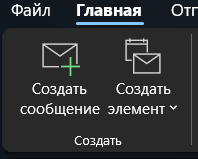
- Запустите Microsoft Outlook → Новое сообщение/Создать сообщение:
- В меню Сообщение выберите Подпись > Подписи:

-
В разделе Выберите подпись для изменения выберите Создать и в диалоговом окне Новая подпись введите имя подписи
modusbi:

- Выполните вставку из шаблона подписи, укажите свои данные и нажмите ОК:

Готово! Теперь письма отправляются с новой подписью.
Главное не забывайте поменять контакты из макета выше на свои 😄