Таблица
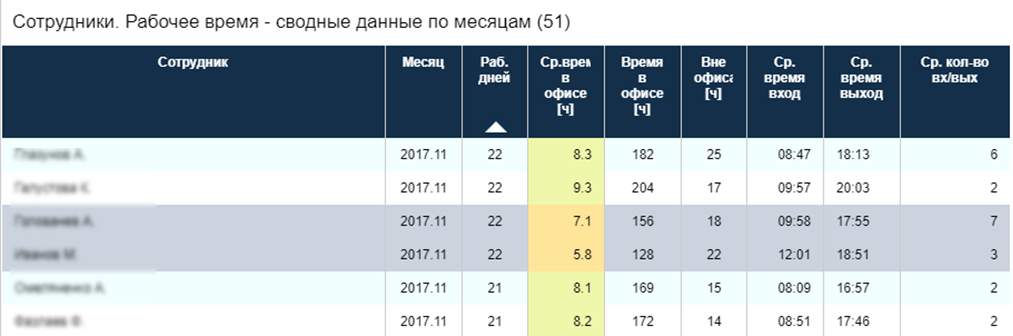
Табличное представление предназначено для детализированных данных. Рекомендуется использовать для конечного уровня переходов между отчетами.
Раскрашенные при помощи условного форматирования таблицы могут имитировать тепловую карту.
Настройка таблицы
Раздел «Общие настройки»
В разделе «Общие настройки» содержатся следующие поля:
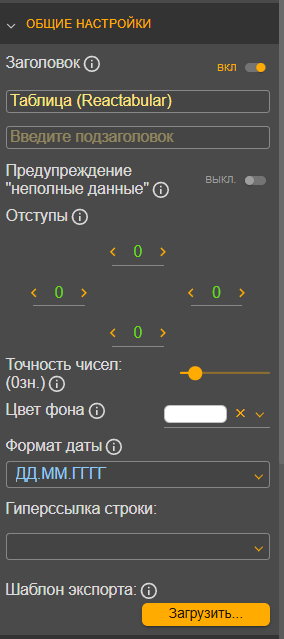
- «Заголовок» — включите переключатель «Заголовок» и введите значение заголовка и при необходимости подзаголовка;
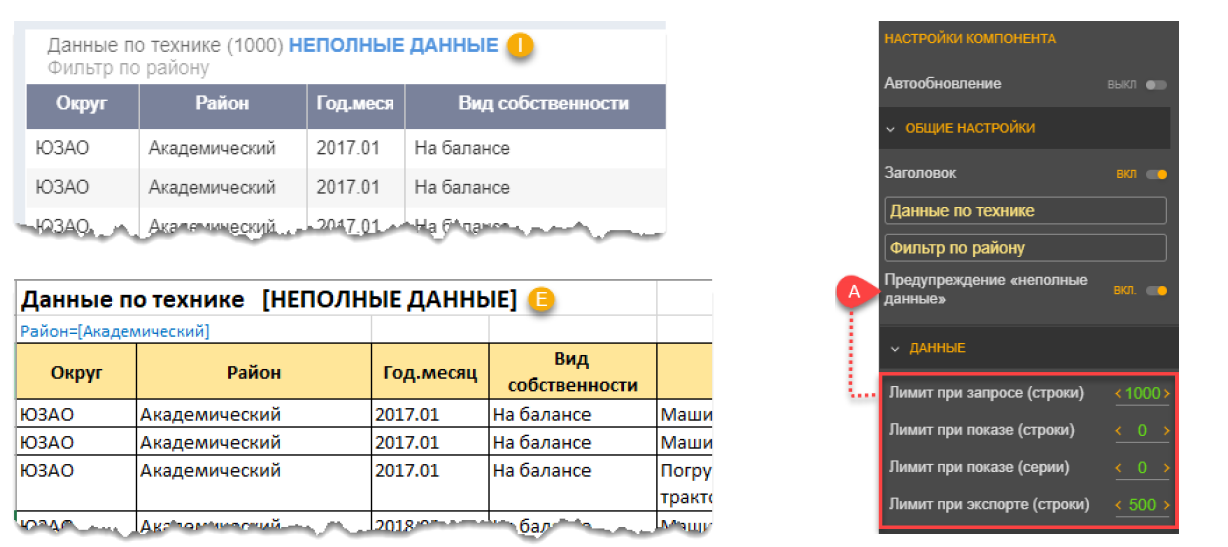
- «Предупреждение "неполные данные"» — включите переключатель, если необходимо выводить уведомление о не полноте данных. По умолчанию таблица выводит 5000 записей и если в этой таблице больше 5000 записей, то в шапке таблицы выводится предупреждение, что не все данные выведены;
- «Отступы» — установите значение для отступа слева, сверху, справа и снизу компонента;
- «Точность чисел» — установите значение для определения точности количества знаков после точки у числовых значений. Например, при установке значения «2» в таблице вместо «220» будет отображаться значение в формате «220.00»;
- «Цвет фона» — выберите цвет фона компонента;
- «Формат даты» — выберите из выпадающего списка формат отображения значения даты в таблице;
- «Гиперссылка строки» — заполните поле при необходимости перехода по гиперссылке при нажатии на строку таблицы;
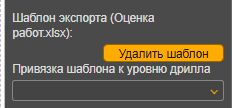
- «Шаблон экспорта» — нажмите на кнопку «Загрузить» и выберите необходимый шаблон с локального компьютера. После загрузки появится поле «Привязка шаблона к уровню дрилла» и кнопка «Удалить шаблон». Чтобы заменить файл, нажмите «Удалить шаблон» и загрузите новый. Подробнее про саму настройку шаблона экспорта в разделе «».
Раздел «Данные»
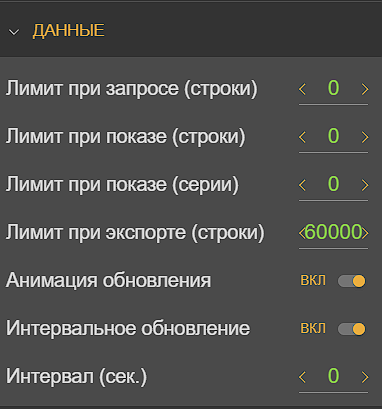
- «Лимит при запросе (строки)» — максимальное количество строк, которое будет получено из источника данных при формировании таблицы. Ограничение помогает снизить нагрузку на сервер и ускорить загрузку.
- «Лимит при показе (строки)» — максимальное количество строк, которое будет отображено пользователю в таблице на экране, даже если в источнике данных их больше.
- «Лимит при показе (серии)» — максимальное количество серий, которое будет отображено пользователю в таблице на экране, даже если в источнике данных их больше.
- «Лимит при экспорте (строки)» — максимальное количество строк, которое будет выгружено при экспорте таблицы в файл Excel. Чтобы увеличить объём выгрузки, укажите большее значение.
- «Анимация обновления» — переключатель, включающий или отключающий визуальные эффекты при обновлении данных в таблице.
- «Интервальное обновление» — переключатель автоматического обновления данных в таблице. При включении необходимо указать интервал обновления в секундах.
Раздел «Режимы»
В разделе «Режимы» устанавливаются основные правила работы с таблицей:
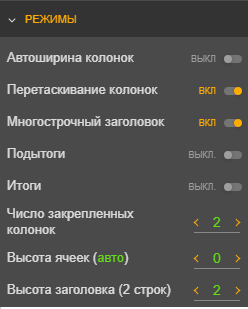
- «Автоширина колонок» — при включении переключателя ширина колонок будет изменяться автоматически в зависимости от размеров экрана. Колонки, у которых установлена фиксированная ширина изменяться не будут;
- «Перетаскивание колонок» — при включении переключателя будет возможность менять колонки местами в режиме просмотра;
- «Многострочный заголовок» — при включении переключателя надпись в заголовке колонки будет переноситься на следующую строку;
- «Подытоги» — позволяет отображать промежуточные итоги показателей (отдельная строка в таблице, подытоги разного уровня вложенности выделяются цветами с разной насыщенностью). При включении этого режима предыдущие настройки «Категории» и «Серии» удаляются, а вместо них появляется специальная полка, на которой нужно разместить категории для подытогов;
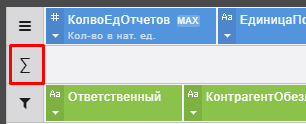
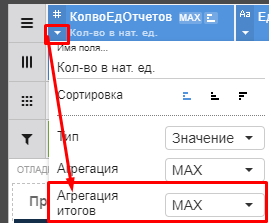
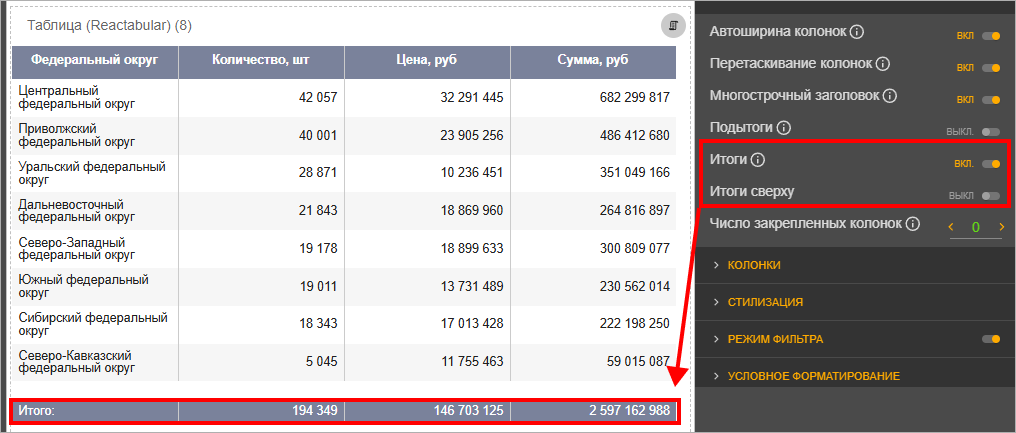
- «Итоги» — при включении переключателя позволяет отображать итоговые значения по данным в строках таблицы (отдельная строка в конце таблицы, выделена цветом). Структура настроек таблицы (категории, серии и группировка по ним) не меняется. Для настройки функции агрегации по столбцу таблицы воспользуйтесь настройкой в поле Значения;
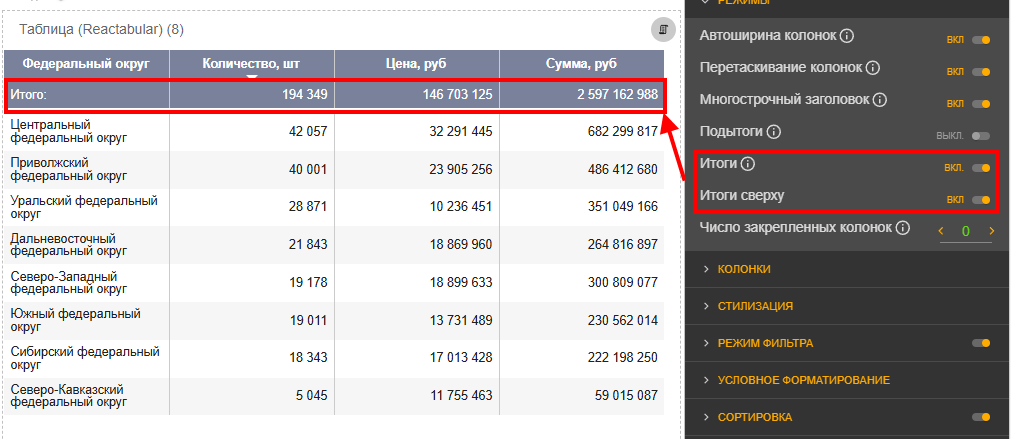
Примечание — реализована возможность отображения строки «Итоги» в верхней части таблицы. Для этого в разделе «Режимы» добавлена опция «Итоги сверху», доступна при включённой опции «Итоги», по умолчанию «ВЫКЛ».
- «Число закрепленных колонок» — поле ввода данных, позволяет закрепить нужное число колонок таблицы. Удобно использовать в случае длинных таблиц;
- «Высота ячеек» — поле ввода данных, позволяет закрепить высоту строк в таблице (параметр задается в количестве строк);
- «Высота заголовка» — поле ввода данных, позволяет закрепить высоту заголовка таблицы (параметр задается в количестве строк).
Раздел «Колонки»
В разделе «Колонки» устанавливаются настройки для каждой колонки. Выберите из списка нужную колонку и установите настройки:
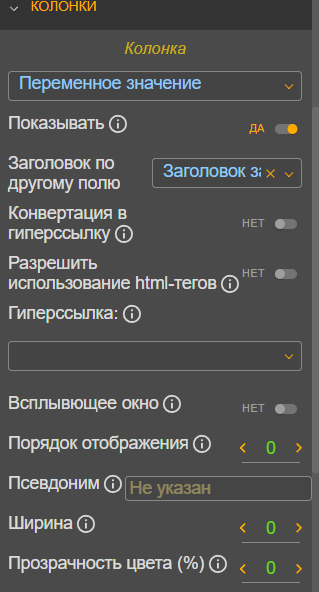
- «Колонка»:
- «Показывать» — Да/Нет, выключенный переключатель позволяет скрыть колонку для режима просмотра. Используется в случае, если в таблице нужна служебная колонка, например, для сортировки данных, которую при этом не нужно отображать для пользователя отчета;
- «Заголовок по другому полю» — выпадающий список для выбора только одного поля с полки «Значения». По умолчанию в поле всегда указано значение «Нет» (отображается исходное название поля);
- «Конвертация в гиперссылку» — при включенном переключателе выполняется парсинг значений, начинающихся с «http://…» - позволяет переходить по ссылке, заданной в поле «Гиперссылка». Также данное поле используется при настройке ссылки-перехода между отчетами с передачей фильтров (см. раздел «Создание ссылки-перехода между отчетами с передачей фильтров»);
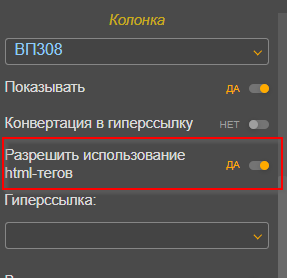
- «Разрешить использование html-тегов» — включенный переключатель позволяет обрабатывать HTML-теги, присутствующие в данных, подробнее см. раздел «Использование HTML-кода для оформления данных в таблице»;
- «Гиперссылка» — выберите ниже из выпадающего списка колонку со ссылкой, по которой будет осуществлен переход;
- «Всплывающее окно» — при включенным переключателе будет возможность пользователю открывать ссылку, содержащуюся в поле, путем нажатия на соответствующую строку таблицы. Ссылка может вести как на внешний сайт, так и на форму ввода данных для добавления новой записи, подробнее см. раздел «Открытие и редактирование записей ФВД из таблицы»;
- «Порядок отображения» — поле влияет на последовательность колонок в таблице:
- сначала выводятся колонки, для которых заполнено поле «Порядок отображения» в порядке увеличения значения этого поля затем, колонки с незаполненным полем «Порядок отображения» по базовому правилу:
- сначала «Категории»;
- затем «Серии» и «Значения», с учетом порядка, в котором эти поля размещены на полках.
- сначала выводятся колонки, для которых заполнено поле «Порядок отображения» в порядке увеличения значения этого поля затем, колонки с незаполненным полем «Порядок отображения» по базовому правилу:
- «Псевдоним» — введите наименование колонки для отображения в режиме просмотра;
- «Ширина» — фиксированная ширина, если не установить, то будет подбираться автоматически;
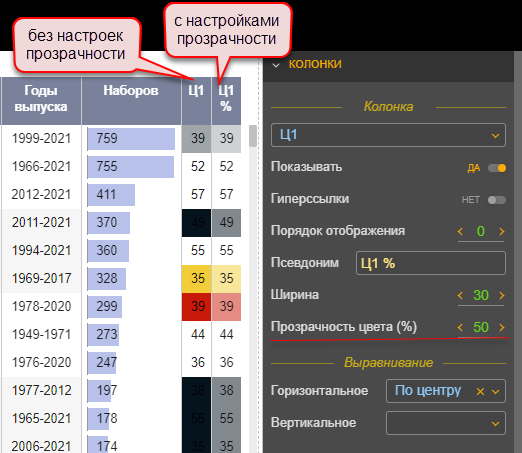
- «Прозрачность цвета» — установите величину прозрачности выбранной колонки, к которой применена настройка с цветом.
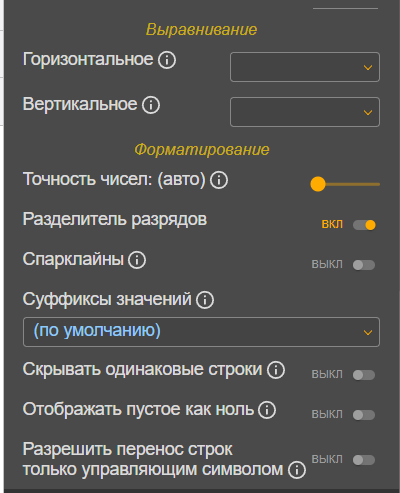
- «Выравнивание»:
- «Горизонтальное» и «Вертикальное» — выравнивание по ширине и высоте соответственно — для любых колонок.
- «Форматирование»:
- «Формат даты» — используется для колонок с данными типа «Строка» или «Дата», установите необходимое значение;
- «Точность чисел» — установите значения для отображения количества знаков после запятой, даже если после запятой идут нули (например, если точность указана два знака, то должно отображаться так: 5 347.00, 10 278.10, 234.51). По умолчанию в поле установлено «авто». При установке значения «авто» на отображение чисел в соответствующей колонке влияет опция «Точность чисел» из раздела «Общие настройки».;
- «Разделитель разрядов» — добавлена возможность для полей с полки Значения включать и отключать разделитель групп разрядов (внутри чисел группировать символы по три);
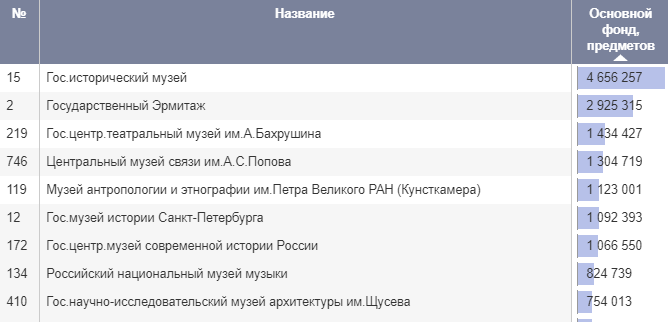
- «Спарклайны» — при включении переключателя выявляется соотношения максимального и минимального значения по колонке и показывается соответствие этим величинам в виде длины графика;
- «Суффиксы значений» — поле позволяет добавлять знак % к числовым значениям, при этом не влияя на расчет итоговых результатов. Полезно для визуализации данных, когда необходимо показать относительные значения без изменения исходных расчетов;
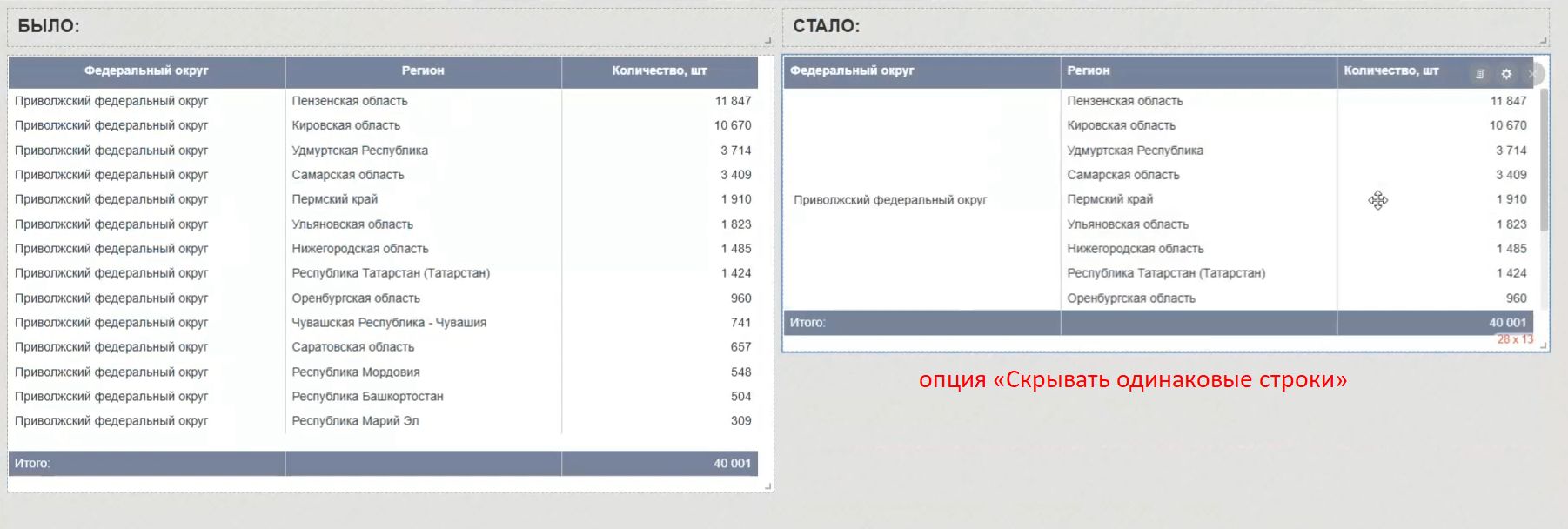
- «Скрывать одинаковые строки» — опция объединяет повторяющиеся ячейки в таблице для уменьшения визуального шума, как показано на рисунке ниже;
- «Отображать пустое как ноль» — при включении переключателя опция позволяет выводить вместо пустых ячеек таблицы нули для колонок с числовыми полями;
- «Разрешить перенос строк только управляющим символом» — при включении переключателя опция позволяет перенос строк только управляющим символом.
Подробнее про настройку поля «Заголовок по другому полю»
Данное поле заполняется при возникновении потребности динамически менять заголовок в зависимости от выбранных пользователем значений (например, в фильтрах или переключателях). Яркий пример — отчет «Дебиторская/Кредиторская задолженность», где название колонки должно меняться в зависимости от выбора пользователя.
Пример использования заголовка по другому полю:
- Пользователь создает таблицу с полем «Переменное значение» на полке Значения, в котором будет отображаться сумма Дебиторской или Кредиторской задолженности в зависимости от значения переменной окружения в отчете.
- Пользователь хочет, чтобы заголовок колонки «Переменное значение» менялся в зависимости от значения переменной:
!env.var_value! - Пользователь на полке Значений создает вычисляемое поле «Заголовок задолженности» с формулой, например:
CASE

WHEN {!env.var_value!; 'Не определено'} = 'Дебиторская' THEN 'Дебиторская задолженность'

WHEN {!env.var_value!; 'Не определено'} = 'Кредиторская' THEN 'Кредиторская задолженность'

END
- Пользователь скрывает отображение поля «Заголовок задолженности» («Показывать» = «Нет»), чтобы оно не отображалось в таблице.
- Пользователь заходит в раздел «Колонки» и выбирает поле «Переменное значение».
- Пользователь в новом параметре «Заголовок по другому полю» выбирает поле «Заголовок задолженности».
- Система заменяет стандартный заголовок «Переменное значение» на вычисленное значение «Дебиторская задолженность» или «Кредиторская задолженность», в зависимости от значения переменной.
- Пользователь может в любой момент очистить выбор поля «Заголовок по другому полю» нажатием на иконку крестика, и заголовок колонки вернётся к значению «Переменное значение».
Раздел «Стилизация»
В разделе «Стилизация» настраиваются цвета для шапки таблицы, зебры и спарклайна. Заполните поля:
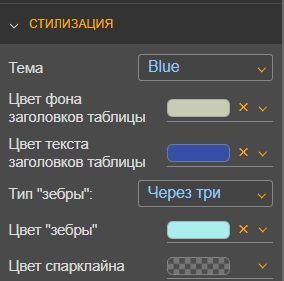
- «Тема» — выберите необходимую тему из выпадающего списка;
- «Цвет фона заголовков таблицы» — установите цвет фона заголовка;
- «Цвет текста заголовков таблицы» — установите цвет текста заголовка;
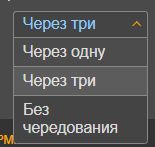
- «Тип "зебры"» — выберите тип чередования строк в "зебре": «Через три», «Без чередования»;
- «Цвет "зебры"» — установите цвет строк "зебры";
- «Цвет спарклайна» — установите цвет спарклайна.
Пример спарклайна:
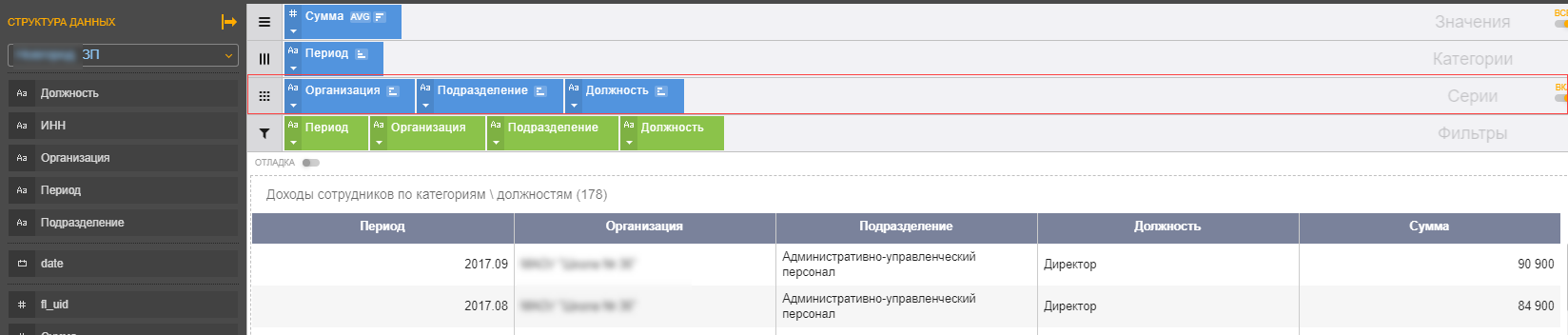
Пример использования множественных серий:
Раздел «Режим фильтра»
Включение раздела «Режим фильтра» позволяет фильтровать данные в Отчете при нажатии на выбранную строку таблицы. Фильтрация данных выполняется по значению поля с полки «Категории», указанному в соответствующей строке таблицы. По умолчанию «Режим фильтра» выключен.
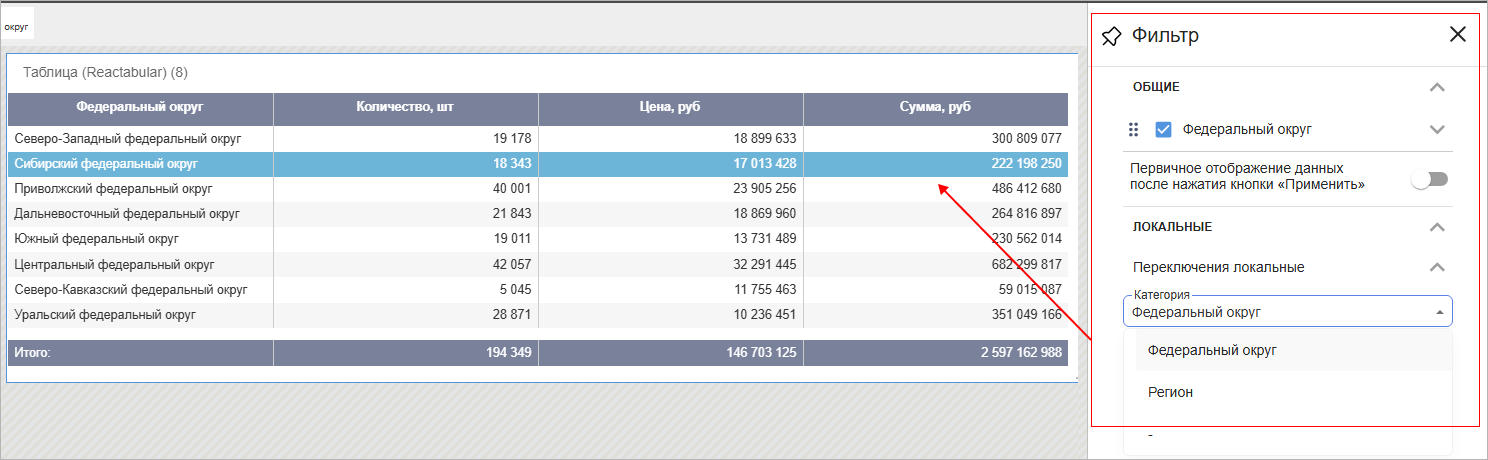
Пример использования: в Таблице на полке Категории размещено поле «ФО» (федеральный округ). При этом на полке Фильтры размещать поле «ФО» необязательно. Когда включен «Режим фильтра», при нажатии на строку со значением Категории = «ЦФО» в отчете подсвечивается выбранная строка. Все остальные строки отображаются в Таблице без изменений, а в отчете ко всем другим компонентам применяется общий фильтр «ФО» = «ЦФО».
Заполните поля:
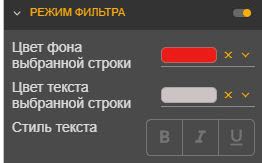
- «Цвет фона выбранной строки» — выберите цвет фона выбранной строки, при том, если поле пустое, то будет использоваться цвет строки итогов;
- «Цвет текста выбранной строки» — выберите цвет текста выбранной строки, при том, если поле пустое, то будет использоваться цвет строки итогов;
- «Стиль текста» — выберите стилизацию шрифта выбранной строки нажатием на нужную пиктограмму: Полужирный, Курсив, Подчеркнутый.
Логика работы
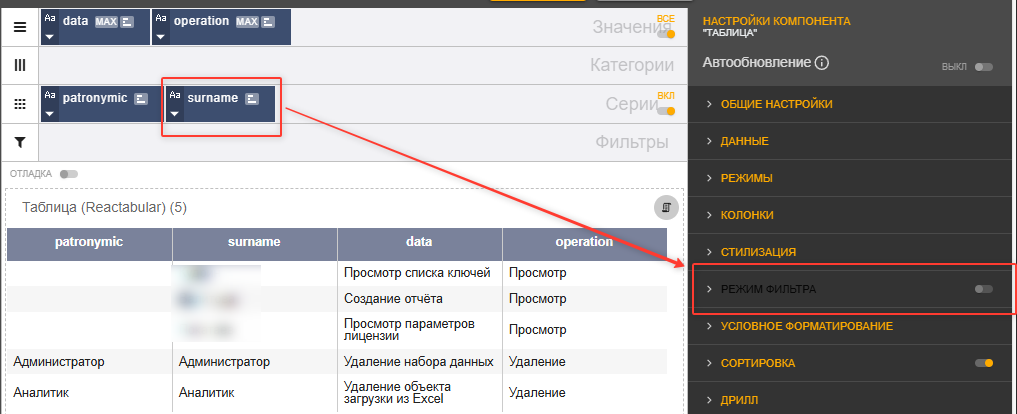
1. Если на полке «Категории» нет ни одного поля или с неё удалено ранее настроенное поле, режим фильтра автоматически отключается и становится недоступным. При возврате поля на полку «Категории» настройки «Режима фильтра» снова становятся доступны и возвращаются к ранее установленному состоянию. Подробнее о настройке данных см. раздел «Настройка компонентов отчета» подраздел «Основные настройки данных из набора для визуального представления».
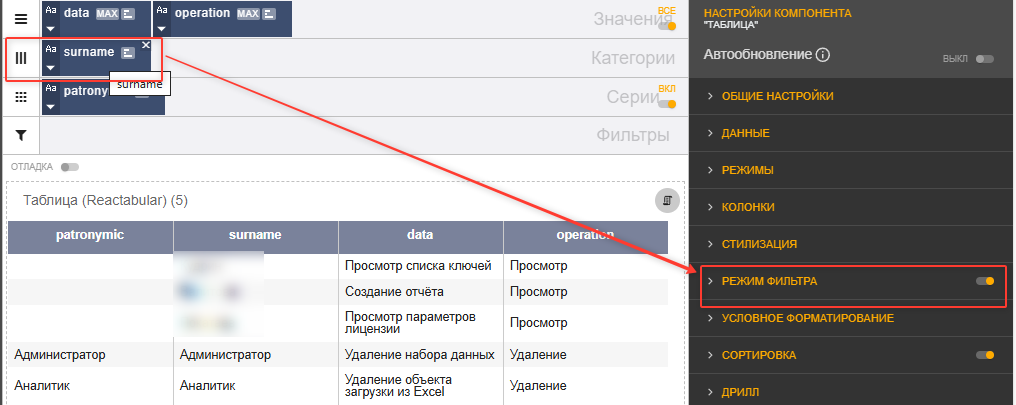
2. Если на полке «Категории» несколько полей, то при переключении активной категории в боковой панели фильтр будет применяться к выбранному полю.
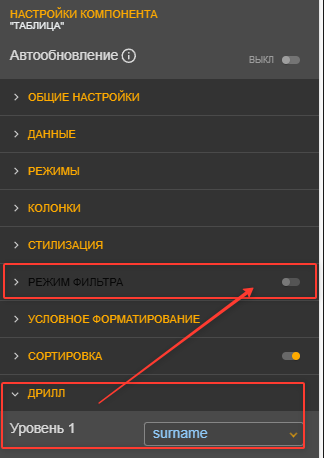
3. Если в таблице настроен хотя бы один уровень дрилла, «Режима фильтра» недоступен пользователю. Если отключить дрилл, настройки «Режима фильтра» становятся доступны и возвращаются к ранее установленному состоянию, подробнее о работе дрилла см. раздел «Настройка перехода между уровнями детализации данных/дрилла».
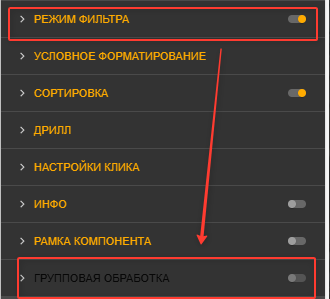
4. При активном «Режиме фильтра» становится недоступным раздел настроек «Групповая обработка».
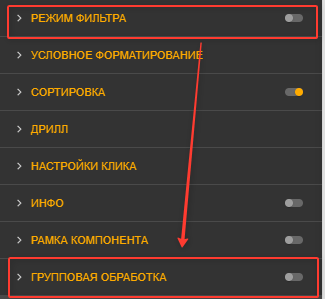
5. Если ранее в разделе «Колонки» было настроено поле «Конвертация в гиперссылку», то при включении режима фильтра конвертация во всех колонках станет недоступна (опция выключится). При выключении «Режима фильтра» поле «Конвертация в гиперссылку» возвращается к ранее установленному состоянию.
Раздел «Условное форматирование»
В разделе «Условное форматирование» настраивается цвет колонки, спраклайна или всей строки в зависимости от данных в колонке.
Настройка форматирования:
- для добавления правила нажмите кнопку «Создать»;
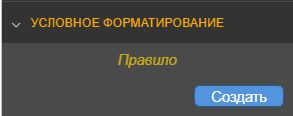
- введите значение наименования правила в поле «Название»;
- выберите колонку, данные в которой будут проверяться, в поле «Колонка»;

- задайте условия проверки в поле «Условие 1». Одновременно может проверяться два условия (если нужно проверить несколько диапазонов значений для одного поля, можно сделать несколько правил). После ввода значения нажмите на клавишу <Enter>, при этом цвет введенного значения должен измениться с красного на черный, это является подтверждением правильности ввода;
- установите в полях «Цвет текста», «Цвет фона», «Цвет спарклайна» цвет текста, фона или спарклайна при срабатывании условия;
- включенный переключатель «Вся строка» распространит форматирование на все ячейки строки.
Раздел «Сортировка»
В разделе включается и выключается возможность сортировки в таблице:
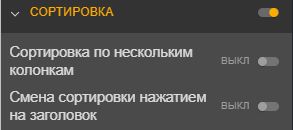
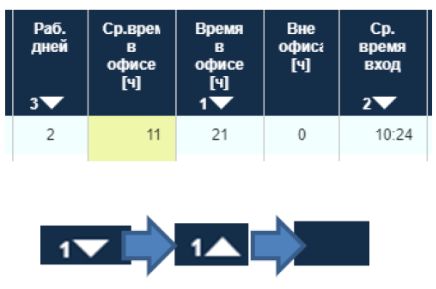
- «Сортировка по нескольким колонкам» — при включении сортировки на колонке таблица отсортировывается по этой колонке. Можно установить знак сортировки на нескольких колонках таблицы. Порядок сортировки устанавливается в порядке выбора колонок для сортировки, при этом рядом со знаком сортировки появляется ее номер. Количество уровней сортировки не ограничено. Переключение между сортировкой в алфавитном и в обратном порядке и выключение сортировки в колонки осуществляется последовательным нажатием на знак сортировки в колонке;
- «Смена сортировки нажатием на заголовок» — в режиме просмотра для таблицы с этой опцией, при наведении на заголовок столбца, курсор превращается в значок «рука» и при нажатии срабатывает сортировка. Эта опция полезна для работы с таблицами на планшетах.
Настройка цвета фона ячейки
Цвет фона ячеек таблицы настраивается через меню «пилюли» (стрелочка вниз в левом нижнем углу — кнопка «Настройки»). В поле «Цвет по другому полю» укажите столбец с данными в виде HEX-значения цвета.
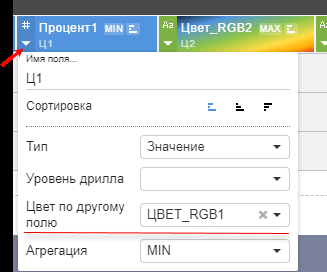
На полку «Значения» также положите «пилюлю» с типом «Цвет» и к этой колонке примените настройку «Прозрачность цвета (%)».
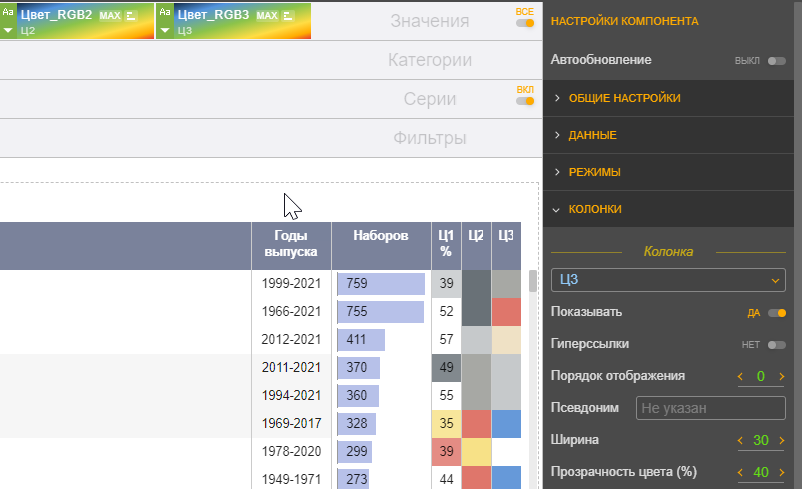
Установите прозрачность выбранной колонки, к которой применена настройка с цветом, в настройках «Колонки», поле «Прозрачность цвета».
Изображение в ячейке таблицы
В таблице можно настроить отображение изображений, если в наборе данных есть поле с картинками в формате image/png;base64.
Настройка:
-
Добавьте на полку «Вычисляемое поле» и укажите параметры отображения с использованием HTML-разметки.
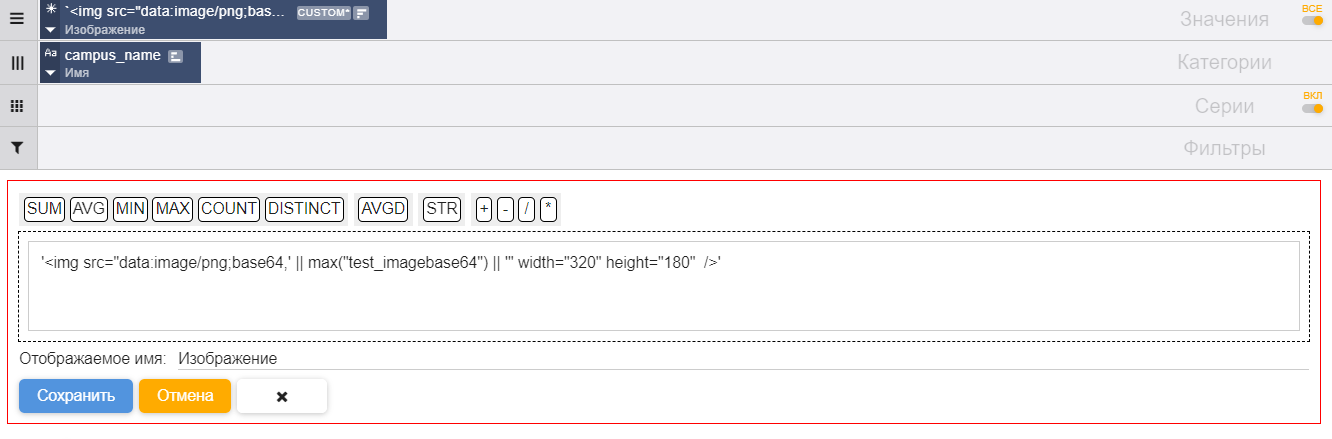
Пример настройки:
<img src="data:image/png;base64,{{ max('test_imagebase64') }}" width="320" height="180" />Где:
test_imagebase64— поле из набора данных, содержащее изображение в формате Base64.width="320" height="180"— размеры отображаемого изображения (можно изменить при необходимости).
-
В настройках колонки включите переключатель «Разрешить использование HTML-тегов», чтобы изображения корректно отображались в таблице.
Предупреждение о неполных данных
Опция «Предупреждение "неполные данные"» предназначена для настройки отображения предупреждения для таблицы на дашборде и в заголовке при экспорте данных в файл Excel. Предупреждение выводится по условию: если количество строк равно настроенному пользователем лимиту при запросе/показе/экспорте.
Примечание — групповая обработка ФВД через таблицу описана в разделе «Групповая обработка».
/* Родительскому элементу таблицы (или обертке) задаем flex */
.hs-table__table {
  display: flex;
  flex-direction: column;
}
Выгрузка больших данных
При экспорте таблицы (подробнее про экспорт смотрите в разделе «Экспорт отчета и шаблоны для экспорта») если объем данных превышает 1 миллион записей, будет распределение их по нескольким листам в Excel. В одном Excel-файле по умолчанию будет 5 листов.
Будет происходить автоматическое создание новых листов в Excel при превышении 1 млн строк на одном листе. Все Excel-файлы будут упакованы в единый архив (формат архива — .zip), который называется в соответствии с заголовком визуализации. Например, если таблица называется «Table», то при выгрузке двух Excel-файлов они будут иметь наименование «Table_0001» и «Table_0002».
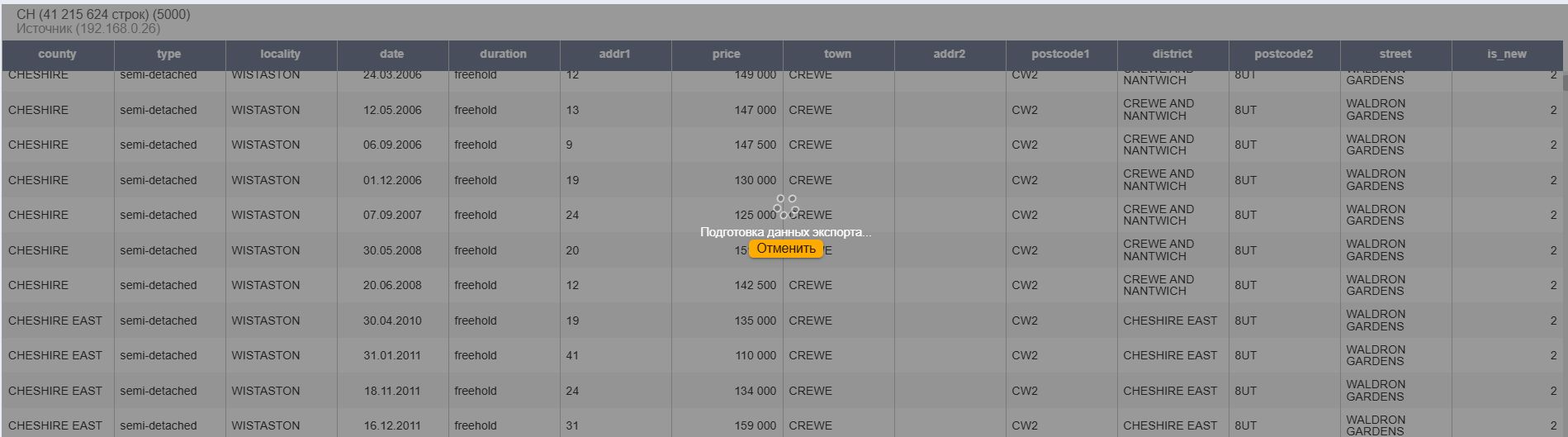
Листы внутри нескольких Excel-файлов имеют сквозное наименование, например, при выгрузке таблицы с 7 млн строк в первом Excel-файле будет 5 листов с наименованием «Лист_1», «Лист_2», «Лист_3», «Лист_4», «Лист_5», а внутри второго Excel-файла будет «Лист_6», «Лист_7».
Примечание — при необходимости изменения настройки количества строк в листе и количества листов внутри одного файла необходимо обратиться к Администратору.
Дополнительно
Стилизация элементов таблицы через пользовательский CSS
Для изменения стилей компонентов, используя пользовательские CSS-правила, подробнее см. раздел «Оформление отчетов при помощи CSS».
Изменение Итогов в Таблице
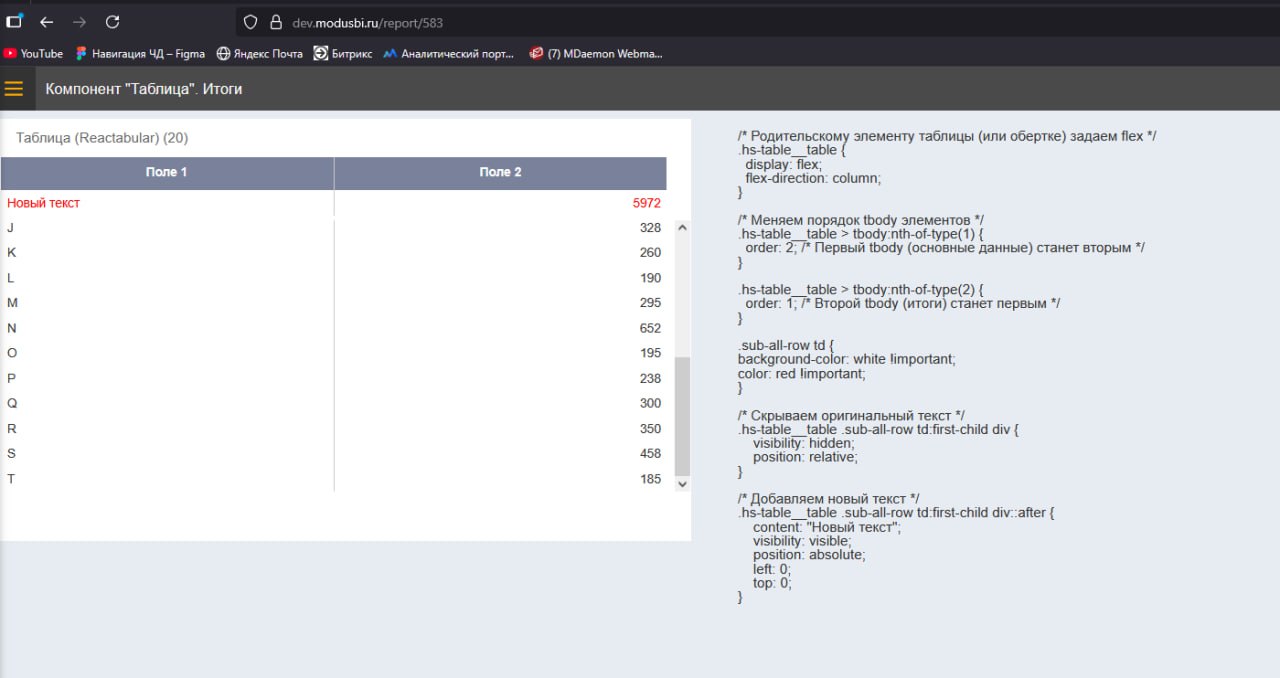
Для изменения положения Итогов, например, для перемещения на самый верх таблицы и закрепления их там, используйте следующий код:
/* Родительскому элементу таблицы (или обертке) задаем flex */
.hs-table__table {
  display: flex;
  flex-direction: column;
}

/* Меняем порядок tbody элементов */
.hs-table__table > tbody:nth-of-type(1) {
  order: 2; /* Первый tbody (основные данные) станет вторым */
}

.hs-table__table > tbody:nth-of-type(2) {
  order: 1; /* Второй tbody (итоги) станет первым */
}

.sub-all-row td {
background-color: white !important;
color: red !important;
}
Для изменения текста «Итого» на любой другой статичный текст, используйте следующий код:
/* Скрываем оригинальный текст */
.hs-table__table .sub-all-row td:first-child div {
    visibility: hidden;
    position: relative;
}

/* Добавляем новый текст */
.hs-table__table .sub-all-row td:first-child div::after {
    content: "Новый текст";
    visibility: visible;
    position: absolute;
    left: 0;
    top: 0;
}
После применения представленных выше двух CSS-правил, таблица будет выглядеть таким образом:
Подсветка строк при проваливании дрилла
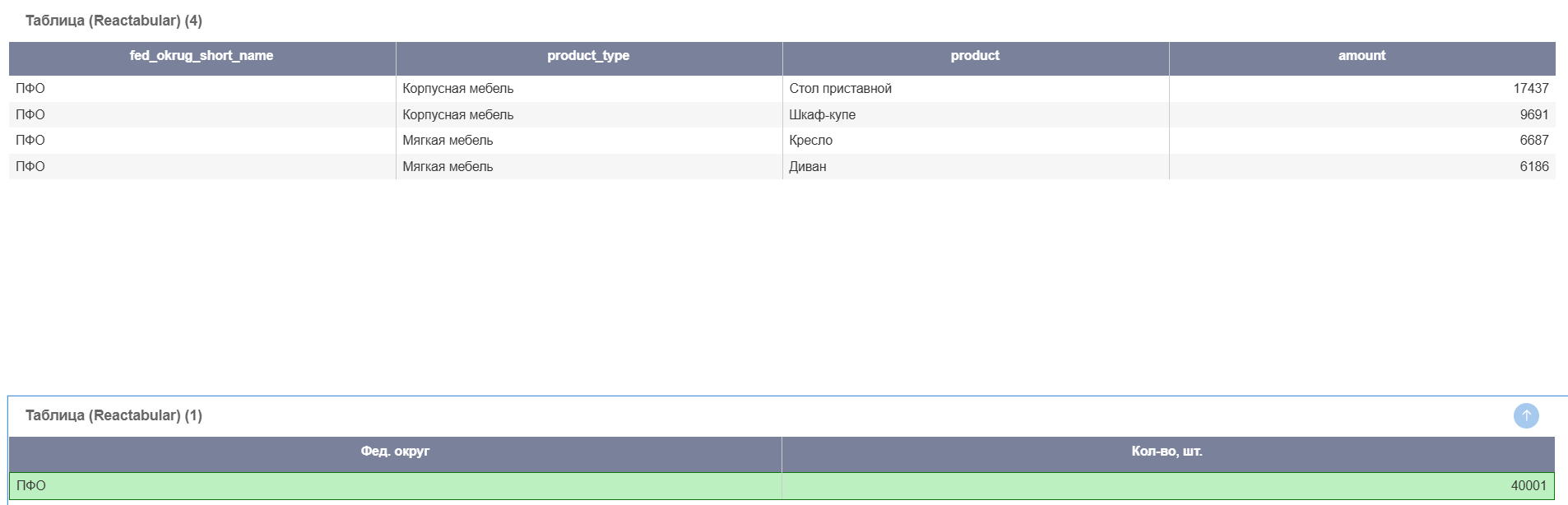
Возможно при помощи CSS сделать настройку, которая позволяет выделять на более низком уровне дрилла полученные строки при проваливании в выбранную строку таблицы.
.drillDownActive {
  tbody {
    /* Цвет фона строки */
    td {
      background: rgba(35, 206, 50, 0.3) !important;
    }
    /* Цвет рамки строки */
    tr {
      border: 1px solid rgba(14, 115, 14, 1);
    }
  }
  thead {
    /* Цвет рамки шапки Таблицы (наращиваем шапку, чтобы она была вровень с рамкой строки) */
    tr {
      border: 1px solid rgba(122, 130, 155, 1);
    }
  }
}